Как нарисовать волнистую линию в ворде?
В программе ворд можно рисовать различные волнистые линии и выбор способа, зависит от конечной цели. Поэтому давайте рассмотрим возможные способы рисования волнистых линий в программе ворд.
Первый способ.
Этот способ подходит, когда вам нужно выделить часть или весь текст волнистой линией. Для этого открываете нужный документ в программе ворд, после выделяете фрагмент текста, который нужно выделить волнистой линией. После на верхней панели, во вкладке «Главная», находим раздел «Шрифт», где есть иконка с буквой Ч и подчеркнутой линией. Нажимаете рядом с ней стрелочку, где выбираем тип линии: волнистая.

Второй способ.
Данный способ используется, когда нужно просто нарисовать волнистую линию. Для этого на верхней панели заходим в закладку «Вставка», где находим раздел «Иллюстрации» и нажимаем на иконку «Фигуры». Перед нами откроется новое меню, где в разделе «Линии», выбираем кривую.

После чего используя линейку или таблицу, для разметки, рисуем красивую волнистую линию. Таким образом, вам нужно просто сделать выбор нужной волнистой линии и нарисовать её.
Подчеркивание текста в Word
Подчеркивание – удобный способ выделить текст. В тестовом редакторе Word нужные фразы можно подчеркнуть сплошной, волнистой, двойной, прерывистой и комбинированной линией различной степени интенсивности или цвета. Инициировать набор текста с акцентированием можно несколькими способами.

Самое простое решение – во вкладе «Главная» простым нажатием на значок «Ч» активировать необходимый режим. По умолчанию фразы будут выделяться одной чертой снизу. Иной вид акцентирования можно настроить, предварительно определив способ выделения. Перечень доступных вариантов открывается при нажатии на кнопку треугольник рядом (расположена справа от «Ч»).

Аналогичное, более расширенное меню можно вызвать через режим настройки шрифтов. Достаточно выбрать пункт «Другие подчеркивания» или последовательно перейти по вкладкам «Главная» — «Шрифт» — «Подчеркивание»
Чтобы акцентировать уже набранный текст или его фрагмент следует левой кнопкой мыши или при помощи комбинации клавиш «Shift»+«>» его выделить и активировать необходимый вид. В перечне вариантов есть подчеркивание только слов без пробелов между ними.
Подчеркивание без текста
В программе Word можно создавать шаблоны документов, пригласительных предусматривающих без слов. В такие линнатуры впоследствии вписывается определенная информация от руки.

Простой способ рисования линии следующий: нужно активировать кнопку «Ч» и далее при помощи сочетания клавиш Ctrl+Shift и удержания Пробел с нужного места вычертить линнатуру необходимой длины
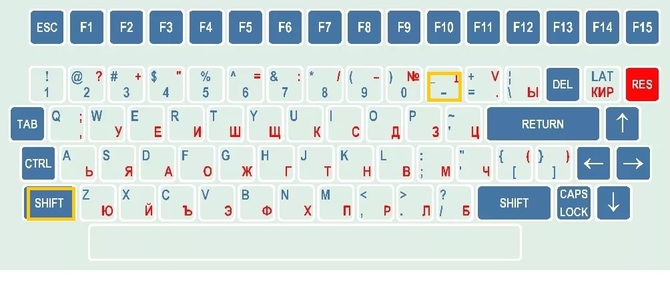
Другой несложный вариант удержанием клавиш Shift и «-» вычерчивать полосу необходимой длины.
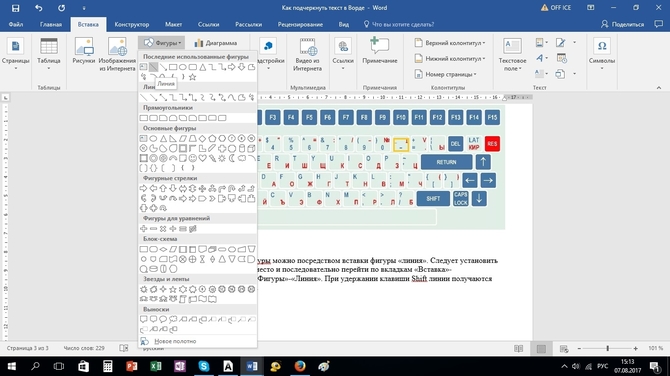
Начертить линнатуры можно посредством вставки фигуры «линия». Следует установить курсор в нужное место и последовательно перейти по вкладкам «Вставка»-«Иллюстрации»-«Фигуры»-«Линия». При удержании клавиши Shift полосы получаются горизонтальными.
Как сделать надпись на картинке в Microsoft Word

Если требуются использовать горизонтальные и вертикальные линиями, то рекомендуется воспользоваться режимом вставки таблицы.
Как избавиться от синего волнистого подчёркивания в Word 2013
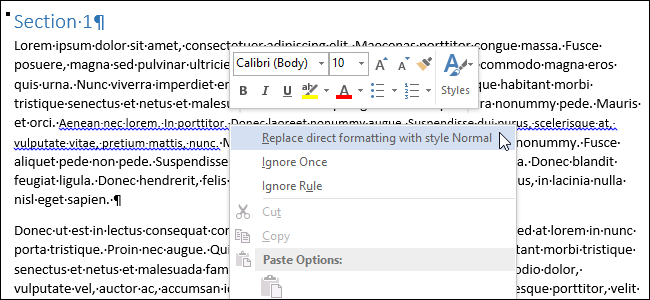
Word любит подчёркивать волнистой линией участки текста в документе, чтобы показать, что с ними что-то не так. Думаю, для всех стало привычным видеть красную волнистую линию (вероятность орфографической ошибки) и зелёную (вероятность грамматической ошибки). Но изредка в документе можно увидеть и синие волнистые линии.
Синие волнистые линии в Word сигнализируют о несогласованности форматирования. Например, для какой-то части текста в абзаце может быть задан размер шрифта, отличающийся от остального текста в этом же абзаце (как показано на картинке выше). Если Вы щелкните правой кнопкой мыши по тексту, отмеченному синим волнистым подчёркиванием, появится контекстное меню с тремя вариантами:
- Заменить прямое форматирование стилем Основной текст (Replace direct formatting with style Normal);
- Пропустить (Ignore Once);
- Пропустить правило (Ignore Rule).
Первый вариант внесёт в документ изменения, соответствующие характеру несогласованности форматирования. Если Вы выберете первый вариант, размер шрифта подчёркнутого текста изменится и станет таким же, как у остального текста в абзаце. Выбор варианта Пропустить (Ignore Once) убирает синюю волнистую линию из фрагмента текста, но не исправляет ситуацию с форматированием на этом участке документа. Вариант Пропустить правило (Ignore Rule) пропускает все встречающиеся в документе повторения этой проблемы с форматированием.
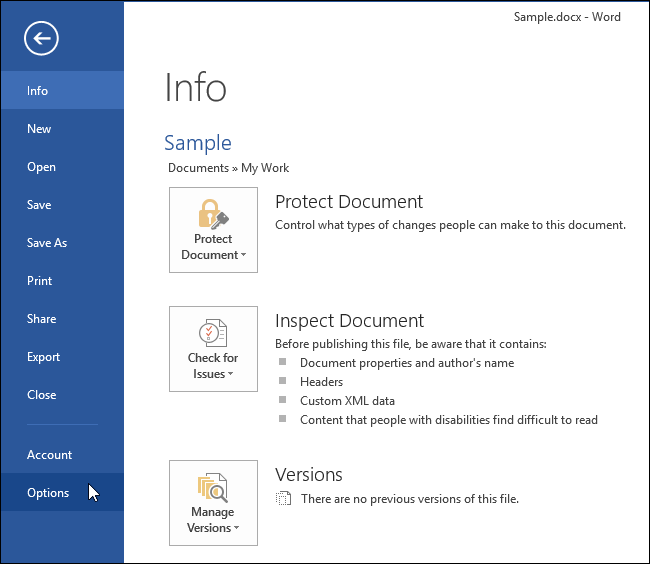
Иногда это предупреждение весьма полезно. Однако, если Вы намеренно используете разное форматирование в рамках одного абзаца или другие нестандартные подходы к оформлению текста, Вам вряд ли понравится, что весь документ будет подчёркнут синими волнистыми линиями. Эту опцию легко отключить. Чтобы сделать это, откройте вкладку Файл (File).
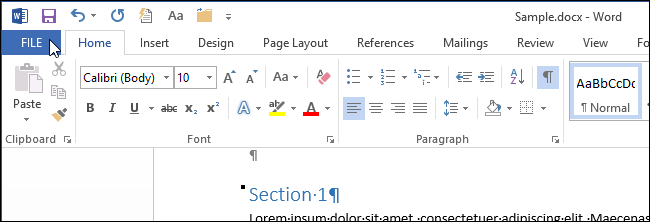
В левой части экрана нажмите Параметры (Options).
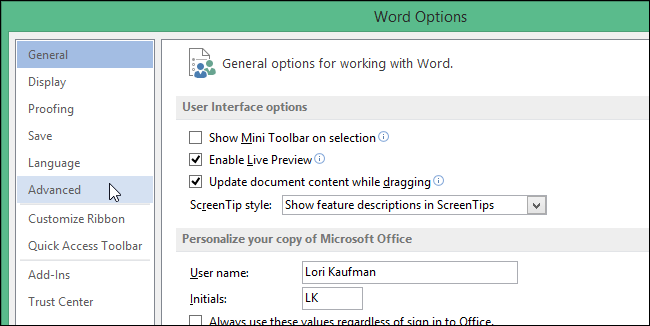
В диалоговом окне Параметры Word (Word Options) кликните по Дополнительно (Advanced).
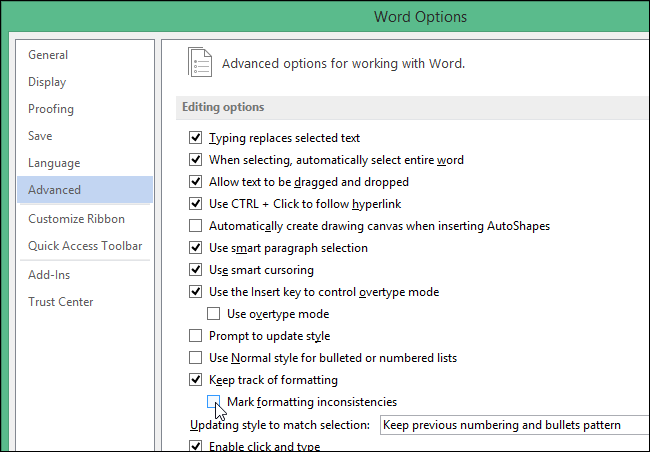
Справа, в группе Параметры правки (Editing options), уберите галочку в строке напротив опции Помечать несоответствия формата (Mark formatting inconsistencies).
Примечание: Если параметр Помечать несоответствия формата (Mark formatting inconsistencies) затенён серым, нужно сначала поставить галочку напротив параметра Вести учёт форматирования (Keep track of formatting), а затем уже убрать галочку с параметра Помечать несоответствия формата (Mark formatting inconsistencies).
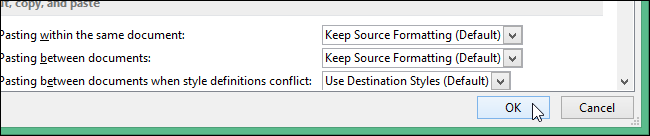
Нажмите ОК, чтобы сохранить изменения и закрыть диалоговое окно Параметры Word (Word Options).
Теперь Вы можете спокойно оставлять в документе текст с различным форматированием, не наблюдая при этом раздражающие синие подчёркивания.
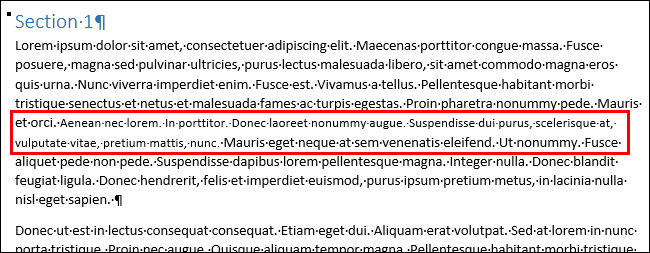
Синие волнистые подчёркивания могут быть полезны, но могут и очень мешать, особенно, когда в документе есть много несогласованного форматирования. Если Вы сможете разобраться со всеми этими волнистыми линиями, то однозначно приведете форматирование документа в порядок.
как в ворде подчеркнуть слово волнистой линией?
Выделить слово, нажать CTRL+D, во вкладке «подчеркивание» выбрать волнистую линию.
дусяПрофи (538) 7 лет назад

А если во вкладке нет волнистой линии?
Похожие вопросы
Ваш браузер устарел
Мы постоянно добавляем новый функционал в основной интерфейс проекта. К сожалению, старые браузеры не в состоянии качественно работать с современными программными продуктами. Для корректной работы используйте последние версии браузеров Chrome, Mozilla Firefox, Opera, Microsoft Edge или установите браузер Atom.