Компьютер для моушн-дизайна в 2023 году. Как собрать и не ошибиться

Выбор техники для моушн-дизайна и 3D зависит от многих факторов: например, цены, совместимости комплектующих и даже ваших профессиональных амбиций.
Из нашей статьи вы узнаете, как поэтапно собрать компьютер для работы с CG и на что обращать внимание при покупке комплектующих. Помимо общих для всех советов, мы выделили конкретные модели и характеристики продуктов, которые подойдут начинающим, продвинутым и профессиональным моушн- и 3D-дизайнерам.
Так вы сможете не только выбрать компьютер для себя, но и разобраться, как на работу CG-специалиста влияет его техническое оснащение.
Как подойти к выбору компьютера для моушн-дизайна в 2023 году
Процесс выбора техники можно организовать по-разному.
Во-первых, купить готовый комплект — персональный компьютер или ноутбук. Тогда вы сэкономите время на подбор комплектующих или изучение технических особенностей разных устройств. Но в то же время такая техника не будет заточена под ваши индивидуальные задачи и планы.
Во-вторых, можно собрать свой компьютер, и тут все наоборот. Вам потребуется время на изучение и подбор комплектующих, но это принесет свои плоды — техника будет адаптирована под ваши профессиональные интересы и особенности.
Главное правило для всех — не покупайте все самое дорогое, а будьте осознанны при выборе. Вам предстоит работать с конкретным моушн- и 3D-софтом, и у него тоже есть свои требования. Кроме того, цена зачастую зависит от дополнительных характеристик продуктов, которые для CG-специалиста могут не играть роли.
И последнее — в сети есть большое количество конструкторов, помогающих проверить совместимость разных элементов компьютера между собой. Мы предлагаем воспользоваться одним из них: например, конфигуратором сайта DNS.
Откройте конструктор, а затем следуйте советам из нашей статьи при сборке.
Процессор
Главные конкуренты и лидеры рынка — Intel и AMD. У обеих компаний есть как бюджетные, так и дорогостоящие варианты процессоров. В соотношении цены и качества (особенно для начинающих свой путь в CG) мы советуем выбрать Intel.
Количество ядер и частота — основные характеристики, которые должны волновать вас при выборе процессора. Как правило, они находятся в зависимости друг от друга: чем больше ядер, тем меньше частота, и наоборот.
При выборе техники для моушн- и 3D-дизайна в первую очередь обращайте внимание на количество ядер, а не на частоту процессора. Именно эта характеристика в дальнейшем повлияет на скорость вашего рендара.
После цифр в некоторых моделях процессоров Intel идет буквенное обозначение: например, K или F. Они характеризуют разные возможности процессоров. На первом этапе поиска процессора можете не брать их во внимание, а ориентироваться только на цифры моделей, и выбирать подходящую вам по стоимости. Но подробнее о том, как читать полные названия процессоров Intel, вы можете узнать на их сайте.
Среди процессоров Intel мы рекомендуем обратить внимание на эти:
| Базовая сборка | Intel i5 — 12 400, 12 500 или 12 600 |
| Уверенно в CG | Intel i7−12 700 |
| К чему стремимся | Intel i9−12 900 |
Оперативная память
Отвечает за скорость работы компьютера — чем больше оперативки, тем легче будет идти процесс обращения к нескольким программам и данным одновременно.
Первые шаги в моушн- и 3D-дизайна вы можете сделать и с 8GB оперативной памятью, но мы советуем думать наперед и покупать больший объем.
Ориентируйтесь на DDR4, — оперативную память 4-го поколения, — разного объема, исходя из вашего профессионального уровня и будущих планов. Вы можете взять и более новую DDR5, но ее цена гораздо выше.
И вот еще несколько советов:
- Дробите запланированную оперативную память на несколько отдельных плашек. Например, если планирует оперативку на 16GB, ставьте 2 по 8GB или 4 по 4GB.
- Обращайте внимание на наличие XMP профиля — он позволяет повысить производительность заводских настроек путем несложных настроек и операций.
- Kingston — надежный и проверенный производитель. Вы можете найти и другие, в том числе более дешевые варианты, но оперативки Kingston податливые в работе.
- Оптимальная частота оперативной памяти — 3200 или 3600.
Эти характеристики будут полезны с любой оперативной памятью. Остальное — вопрос ее объема:
| Базовая сборка | DDR4 на 16GB |
| Уверенно в CG | DDR4 на 32GB или 64GB |
| К чему стремимся | DDR4 на 128GB |
Накопитель
Самый распространенный вид накопителя — это жесткий диск. Но для моушн- и 3D-работы мы не советуем брать его. Присмотритесь к SSD (Solid-State Drive) — они гораздо быстрее перерабатывают информацию, но за счет этого и стоят дороже.
Из технических требований: форм-фактор M.2 и протокол передачи данных PCIe. Первое — форма SSD без пластикового корпуса, то есть просто плата с чипом и другими деталями. Второе — тип соединения в виде слота или разъема для подключения напрямую к материнской плате.
Подробнее об отличиях жесткого диска и SSD, а также о различных характеристиках SSD вы можете прочитать в материале Selectel здесь.
Остальное, как и в случае с оперативной памятью, вопрос нужного вам объема.
| Базовая сборка | 256GB |
| Уверенно в CG | 512GB |
| К чему стремимся | 1TB |
Материнская плата
Это основа, на которой располагаются основные элементы компьютера. Материнская плата соединяет их, поэтому отнеситесь к ней внимательно — не берите продукты малоизвестных брендов. Мы советуем MSI, Asus и Gigabyte.
Цена некоторых плат может быть завышенной за счет функционала, который, возможно, никогда вам и не понадобится. Поэтому ориентируйтесь на цену в районе 9−15 тысяч рублей.
- Проверьте, чтобы типы разъемов на материнской плате и процессоре совпадали.
- Выберите плату с радиаторным охлаждением зоны VRM и поддержкой DDR4. Так вы сможете в будущем обновить процессор на i7 и даже на i9 без проблем.
А чипсет (набор микросхем) можете выбрать, исходя из будущих планов: чем глубже вы планируете погружаться в CG, тем более продвинутую модель берите из списка:
| Базовая сборка | B660 |
| Уверенно в CG | H670 |
| К чему стремимся | Z690 |
Охлаждение процессора
Хорошая система охлаждения — залог долгосрочной работы вашего процессора. Она может быть водяной или воздушной, и каждая имеет свои плюсы и минусы.
Как выбрать? При покупке процессора обратите внимание на TDP (Thermal Design Power) — требования по теплоотводу, и возьмите с запасом. Естественно, чем мощнее процессор, тем более сильная система охлаждения потребуется для него.
Кстати, не у всех систем охлаждения и процессоров одинаковые крепления. Будьте внимательны!
Корпус
Основной критерий при выборе — продуваемость. Вы можете столкнуться с тем, что вентиляторы в комплекте с корпусом либо не идут вовсе, либо идут плохие. Тогда купите 4−5 дополнительно: 3 на переднюю панель для забор воздуха, 1 на заднюю и 1 наверх для выдува. В этом вопросе один совет: чем больше, тем лучше.
Видеокарта
Основные производители видеокарт — NVIDIA и AMD, но продукты последнего мы не советуем брать. Да, с видеокартами AMD можно работать, но скорость работы видеокарт NVIDIA при работе с CG будет выше.
Среди видеокарт NVIDIA выделяют большое количество серий, которые отражены в первых цифрах каждой конкретной модели. Например, видеокарта NVIDIA GeForce 7025 относится к 7 серии, а GeForce GT 1030 к 10.
Мы советуем ориентироваться на следующие поколения:
| Базовая сборка | Серия GeForce RTX 20 |
| Уверенно в CG | Серия GeForce RTX 30 |
| К чему стремимся | Серия GeForce RTX 40 |
Блок питания
Чтобы рассчитать необходимую мощность для блока питания, суммируйте энергопотребление процессора и видеокарты, а затем добавьте к ним 100 Вт прозапас. Допустим, если у вас процессор Intel i5 12 400 и видеокарта GeForce RTX 3050, то вам подойдет блок питания на 600 ВТ, но если берем с запасом, то 700 Вт.
Три примера сборки
Мы собрали несколько системных блоков в конфигураторе DNS, чтобы вы могли сориентироваться как в ценовых диапазонах, так и отличии моделей друг от друга:
Базовая сборка — недорогой сет, подходящий для входа в профессию
Уверенно в CG — будет на чем оттачивать скиллы
К чему стремимся — дорогая сборка, которая прослужит 5−10 лет
Ноутбук для моушн-дизайна
Прежде мы говорили только о сборке десктопа — для работы в моушн- и 3D-дизайне он приоритетнее. Но если мобильность важна для вас не меньше технических характеристик устройства, то обратите внимание на выбранные нами ноутбуки. Они расположены в порядке возрастания цены.
GIGABYTE G5 GE
Неплохая модель, которая подойдет для учебы и первых проектов. Но если вы будете уверенно двигаться в профессии, то в какой-то момент точно достигните потолка с такой техникой.
Технические характеристики
Процессор: Intel Core i5−12500H
Оперативная память: 16GB
Накопитель: 512GB
Видеокарта: GeForce RTX 3050
Экран: 15,6 дюймов
Цена: ~ 82 999 руб.
GIGABYTE G5 KC
Вторая (и похожая) модель в списке с процессором от компании Intel. Отличия от первого ноутбука: более производительная видеокарта, но ранний процессор.
Технические характеристики
Процессор: Intel Core i5−10 500Н
Оперативная память: 16 GB
Накопитель: 512 GB
Видеокарта: GeForce RTX 3060
Экран: 15,6 дюймов
Цена: ~ 79 999 руб.
Apple MacBook Pro
Техника Apple не отличается большим выбором процессоров или видеокарт, поэтому для моушн-дизайна подходит меньше всего, ведь ограничивает в выборе. Но если MacBook — единственное, на чем вы готовы работать, то выбирайте максимально оснащенные модели.
Технические характеристики
Процессор: Apple M1
Оперативная память: 8 GB
Накопитель: 512 GB
Экран: 13 дюймов
Цена: ~ 119 990 руб.
ASUS ROG STRIX G17
Все следующие модели с процессором от компании AMD. Особенность этого ноутбука — самый большой в нашем списке экран.
Технические характеристики
Процессор: AMD Ryzen 7 4800H
Оперативная память: 16 GB
Накопитель: 512 GB
Видеокарта: GeForce RTX 3060
Экран: 17.3 дюйма
Цена: ~ 134 999 руб.
GIGABYTE A5 X1
Процессор и видеокарта новее и производительнее, чем у предыдущей модели, хотя разница в цене практически незаметная.
Технические характеристики
Процессор: AMD Ryzen 9 5900HX
Оперативная память: 16 GB
Накопитель: 512 GB
Видеокарта: GeForce RTX 3070
Экран: 15.6 дюймов
Цена: ~ 114 999 руб.
ASUS ROG Zephyrus G14
Самая дорогостоящая модель из списка с накопителем вдвое больше тех, что представлены выше.
Технические характеристики
Процессор: AMD Ryzen 7 5800HS
Оперативная память: 16 GB
Накопитель: 1 TB
Видеокарта: GeForce RTX 3060
Экран: 14 дюймов
Цена: ~ 175 990 руб.
Подводим итоги
Выбор техники для работы в CG-индустрии, с моушн- или 3D-дизайном — важный этап, от которого в том числе будет зависеть ваша работа в ближайшие годы.
Как же не прогадать с выбором?
Собирайте десктоп по частям, руководствуясь нашими советами. Но если вы не готовы погружаться в специфику комплектующих, можете просто отдать предпочтение одной из моделей компьютеров или ноутбуков, которые мы описали.
Как собрать компьютер для моушн-дизайна в After Effects?
Важный дисклеймер: все рекомендации в статье применимы к работе с 2D моушн-дизайном в After Effects. Для работы в других программах конфигурация будет отличаться.
Мы часто консультируем студентов по поводу техники для работы в AE. Собрали всю необходимую информацию в одной статье. Она будет полезна и тем, кто полностью самостоятельно собирает компьютер под себя, так и тем, кто хочет приобрести уже готовое решение.
Краткое содержание
Процессор. Процессора Intel Core i5 для работы в After Effects будет вполне достаточно. Если планируете работать и в других программах, изучайте статистику по скорости работы процессоров на сайте https://www.pugetsystems.com.
Оперативная память. Чем больше, тем лучше. Рекомендуем брать от 8GB, вполне подойдет для учебы и несложных проектов. Серьезная работа начинается от 32GB.
Жесткие диски. SSD на 256GB — сегодня необходимый минимум. 512 — хватит для продуктивной работы, покупать ли SSD на 1Tb — решать вам. В пару к SSD нужен HDD, советуем посмотреть на WD, Toshiba и HGST. Они самые надежные по тестам.
Материнская плата. Берите среднюю по стоимости. Обязательно проверьте, чтобы совпадали типы разъемов на материнке и процессоре, количество разъемов под планки памяти и количество разъемов pci под видеокарты.
Блок питания. Чтобы уберечь компьютер от перегорания, берите блоки питания у проверенных производителей, например, у Be Quiet, Corsair, Thermaltake.
Охлаждение. Воздушное охлаждение с большой крыльчаткой (120мм-140мм) прослужит долго, будет работать бесшумно и не потечёт.
Видеокарта. Программы профессиональной графики оптимизированы под видеокарты Nvidia, если пользуетесь только After Effects и видеомонтажом, то 1000 серия Nvidia Geforce будет достаточно.
Монитор. Советуем брать монитор 24–27 дюймов, разрешение HD, тип матрицы — IPS.
А теперь — обо всём по порядку.
Конечно, чем компьютер мощнее, тем лучше для работы. Но здесь нет линейной зависимости между производительностью компа и его стоимостью. То есть, скорее всего, вы не заметите увеличения производительности в два раза, если приобретете компьютер стоимостью х2 к вашему текущему.
Почему самое дорогое — не всегда самое лучшее? У каждой программы есть определенные предпочтения к железу. After Effects, например, примерно одинаково хорошо работает на новых и старых видеокартах.
Так как же разобраться, как выбрать компьютер, чтобы не переплатить, но при этом и не проиграть в качестве?
Делимся полезной ссылкой: https://www.pugetsystems.com. Эти ребята собирают мощные рабочие станции для контент-мейкеров, для работы с 3D и композом. В их разделе со статьями можно вбить ключевым словом название софта, и подобрать по рекомендациям не просто лучший компьютер, а лучший компьютер для программы, в которой планируете работать.
А теперь давайте по порядку. Поговорим о выборе процессоре, оперативной памяти, жестких дисках, материнской плате, мониторе, блоке питания и видеокарте.
Процессор
На Puget Systems есть достаточно показательные графики, из которых видно, что для работы в After Effects разница в скорости работы на процессорах Intel Core i5, Intel Core i7 и Intel Core i9 не такая существенная. Чего, конечно, нельзя сказать о разнице их стоимостей.
Конечно, в других программах цифры будут иными, но, если не рассматривать работу в CAD-системах, например, зная о небольшой разницы в производительности процессоров, можно неплохо сэкономить.
Оперативная память
Рекомендации от нас такая: берите столько оперативной памяти, сколько позволяет бюджет. Это та вещь, на которой не стоит экономить.
С большим количеством оперативной памяти сильно возрастает скорость работы компьютера (меньше обращений к диску, больше кэш и т.д.).
На какие цифры стоит ориентироваться? 8GB — это тот минимум сегодня, с которым вы сможете работать, его хватит для выполнения несложных проектов, обучения и легкого фриланса. Серьезная работа начинается с 32GB, такая память позволит открывать сразу несколько программ. Так как обычно помимо After Effects загружена еще как минимум одна программа, браузер, а он занимает значительный объем памяти. А в браузере моушн-дизайнеру приходится работать много: поиск референсов, просмотр роликов.
Разные стандарты памяти (ddr4, ddr5) и частота
Как правило, на платформе Intel смена типа памяти не дает существенного прирост в производительности. Если вы собираете первый-второй компьютер, не стоит здесь сильно переплачивать — в реальности вы не сильно заметите разницу.
Жёсткие диски
Стандартная рекомендация по поводу системного диска SSD: есть прямое соответствие, чем дороже, тем лучше.
Для графики имеет смысл покупать минимум 256 GB. 512 GB — конечно, ещёлучше, но здесь уже стоит ориентироваться под ваши задачи: может быть, это будет и излишне.
Жёсткие диски SSD, если позволяет бюджет, лучше покупать от проверенных производителей, например, Western Digital, Samsung.
Жёсткие диски под данные. Конечно, всегда хочется, чтобы они работали стабильно. Здесь вам поможет статистика, связанная с отказом жёстких дисков, которую собирают Backblaze. Они представляют сервис бэкапа и ежегодно делятся тем, какие жесткие диски наиболее стабильны, а какие подводили чаще.
Одни из самых стабильных жёстких дисков — Toshiba, HGST.
Материнская плата
Материнская плата и блок питания отвечают за распределение энергии, а потому берут весь удар на себя и часто перегорают. Совет здесь — не экономить.
Помимо того, что дорогая материнская плата даёт больше возможностей, она ещё даёт стабильность в том, что долго прослужит. Это не значит, что нужно покупать супер навороченные материнки, которые стоят дорого (можно найти и за 100 тыс. рублей). В дорогих материнских платах есть функции, которые не сильно нужны среднестатистическому моушн-дизайнеру, например, возможность разгона, тройной BIOS.
Совет, который мы можем дать: отсортировать в интернет-магазине платы по стоимости и выбрать что-то из середины списка. Так вы убережёте себя от лишних рисков и не будете переплачивать за то, чем не будете пользоваться (например, специальные разъёмы для водяного охлаждения, возможность установить больше 4 планок памяти).
На что стоит обратить внимание:
- Типы разъёмов на материнской плате и на процессоре должны совпадать. Обязательно проверьте системы перед покупкой, чтобы они были совместимы. Это можно проверить на специальных сайтах-конфигураторах, например, на этом.
- Количество планок памяти. Если вы планируете покупать компьютер немного на вырост, берите материнскую плату, в которой есть хотя бы 4 разъёма под оперативную память.
- Количество разъёмов pci под видеокарты. Если вы планируете заниматься видеомонтажом или 2D моушн-дизайном, вам будет достаточно одной средней видеокарты. Если планируете работать в 3D, может понадобиться 2 видеокарты.
Блок питания
Не стоит покупать слишком дешёвый блок, и обязательно берите его у проверенного производителя. Это важно, чтобы, при броске электричества, не перегорела вся конструкция, которую вы в итоге соберёте. Можем порекомендовать Be Quiet, Corsair, Thermaltake.
Расчёт необходимой мощности блока питания
Здесь можете воспользоваться онлайн-калькулятором, которые делают большинство производителей. Это поможет не переплатить, но при этом и не прогадать (иначе ваш компьютер будет регулярно выключаться во время рендера)
Охлаждение
Существует много дискуссий на эту тему. По нашему опыту, советуем не ставить водяное охлаждение. Во-первых, из-за стоимости, во вторых, из-за того, что со временем оно начинает течь.
Есть мнение, что водяное охлаждение более тихое, но на самом деле всё равно здесь есть свои шумящие кулеры, которые будут издавать примерно те же по громкости звуки, что и радиатор.
Рекомендация: взять просторный блок питания и поставить туда хороший радиатор. Чем больше крыльчатку вы возьмёте, тем тише будет работать охлаждение.
Корпус
Стандарты корпусов есть самые разные. Можно собрать достаточно миниатюрный блок, который потом сможете брать с собой в поездки.
Можем порекомендовать корпуса от Fractal Design. Они обеспечивают хорошую вентиляцию, в них достаточно посадочных гнёзд и они опрятно выглядят. В остальном, ориентируетесь на то, что вам визуально больше нравится.
Видеокарта
Есть два основный производителя: AMD и Nvidia. Если мы говорим о профессиональном программном обеспечении для графики, а не о играх, то наш вариант — Nvidia. Компания много вкладывалась в производство специальных драйверов, оптимизировали программы и создавали технологии под программы для создания контента.
У Nvidia есть две линейки: Geforce и Quadro. Разница в них (если не говорить о стоимости, так как последнюю стоит брать сразу в ипотеку) — в количестве видеопамяти и оптимизации драйверов. Quadro чаще используется для CAD систем и для мощных вычислений. Для обычной графики и видеомонтажа больше подходит Geforce с установкой Studio Drivers. Если вы планируете работать преимущественно в After Effects, не стоит гнаться за супер навороченной видеокартой: 1000-й серии на первых порах будет достаточно. 2000 и 3000, если позволяет бюджет, можно брать, на вырост очень пригодится.
Монитор
У монитора есть 3 важные характеристики, на которые стоит обращать внимание при его выборе: размер, разрешение
Размер. Чем больше, тем лучше, но при этом советуем не впадать в максимализм, главное, чтобы работать было комфортно. 24–27 дюймов — оптимальный размер. Если затрудняетесь с выбором, лучше дойти до магазина и попробовать, чтобы понять, какой размер монитора для вас будет наиболее комфортен.
Разрешение. Windows, при работе в графических программах от Adobe, в том числе в After Effects, к сожалению, до сих пор достаточно плохо поддерживает 4K мониторы: снижается скорость работы и часто лагает интерфейс. При большом количестве слоёв комфортнее и быстрее будет работать в HD.
Тип матрицы. Здесь можно выделить разные технологии:
- TN часто используется в игровых мониторах, так как для них важна высокая скорость отображения информации, до 240 Гц. Проблема таких мониторов — отображение цвета хуже, чем в мониторах с IPS экранами.
- IPS отображает цвета, оттенки, полуоттенки лучше, чем на мониторе TN. Для работы с графикой, это более выигрышный вариант.
- LED и OLED экраны дают больший контраст цвета. Но есть недостаток, связанный с выгоранием экрана, поэтому срок службы такого монитора будет не таким большим, как хотелось бы.
Сверх широкоформатные мониторы (21х9, 2х1). В чем их прелесть: вы можете не покупать несколько мониторов для работы, а открывать две программы сразу на одном экране. Из минусов — не все программы имеют конфигурацию панелей, заточенную под такой формат, если не кастомизировать рабочее поле монитора, это пространство сгорает, так как половина будет использоваться впустую. Подвох здесь связан с тем, при покупке можно запутаться в цифрах: обращайте внимание на диагональ и соотношение сторон, так как может получиться, что вы возьмете широкоформатный, но достаточно небольшой в высоту монитор, на котором будет неудобно работать.
Насколько мощный должен быть компьютер, чтобы заниматься дизайном
Для старта в UX/UI или веб-дизайне нет жестких требований к технике, поэтому подойдет любой, даже самый простой ноутбук на Windows или Mac. Но в других направлениях стоит учитывать системные требования профессиональных программ, например, рендера Redshift или Cinema 4D.
Студентам каждого курса мы подготовили рекомендации с минимальными характеристиками компьютеров. Если техника им соответствует, то учиться проще, потому что ПО будет работать корректно. Но начинать можно также с любым ноутбуком, а обновить его уже с 3 месяца обучения.
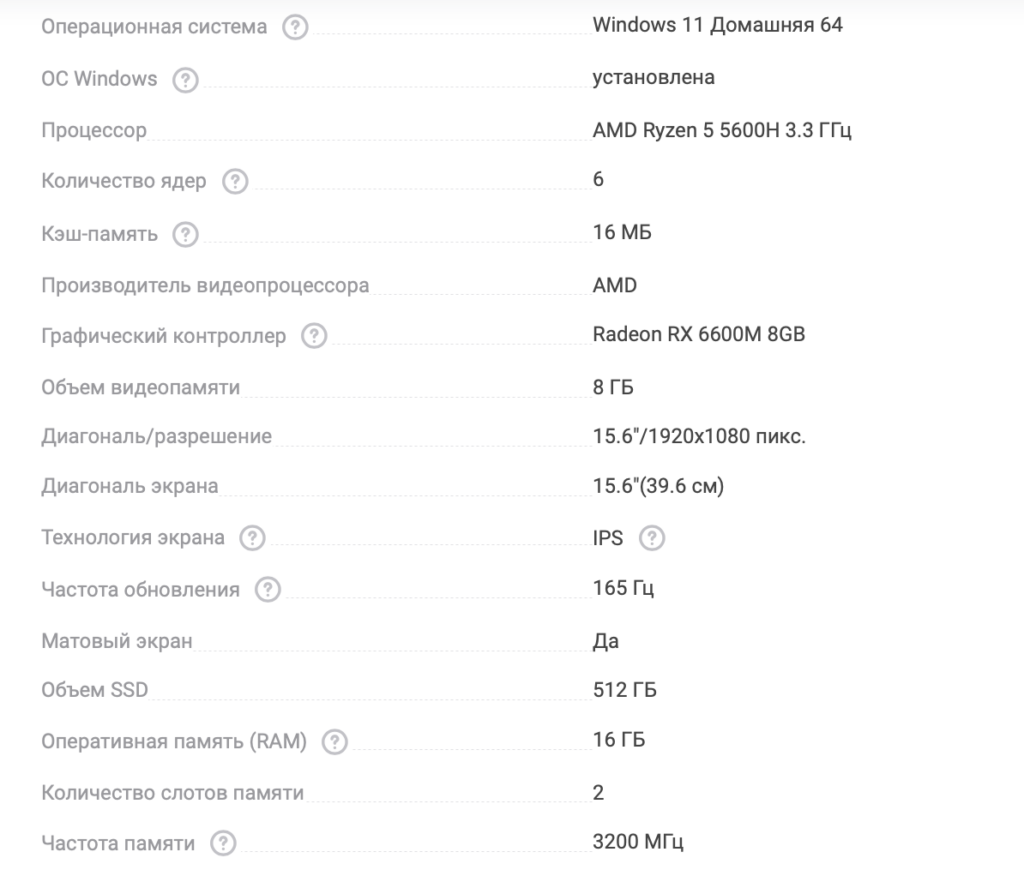
Главные критерии – это тип процессора, оперативная память, видеокарта и еще несколько моментов. В любом интернет-магазине эти характеристики можно посмотреть в карточке товара:
Для графического дизайна
Для моушн-дизайна
| Операционная система | Windows | macOS |
| Оперативная память | 8 Гб | 8 Гб |
| Графический процессор / Видеокарта | Nvidia GeForce 600 | встроенный |
Можно начать обучение на MacBook с процессором М1, но для использования профессионального рендера Redshift потребуется ПК на ОС Windows и видеокартой.
Для работы в 3D Artist
| Операционная система | Windows | macOS |
| Оперативная память | 8 Гб | 8 Гб |
| Графический процессор / Видеокарта | Nvidia GeForce 600 | встроенный |
Здесь такие же требования, как у моушн-дизайнеров, и тоже можно начать учиться с MacBook с процессором М1, но для рендера Redshift потребуется ПК на ОС Windows и видеокартой.
Для дизайнера интерактивных медиа
| Операционная система | Windows 10 | macOS v10.14 |
| Процессор | Intel Core i5 7500 | Apple silicon |
| Оперативная память | 8 Гб | 8 Гб |
| Графический процессор / Видеокарта | Nvidia GeForce 600 | встроенный |
Для прохождения курса также понадобится набор контроллеров, датчиков и других электронных компонентов. Стоимость такого базового набора не будет превышать 5000 рублей.
Для дизайнера интерьеров
| Операционная система | Windows 10 | macOS v10.15 |
| Процессор | Intel или AMD 64-разрядный | Intel или Apple silicon |
| Количество ядер в процессоре | 2 | 2 |
| Оперативная память | 16 Гб | 16 Гб |
| Графический процессор / Видеокарта | с поддержкой режима OpenGL 4.0 | с поддержкой режима OpenGL 4.0 |
| Объем видеопамяти | 2 Гб | 2 Гб |
| Место на жестком диске | 9 Гб | 9 Гб |
| Разрешение монитора | не ниже 1366×768 | не ниже 1366×768 |
Если вы хотите задать вопросы эксперту о том, как изменилась сфера IT, напишите их в комментариях под этим постом, в нашей группе во ВКонтакте или в Telegram-канале.
профессия
графический дизайнер
с нуля до ПРО
За год количество вакансий в графическом дизайне увеличилось на 222%. Научитесь создавать любой визуальный контент на уровне middle — от макетов сайта до полиграфии.
Помогите собрать ПК для работы с 3D и 2D графикой, анимацией и моушн-дизайном за 100 000 ₽
Нужно хорошо, но в пределах 100 000 ₽ (110К — потолок), плюс нужен монитор 4К.
Трудности и сомнения
Нужно так, чтобы можно было апгрейдить и чтобы процессор и видюха дружили. Плюс чтобы хватало на подключение всякой лабуды вроде планшета, и это тоже не конфликтовало.

Помогите собрать ПК. Вопросы читателей и рекомендации экспертов о покупке компьютера и комплектующих
Рассказать свою историю



1. Материнка GIGABYTE B660M GAMING AC DDR4
2. Процессор Intel Core i5-12400F
3. Видеокарта-не ниже RTX 3060, я бы взял ее
4. ОЗУ-32 гб не ниже 3200 МГц двумя планками
5. ССД на терабайт м.2
6. Блок питания-от нормального производителя ватт на 700(дипкул, чифтек и прочее, никаких аэрокулов и китайщины)
Ну и нормальный продуваемый корпус, простенькая башня для проца.