Проверка орфографии не работает в Word для Mac 2011
При использовании проверки орфографии в Word для Mac 2011 может возникнуть одна из указанных ниже проблем.
- Проверка орфографии не позволяет найти слова с ошибками
- Язык проверки орфографии сохраняет изменения
Чтобы устранить проблему проверки орфографии, выполните указанные ниже действия в указанном порядке.
- Способ 1: Настройка языка документа
- Способ 2: Настройка языка для шаблона Normal. dotm по умолчанию
- Способ 3: Проверьте параметры проверки орфографии и грамматики
- Способ 4: Проверка языковых параметров источников входных данных
- Способ 5. Перемещайте шаблон Normal. dotm.
- Способ 6: удаление параметров Word
У вас возникла проблема, но в другой версии Word для Mac?
Решение
Способ 1: Настройка языка документа
Чтобы настроить язык документа, выполните указанные ниже действия.
- Откройте документ в Word для Mac.
- В меню Правка выберите команду выделить все.
- В меню Сервис выберите пункт язык.
- Выберите языковой словарь, который вы хотите использовать для проверки орфографии, например английский (США).
- Снимите флажок не проверять орфографию и грамматику, а затем нажмите кнопку ОК.
Если проблема продолжает возникать, воспользуйтесь следующим способом.
Способ 2: Настройка языка для шаблона Normal. dotm по умолчанию
Чтобы настроить языковые параметры шаблона Normal. dotm, выполните указанные ниже действия.
- Откройте пустой документ в Word для Mac.
- В меню Правка выберите команду выделить все.
- В меню Сервис выберите пункт язык.
- Выберите языковой словарь, который вы хотите использовать для проверки орфографии, например английский (США).
- Снимите флажок не проверять орфографию и грамматику, а затем нажмите кнопку по умолчанию.
- Нажмите кнопку Да, чтобы сохранить изменения, влияющие на все новые документы, основанные на шаблоне «обычный» .
- Нажмите кнопку ОК.
Если проблема продолжает возникать, воспользуйтесь следующим способом.
Способ 3: Проверьте параметры проверки орфографии и грамматики
Чтобы проверить орфографию и грамматику, выполните указанные ниже действия.
- Откройте Word для Mac.
- В меню Word выберите пункт Параметры.
- В разделе средства разработки и проверки правописаниявыберите пункт Орфография и грамматика.
- Необходимо выбрать следующие параметры (флажок установлен).
- Проверка орфографии при вводе
- Проверка грамматики при вводе
- Следующие параметры не должны выделяться (флажок снят).
- Скрыть орфографические ошибки в этом документе
- Скрыть грамматические ошибки в этом документе
- Нажмите кнопку ОК.
Если проблема продолжает возникать, воспользуйтесь следующим способом.
Способ 4: Проверка языковых параметров источников входных данных
Чтобы проверить языковые параметры источников входных данных, выполните указанные ниже действия.
- Закройте все приложения Office.
- В меню Apple выберите пункт Системные настройки.
- В разделе Личныещелкните язык & текст.
- Нажмите кнопку Источники данных.
- Выбор языка входных исходных текстов на нужном языке.
- Перезагрузите компьютер Mac.
Если проблема продолжает возникать, воспользуйтесь следующим способом.
Способ 5. Перемещайте шаблон Normal. dotm.
Внимание! Если Normal. dotm переименовано, повреждено или перемещено, Word автоматически создаст новую версию при следующем запуске Word. Новая версия не будет включать настройки, внесенные вами в переименованную или перемещенную версию. Чтобы переместить шаблон Normal. dotm, выполните указанные ниже действия.
- Закройте все приложения Office.
- В меню Перейти выберите пункт Главная.
- Откройте библиотеку. Примечание. Папка библиотеки скрыта в Mac OS X Lion. Чтобы отобразить эту папку, при нажатии кнопки » Перейти » удерживайте нажатой клавишу Option.
- Откройте службу поддержки приложений, а затем — Microsoft.
- Откройте Office, а затем шаблоны пользователей.
- Перетащите Normal. dotm на Рабочий стол.
- Перезагрузите компьютер Mac.
Если проблема устранена, вы можете перетащить файл Normal. dotm с рабочего стола в корзину. Если проблема продолжает возникать, воспользуйтесь следующим способом.
Способ 6: удаление параметров Word
Чтобы удалить параметры Word, выполните указанные ниже действия.
- Закройте все приложения Office.
- В меню Перейти выберите пункт Главная.
- Откройте библиотеку. Примечание. Папка библиотеки скрыта в Mac OS X Lion. Чтобы отобразить эту папку, при нажатии кнопки » Перейти » удерживайте нажатой клавишу Option.
- Открыть настройки.
- Перетащите com. Microsoft. Word. plist и папку Microsoft на Рабочий стол.
- Перезагрузите компьютер Mac.
Если проблема сохранится, выберите один из вариантов в разделе ссылки этой статьи для поиска дополнительной справки.
Ссылки
Если сведения из этой статьи базы знаний не помогли устранить проблему, выберите один из следующих вариантов:
- Другие статьи Microsoft Online:Поиск дополнительных статей в Интернете о проблемах проверки орфографии в Word для Mac
- Справка в Интернет-сообществе Microsoft Answers:Посетите сообщество Answers и найдите или опубликуйте ошибки проверки орфографии в Word для Mac
- Обратитесь в службу поддержки Майкрософт:найдите номер телефона, на который нужно обратиться в службу поддержки Майкрософт
Как убрать красное подчеркивание текста в ворде?
Мюнхгаузен Искусственный Интеллект (123358) Для кодировки нет разницы на каком языке написано. Она либо есть, либо нет. В UTF есть символы ВСЕХ языков. И не хамите дедушке, сопляк!
Отключить проверку орфографии
написать слово правильно или ПКМ\ добавить в словарь
С начала выделяешь, потом нажимаешь правую клаву мышки и будет добавить в словарь или исправленное слово и клацаешь Ок и всё)
Если в 2003:
Надо нажать на слово правой кнопкой мыши и выбрать один из вариантов. Если вариантов нет или Вы уверены, что написали правильно, то нажмите «Пропустить всё» или «Добавить в словарь». Если вы нажали «Добавить в соварь», то впоследующем Ворд не будет исправлять данное слово!
В 2010 и в 2007-ых почти также!
Источник: Мозги!
скорее всего указан неверный язык проверки орфографии.
========
Выделить все (контрол+А)
Указать правильный язык или совсем отменить проверку орфографии.
=======
ПКМ пропустить или добавить в словарь.
Не делать ошибок. 😉
Проще открыть обычный текстовый редактор, вырезать текст из ворда и вставить в тестовый редактор, а потом снова скопировать из тестового редактора в ворд, красные, синие -всё исчезает !
На mac os
сервис — исправления — выделить исправления — параметры
Вверху слева вкладка — Главная, Выделить подчёркнутое слово, и щёлкнуть курсором на панели шрифт букву Ч и линия пропадёт. Это чёрное подчёркивание, а красную линию убрать — выделить слово, нажать правой кнопкой мыши на слово и выбрать пропустить или добавить в словарь.
Добавить в словарь слово, которое необходимо оставить без подчеркивания. ПКМ-добавить в словарь.
Обсуждалось уже тут, вот решение:
Как отключить в Microsoft Word функцию подчеркивания ошибок и сокращений
Читайте, как отключить функцию проверки орфографии и исправление грамматических ошибок в Microsoft Word. Детальная пошаговая инструкция. Microsoft Word – это программа, нацеленная максимально облегчить работу пользователя с набором любого текста. Одним из главных инструментов является функция «Настройка исправления и форматирования текста».
Основная ее обязанность заключается в контроле и исправлении ошибок и опечаток при работе с текстом. Функция включает в себя два главных инструмента контроля набора текста: проверка орфографии и исправление ошибок грамматики при наборе текста.
Перейти к просмотру

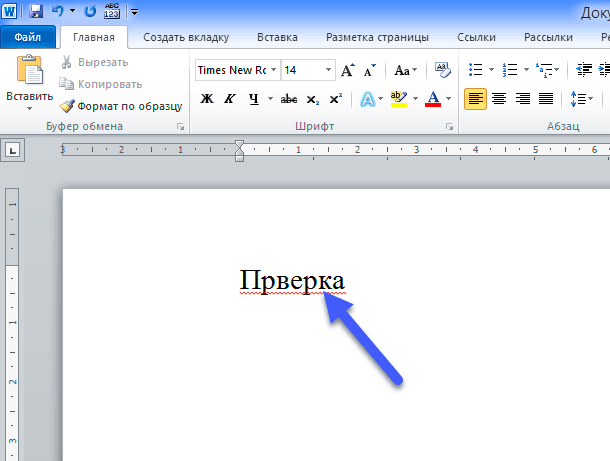
Проверка орфографии сводится к процессу сравнения любого набранного вами слова с базой данных слов, имеющегося в наличии в программе. В случае, когда у программы возникает сомнение в правильности написанного вами слова, она подчеркивает его красной волнистой линией. Вы можете сразу отреагировать и исправить ошибку, или отложить исправление и провести коррекцию текста позже.
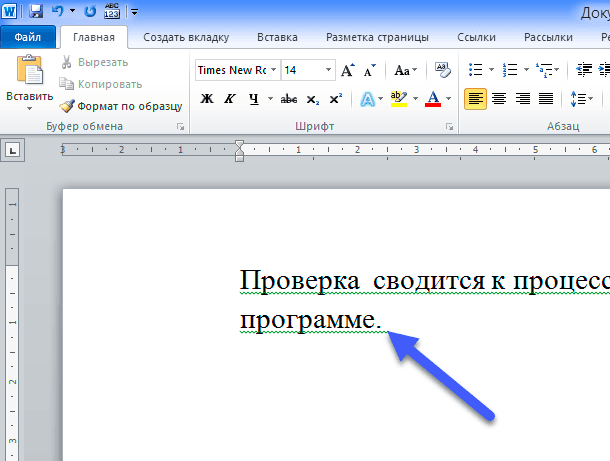
Исправление ошибок грамматики при наборе текста происходит по тому же сценарию, что и проверка орфографии. Однако, в данном случае, выделение ошибок происходит зеленой волнистой линией.
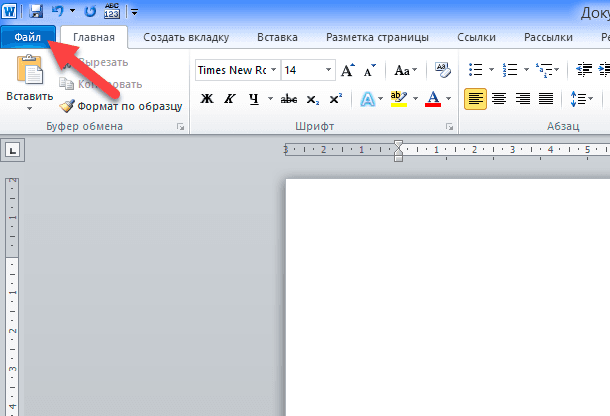
Для того чтобы отключить функции проверки орфографии и исправления ошибок грамматики необходимо выполнить следующие действия.
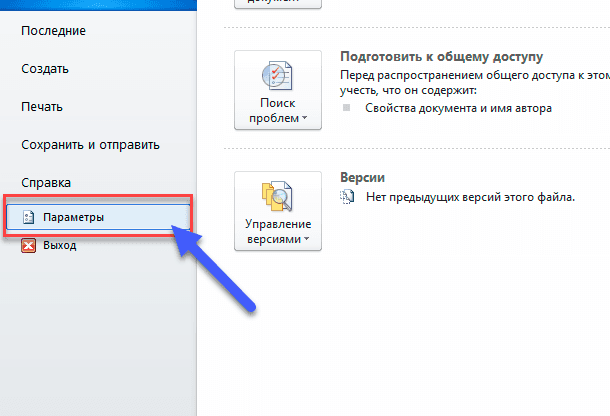
Нажмите кнопку «Файл» в главном меню программы.
Нажмите ссылку «Параметры» в левом нижнем углу появившегося меню.
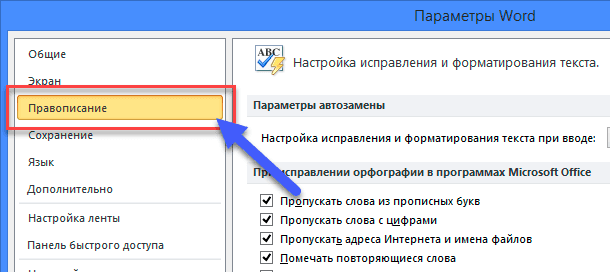
Перед вами откроется вкладка «Параметры Word». В левой боковой панели окна выберите ссылку «Правописание».
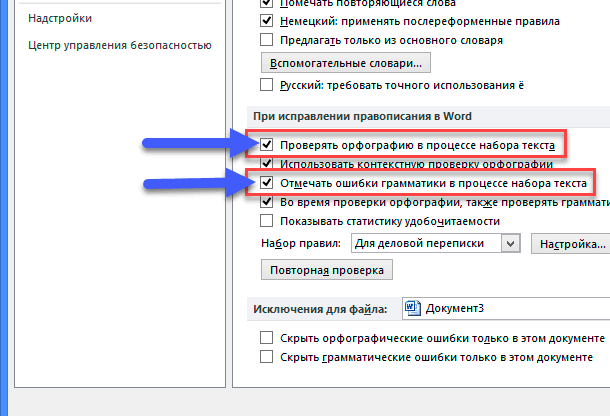
В появившейся вкладке в правой части окна в разделе «При исправлении правописания в Word» снимите флажки в ячейке «Проверять орфографию в процессе набора текста» и ячейке «Отмечать ошибки грамматики в процессе набора текста».
Нажмите «ОК» для сохранения внесенных изменений.
Программа «Word» больше не будет предупреждать вас об ошибках, подчеркивая их, как в текущем текстовом документе, так и в любых других последующих документах.
Если в будущем вы захотите включить подсказки и исправления в программе «Word», то вам необходимо будет вернуться в меню «Правописание» и поставить флажки в данных ячейках, тем самым включить процедуру обнаружения и исправления ошибок заново.
Перейти к просмотру

Автор: Vladimir Mareev, Технический писатель
Владимир Мареев — автор и переводчик технических текстов в компании Hetman Software. Имеет тринадцатилетний опыт в области разработки программного обеспечения для восстановления данных, который помогает ему создавать понятные статьи для блога компании. Спектр публикаций довольно широк и не ограничивается только лишь темой программирования. Статьи включают также разнообразные обзоры новинок рынка компьютерных устройств, популярных операционных систем, руководства по использованию распространенных и специфических программ, примеры решений возникающих системных или аппаратных проблем и многие другие виды публикаций.

Редактор: Michael Miroshnichenko, Технический писатель
Мирошниченко Михаил – одни из ведущих программистов в Hetman Software. Опираясь на пятнадцатилетний опыт разработки программного обеспечения он делится своими знаниями с читателями нашего блога. По мимо программирования Михаил является экспертом в области восстановления данных, файловых систем, устройств хранения данных, RAID массивов.
- Обновлено:
- 24.10.2023 10:25
- Метки:
- *.docx файл
- Microsoft Office документы
- Word документ
Поделиcь
Вопросы и ответы
Как восстановить поврежденные файлы Microsoft Office после восстановления?
- Выберите: Файл — Открыть — Обзор, и перейдите к папке, в которой хранится повреждённый файл документа (Word, Excel, PowerPoint). Не пытайтесь открыть файл из раздела «Последние», иначе не попадете в диалоговое окно «Открыть».
- Выберите нужный файл, кликните по стрелке рядом с кнопкой «Открыть» и выберите команду «Открыть и восстановить».
Чем можно заменить Microsoft Office?
- LibreOffice;
- Офис WPS;
- FreeOffice;
- Apache OpenOffice;
- Google Docs.
Удалил документ Word комбинацией «Shift» + «Delete». Как восстановить?
В таком случае, воспользуйтесь программой Hetman Partition Recovery. Hetman Partition Recovery успешно восстанавливает файлы, удалённые с использованием комбинации клавиш «Shift» + «Delete», удалённые сторонним программным обеспечением или утерянные в результате очистки «Корзины» Windows.
Функции Microsoft Word которые повышают скорость редактирования файлов и делают рабочий процесс более комфортным.
- Быстрая вставка даты;
- Быстрое изменение регистра;
- Перемещение курсора по словам;
- Оперативное перемещение по страницам;
- Непоследовательное выделение текстовых фрагментов;
- Вертикальное выделение;
- Быстрое выделение фрагмента текста;
- Расширенный буфер обмена;
- Расстановка переносов;
- Использование функций «Автозамен» и «Автотекст»;
- Применение водяного знака.
Как снять пароль на разрешение записи с документа Word?
- Перед тем, как снять пароль с документа Word, откройте документ и введите пароль.
- После открытия документа Word перейдите на вкладку «Файл» (кнопка «Office» в Word 2007) и выберите «Сохранить как».
- Для того чтобы снять пароль с документа, в окне «Сохранение документа» нажмите «Сервис» и выберите пункт «Общие параметры».
- Удалите пароль из поля «Пароль разрешения записи», чтобы снять пароль с документа Word. Нажмите «ОК» и сохраните документ.
Комментарии (11)
Ефим Федосеев 16.02.2018 00:28 #
Какая команда отключает подчеркивание ошибок на определенном документе?
Hetman Software 16.02.2018 00:44 #
Команда для отключения подчеркивания ошибок на определенном документе — это команда «Выключить подчеркивание ошибок» (Disable Error Underlining).
Сергей Щербаков 15.02.2018 20:41 #
Как можно отключить автоматическую замену «двойной черты» на актуальные данные в Microsoft Word?
Hetman Software 15.02.2018 20:57 #
Для отключения автоматической замены «двойной черты» на актуальные данные в Microsoft Word необходимо перейти в меню «Файл» -> «Параметры» -> «Дополнительные параметры» -> «Автозамена» и убрать галочку с пункта «Автозамена символов».
Емельян Копылов 15.02.2018 18:37 #
В каком случае лучше не отключать автоматическую корректировку текста в Microsoft Word?
Hetman Software 15.02.2018 18:59 #
Лучше не отключать автоматическую корректировку текста в Microsoft Word, если вы пишете текст, который требует особой точности. Например, при написании технического документа, дипломной работы, научной статьи или любого другого текста, требующего проверки на орфографию, стиль, грамматику и синтаксис.
Максим Мартынов 15.02.2018 15:40 #
Как можно изменить язык проверки правописания в Microsoft Word?
Hetman Software 15.02.2018 16:15 #
1. Откройте Microsoft Word. 2. Нажмите на вкладку «Файл» в верхней части экрана. 3. Выберите «Параметры» из списка пунктов. 4. Выберите «Проверка» из списка пунктов. 5. Нажмите на «Автоматическая проверка». 6. Нажмите на «Язык». 7. Выберите язык, который вы хотите использовать для проверки правописания. 8. Нажмите «OK», чтобы сохранить изменения.
Святослав Горбунов 15.02.2018 13:46 #
Какие другие настройки текстового редактора Microsoft Word могут быть полезными при работе с документами?
Hetman Software 15.02.2018 14:14 #
1. Автозамена: эта функция позволяет автоматически заменять одно слово или фразу другим, что ускоряет процесс набора текста. 2. Проверка правописания и грамматики: эта функция помогает исправлять ошибки в тексте, что повышает его качество. 3. Шрифты: Microsoft Word предлагает широкий выбор шрифтов, которые можно использовать для улучшения внешнего вида документа. 4. Шаблоны: Microsoft Word предлагает шаблоны, которые можно использовать, чтобы ускорить создание сложных документов. 5. Сортировка: Microsoft Word позволяет сортировать списки, что упрощает процесс поиска. 6. Таблицы: Microsoft Word предлагает удобный инструмент, с помощью которого можно создавать сложные таблицы.
Hetman Software: Data Recovery 15.02.2018 13:22 #
Если у вас остались вопросы, как отключить в Microsoft Word функцию подчеркивания ошибок и сокращений, задавайте их в комментариях.
Отображение вариантов для ввода и исправление ошибок на Mac

Во многих приложениях macOS можно отображать предложения в тексте для вводимых слов и фраз, а также проверять орфографию и исправлять ошибки во время набора текста. При необходимости предложения в тексте и автокоррекцию можно выключить.
Siri. Произнесите, например: «Как пишется [слово]?» Узнайте, как спросить Siri.
Автоматическое завершение вводимых слов
Во время набора текста можно отображать предложения в тексте, которые завершают вводимые слова и фразы.

-
Чтобы изменить настройки, на Mac выберите меню Apple

> «Системные настройки», затем нажмите «Клавиатура» в боковом меню. (Возможно, потребуется прокрутить вниз.) Открыть настройки раздела «Клавиатура»
Примечание. Предложения в тексте доступны не на всех языках.
Также можно отображать предложения для эмодзи и быстро добавлять их в текст во время набора. См. Использование эмодзи и символов.
Если Ваш Mac оснащен панелью Touch Bar, можно включить отображение вариантов ввода в панели Touch Bar.
Использование автокоррекции
При проверке правописания приложение подчеркивает неправильно введенные слова красной линией и предлагает варианты замены.
-
Чтобы изменить настройки, на Mac выберите меню Apple
> «Системные настройки», затем нажмите «Клавиатура» в боковом меню. (Возможно, потребуется прокрутить вниз.) Открыть настройки раздела «Клавиатура»
Примечание. Чтобы при вводе первого слова предложения или имен (например, Санкт-Петербург или Михаил) со строчной буквы она автоматически заменялась прописной, включите параметр «Автоматически писать слова с заглавной буквы».
- Принятие предложенного варианта. Если приложение предложило только один вариант замены, просто продолжите ввод текста — слово будет исправлено автоматически. Если предложено несколько вариантов, выберите нужный вариант.
- Игнорирование предложенных вариантов. Нажмите клавишу Esc, затем продолжайте вводить текст.
- Отмена автоматически внесенного исправления. Автоматически исправленное слово на некоторое время подчеркивается сплошной линией. Чтобы восстановить исходное написание, поместите курсор непосредственно после исправленного слова — на экране появится исходный вариант написания. Выберите его. Можно также нажать слово, удерживая клавишу Control. На экране также появится исходный вариант, и его можно выбрать.
Чтобы выключить автокоррекцию в определенном приложении, откройте ее, выберите пункт меню «Правка» > «Правописание и грамматика» > «Автоматически исправлять ошибки» (если этот флажок не отображается, автокоррекция выключена).
Даже если в меню «Правка» приложения нет команды проверки правописания или грамматики, проверьте настройки или меню этого приложения — возможно, в нем предусмотрено собственное средство проверки правописания.
Проверка правописания и грамматики
В приложениях на Mac выполните любое из указанных действий.
- Проверка правописания. Выберите «Правка» > «Правописание и грамматика» > «Проверить документ сейчас». Выделяется первая ошибка. Чтобы перейти к следующей ошибке, нажмите Command-точка с запятой (;). Чтобы посмотреть предлагаемые варианты написания слова, щелкните его мышью при нажатой клавише Control.
- Проверка грамматики. Выберите «Правка» > «Правописание и грамматика» > «Проверять грамматику и правописание» (флажок показывает, что эта функция включена). Грамматические ошибки подчеркиваются синей пунктирной линией. Наведите курсор на подчеркнутое слово, чтобы прочитать описание ошибки.
Примечание. Проверка грамматики доступна не на всех языках и не во всех странах и регионах. См. веб-страницу о доступности функций macOS.
При проверке длинных документов иногда удобнее пользоваться окном «Правописание и грамматика». Выберите «Правка» > «Правописание и грамматика» > «Показать правописание и грамматику».
Выбор языков для автоматической проверки правописания
По умолчанию правописание проверяется автоматически вне зависимости от того, какой язык используется на компьютере Mac. Можно добавить и другие языки.
-
Чтобы изменить настройки, на Mac выберите меню Apple
> «Системные настройки», затем нажмите «Клавиатура» в боковом меню. (Возможно, потребуется прокрутить вниз.) Открыть настройки раздела «Клавиатура»
- Проверка правописания для одного языка. Нажмите всплывающее меню «Правописание» и выберите язык.
- Проверка правописания для нескольких языков. Нажмите всплывающее меню «Правописание», выберите «Настроить», выберите все нужные языки и нажмите «Готово».