Как лучше настроить камеру на айфоне
Сейчас уже никого не удивишь крутыми навыками съемки фото на айфон. Порой кажется, что каждый третий владелец яблочного гаджета умеет снимать ничуть не хуже профессионального фотографа, а те кадры, которые Apple показывает на ежегодной презентации и вовсе повергают меня в шок. Друзья, нам с вами остается только соответствовать новым правилам хорошего тона, ведь не знать про основные настройки камеры на айфоне, сейчас просто не позволительно. Сегодня предлагаю обсудить самые популярные из них и научиться делать красивые кадры на iPhone.
Фишки приложения Камера, которые помогут сделать крутые снимки.
В последнее время я разделил пользователей айфона на две категории: одни абсолютно не переживают насчет качества фото и выставляют их в первозданном виде, а другие скачивают по 8 редакторов, ибо каждый из них имеет свою уникальную бесплатную фичу. Сегодня мы не будем касаться отдельных приложений и только лишь расскажем о самых примитивных, но очень полезных фишках, которыми пользуемся сами.
Новые Apple Watch не станут лучше, но их все равно купят. Почему так?
Как улучшить фото на айфоне
Мало кто знает, но в айфоне есть встроенные инструменты, позволяющие сделать ваш снимок лучше. С их помощью вы можете гибко настроить выдержку, тени, резкость, четкость, убрать шум. Но судя по некоторым фото в Инстаграм, пользуется этой фичей далеко не каждый.
Чтобы быстро улучшить фотографию на айфоне, вам необходимо:
- Перейти в приложение Фото.
- Выбрать необходимую фотографию.
- Нажать на кнопку Править в правом верхнем углу.
- Далее тапнуть на значок волшебной палочки.
- Готово, айфон сам подберет для вас все необходимые параметры.
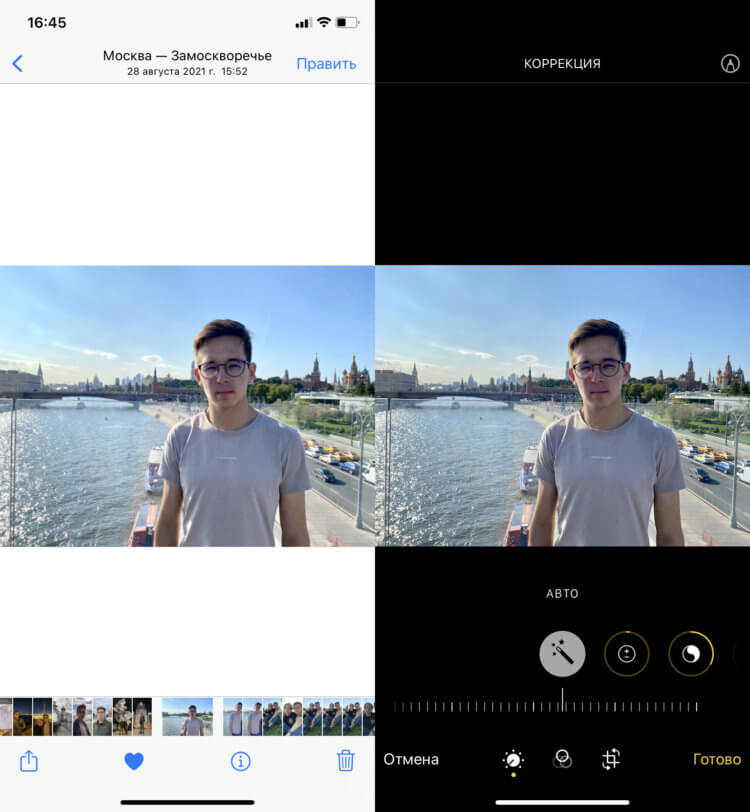
Примитивная настройка, о которой мало кто знает.
Надо сказать далеко не всегда смартфон добавляет те изменения, которые вы бы хотели видеть на этом фото. В этом же меню вы без проблем можете настроить все вручную. Достаточно лишь смахнуть в левую сторону с режима Авто и подогнать каждый параметр индивидуально. Уделите себе десять минут, чтобы разобраться в работе настроек и делайте кадры лучше.
Как изменить качество видео на айфоне
До того как приобрести iPhone 11, я всегда думал, что 64 ГБ на смартфоне будет достаточно. Уже после понял, что одна минута записи видео в 4K 60 fps будет весить примерно 400 МБ. С тем, как уменьшить размер фото на iPhone, я быстро решил вопрос, но с видео пришлось жертвовать самым главным — качеством.
Чтобы изменить качество съемки видео в iPhone, следуйте простой инструкции:
- Перейдите в Настройки, Камера.
- Затем перейдите в подраздел Запись видео и Запись замедл. видео.
- Измените параметры видео по вашему усмотрению.
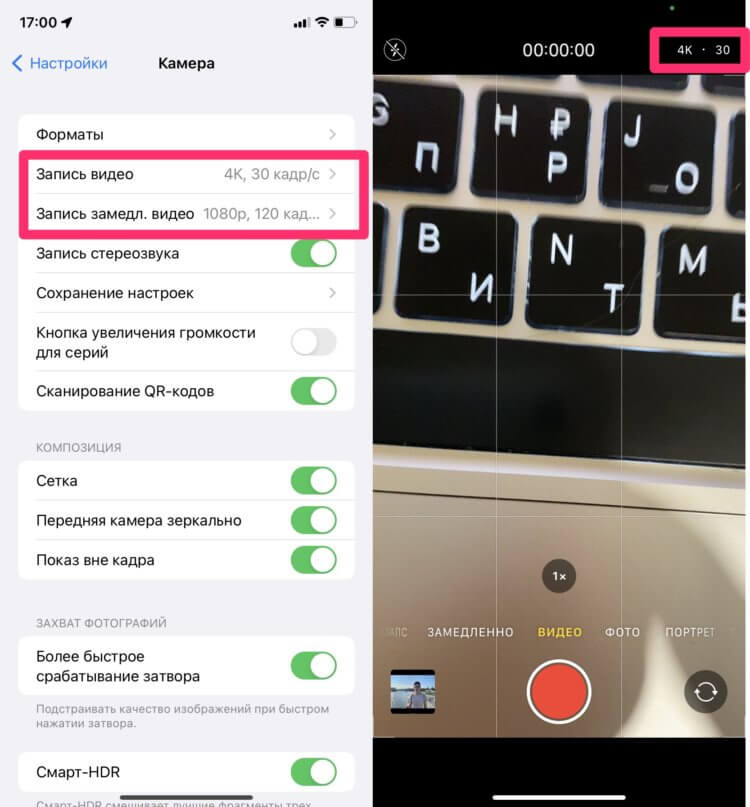
Настройки камеры на айфоне.
В настройках параметров Apple сама указывает, сколько будет весить одна минута. Плюс, здесь же можно настроить авточастоту для слабого света и фиксацию режимов камеры. Плюс, мало кто знает, что параметры съемки видео можно указать прямо из приложения Камера на айфоне. Они отображаются в правом верхнем углу.
Подписывайтесь на нас в Яндекс.Дзен, там вы найдете много полезной и интересной информации из мира Apple.
Как убрать желтизну с фото на айфоне
Самое время признаться, айфон очень плохо выставляет настройки баланса белого. Это беда яблочных смартфонов, начиная чуть ли не с первых моделей. Попробуйте сделать фотографию на свой телефон в условиях теплой освещенности, добавьте туда темное время суток и с высокой долей вероятности кадр получится отвратительный.
В этом году Apple добавила в iPhone 13 фотографические стили. С их помощью можно заметно улучшить качество фото, не прибегая к сторонним программам. Для этого:
- Откройте приложение Фото.
- Смахните вверх в меню фотографии.
- Нажмите на специальный значок.
- Выберите Прохладный стиль.
- Оцените фото.
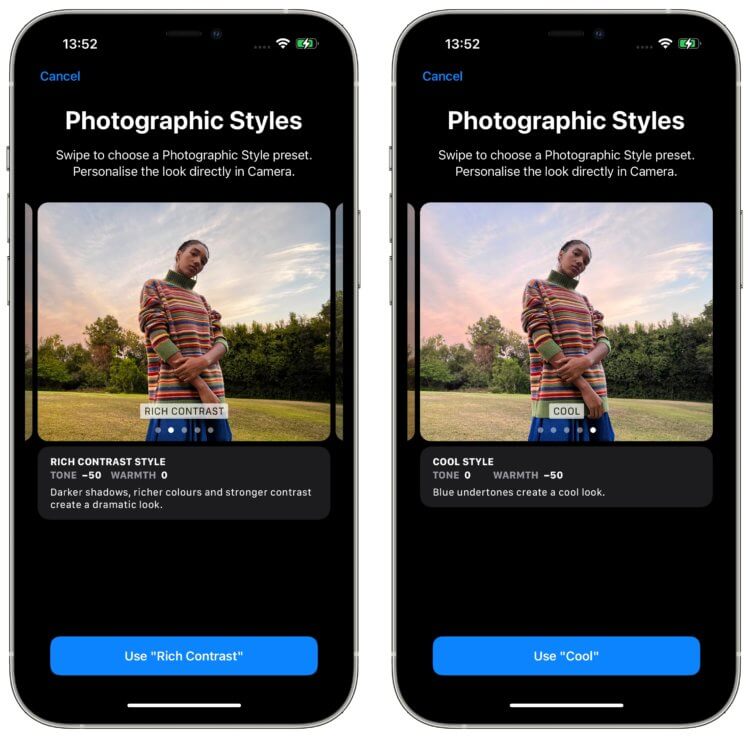
Фотографические стили в iPhone 13.
Помимо прохладного здесь еще доступны Насыщенный контрастный, который делает акцент на тени, Красочный — для увеличения яркости и насыщенности и теплый для добавления золотистых оттенков. Плюс, каждый из них можно настраивать, нажав на кнопку стилей в момент фото еще раз.
Если iPhone 13 у вас нет, придется выкручивать все вручную через способ, про который мы рассказывали выше или скачивать сторонние программы. Конечно, по хорошему купертиновцам следовало бы поработать над балансом белого еще пару лет назад, но имеем то, что имеем.
Как изменить выдержку на айфоне
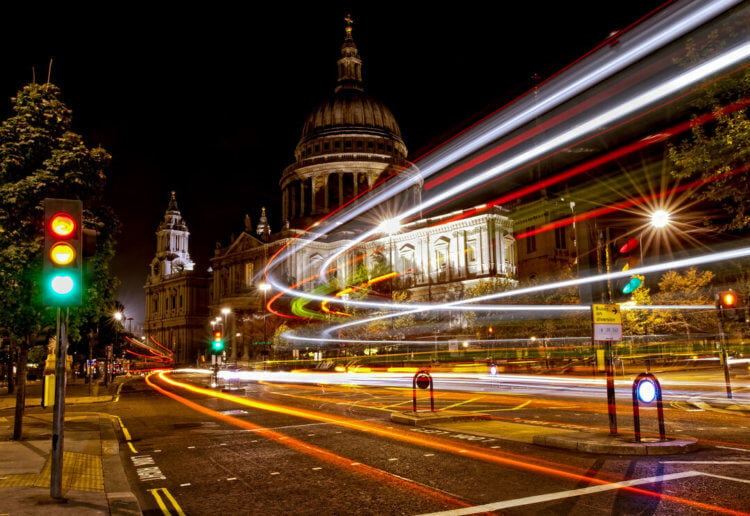
Делаем круты фото с длинной выдержкой на айфоне.
Для начала давайте разберемся, что значит длинная выдержка.
Перед самим сенсором у фотоаппарата есть затвор. Его задача — ограничить попадание света на сенсор. Выдержка — параметр, который определяет время, когда затвор будет оставаться открытым. В смартфонах механической шторки нет, поэтому выдержка рассчитывается как время между «очисткой» матрицы и моментом считывания информации.
Уверен, что каждый из вас видел такие кадры. С их помощью обычно снимают поток транспорта, салюты и многое другое. Мало кто знает, что айфон тоже способен делать такие кадры. Единственное, что хочется порекомендовать — поставьте телефон на штатив или обоприте его. Для снимка это очень важно.
Чтобы сделать кадр с длинной выдержкой на айфон, следуйте инструкции:
- Откройте приложение Камера.
- Нажмите на значок Live-фото в правом верхнем углу.
- Сделайте снимок.
- Далее перейдите в приложение Фото.
- Откройте интересующую фотографию.
- Нажмите на значок LIVE в правом верхнем углу.
- Выберите Длинная выдержка.
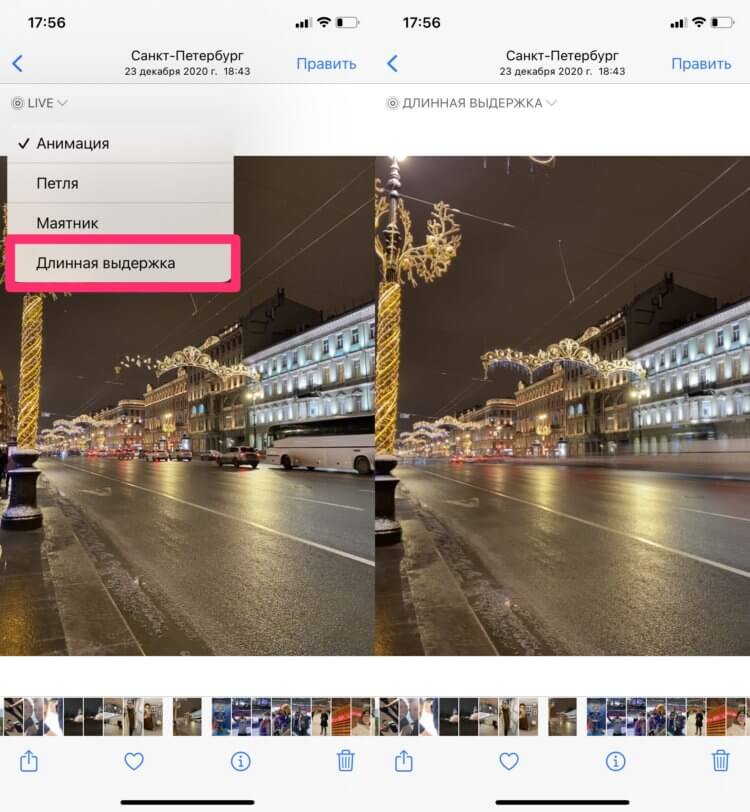
Не самое удачное фото, которое отлично отражает суть длинной выдержки.
Знали про эти настройки? Может быть у вас есть свои фишки приложения Камера? Обязательно поделитесь своим опытом в нашем Телеграм-чате или в комментариях ниже. Будет интересно прочесть.
Как настроить камеру iPhone
Качественные фотографии важным как для личного блога, так и для профессиональной рекламы. Вы хотите повысить четкость, резкость своих фотографий? Тогда читайте, как настроить камеру на Айфон, чтобы каждое изображение было шедевром.
Как улучшить камеру на Айфоне
Функции и параметры камеры iPhone разные, и качество сделанных фотографий тоже отличается. Чтобы понять, как настроить камеру на Айфоне, важно разобраться в параметрах используемых камер. Мы приводим таблицу, в которой сравниваются характеристики фотокамеры iPhone 12 Pro Max, iPhone 13 Pro Max, iPhone 14 Pro Max.
Сравнивая iPhone 12 и iPhone 13, разница кажется незначительной. Однако у iPhone 13 Pro Max есть несколько интересных новых функций. Например, Smart HDR, кинематографический режим, запись ProRes для лучшего качества фотографий/видео. Кроме того, iPhone 13 Pro Max имеет частоту обновления экрана 120 Гц. Благодаря этому движение экрана стало более плавным, комфортным.
iPhone 14 Pro Max разрабатывался как нечто особенное. Он имеет расширенные функции, такие как система тринокулярных камер, сканер LiDAR, запись 8K. Благодаря этим функциям настройки камеры Айфона значительно улучшилась.
Как улучшить качество фото на iPhone
Айфоны становятся все лучше с каждой новой моделью. Вы можете изменить качество изображения с помощью небольшой настройки камеры iPhone:
- Сначала нажмите «Настройки».
- Затем тапните «Камера».
- Выберите формат.
- Установите флажок «Высокая эффективность», чтобы завершить настройку.
Благодаря этой настройке вы увидите, как улучшить качество фото на Айфоне. Даже один и тот же снимок через объектив будет выглядеть по-разному. Однако следует учитывать, что переход на высокую эффективность также приведет к увеличению размера изображения.
На некоторых iPhone может не хватать места для хранения данных. В таком случае сохранить его не получится, поэтому рекомендуется проверить заранее. Чтобы проверить объем памяти, выберите «Настройки» -> «Основные» -> «Хранилище iPhone».
Предлагаем несколько крутых лайфхаков, как улучшить качество фото на Айфон:
- При съемке обращайте внимание на положение объекта. Размещение его по диагонали, а не по середине, добавит вашей фотографии глубины, движения.
- Если используете функцию автофокусировки iPhone, можете четко запечатлеть объект.
- Если снимаете в темном месте, на фотографии могут быть шумы. Шум можно уменьшить, снизив чувствительность ISO.
Как настроить фронтальную камеру на iPhone
Вы можете снимать фотографии, видео так, как они появляются на экране, перевернув их по горизонтали с помощью передней камеры iPhone. Перевернутая по горизонтали съемка доступна в режимах фото, портретной, видеосъемки, замедленной съемки.
При съемке декораций, портрета, пейзажей используется внешняя фотокамера, а вот при съемке с друзьями часто задействуется передняя. Однако, если не настроить камеру на Айфоне, по умолчанию, когда снимаете снимок с передней стороны, изображение, которое вы видите перед съемкой, «перевернуто по горизонтали».
Если ищете, как настроить фронтальную камеру на Айфоне, измените настройки. После этого сможете сфотографировать лицо, которое появляется на экране, когда делаете селфи.
- Прокрутите экран вниз, нажмите «Камера».
- Переместите переключатель справа от параметра «Перевернуть переднюю фотографию по горизонтали» в центре экрана вправо, чтобы включить его.
- На этом настройка камеры iPhone завершена.
- После запустите фронталку со стандартным установленным приложением «Камера», сделайте селфи.
- Вы можете сделать точно такую же фотографию, как то, что вы видите на экране перед съемкой.
Как включить сетку на камере Айфона
Сетка камеры — это вертикальные и горизонтальные линии (решетчатые линии), отображаемые на экране во время съемки. Используя сетку, становится легче понять положение объекта (горизонтальное, вертикальное). Линии сетки не отображаются на сделанных фотографиях.
Рассказываем пошагово, как включить сетку на камере Айфона:
- Нажмите «Настройки» на главном экране.
- Выберите «Камера».
- По умолчанию сетка отключена, поэтому активируйте ее.
- Запустите приложение «Камера».
Как включить стабилизацию камеры Айфона
Съемка на камеру приносит моменты радости и воспоминания, но иногда случайное движение смартфона вызывает неприятные размытия на изображении. Чтобы избежать этого, в iPhone внедрена система оптической стабилизации изображения (OIS). Ее задача — обеспечивать четкость даже при незначительных движениях устройства.
Как это работает? Настройки камеры на Айфоне не нужны. Встроенный гироскоп чувствует даже малейшие смещения, и объектив автоматически корректируется, чтобы изображение оставалось четким.
В новом Айфоне 14 появился режим действия. Он пригодится, когда выполняется съемка быстро движущихся объектов или двигается сам оператор. Этот режим делает видео гладким, даже если вы едете в машине по неровной дороге.
Как включить стабилизацию на Айфоне? Включите режим «Действие» в темноте:
- Заходите в «Настройки».
- Выбирайте «Камера».
- Тапните на «Запись видео».
- Переключите «Режим действия при слабом освещении».
Как включить ночной режим камеры iPhone
Ночной режим на iPhone — это функция, позволяющая делать красивые снимки даже в темных местах. Предположим, что вы фотографируете ночную сцену. Если не использовать ночной режим и сделать снимок, то получится очень темно, нечетко. Со вспышкой будет немного ярче. Однако, делая снимки в ночном режиме, вы получите четкие снимки, как если бы вы видели их невооруженным глазом.
При съемке на Айфон в темном месте, устройство автоматически перейдет в ночной режим. Когда экран расположен вертикально, в левой верхней желтой рамке должно отображаться количество секунд. Это означает активный ночной режим.
Но он может не переключаться даже в темных местах. В таком случае полезно знать, как включить ночной режим камеры на Айфоне вручную:
- Нажмите значок ночного режима в левом верхнем углу экрана. Символ ночного режима находится рядом со вспышкой.
- Если количество секунд отобразилось в желтой рамке, процедура завершена.
Как видите, ответ на вопрос, как включить ночной режим фото на Айфоне — совсем простой. Такой режим обеспечивает максимальное удобство. А чтобы отключить автоматический ночной режим, выполните действия в обратном порядке:
- Нажмите на значок ночного режима в левом верхнем углу вертикального экрана.
- Переместите ползунок в положение «Выкл.» в левом конце.
- Ночной режим теперь отключен.
Учтите, что после выхода из приложения камеры параметр «Выкл.» исчезнет. Если захотите отключить его снова, вам придется повторить те же действия еще раз.
Теперь вы знаете, как улучшить камеру на Айфоне и сделать классные фотографии. Мы также поделились несколькими простыми хитростями, чтобы ваши фотографии стали еще лучше. Подписывайтесь на наши обновления и Телеграм-канал , делитесь ценными советами с друзьями.
Автор: Виктория Удовицкая, копирайтер Stylus
- iPhone 15: дата выхода
- Сравнение iPhone 15, Plus, Pro, Pro Max: какой лучше
- Как фотографировать снег зимой на телефон
- Какой Айфон лучше купить в 2023: ТОП-15 моделей
iOS 14: вот 7 способов улучшить камеру iPhone
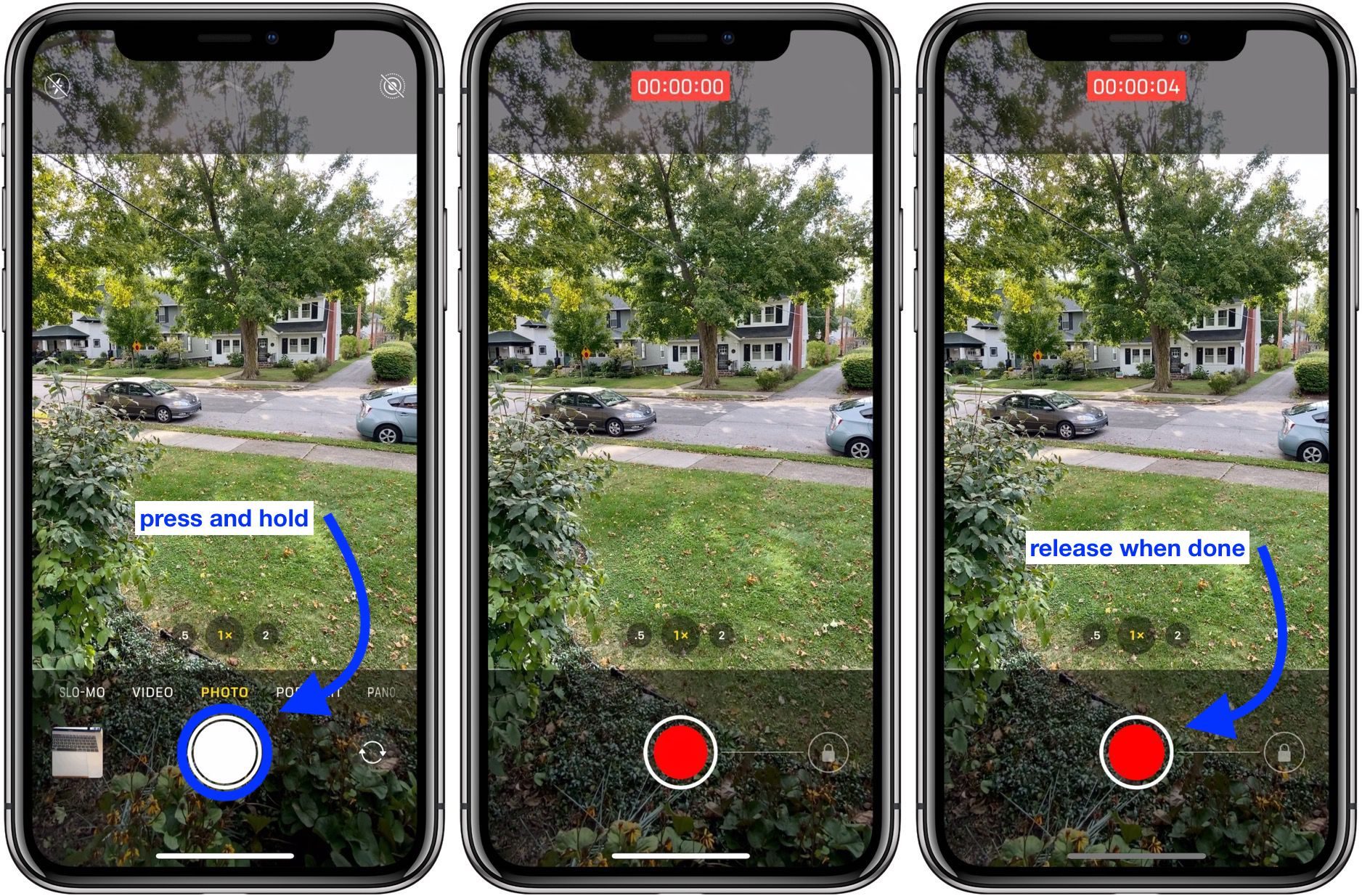
Хотя Apple не упоминала об этом во время WWDC 2020 в прошлом месяце, iOS 14 привносит улучшения и новые опции для камеры iPhone. Это включает более быстрые снимки, возможность использовать кнопку увеличения громкости для управления режимом серийной съемки и даже QuickTake, доступный для старых iPhone. Читайте дальше, как мы детализируем, что нового для камеры iPhone на iOS 14.
Более быстрая съемка
Что важнее для портативной камеры, чем возможность быстро фотографировать уникальные моменты?
Apple сообщает, что с iOS 14 открытие приложения «Камера» и получение первого снимка происходит на 25% быстрее, а два или более снимка — на 90% быстрее. Для айфонов с портретным режимом фотографии снимаются на 15% быстрее.
Эти изменения автоматически включаются на всех устройствах под управлением iOS 14, поэтому вам не нужно ничего менять, чтобы воспользоваться этими улучшениями.
Расставьте приоритеты для быстрой съемки
Несмотря на то, что все могут делать снимки быстрее с iOS 14, обновление включает новую опцию, которая делает этот процесс еще быстрее.
С опцией «Приоритет быстрой съемки», доступной в приложении «Настройки», камера iPhone интеллектуально адаптирует обработку изображений при быстром нажатии кнопки спуска затвора. Для улучшения снимка iOS потребуется меньше времени, но у вас будет больше шансов запечатлеть конкретный момент.
Используйте Volume Up для Burst
Серийный режим позволяет пользователям делать несколько фотографий в последовательности, поэтому они могут выбирать только лучшие снимки. Новая опция в iOS 14 позволяет нажимать кнопку увеличения громкости в приложении Камера, чтобы делать серийные снимки. Нажатие кнопки уменьшения громкости с этой опцией запускает запись QuickTake на поддерживаемых устройствах.
Настройки разрешения QuickTake и In-Camera для старых моделей iPhone
Модели iPhone 11 и iPhone SE 2020 года оснащены функцией QuickTake, которая позволяет пользователям быстро записывать видео в приложении «Камера», просто удерживая палец на кнопке спуска затвора, чтобы начать запись видео. QuickTake был доступен только для iPhone 11, но владельцы iPhone XR, iPhone XS и iPhone XS Max теперь могут использовать QuickTake с iOS 14.
В настройках камеры также есть новый переключатель «Управление форматом видео», который позволяет пользователям изменять разрешение видео в приложении «Камера» при включении. Ранее это было доступно только для iPhone 11, но теперь оно работает со всеми моделями iPhone под управлением iOS 14.
Зеркало с фронтальной камерой
Если вы сделаете селфи на своем iPhone, вы, вероятно, заметите, что сделанная фотография отличается от того, что вы видите в режиме предварительного просмотра. Это связано с тем, что приложение «Камера» отображает зеркальный просмотр, а сохраненная версия — нет.
В iOS 14 пользователи могут включить новую опцию «Зеркальная передняя камера», чтобы сохранить зеркальную фотографию так, как вы видите во время съемки селфи.
Контроль экспозиции
Еще одна новая опция, доступная в iOS 14, позволяет устанавливать и блокировать уровень экспозиции для всех фотографий и видео. Это означает, что вам больше не нужно проводить пальцем по экрану, чтобы настроить уровень экспозиции для каждого отдельного снимка.
К сожалению, эта опция доступна только для iPhone XR и более поздних версий.
Обновлен ночной режим
Apple не изменила, как работает ночной режим iPhone 11, но теперь эта функция использует встроенный гироскоп, чтобы помочь вам поддерживать ваш iPhone устойчивым во время съемки. Вы также можете прервать снимок в ночном режиме на iOS 14.

Заключение
Apple не внесла серьезных изменений в приложение iOS Camera в этом году, но эти улучшения, безусловно, делают работу с камерой на iPhone еще лучше. Также здорово, что Apple включила такие опции, как QuickTake для старых моделей iPhone.
Что вы думаете об этих улучшениях и что вам не хватает в приложении iPhone Camera? Дайте нам знать в комментариях ниже.
Эти настройки помогут вам сделать лучшие фото на iPhone
Издание 9to5mac рассказало, какие настройки следует изменить в камере iPhone, чтобы получать на неё лучшие фотографии и ролики.
1. Сетка. Включение сетки в приложении «Камера» делает съёмку намного проще. Так будет легче не завалить горизонт, выбрать верное расположение для центрального объекта и т.д.
2. ProRAW и ProRes. Начиная с iPhone 12 Pro, Apple позволяет делать снимки в формате ProRAW прямо в приложении «Камера». В iPhone 13 Pro компания также добавила поддержку видео ProRes — кодека с минимальным сжатием, который обеспечивает более высокое качество. 3. Отзеркаливание с фронтальной камеры. По умолчанию каждая фотография, которую вы делаете с помощью селфи-камеры вашего iPhone, переворачивается. Однако, если хотите, чтобы смартфон так не делал, вам нужно включить параметр «Передняя камера зеркально». 4. Контроль макросъёмки. У iPhone 13 Pro и iPhone 14 Pro есть режим макросъёмки для сверхширокоугольного объектива. Он включается автоматически в зависимости от расстояния между iPhone и объектом, который вы снимаете. К счастью, эту опцию можно включать вручную. Для этого нужно отключить параметр «Автомакро» в «Настройки» > «Камера». 5. Фотографические стили. По умолчанию для приложения «Камера» выбран стиль «Стандартный». Чтобы выбрать другой, нужно открыть приложение, коснуться кнопки элементов управления камерой, а затем кнопки «Фотографические стили». После этого нужно смахивать влево, чтобы просмотреть различные стили. 6. Изменить разрешение видео. Например, можно настроить iPhone на запись видео с разрешением 720p для экономии места в хранилище.
7. Сохранить настройки. Когда вы фотографируете или снимаете видео на свой iPhone, вы можете сделать множество настроек. По умолчанию каждый раз, когда вы закрываете приложение «Камера», эти настройки сбрасываются. Но их можно сохранить. Для этого надо перейти в меню «Настройки» > «Камера» > «Сохранение настроек».