Вставка таблиц
Таблицы — это удобный инструмент для создания и редактирования небольших и несложных списков. Они позволяют вводить данные, форматировать их по своему усмотрению. Имеется возможность задания формул в ячейках, а также сортировка информации.
Вставка таблицы в документ.
Чтобы создать таблицу в Word в том месте, где находится курсор, достаточно нажать кнопку Вставить таблицу (Insert Table) на стандартной панели инструментов и перетащить выделение на соответствующее количество квадратов, посредством которых Word обозначает число строк и столбцов в таблице (см. Рис. 1.11.1).
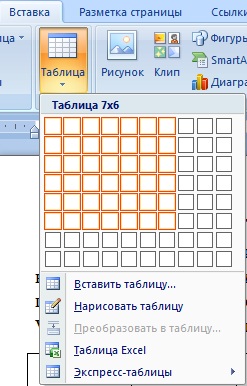
Рис. 1.11.1 Вставка таблицы Word
Новая таблица состоит из строк и столбцов с пустыми ячейками, отмеченных на экране пунктирными линиями сетки
Совет. Если в момент создания таблицы вы еще не знаете, сколько строк вам понадобится, просто создайте таблицу из одной строки. Можно очень легко добавить к концу таблицы новые строки во время ввода текста (однако с колонками дело обстоит чуть сложнее, так что постарайтесь указать их реальное количество).
Ввод текста в таблицу
Чтобы ввести текст в ячейку таблицы, щелкните на ячейке и наберите его точно также, как в обычном абзаце. Обратите внимание на то, что при достижении правого края ячейки, автоматически переносится текст и увеличивается высота ячеек всей строки таблицы. Если нажать ENTER при наборе текста в ячейке, вставляется новый абзац внутри ячейки (каждая ячейка может содержать один или несколько абзацев). Для редактирования и форматирования текста в ячейках таблицы применяются стандартные приемы. Чтобы переместить курсор в другую ячейку, щелкните на ячейке и воспользуйтесь клавишами со стрелками.
Вставка и удаление строк, столбцов и ячеек
Перед тем, как вставлять и удалять строки, столбцы или группы ячеек необходимо предварительно выделить соответствующую часть таблицы. Ячейка, строка или столбец выделяются следующим образом:
После выделения одной ячейки, строки или столбца можно не отпускать мыши и перетаскиванием добавить дополнительные ячейки, строки или столбцы. Другой способ выделения группы расположенных рядом ячеек — установить курсор в ячейке и, удерживая нажатой клавишу SHIFT, нажимать клавишу со стрелками. Если индикатор NUM LOCK на клавиатуре не горит, можно выделить всю таблицу с сочетанием клавиш ALT+5.
Добавление целых строк или столбцов в таблице происходит так:
Чтобы вставить новые строки в определенном месте таблицы, выделите строки, находящиеся непосредственно под этим местом; количество выделяемых рядов должно быть равно количеству вставляемых строк.
Чтобы вставить всего 1 строку, достаточно установить курсор в любом месте строки, над которой вы хотите произвести добавление. Аналогично, для вставки столбцов выделите справа от места вставки столько столбцов, сколько вы собираетесь вставить. Чтобы добавить один столбец необходимо выделить столбец справа от места вставки.
Нажмите кнопку Вставить строки (Insert Rows) или Вставить столбцы (Insert Columns) на стандартной панели инструментов.
Для вставки в таблицу используется всего одна кнопка стандартной панели инструментов. Когда в таблице выделены строки, столбцы или ячейки, название кнопки меняется соответственно на Вставить строки , Вставить столбцы или Вставить ячейки (Insert Cells). Когда курсор просто находится в ячейке, кнопка называется Вставить строки . За пределами таблицы она получает название Вставить таблицу и применяется для создания в документе новых таблиц.
Чтобы удалить из таблицы строки, столбцы или ячейки , достаточно выделить их и выполнить команду Удалить строки (Delete Rows), Удалить столбцы (Delete Columns) или Удалить ячейки (Delete Cells) в меню Таблица .
Чтобы удалить содержимое строк, столбцов или ячеек (т. е. Находящийся в них текст или графику), но оставить сами ячейки, выделите строки, столбцы или ячейки и нажмите клавишу DEL.
Для форматирования границы таблицы следует выделить таблицу. Во вкладке Работа с таблицами выбрать кнопку Границы и в диалоговом окне Границы и заливка выбрать нужные параметры: тип границы, цвет и ширину (см. Рис. 1.11.2).

Рис. 1.11.2 Диалоговое окно Границы и заливка
Для заливки цветом таблицу надо выбрать вкладку заливка в диалоговом окне Границы и заливка .
Для того, чтобы изменить обрамление одной границы в Word , следует выбрать вкладку Работа с таблицами, нажать кнопку Нарисовать таблицу (см. Рис. 1.11.3).

Рис. 1.11.3 Кнопка Нарисовать таблицу в Word
Выбрать Границу и ее ширину (см. Рис. 1.11.4).

Рис. 1.11.4 Выбор ширины границы таблицы в Word
По желанию можно изменить цвет пера, нажав кнопку Цвет пера (см. Рис. 1.11.5).

Рис. 1.11.5 Кнопка «Цвет пера»
Затем провести Пером по нужной границе таблицы.
Добавление, форматирование и удаление подписей в Word
Вы можете добавлять подписи к рисункам, формулам или другим объектам. Подписью называется нумерованная метка, например «Рис. 1», которую можно добавить к рисунку, таблице, формуле или другому объекту. Она состоит из настраиваемого текста («Рисунок», «Таблица», «Формула» и т. д.), за которым следует число или буква (обычно «1, 2, 3. » или «а, б, в. «) и необязательное описание.
1. Выбранный или введенный текст.
2. Число, вставляемое Word.
Если позже вы добавите, удалите или переместите подпись, номера всех подписей можно легко обновить одновременно.
Вы также можете использовать набор субтитров для создания таблицы элементов с заголовками. Примеры этого включают таблицу уравнений или таблицу цифр.
В этой статье
Чтобы узнать больше, выберите любой раздел ниже.
Добавление подписей
Совет: Если вы хотите перемещать фигуру и подпись как один объект или обтекать текст вокруг рисунка и подпись, см. следующий раздел: Добавление подпись к плавающему объекту.
- Выберите объект (таблицу, формулу, рисунок или другой объект), к которому вы хотите добавить подпись.
- На вкладке Ссылки в группе Названия выберите команду Вставить название.
- В списке Подпись выберите название, которое наилучшим образом описывает объект, например «Рисунок» или «Формула». Если список не содержит подходящего названия, нажмите кнопку Создать, введите новое название в поле Название, а затем нажмите кнопку ОК.
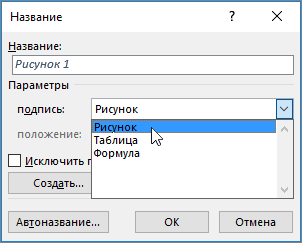
- Введите любой текст, включая знаки препинания, которые должны следовать за названием.
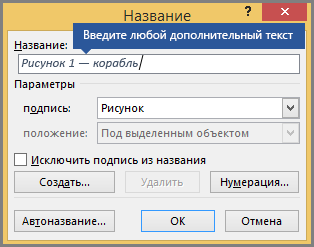
- Нажмите кнопку ОК.
Примечание: Word вставляет порядковый номер подписи в виде поля. Если подпись выгладит как «Рисунок «, Word отображает код поля, а не значения полей. Чтобы просмотреть подпись, нажмите клавиши ALT+F9.
Автоматическое добавление названий
Word могут автоматически добавлять субтитры при вставке таблиц, изображений или других объектов.
- Выберите объект (таблицу, формулу, рисунок или другой объект), к которому вы хотите добавить подпись.
- На вкладке Ссылки в группе Названия выберите команду Вставить название.
- В диалоговом окне Субтитры нажмите кнопку Автозапись, а затем выберите поля проверка для элементов, к которым вы хотите Word автоматически добавлять субтитры. Вы также можете выбрать позицию для добавления субтитров в раскрывающемся списке Позиция .
Добавление подписи в перемещаемый объект
Если вы хотите иметь возможность обтекать текст вокруг объекта и его подпись или перемещать объект и подпись в виде одной единицы, необходимо сначала сгруппировать объект и подпись вместе.
- Вставьте рисунок.
- Выберите Параметры макета и выберите один из параметров с переносом текста .
Важно: Выполните этот шаг, прежде чем вставлять подпись. Если вы уже вставили подпись, удалите ее, выполните это действие, а затем снова добавьте.
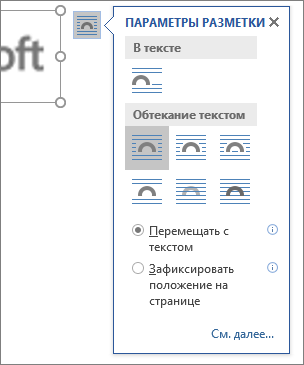
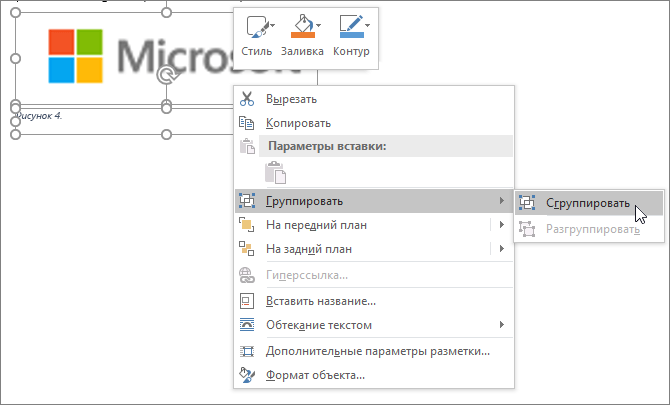
Теперь текст должен обтекать фигуру и подпись, как ожидалось, а рисунок и подпись останутся вместе, если вы переместите их в другое место на странице или в документе.
Примечание: При перемещении фигуры следует обновить подпись числа, чтобы убедиться, что нумеровка по-прежнему находится в правильном порядке.
Обновление номеров подписей
При вставке новой подписи Word автоматически обновляет номера подписей. Однако при удалении или перемещении подписи необходимо вручную обновить их.
- Щелкните в любом месте документа и нажмите клавиши CTRL+A, чтобы выделить весь документ.
- Щелкните правой кнопкой мыши, а затем в контекстном меню выберите команду Обновить поле. Все подписи в документе будут обновлены.
Совет: Вы также можете обновить подписи, выделив весь документ и нажав клавишу F9.
Форматирование подписей
После добавления хотя бы одной подписи в документ в библиотеке стилей появится новый стиль «Название». Чтобы изменить форматирование подписей во всем документе, просто щелкните этот стиль в коллекции правой кнопкой мыши и выберите команду Изменить. Вы можете задать размер шрифта, цвет, тип и другие параметры, которые будут применяться к подписям.

Дополнительные сведения об изменении стилей в Word см. в статье Настройка стилей в Word.
Удаление подписи
Чтобы удалить подпись выберите его и нажмите клавишу DELETE. Завершив удаление субтитров, обновите оставшийся набор субтитров в документе. Нажмите клавиши CTRL+A, чтобы выделить весь текст в документе, а затем клавишу F9, чтобы обновить все подписи. Это обеспечит правильность подпись номеров после удаления подпись.
См. также
- Добавление номеров глав в подписи в Word
- Вставка списка иллюстраций
У вас остались вопросы о подписях в Word?
Помощь в улучшении Word
У вас есть идеи по улучшению подписей или других функций Word? Если да, отправьте нам отзыв. Дополнительные сведения см. в статье Как оставить отзыв по Microsoft Office?
Создать название таблицы
Здравствуйте! Уважаемые форумчане, может быть кто-то сталкивался с такой задачей. Есть название приложения «ПРИЛОЖЕНИЕ A». Данное приложение содержит таблицы и рисунки. Можно ли создать такие названия этих таблиц и рисунков, что бы они автоматически нумеровались следующим образом: «Таблица А.1», «Таблица А.2», «Таблица А.3» и т.д. У меня получается только «Таблица 1.А», «Таблица 2.А». Заранее спасибо.
2 Ответ от aap77 26.11.2014 17:05:40
Re: Создать название таблицы
Такая возможность есть:
1. Выделяем 1-ю таблицу (рисунок) в приложении.
2. Отрываем вкладку ССЫЛКИ—>Вставить название.
3. В появившемся окне нажимаем Создать.
4. В запросе набираем либо Таблица А(Рисунок А) завит от приложения.
5. При создании новой таблицы (рисунка) Отрываем вкладку ССЫЛКИ—>Вставить название и выбираем созданное название.
3 Ответ от Александр Б. 26.11.2014 20:22:43
Re: Создать название таблицы
aap77 пишет:
4. В запросе набираем либо Таблица А(Рисунок А) завит от приложения.
Создавать для каждого приложения отдельную подпись? Лично я создаю одну подпись «Приложение_Рисунок» или «Приложение_Таблица» для всех приложений. Щелкнуть по кнопке «Нумерация. » там включить номер главы. Я включаю пятый уровень, т.к. заголовки приложений у меня имеют стиль «Заголовок 5».
Как я сегодня понял из другой темы, aap77 предлагает такой вариант потому, что он не использует встроенные стили заголовков «Заголовок 1», «Заголовок 2» и т.д. Поэтому «включить номер главы» не может, т.к. этих «глав» (т.е. встроенных заголовков) у него в документе нет.
Мой шаблон/макросы для автоматической нумерации Word 2003, 2007, 2010 и т.д. (стили, названия, перекрестные ссылки, LISTNUM). Делюсь: http://vk.com/club_alex_bir
4 Ответ от aap77 26.11.2014 21:56:49
Re: Создать название таблицы
Александр Б. ВЫ кто по образоанию?
5 Ответ от Александр Б. 27.11.2014 08:16:25
Re: Создать название таблицы
app77, простите за резкость, мне только потом пришло в голову, что я выразился не совсем правильно и не очень вежливо. Но меня раздражает, когда обычным пользователям, работающим только в Word, предлагают создавать отдельную подпись для каждого приложения.
Мой шаблон/макросы для автоматической нумерации Word 2003, 2007, 2010 и т.д. (стили, названия, перекрестные ссылки, LISTNUM). Делюсь: http://vk.com/club_alex_bir
6 Ответ от Александр Б. 27.11.2014 09:56:12
Re: Создать название таблицы
Вообще, ваш подход, когда вы:
1) не используете встроенные стили заголовков («Заголовок 1», «Заголовок 2» и т.д.)
2) создаете отдельные подписи Таблица А (Рисунок А)
мне интересен, потому что он надежный.
Я могу полностью автоматизировать нумерацию для этого случая. Уже есть все наработки в моем шаблоне 3.3 (который пока не раздаю). Заголовки (стили «zag1», «zag2» и т.д.) будут нумероваться с помощью LISTNUM (чуть медленней чем обычными стилями, но фактически также). Подписи типа «Таблица А» будут автоматически создаваться. Будет макрос который будет перезаписывать подписи для приложений (входить в поле SEQ и менять там букву после «Таблица » на заданную), тем самым будет абсолютная гибкость (легкая переделка документа). Ну и конечно будет макрос который преобразует все поля LISTNUM, SEQ, REF обычный текст. Когда-нибудь сделаю это, но не скоро.
Примечание — Инструмент «Название» иногда глючит, если создать новую подпись и включить номер главы. Сбой нумерации происходит, по-моему, только если подключен какой-то шаблон, либо произошла настройка при переключении с одной версии Ворда на другую. Но с учетом того, что инструмент «Название» без макросов использовать очень неудобно, то это не является недостатком нумерации в пределах главы, т.к. макросами его можно преодолеть. Я лично в своих макросах принудительно создаю подписи перед использованием названий, а настройки нумерации храню в переменных Word.
Мой шаблон/макросы для автоматической нумерации Word 2003, 2007, 2010 и т.д. (стили, названия, перекрестные ссылки, LISTNUM). Делюсь: http://vk.com/club_alex_bir
7 Ответ от Александр Б. 27.11.2014 10:08:52
Re: Создать название таблицы
По образованию я, конечно, не имею ничего общего с Word. Я его не изучал ни в школе, ни в институте. Потом когда пришел на работу и там надо было делать документ на 100 страниц, с кучей рисунков, таблиц и формул. А сам документ подвергался частым переделкам и (разумеется) был изначально оформлен с использованием «автоматического обновления стилей», а потом доделывался кем-то неопытным, и там было несколько сотен стилей. С этого началось мое изучение Ворда. Но, кстати говоря, стили я освоил очень быстро, но вот полностью автоматизировать всю нумерацию, я могу только сейчас, спустя пять лет.
Мой шаблон/макросы для автоматической нумерации Word 2003, 2007, 2010 и т.д. (стили, названия, перекрестные ссылки, LISTNUM). Делюсь: http://vk.com/club_alex_bir
8 Ответ от Александр Б. 27.11.2014 10:28:00
Re: Создать название таблицы
Александр Б. пишет:
мне интересен, потому что он надежный.
Точнее, универсален.
Но сейчас мне он абсолютно не нужен, у меня и так все стабильно работает, и в InDesign я не ваяю.
Мой шаблон/макросы для автоматической нумерации Word 2003, 2007, 2010 и т.д. (стили, названия, перекрестные ссылки, LISTNUM). Делюсь: http://vk.com/club_alex_bir
9 Ответ от aap77 27.11.2014 14:22:44
Re: Создать название таблицы
Уважаемый Александр Б.
У я тоже по образованию не ангел. Но как верстальщик могу сказать. Возьмите книги и учебники до компьютерной эпохи. На сколько грамотно и профессионально они сделаны. Секрет в том, что книги тогда создавались целым коллективом не менее 100 человек и ошибка 1 из них могла привести всю эту работу к 0. За 10 лет работы я изучил все эти этапы работы и могу сказать что если делать все правильно книга будет конфеткой иначе будет полный СНИКЕРС.
Сообщений [ 9 ]
Страницы 1
Чтобы отправить ответ, вы должны войти или зарегистрироваться
Похожие темы
- Таблица, заголовок и название страницы
- На ч/т стр — Фамилия без инициалов, на н/ч стр. — Название статьи 4 сл
- Название объекта и перекрестные ссылки
- при отсутствии названия выдает ошибку
- Макрос для вставки имени файла в название документа
- Макрос, добавляющий в название 1-ю строку текста при сохранении
- Сделать разные настройки для стиля «Название объекта» для рис и табл
- Название к объекту (рисунок, таблица), содержащее номер главы
Создать название таблицы
Студентам и преподавателям, офисным работникам, журналистам и писателям, редакторам, секретарям и менеджерам, а также очень многим другим людям каждый день приходится работать с огромными массивами текстов. Наш сайт о Microsoft Office Word даст ответ про: значение измененный документ в 2003. Неоценимую помощь в этом оказывает программа Microsoft Word, самый мощный и популярный редактор текста. Наш сайт о Microsoft Office Word даст ответ про: office 2003 убрать сноски.
Ворд дает пользователю выбор, позволяя решать ту или иную задачу различными путями. О тонкостях работы с программой, способах оптимизации различных функций, преимуществах и недостатках различных настроек можно прочитать на форуме сайта Ворд Эксперт. Наш сайт о Microsoft Office Word даст ответ про: открытка с новым годом 2013 в формате ворда.
На форуме Ворда вы сможете обсудить порядок написания макроса и создания шаблона, поговорить об отличиях различных версий Ворда, получить консультацию по возникшим проблемам и поделиться своими собственными наработками. Наш сайт о Microsoft Office Word даст ответ про: список литературы word 97.
Такие проблемы, как создание колонтитулов, удаление лишних абзацев и другие вопросы, с которыми обращаются довольно часто, вынесены в специальный подраздел. На портале о Microsoft Office Word вы узнаете про: что такое программа excel и word. Там же вы сможете ознакомиться со списком полезной литературы.
В отдельном подразделе обсуждаются настройки программы, пути форматирования и редактирования документов. На портале о Microsoft Office Word вы узнаете про: как сделать 2 колонки в ворде. Следующий раздел посвящен автоматизации, там описывается создание шаблонов, макросов для различных операций, назначения горячих клавиш и другие способы сократить время и трудозатраты, работая в Ворде. На портале о Microsoft Office Word вы узнаете про: как распечатать таблицу если её размеры выходят за область печати.
Поделиться готовыми решениями можно в соответствующем подразделе, для создания заказов также выделена тема. Наш сайт о Microsoft Office Word даст ответ про: как уменьшит размер документа word.
apt.ru
Timeweb — компания, которая размещает проекты клиентов в Интернете, регистрирует адреса сайтов и предоставляет аренду виртуальных и физических серверов. Разместите свой сайт в Сети — расскажите миру о себе!
Виртуальный хостинг
Быстрая загрузка вашего сайта, бесплатное доменное имя, SSL-сертификат и почта. Первоклассная круглосуточная поддержка.
от 196 руб руб. / мес
Аренда VDS и VPS
Виртуальные серверы с почасовой оплатой. Меняйте конфигурацию сервера в любой момент и в пару кликов.