Как вернуть удаленные заметки на iPhone и iPad
«Заметки» являются очень популярным приложением на iPhone и iPad, благодаря которому можно создавать списки покупок, рисовать, запароливать персональные данные и делать другие полезные вещи, не устанавливая дополнительные программы от сторонних разработчиков, которые зачастую являются платными или распространяются по подписке. В этом материале мы расскажем как восстанавливать удалённые заметки на iPhone и iPad и при каких условиях это можно сделать.
Ровно, как и в приложении «Фото», при условии наличия свободного пространства на iPhone и iPad, удалённые записи, созданные в «Заметках», будут храниться в виртуальной корзине ещё 30 дней. Если же этот срок прошел, то, увы, данные будут удалены безвозвратно.
Как восстановить удалённые заметки на iPhone и iPad
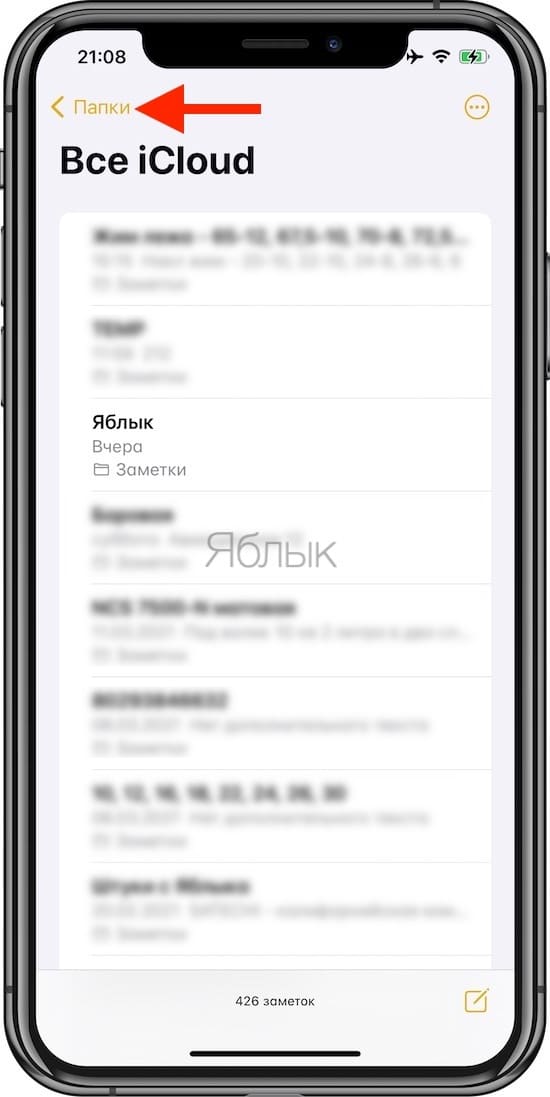
1. Запустите приложение «Заметки» и, если вы не находитесь в корневой директории, нажимайте на кнопку «» (стрелочка влево в левом верхнем углу), пока не исчезнет этот вариант кнопки «Назад».
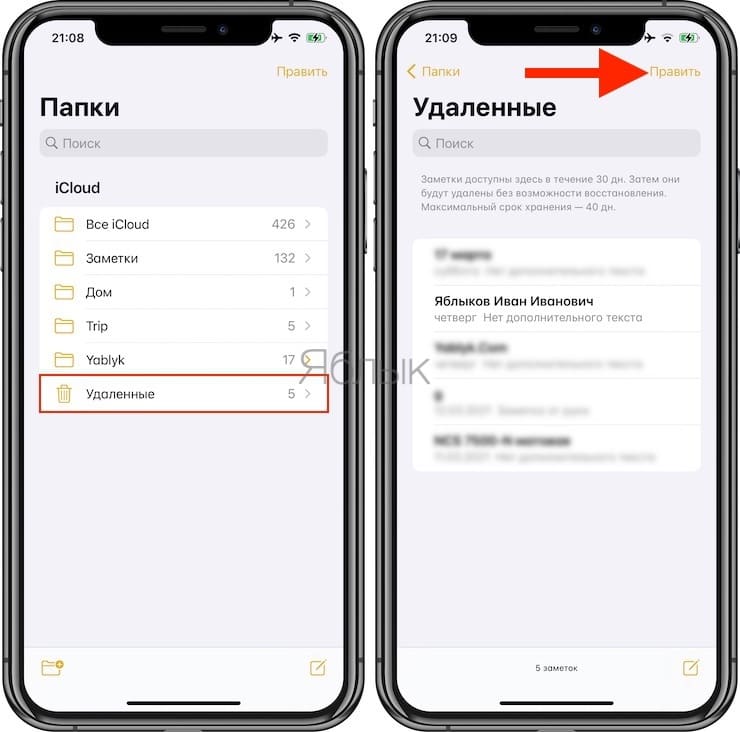
2. В разделе «iCloud» выберите пункт «Удаленные».
3. В правом верхнем углу нажмите кнопку «Править».
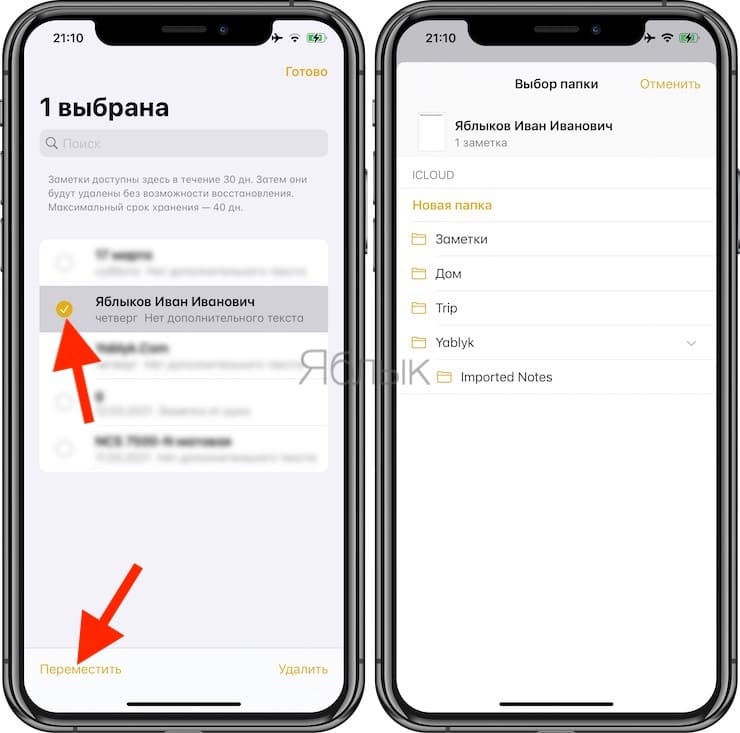
4. Выберите интересующие заметки и нажмите на кнопку «Переместить в…».
5. Тапните по папке, в которую вы хотите восстановить удалённые заметки.
Если же вы не нашли в разделе «Удаленные» своей заметки, значит вам не повезло. Но если до момента удаления была сделана резервная копия, то можно сделать восстановление устройства из бэкапа или при помощи специализированных утилит извлечь из резервной копии заметку.
�� Смотрите также:
- Как открывать ZIP-архивы на iPhone и iPad при помощи Заметок.
- 10 функций приложения «Заметки» на iPhone и iPad, о которых вы могли не знать.
- Как очистить кэш и память на iPhone или iPad.
�� Мы в Telegram и YouTube, подписывайтесь!
Если заметки отсутствуют на iPhone, iPad или iPod touch
У вас могут отсутствовать заметки, если они были случайно удалены или если на устройстве заданы неверные настройки. Сначала обновите все устройства до последней версии iOS, iPadOS или macOS, чтобы убедиться в том, что проблема не связана с предыдущей версией программного обеспечения. Затем попробуйте выполнить следующие действия.
Проверьте настройки учетной записи
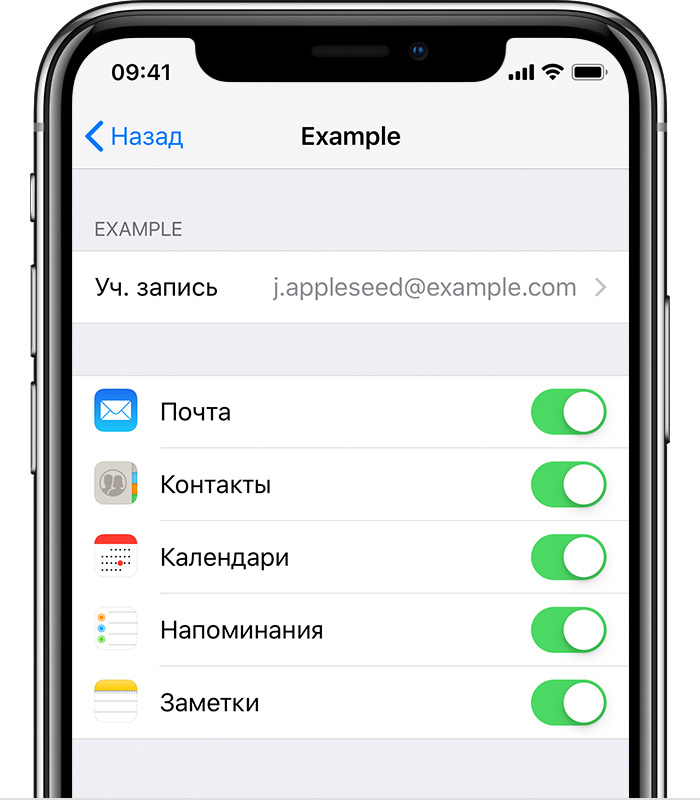
Если для хранения заметок вы используете стороннюю учетную запись или почтовый сервис, например Gmail или Yahoo, проверьте ваши настройки.
- Откройте приложение «Настройки» и нажмите «Почта».
- Нажмите «Учетные записи», а затем нажмите учетную запись электронной почты, которую необходимо проверить.
- Убедитесь, что приложение «Заметки» открыто.
Если приложение «Заметки» используется с несколькими учетными записями электронной почты, выполните эти действия для каждой из них. Если учетная запись не отображается, узнайте, как добавить ее на устройстве.
Проверьте папку «Недавно удаленные»
Если вы храните заметки в iCloud, проверьте папку «Удаленные».
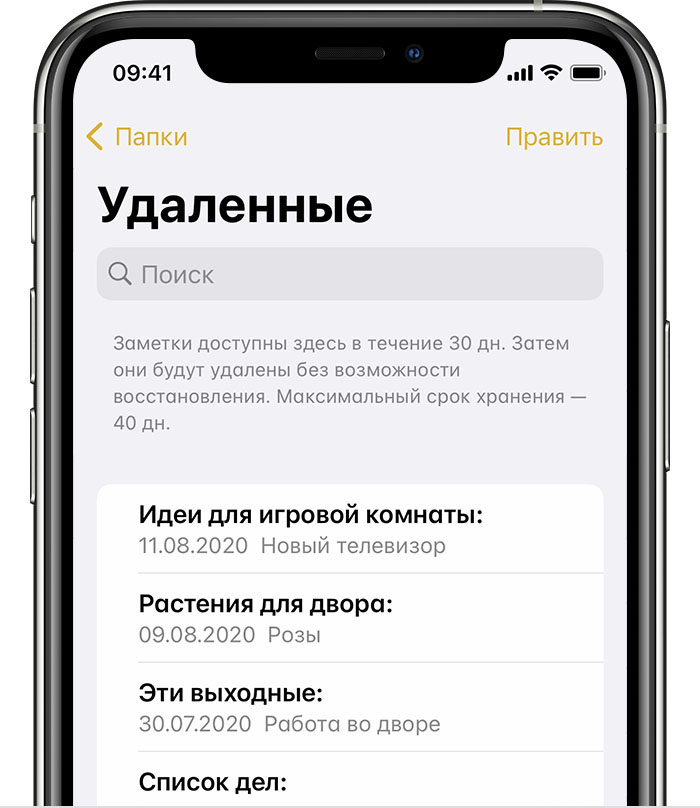
- Откройте приложение «Заметки» и нажимайте значок «Назад» , пока не отобразится список папок.
- Откройте папку «Удаленные» и поищите в ней свою заметку.
Если заметка находится в папке «Удаленные» или в другой папке, ее можно переместить.
- В списке заметок нажмите «Править».
- Выберите заметку, которую необходимо переместить.
- Нажмите «Переместить» и укажите целевую папку.
Если для работы с заметками вы используете другую службу (например, Gmail или Yahoo), проверьте папку «Корзина» соответствующей учетной записи в приложении «Почта». Заметки, удаленные из приложения «Заметки», обычно хранятся в папке «Корзина» сторонней учетной записи. Чтобы восстановить заметку из папки «Корзина», необходимо скопировать и вставить ее в новую заметку в приложении «Заметки».
Используйте функцию поиска для нахождения заметок
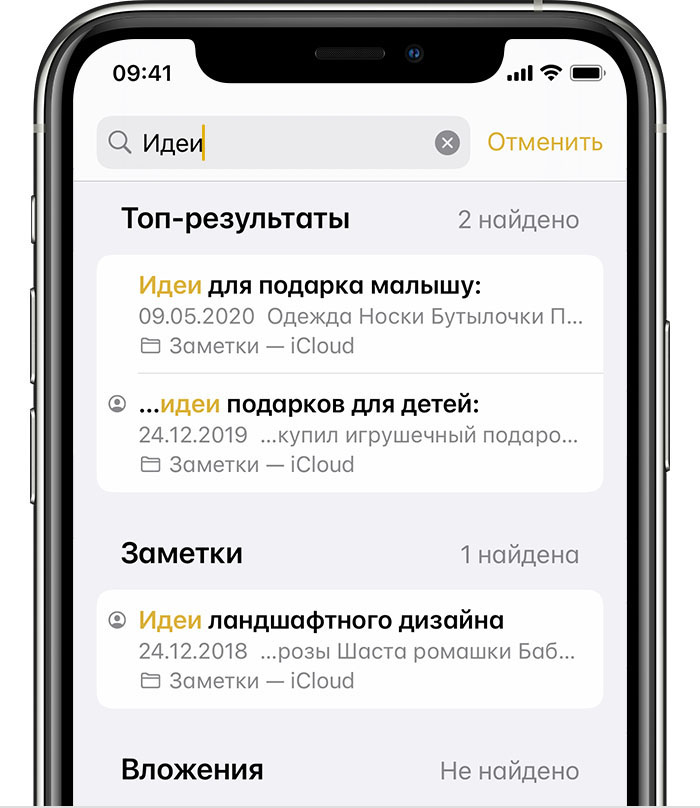
- Откройте приложение «Заметки» и нажимайте значок «Назад» , пока не отобразится список заметок.
- В строке поиска введите слово или фразу из нужной вам заметки либо ее название.
- Убедитесь, что выбран параметр «Все учетные записи». В процессе поиска будут проверяться все папки во всех ваших учетных записях (в частности, в учетной записи электронной почты).
Если строка поиска не отображается, возможно, необходимо прокрутить экран, чтобы найти ее. Если найти заметку все равно не удается, возможно, она заблокирована. В процессе поиска проверяются только названия заблокированных заметок, поэтому может потребоваться просмотреть все заблокированные заметки, чтобы найти нужную.
Выполните поиск заметок вручную
Если функция поиска на дала результатов, возможно, вам необходимо проверить другую папку и прокрутить список до конца.
- Откройте приложение «Заметки» и нажимайте значок «Назад» , пока не отобразится список папок.
- Если у вас несколько папок, поищите заметку в другой папке.
Если найти заметку все равно не удается, возможно, вы используете неверное слово или фразу из заметки либо неверное название.
Топ 4 способа восстановить удаленные заметки на iPhone 12/11/XS/XS Max/XR
Приложение для заметок на iPhone – это крайне полезная вещь, так как она позволяет записать свои мысли и даже задачи, над которыми вы хотите поработать позднее. Люди используют такое приложение в течение долгого времени для задач по созданию своих личных и рабочих заметок. Хотя иногда случается так, что вы обнаружили, что случайно удалили заметку на айфоне. Если вы знаете, как восстановить удалённые заметки на айфоне, то это не окажет никакого влияния на вашу жизнь.
В следующем руководстве, вы изучите, как восстановить удалённые заметки на iPhone XS/XS Max/XR, и благодаря этому ваши драгоценные заметки никогда не потеряются на вашем устройстве.
- Метод 1: Восстановление удалённых заметок на iPhone 12/11/XS/XS Max/XR из папки «Недавно удалённые»
- Метод 2. Восстановление удалённых заметок на iPhone 12/11/XS/XS Max/XR с помощью iCloud.com
- Метод 3: Восстановление потерянных заметок на iPhone 12/11/XS/XS Max/XR при помощи Gmail/Yahoo Mail
- Метод 4: Восстановление удалённых заметок на iPhone 12/11/XS/XS Max/XR с помощью опции восстановления заметок для iPhone
Метод 1: Восстановление удалённых заметок на iPhone 12/11/XS/XS Max/XR из папки «Недавно удалённые»
Если вы когда-либо удаляли заметку в приложении для заметок на своём iPhone XS или любой другой модели, в этом случае вы бы знали, что она не удаляется с вашего девайса навсегда. Она просто перемещается на айфоне в папку «Недавно удалённые» приложения для заметок.
Для вас это означает, что вы можете восстановить на девайсе свои случайно удалённые заметки из папки «Недавно удалённые». Ниже описано то, как вы можете это сделать.
Шаг 1: Запустите приложение для заметок из меню рабочего стола (спрингборд) своего айфона и коснитесь опции «Недавно удалённые».
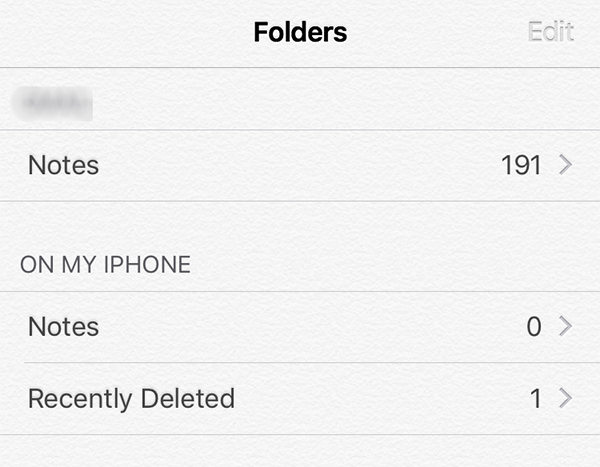
Шаг 2: На выпадающем экране коснитесь опции «Редактировать» в верхнем правом углу, для доступа к возможности выбора заметок, которые необходимо восстановить.
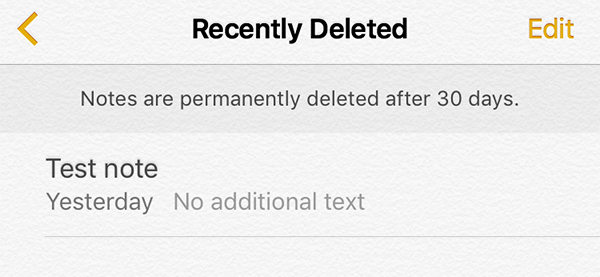
Шаг 3: Отметьте галочкой заметки, которые вы хотите восстановить, и кликните на опцию, в которой говорится «Переместить в», находящуюся в верхнем левом углу.
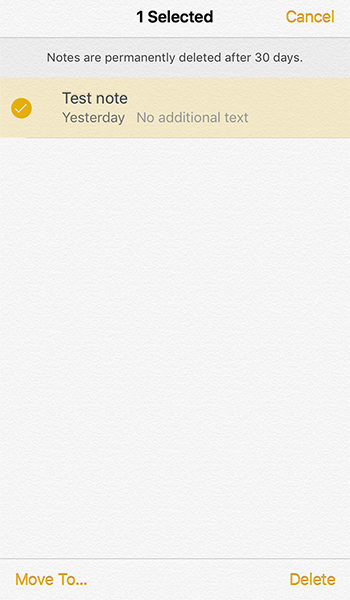
Шаг 4: Выберите папку, в которую вы хотели бы сохранить восстановленные заметки.
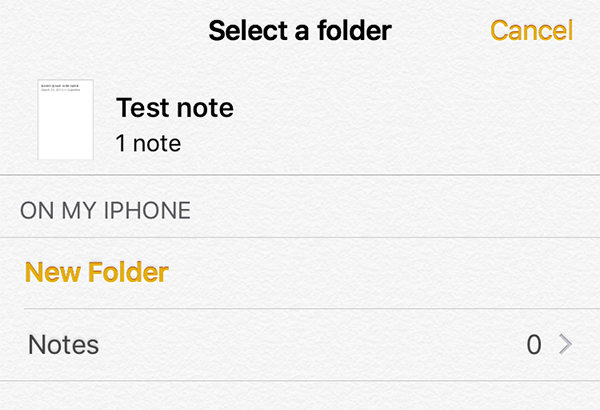
И на этом всё. Ваши удалённые заметки будут успешно восстановлены на iPhone XS Max или любой другой модели, которую вы используете.
Метод 2. Восстановление удалённых заметок на iPhone 12/11/XS/XS Max/XR с помощью iCloud.com
Если заметки, которые вы создали на своём iPhone, синхронизированы с аккаунтом iCloud, тогда вы можете переместиться на сайт iCloud и восстановить заметки оттуда. Точно так же как и приложение по созданию заметок на iPhone, у iCloud так же есть базированное на интернете приложение для заметок в помощь вам для создания и восстановления заметок. Вот как восстановить заметки на iPhone из iCloud.com:
Шаг 1: Откройте браузер и переместитесь на сайт iCloud и войдите в свой аккаунт. Затем нажмите на опцию, в которой написано «Заметки» для запуска интернет-варианта приложения для заметок.
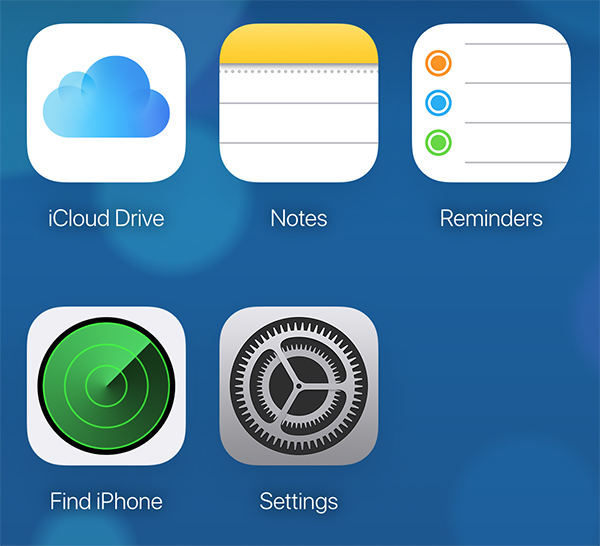
Шаг 2: Когда приложение для заметок будет запущено, вы обнаружите папку под названием «Недавно удалённые», находящуюся слева. Нажмите на неё просмотра удалённых заметок. Выберите заметку, которую вы хотите восстановить и нажмите на «Восстановление».
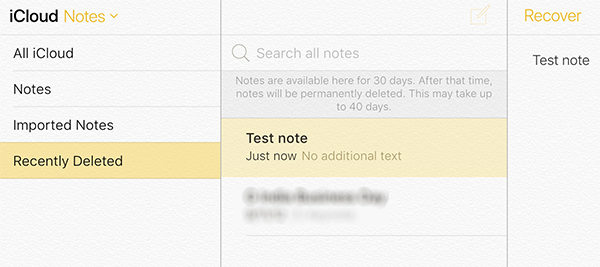
Выбранная вами записка или несколько записок будут восстановлены на вашем устройстве.
Метод 3: Восстановление потерянных заметок на iPhone 12/11/XS/XS Max/XR при помощи Gmail/Yahoo Mail
Приложение для заметок на вашем iPhone XR и всех других моделях способно создать и хранить заметки из почтовых аккаунтов, таких как Gmail и Yahoo. Если у вас есть заметки с включённой для вашего аккаунта синхронизацией, у вас есть возможность просмотреть и восстановить такие заметки на своём девайсе. И вот как это сделать.
Шаг 1: Найдите последнюю версию iTunes и установите её на компьютер. Соедините iPhone и компьютер и запустите приложение iTunes.
Предположим, что у вас есть заметки и аккаунт Gmail, перейдите в Настройки > Заметки > Аккаунты > Gmail и поместите переключатель для Заметок в положение «включён». Все заметки из вашего аккаунта Gmail будут помещены на iPhone.
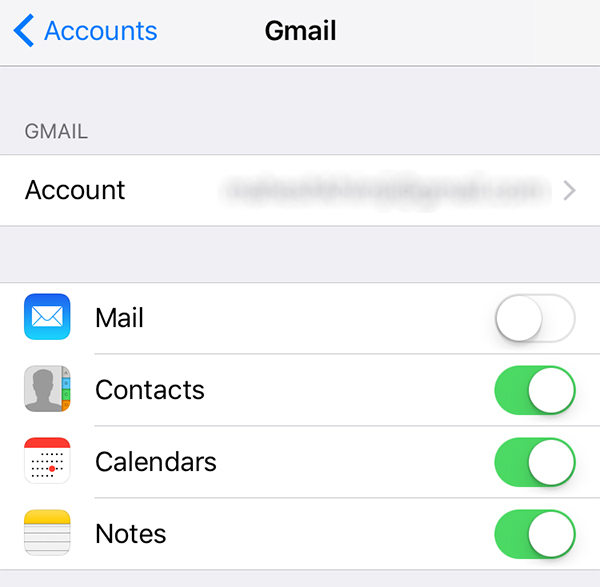
Метод 4: Восстановление удалённых заметок на iPhone 12/11/XS/XS Max/XR с помощью опции восстановления заметок для iPhone
Если методы, упомянутые выше, не были для вас удачными, вы возможно захотите попробовать восстановить свои заметки с помощью приложения от сторонней компании. Существует отлично подходящая для этого программа под названием UltData, которая позволяет восстановить заметки на различных моделях iPhone.
Tenorshare UltData – это обладающий многими возможностями инструмент для восстановления данных на iOS-устройствах, который позволяет восстановить большое количество вещей, включая заметки. Эта программа проста в использовании и может восстановить ваши заметки практически мгновенно. Вот как можно извлечь удалённые на iPhone заметки, используя UltData:
1. Восстановление заметок на iPhone без резервного копирования
Если на вашем iPhone отсутствует резервная копия, это часть статьи вам поможет. Она показывает, как можно использовать программу для восстановления своих заметок без доступа к резервной копии.
Шаг 1: Подключите iPhone к компьютеру и откройте программу. Нажмите на функцию «Восстановить из iOS-устройства» в верхней части для того, чтобы начать процедуру. Выберите на выпадающем экране «Заметки и Вложения», и нажмите на функцию «Начать сканирование».
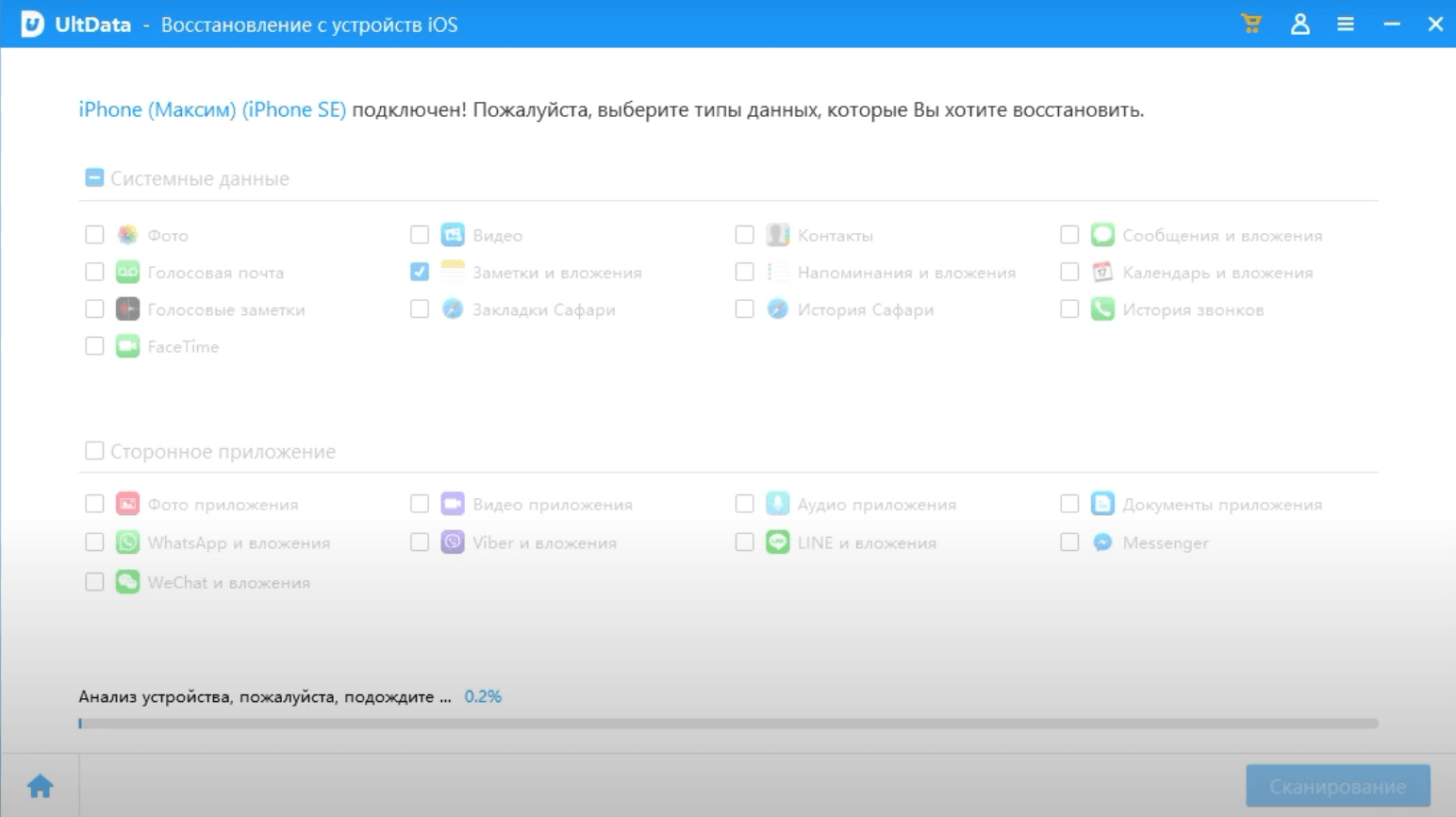
Шаг 2: Просмотрите свои заметки, выберите те, которые вы хотите восстановить, и нажмите на кнопку «Восстановить». Программное обеспечение восстановит выбранные заметки на вашем iOS-устройстве.
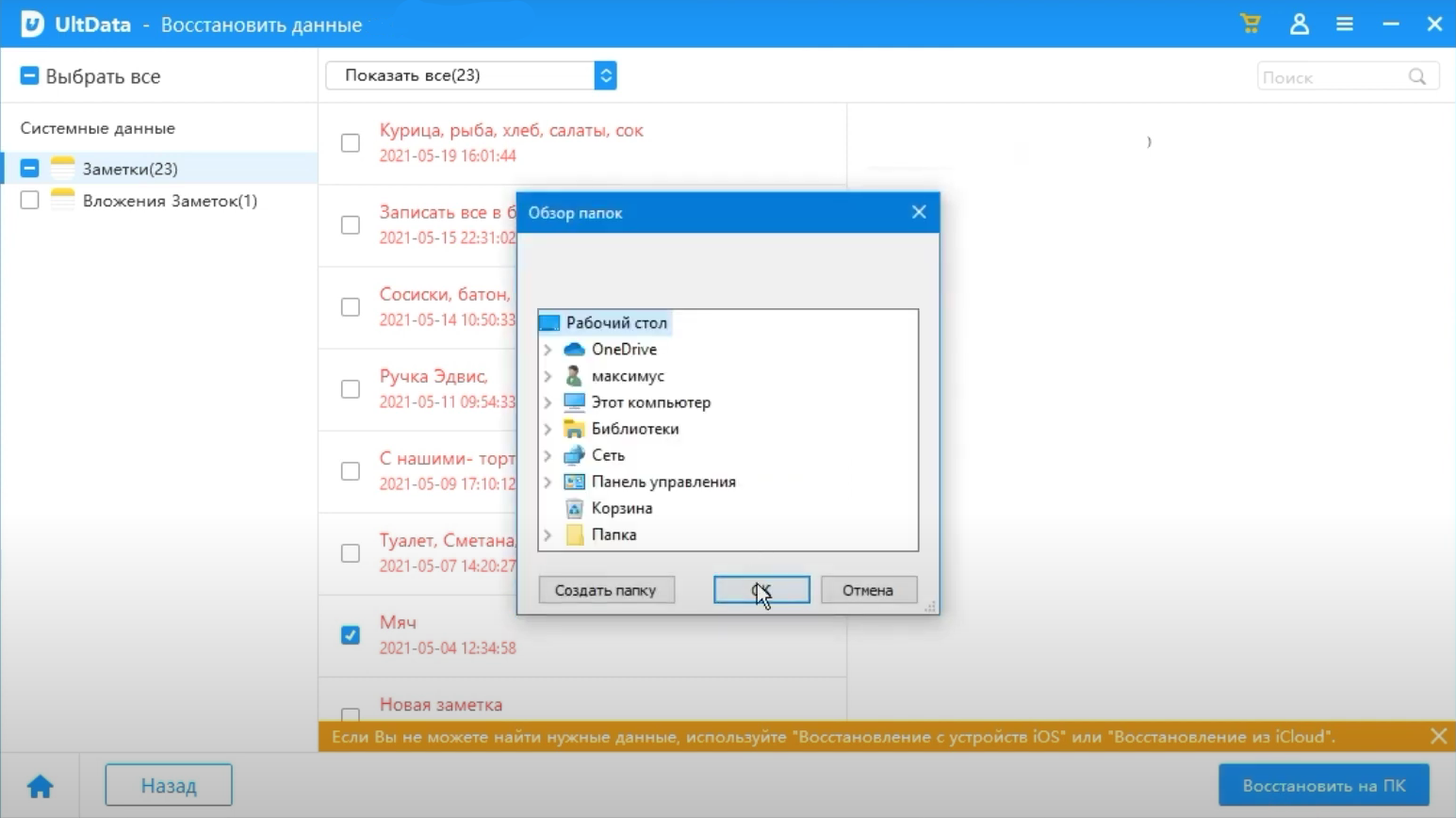
2. Выборочное восстановление заметок айфона из резервной копии iTunes
Если ваши заметки являются частью резервной копии iTunes, вы можете использовать программу для извлечения этих заметок и восстановить их на своём iPhone. Вот как это сделать.
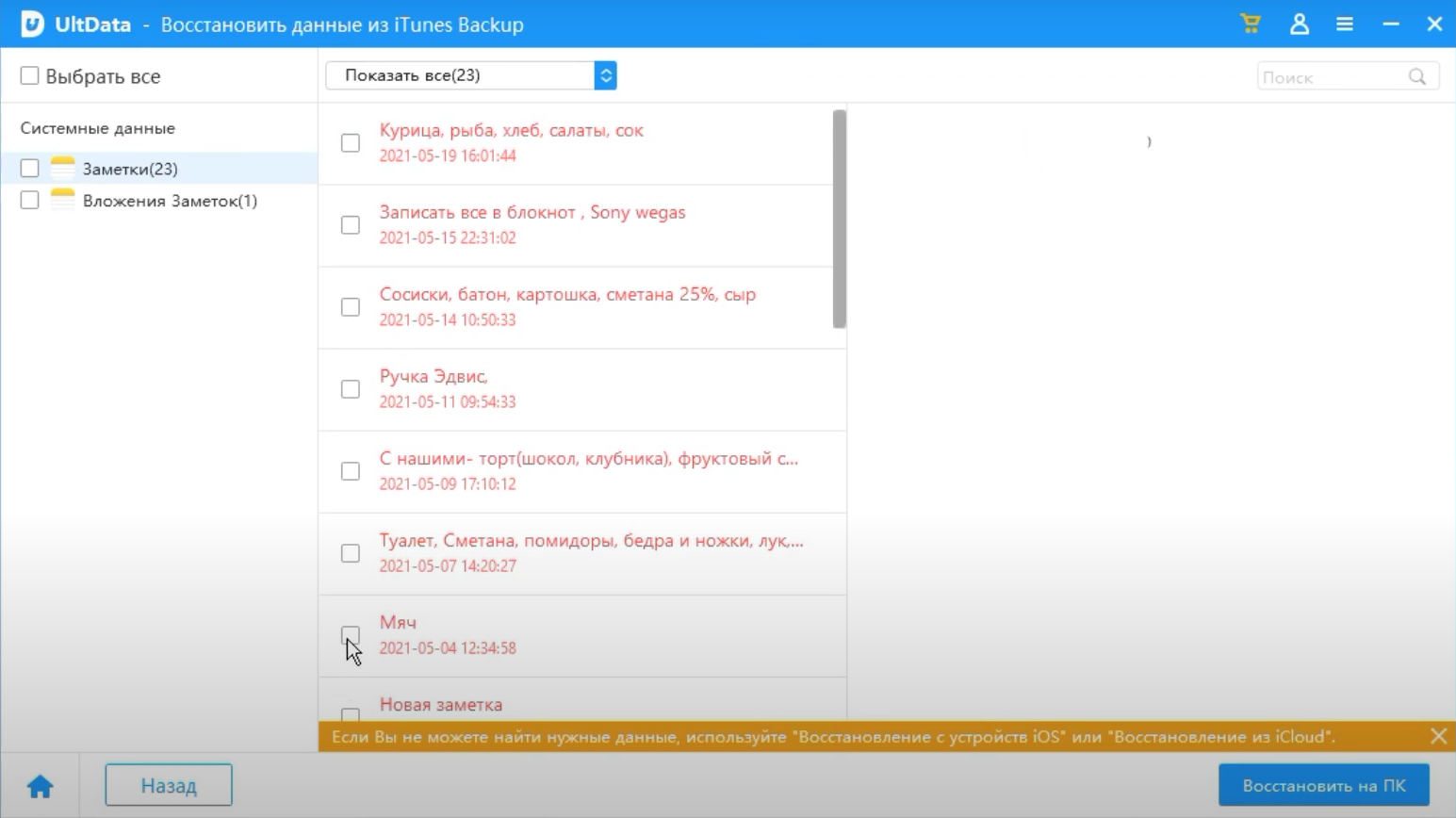
Шаг 1: Откройте программу и нажмите на опцию «Восстановить из файлов резервной копии», в верхней части. Выберите резервную копию iTunes и нажмите «Начать сканирование».

Шаг 2: Дайте программе просканировать резервную копию. Затем выберите те заметки, которые вы хотите восстановить и нажмите «Восстановить». Выбранные вами заметки будут восстановлены из файлов резервной копии iTunes.
3. Восстановление исчезнувших заметок айфона из резервной копии iCloud без сброса телефона
Если так случилось, что ваши настройки находятся в резервной копии iCloud, вы можете восстановить резервную копию на своём устройстве, что восстановит все ваши заметки. При этом если вы сделаете это, используя стандартный метод, вы потеряете все данные с вашего устройства. Описанное ниже показывает, как восстановить заметки из резервной копии iCloud без сброса устройства.
Шаг 1: Запустите программу и нажмите на «Восстановить из файла резервной копии iCloud» в верхней части. Войдите в свой аккаунт iCloud. Выберите резервную копию iCloud и нажмите «Далее».
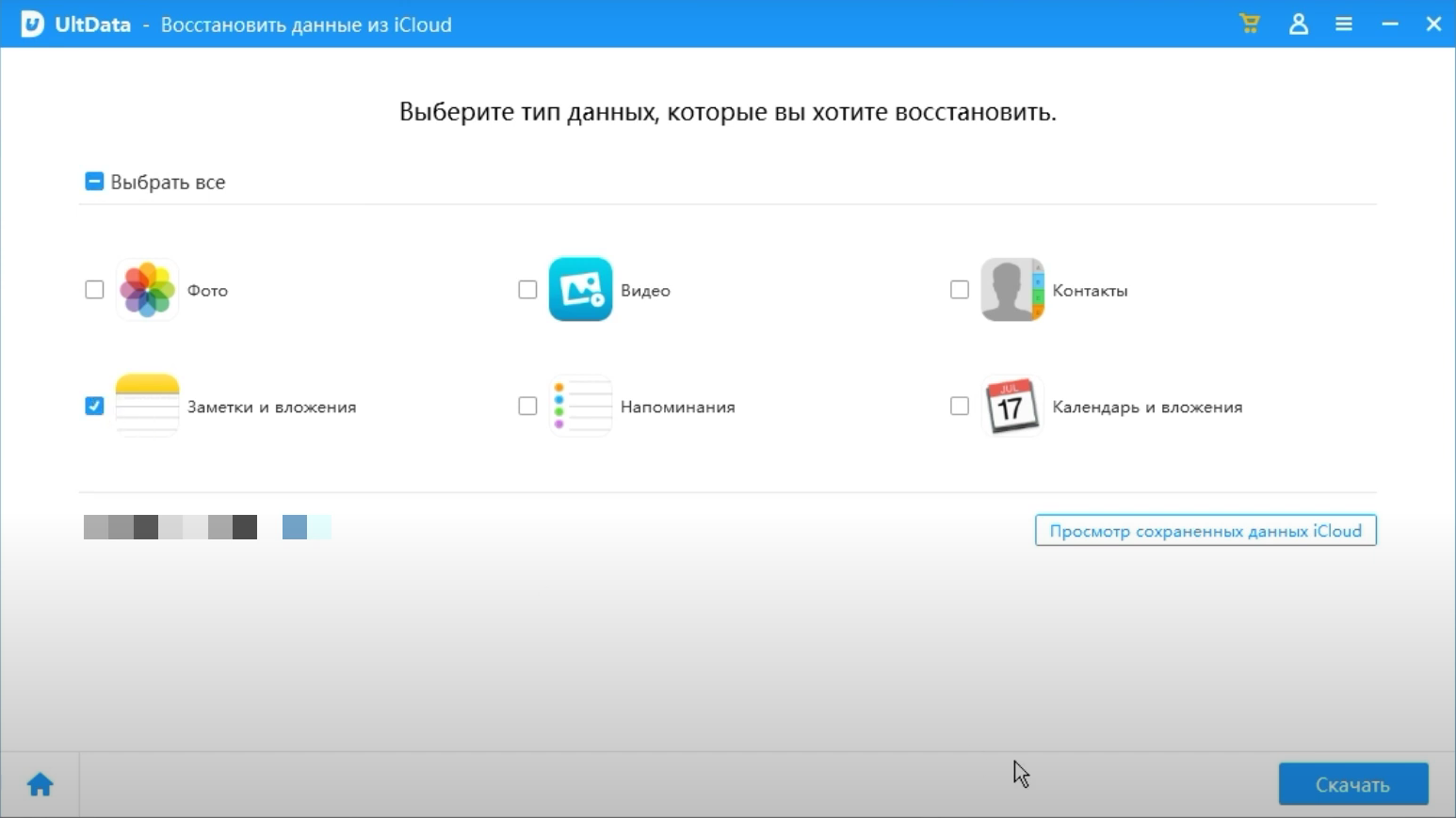
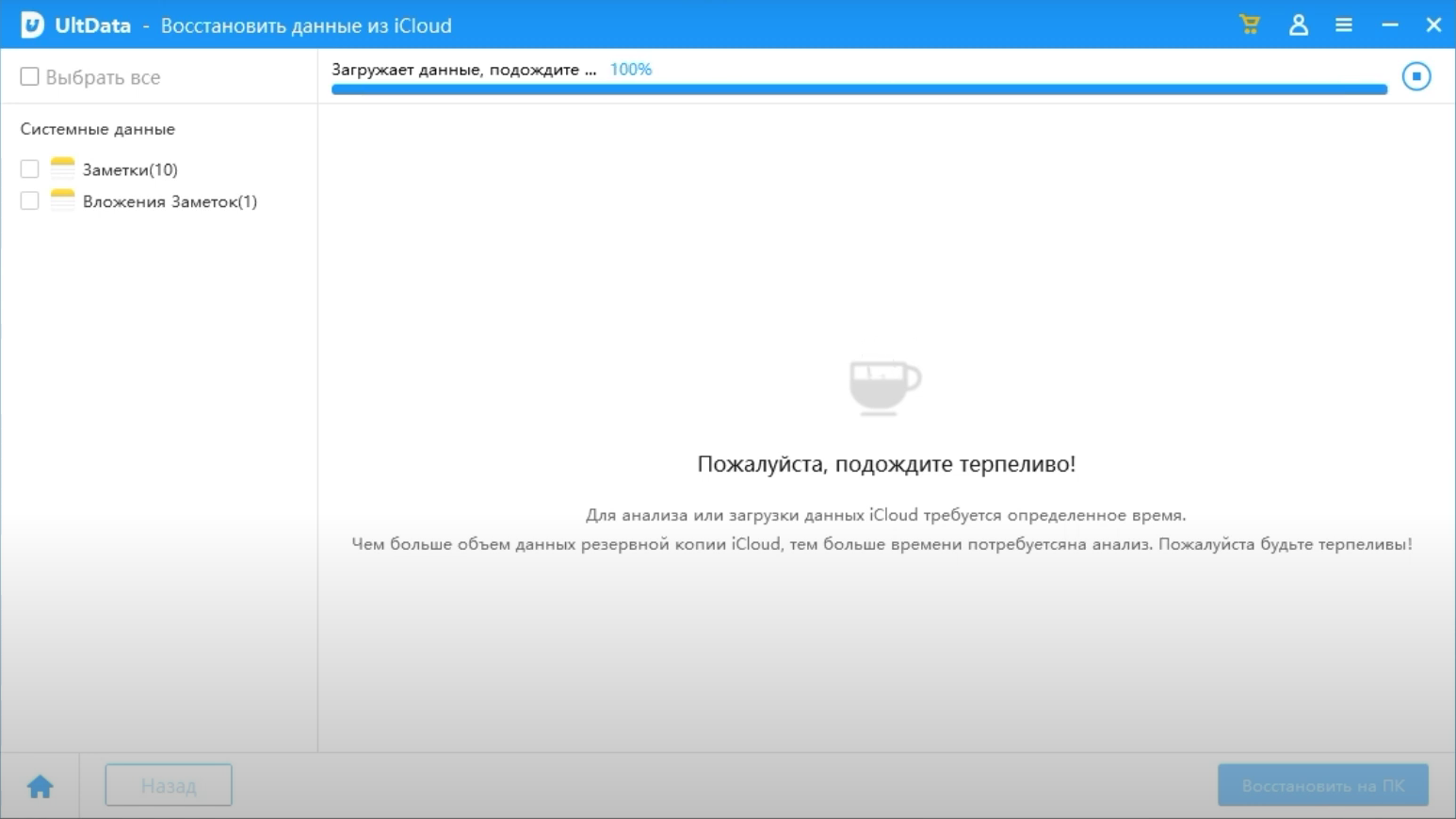
Шаг 2: Выберите «Заметки и вложения» на выпадающем экране и нажмите «Далее». Просмотрите свои заметки, выберите те заметки, которые хотите восстановить, и нажмите на «Восстановить». Все заметки, вами выбранные, будут загружены из iCloud и восстановлены на вашем устройстве.
Видео на тему того, как восстановить удалённые заметки на моделях iPhone XS/XS Max/XR
Заключение
Если по какой-то причине заметки с iPhone исчезли на моделях iPhone 12/11/XS/XS Max/XR, данные выше методы помогут вам вернуть их обратно на своё устройство. Как это ясно видно, Tenorshare UltData предлагает наиболее эффективный метод для восстановления заметок на ваших моделях айфона.
Обновление 2021-08-09 / Обновление для Перенести iPhone данные
Как восстановить навсегда удаленные заметки на iPhone: исключительные способы

Размещено от Бои Вонг / 05 августа 2021 г. 09:00
Со временем заметки стали более популярными и использовались. Некоторые экземпляры становятся частью повседневных потребностей людей, например, для работы, учебы или личного пользования. Соответственно, заметки могут содержать соответствующие данные или информацию, которую вы не можете рисковать полностью потерять. Также бывают случаи, когда вам внезапно понадобятся заметки, которые вы удалили давным-давно или до того, как вы поймете, что они вам все еще нужны.
К счастью, приложение «Заметки» на iPhone дает вам 40 дней до полного или окончательного удаления ваших удаленных заметок из папки «Недавно удаленные». По истечении указанного периода вы больше не сможете восстанавливать удаленные заметки только из своего приложения Notes. Таким образом, вам нужно найти альтернативные методы восстановления навсегда удаленных заметок на iPhone. Откройте для себя 4 различных способа и выберите, какой из них лучше всего подойдет вам.

- Часть 1: Как восстановить навсегда удаленные заметки через FoneLab для iOS
- Часть 2: Как восстановить навсегда удаленные заметки на iPhone из iCloud
- Часть 3: Как восстановить навсегда удаленные заметки через iTunes / Finder
- Часть 4: Часто задаваемые вопросы о том, как восстановить удаленные заметки
1. Как восстановить навсегда удаленные заметки через FoneLab для iOS
FoneLab для iOS это программа резервного копирования и восстановления данных для устройств iOS, которая может помочь вам восстановить данные, которые были потеряны или удалены. FoneLab для iOS совместим как с Windows, так и с Mac, что позволяет выборочно извлекать данные из резервных копий. FoneLab для iOS может помочь вам восстановить навсегда удаленные заметки на iPhone быстро, эффективно и безопасно.

С помощью FoneLab для iOS вы сможете восстановить потерянные / удаленные данные iPhone, включая фотографии, контакты, видео, файлы, WhatsApp, Kik, Snapchat, WeChat и другие данные из резервной копии iCloud или iTunes или устройства.
- С легкостью восстанавливайте фотографии, видео, контакты, WhatsApp и другие данные.
- Предварительный просмотр данных перед восстановлением.
- Доступны iPhone, iPad и iPod touch.
Шаги по восстановлению удаленных заметок на iPhone без резервного копирования с помощью FoneLab для iOS:
Шаг 1 Сначала скачайте и установите FoneLab для iOS на вашем ПК, когда программа запустится автоматически. Затем с помощью USB-кабеля подключите iPhone к компьютеру.

Шаг 2 Во-вторых, в интерфейсе программы выберите Восстановление данных iPhone.
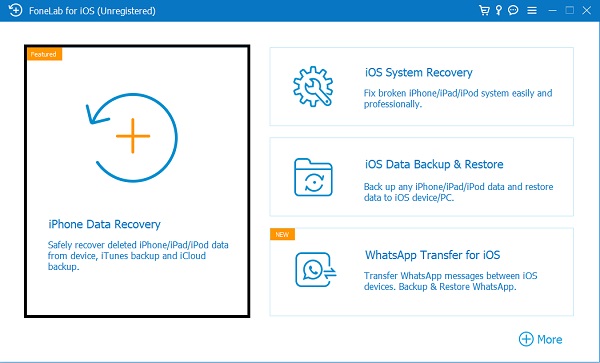
Шаг 3 В-третьих, выберите Восстановление с устройства iOS, Затем нажмите Начать сканирование кнопку.
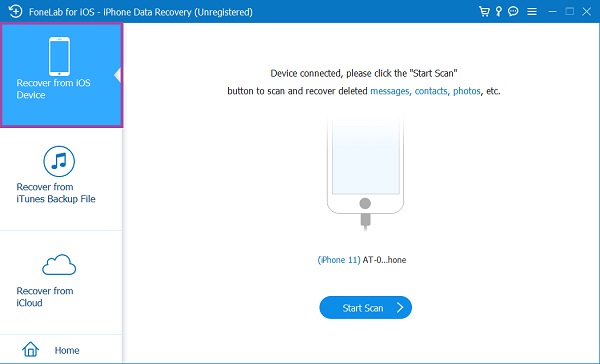
Шаг 4 Программа отобразит результаты по категориям после сканирования. Затем в левой части панели выберите «Заметки» и отметьте элементы, которые хотите восстановить. Наконец, нажмите Recover.
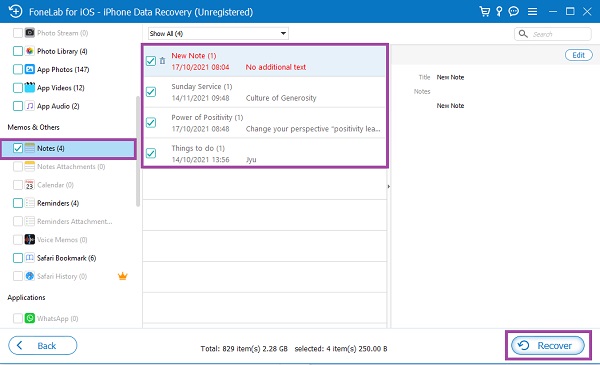
FoneLab для iOS — это инструмент для восстановление удаленных или потерянных данных, как с резервной копией, так и без нее. Приведенная выше процедура демонстрирует, как восстановить удаленные заметки с iPhone без резервной копии. В этой заметке у вас есть полный контроль над тем, можете ли вы восстановить удаленные заметки из своих резервных копий. С другой стороны, FoneLab для iOS также может восстанавливать необратимо стертые заметки из резервных копий iTunes или iCloud.
2. Как восстановить навсегда удаленные заметки на iPhone из iCloud
Служба хранения и вычислений Apple iCloud в основном используется для резервного копирования данных iOS. В результате пользователи прибегают к iCloud, когда им нужно восстановить резервные копии данных. Приведенные ниже методы демонстрируют, как восстановить навсегда удаленные заметки на iPhone с помощью резервных копий iCloud.
Восстановить удаленные заметки из недавно удаленной папки iCloud
Официальный веб-сайт iCloud позволяет удобно получать доступ к файлам резервных копий iCloud и управлять ими. Эта программа полезна, потому что она позволит вам восстанавливать удаленные заметки без перезагрузки iPhone.
Действия по восстановлению навсегда удаленных заметок из резервных копий iCloud (без сброса):
Шаг 1 Для начала войдите на официальный сайт iCloud, используя свой Apple ID.
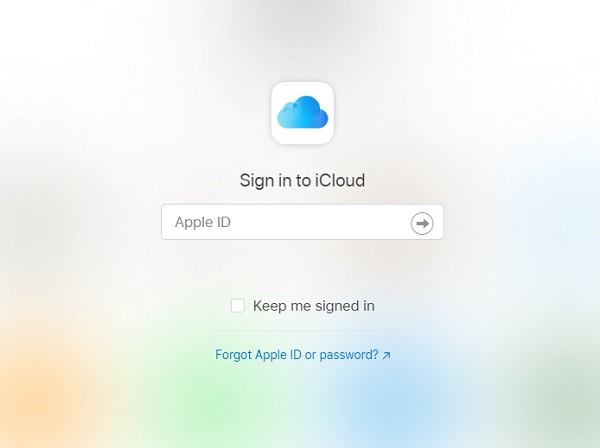
Шаг 2 Во-вторых, перейти к Недавно удалено Папка, нажав Заметки из интерфейса сайта. Затем просмотрите заметки, которые хотите восстановить.
Шаг 3 Наконец, нажмите Recover чтобы восстановить удаленные заметки обратно на ваш iPhone. Полученные заметки теперь появятся в папке «Заметки».
Это действительно простой способ восстановить удаленные заметки. Однако с помощью этого метода вы можете восстановить только удаленные заметки в течение 40 дней. После этого заметки из папки «Недавно удаленные» будут автоматически удалены без возможности восстановления.
Восстановить удаленные заметки путем восстановления резервной копии iCloud
Однако у веб-сайта iCloud есть свои недостатки в восстановлении данных из резервных копий. В этой заметке вы можете использовать другой метод восстановления навсегда удаленных заметок. Используйте этот метод, если удаленные заметки, которые вы хотите восстановить, давно исчезли.
Действия по восстановлению навсегда удаленных заметок из резервных копий iCloud (со сбросом):
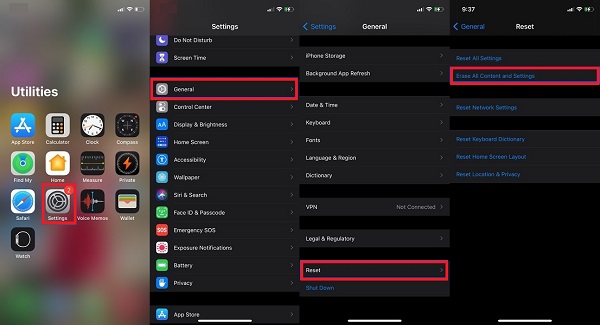
Шаг 1 Для начала зайдите на свой iPhone Настройки и затем Общие. После этого коснитесь Сброс , а затем выбрать Стереть контент и настройки.
Шаг 2 Экран настройки появится после сброса iPhone. Следуйте инструкциям на экране, пока не дойдете до Приложения и данные экран. Выбрать Восстановление из резервной копии iCloud.
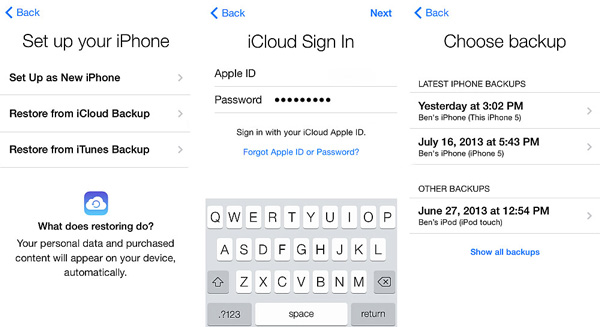
Шаг 3 Наконец, войдите в iCloud и выберите наиболее подходящие резервные копии. Важно помнить, что вам нужно оставаться подключенным к Wi-Fi или иметь доступ в Интернет, пока процесс не будет завершен.
Важно отметить, что второй метод требует от вас перезагрузки iPhone, что требует сначала резервного копирования вашего устройства. В этой заметке есть альтернативный метод, с помощью которого вы можете синхронизировать свой iPhone с резервными копиями, чтобы восстановить навсегда удаленные заметки на iPhone.
3. Как восстановить навсегда удаленные заметки через iTunes / Finder
Кроме того, вы можете восстановить навсегда удаленные заметки на iPhone с помощью iTunes или Finder на своем компьютере, будь то Mac или Windows. Если вы хотите синхронизировать свои резервные копии заметок с вашим iPhone, есть простой способ сделать это. Вы также можете использовать iTunes и Finder для управления, резервного копирования и восстановления вашего iPhone.
Шаги по восстановлению навсегда удаленных заметок на iPhone через iTunes / Finder:
Шаг 1 Для начала откройте iTunes на своем компьютере. Одновременно подключите свой iPhone к компьютеру.
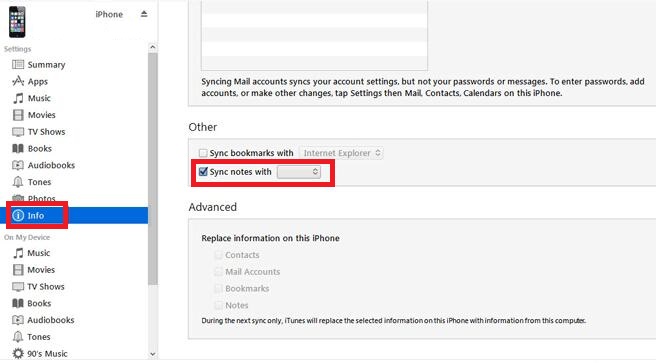
Шаг 2 Затем на левой панели выберите «Информация», а затем нажмите кнопку рядом с Синхронизация заметки. После этого выберите свое устройство из выпадающего списка. Дождитесь завершения процесса синхронизации.
4. Часто задаваемые вопросы о том, как восстановить удаленные заметки
С помощью FoneLab для iOS вы сможете восстановить потерянные / удаленные данные iPhone, включая фотографии, контакты, видео, файлы, WhatsApp, Kik, Snapchat, WeChat и другие данные из резервной копии iCloud или iTunes или устройства.
- С легкостью восстанавливайте фотографии, видео, контакты, WhatsApp и другие данные.
- Предварительный просмотр данных перед восстановлением.
- Доступны iPhone, iPad и iPod touch.
Почему исчезли некоторые из моих заметок в электронной почте?
В учетных записях электронной почты вашего iPhone можно не только отправлять и получать электронные письма, но и делать заметки. Сервер, связанный с вашей электронной почтой, мог бы самостоятельно переместить потерянные заметки, если бы вы не удалили их. Однако вы не можете получить доступ к этим заметкам из-за некоторых ошибок в вашей учетной записи электронной почты. В этом случае вам нужно будет заново настроить свою учетную запись электронной почты, чтобы восстановить заметки.
Безопасны ли заметки на Apple?
Apple использует обширное шифрование и борется с попытками ФБР разблокировать iPhone. Хотя вы не на 100% защищены от хакеров, у вас все же есть возможность заблокировать свои заметки надежным и сложным паролем, который должен значительно защитить ваши заметки.
Что произойдет, если вы удалите заметки в iCloud?
Любая резервная копия iCloud, включая ваши заметки, будет безвозвратно удалена, если вы удалите ее.
На этом завершаются пошаговые инструкции по восстановлению безвозвратно удаленных заметок на iPhone с использованием 4 различных подходов. Все перечисленные выше методы гарантированно быстры, эффективны и просты в использовании. Превыше всего, FoneLab для iOS — лучший вариант, поскольку он позволяет восстанавливать безвозвратно удаленные заметки из резервных копий iCloud и iTunes, а также непосредственно с вашего устройства. Кроме того, выборочное извлечение удаленных заметок при сохранении безопасности всех данных — наиболее привлекательная функция для инструмента резервного копирования и восстановления, поскольку она повышает скорость процедуры. В общем, выбор за вами.
С помощью FoneLab для iOS вы сможете восстановить потерянные / удаленные данные iPhone, включая фотографии, контакты, видео, файлы, WhatsApp, Kik, Snapchat, WeChat и другие данные из резервной копии iCloud или iTunes или устройства.
- С легкостью восстанавливайте фотографии, видео, контакты, WhatsApp и другие данные.
- Предварительный просмотр данных перед восстановлением.
- Доступны iPhone, iPad и iPod touch.
Статьи по теме
- Как просмотреть удаленную историю Safari на iPhone
- Способы передачи голосовых заметок с iPhone на компьютер без iTunes
- Как восстановить удаленные сообщения Facebook на iOS