Как наложить картинку на картинку в Word: полный гайд

Всем привет на портале WiFiGiD.RU. В сегодняшнем коротком уроке я расскажу вам, как в Word наложить картинку на картинку. Вы можете использовать абсолютно любое изображение. Конечно, проще всего все сделать в Paint или Photoshop, но, если у вас нет на это времени, можно воспользоваться возможностями редактора Word.
Инструкция
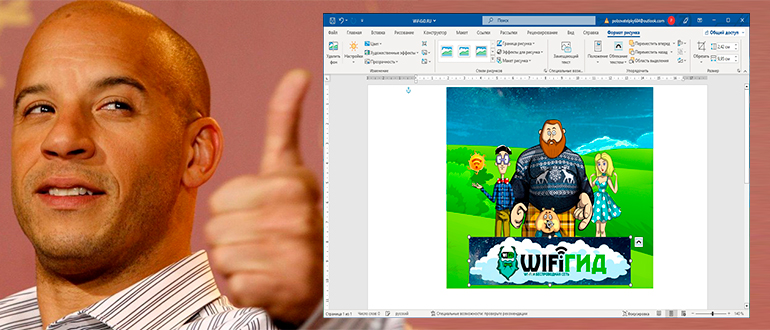
Давайте посмотрим, как в Ворде наложить рисунок на рисунок. Для начала нам нужно понять одну очень важную вещь. Все изображения, которые вы вставляем извне, существуют на листе в документе в виде отдельных объектов. Аналогично это касается и фигур, но про них мы поговорим в другом уроке. Именно из-за этого интересного свойства мы можем располагать объекты так как нам хочется.
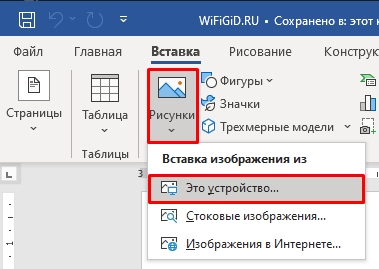
- В первую очередь нам нужно вставить первое изображение. Для этого переходим на вкладку «Вставка», и в разделе «Иллюстрация» находим «Рисунки». Если у вас более новая версия Word, то нужно дополнительно выбрать вариант загрузки с «Этого устройства».
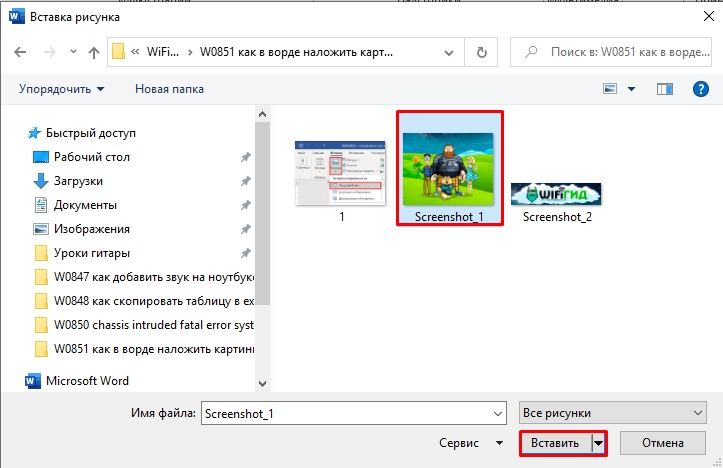
- Выбираем нужную картинку и нажимаем «Вставить».
- Напомню, что вы всегда можете изменить её размер или даже обрезать – более подробно читаем про это в этом уроке (ссылка).
- Вставляем аналогично и вторую картинку. После вставки в правом верхнем (или нижнем) углу вы увидите значок параметра вставки – кликните по нему левой кнопкой мыши.
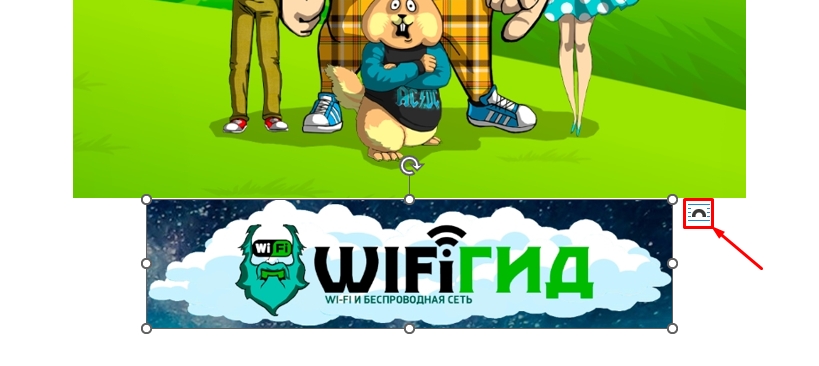
- Небольшое отступление, чтобы вы понимали, как эта штука вообще работает. По умолчанию при вставке изображения, оно принимает настройку «В тексте» – то есть все видимые и невидимые символы будут обрамлять изображение. Нам нужно изменить конфигурацию в режим «Перед текстом». Таким образом мы сможем перемещать картинку в любое место листа, так как оно «в перспективе» будет находиться, как бы, впереди.
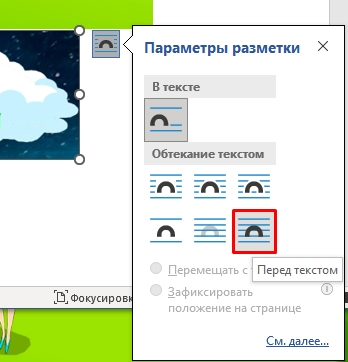
- После того как вы измените параметр вставки, наведите курсор на центр картинки, зажмите левую кнопку мыши, и, не отпуская её, перемещаем второе изображение поверх первого.
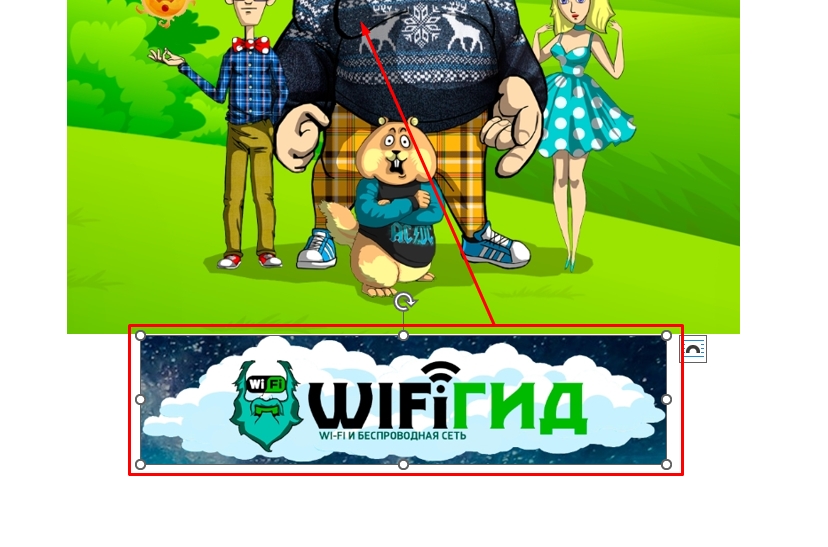
Вот такой результат у нас получился. Напомню, что вы можете изменить размер блока с помощью вот этих вот маленьких белых кругов. Достаточно просто переместить их к центру прямоугольника.
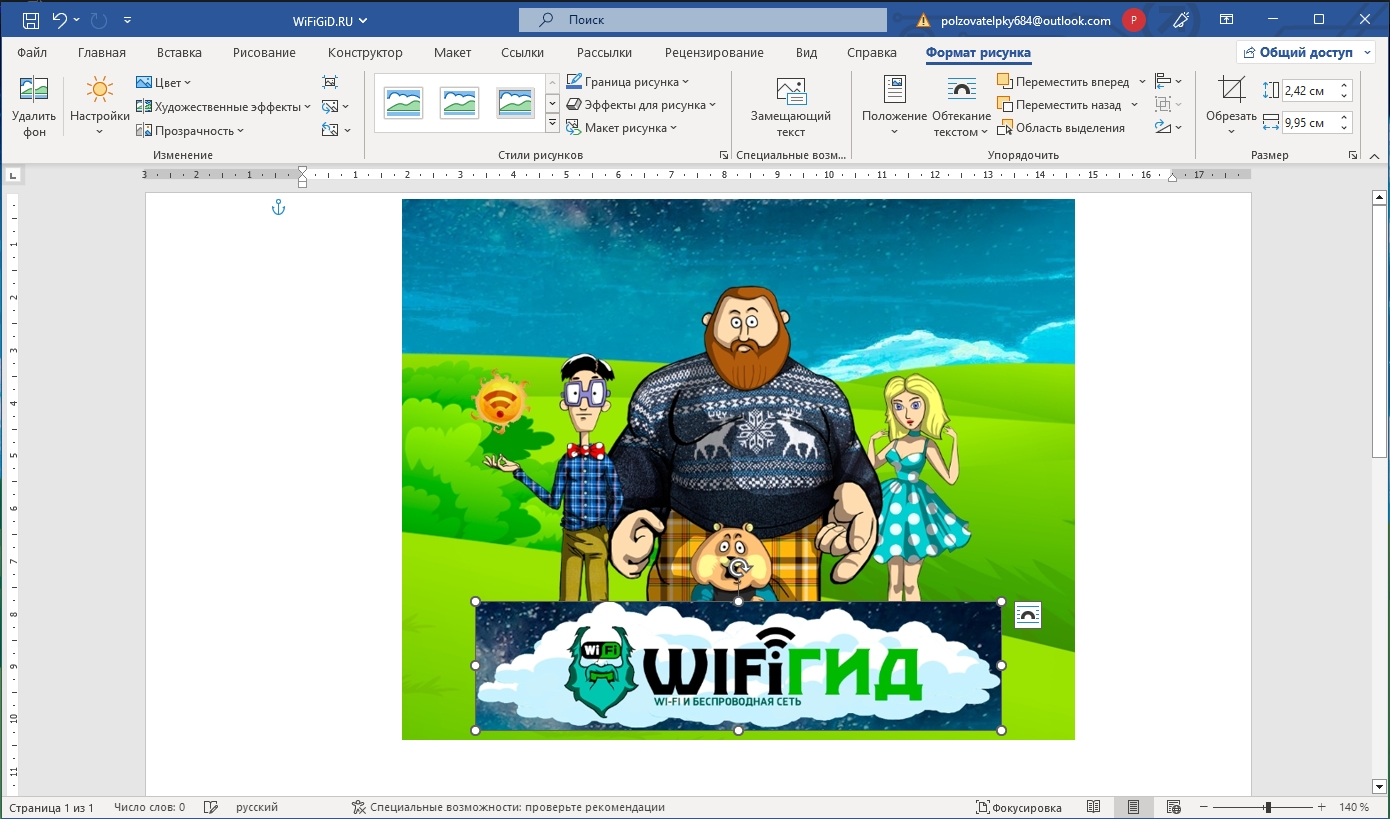
Вот и все, дорогие друзья. Таким же образом можно наложить одно фото на другое фото в Ворд редакторе. Если что-то было непонятно или у вас возникли вопросы – пишите их в комментариях. Также вы всегда можете почитать дополнительные материалы на нашем портале. Всем добра и берегите себя!
Узнаем как в рисунок вставить рисунок в Word и Photoshop


Для того чтобы что-нибудь куда-нибудь вставить (если речь о текстовом или графическом редакторе), нужно либо «Открыть» это «что-нибудь», щелкнув по стандартной для этой команды иконке с красноречиво приоткрытой папочкой, либо искать кнопку с надписью, намекающей на возможность решения проблемы.
Вставить рисунок в Word
Например, если вас интересует, как вставить в «Ворд» рисунок, нужно перейти на вкладку «Вставка» и, щелкнув на миниатюре с именем «Рисунок» (Picture), выбрать в открывшемся окне картинку у себя на диске и нажать кнопку «Вставить» (какой вопрос — такой и ответ).

Рисунок появится в указанном курсором месте, но на новой строке и в новой вкладке «Формат». Здесь можно (слева направо) откорректировать яркость и контраст, перекрасить, сжать или вообще заменить рисунок, выбрать стиль обрамления, изменить геометрическую форму, задать границы, добавить эффекты и обрезать по заданным размерам, но главное — это группа функций в секции «Упорядочить», где указывают положение рисунка в документе и характер обтекания текстом.
Иногда даже случайное совмещение в каком-нибудь графическом редакторе двух изображений, одно из.
Обратите внимание на маленькие диагональные стрелочки в правом нижнем углу секций «Стили рисунка» и «Размер». Щелкнув по ним, мы откроем окна «Формат рисунка» и «Размер» с параметрами соответствующих настроек.
Вставить рисунок в рисунок Paint
С такой простой проблемой, как в рисунок вставить рисунок, легко справляется «старина Paint». Открыв изображение (команда «Открыть»), просто вставляем следующую картинку, выбрав в левом верхнем углу «Вставить» (Paste), или «Вставить из» (или Ctrl + V), если изображение было скопировано в буфер обмена.

Наложенную картинку можно трансформировать, взявшись мышкой за любой из шести маркеров, и перемещать левой кнопкой мыши, но после щелчка в стороне (за пределами изображения) трансформация станет недоступной. Это обстоятельство надо учесть, если предполагается еще добавлять картинки.
Изображением можно, конечно, выразить или подчеркнуть свою мысль.
Вставить картинку в картинку в Word
Задача наложения изображений легко реализуется почти в каждом графическом редакторе, но, пожалуй, редко кто задумывается над тем, как в рисунок вставить рисунок в текстовом редакторе «Ворд», а это, оказывается можно (если нужно). Для этого следует выделить изображение-фон и в раскрывающемся списке «Обтекание текстом» на вкладке «Формат» выбрать способ «За текстом», который используется для добавления надписи на рисунок.
Затем щелкаем рядом с картинкой слева от нее и пробелом (или клавишей Tab) «загоняем» курсор внутрь изображения. Теперь уже не трудно догадаться, как в рисунок вставить рисунок. Просто следуем знакомым маршрутом: «Вставка» > «Рисунок» > «Вставить» — и картинка в картинке тут как тут. Наложенный рисунок можно трансформировать и вертеть, взявшись за зеленый маркер, и перемещать внутри, играя на клавишах Tab, пробел и Enter, но это не совсем удобно. А вот если в секции «Упорядочить» открыть окно «Положение» и выбрать любой вариант «С обтеканием текстом», картинку можно будет таскать мышкой.
Вставить рисунок в Photoshop
После Word такая операция, как вставить рисунок в «Фотошопе», покажется детской забавой. Если редактор запущен (в смысле открыт), в меню «Файл» щелкаем «Открыть»/Open (Ctrl + O), выбираем картинку и повторяем «Открыть».
Создавая баннеры и карты сайта, начинающие веб-мастера сталкиваются с.

Окно выбора файлов открывается и двойным щелчком по пустому полю рабочей области (когда не открыт ни один документ).
По команде «Поместить» в меню «Файл» картинка попадет непосредственно в активное окно на новый слой, где ее можно сразу «принять», щелкнув по галочке на панели инструментов вверху, или предварительно трансформировать.
Если документы открыты в двух и более окнах, картинки из одного в другое можно просто перетаскивать мышкой. Изображение откроется в «Фотошопе», если его (редактор) выбрать из списка программ по команде «Открыть с помощью» в контекстном меню файла, вызываемом правой кнопкой мыши.
Скопированное в буфер обмена изображение (правая кнопка > «Копировать» или Ctrl + V) откроется в «Фотошопе», если в меню «Файл» щелкнуть «Создать» (OK), а затем перейти в «Редактирование» и кликнуть «Вставить».
Если в редакторе Word такая безобидная задача, как в рисунок вставить рисунок, выливается в целую процедуру, то в «Фотошопе» это решается одной командой «Поместить» (Place), которая уже упоминалась выше.
Можно загрузить изображение и повторной командой «Открыть», а затем перетащить картинку из окна в окно.
Удобно загружать в программу изображения из дополнения Adobe Bridge, вызвав его командой «Обзор в Mini Bridge» меню «Файл», или «Расширения» в меню «Окно». Здесь можно быстро перебирать папки с рисунками и, выбрав, просто перетащить мышкой в окно «Фотошопа», или выбрать знакомую команду «Поместить» > «В Photoshop» через правую кнопку мыши.

Иногда даже случайное совмещение в каком-нибудь графическом редакторе двух изображений, одно из которых, например, полупрозрачно, может привести к настолько неожиданным результатам, что даже самый невероятный плод богатого воображения покажется .

Изображением можно, конечно, выразить или подчеркнуть свою мысль, передать информацию, настроение или пожелание, но без комментариев часто не обойтись, и тут, как это бывает не так уж редко, оказывается, что мы не знаем, как в картинку вставить .

Создавая баннеры и карты сайта, начинающие веб-мастера сталкиваются с такой проблемой, как вставить ссылку в картинку, сделать с ее помощью меню ярче и интереснее. Но как это осуществить? Нет ничего проще, если знать язык HTML.

Подстановка лица в картинку – это увлекательное занятие, при помощи которого можно создать оригинальную открытку или плакат, развлечься самому и порадовать друзей. Поместить свое лицо в картинку можно при помощи «Фотошопа» или .

О чем же пойдет речь в данной статье? В первую очередь мы познакомимся с функциональным предназначением презентации, рассмотрим программу PowerPoint и ее возможности, а главное, ответим на вопрос, как вставить картинки в презентацию.
Программа Photoshop создана для того, чтобы корректировать изображения, соединять их, вставлять рамки, делать надписи. С ее помощью можно создать настоящие шедевры фотоискусства.

В этой статье мы расскажем вам о тех особенностях HTML и CSS, которые связаны с изображениями. Вы узнаете, как вставить их в HTML-документ. Также в статье приведена информация о том, как изменить параметры рисунка и организовать обтекание картинки текстом.

HTML является подлинным костяком любого сайта. Обойтись без него можно, но чрезвычайно трудно. Поэтому поговорим, как в HTML создавать минимум визуального оформления.

При проведении каких-либо научных докладов или представлении проделанной работы нередко используются презентации. Они позволяют более наглядно и доступно получить, а также дополнить информацию, излагаемую рассказчиком. И нередко при их создании у авторов возникает проблема — они не знают, как в презентации сделать фоном картинку или определённый цвет.

В статье рассказывается о нескольких способах того, как вырезать картинку в «Фотошопе». Различные инструменты программы и их настройка позволят как вырезать объекты простой формы, так и обвести картинку по контуру для создания сложных фотоколлажей.
Внедрение графических объектов
Для вставки в документ рисунков используется команда Вставка→Рисунок . Выбираем источник рисунка и вставляем его.
Например, для того чтобы вставить рисунок из коллекции картинок Microsoft Office необходимо дать команду Вставка→Рисунок→Картинки… Коллекция картинок (Microsoft) содержит рисунки, фотографии, звуки, видео и другие файлы мультимедиа, называемые клипами, которые можно вставлять и использовать в документах Microsoft Office. Откроется область задач, в которой можно выполнять поиск клипов. Найдите нужный клип (рисунок) и, щелкнув по нему левой кнопкой мыши, вставьте в документ.
Для вставки рисунка из файла выберите команду Вставка→Рисунок→Из файла. Появится окно Добавление рисунка. Найдите на диске нужный рисунок, выделите его и нажмите кнопку вставить (или просто сделайте двойной щелчок по файлу рисунка).
Для вставки художественно оформленного текста служит команда Вставка→Рисунок→Объект WordArt или кнопка на панели рисования Добавить объект WordArt. Художественно оформленный текст является графическим объектом, для его изменения можно использовать другие кнопки панели инструментов Рисование, например, сделать заливку текста каким-либо рисунком.
Вставка рисунка из буфера обмена.
Начиная с ранних версий Windows, реализовывалась идея одновременной работы с несколькими программами. Одновременно появилась необходимость использовать данные из одного документа в другом, часто созданном совершенно другом приложением. Этой цели стал служить буфер обмена Windows.
Буфер обмена представляет собой специальную область памяти, к которой могут обращаться все приложения, записывая в него и считывая из него данные. Занесение в буфер называется копированием или вырезанием. Извлечение данных их буфера называется вставкой. Данные из буфера можно вставлять неограниченное число раз.
Комбинации клавиш для работы с буфером:
Как вставить фото в текстовый документ: простые способы для редакторов Word и OpenOffice


Здравствуйте всем, кто заглянул ко мне с целью почерпнуть новые знания или освежить уже имеющиеся. Сегодняшний материал посвящён тому, как вставить фото в текстовый документ. Рассмотрим данную функцию для самого востребованного текстового редактора Word. Ну и ещё для текстового процессора OpenOffice, так как по нему я получил конкретный вопрос от подписчика блога.
Содержание показать
Word
Друзья, вставить в текст документа Word можно как картинку, скаченную из интернета, или рисунок, нарисованный в Paint, так и любую фотографию, но только с компьютера в цифровом формате. Это значит, что бумажные фото необходимо отсканировать на компьютер посредством функционала стороннего устройства. В самом редакторе функция перехода непосредственно к сканированию фото не предусмотрена. С недр ПК же изображение вставить в текст можно несколькими до смешного простыми способами. Рассмотрим все.
Режим Вставка
Первый вариант – воспользоваться возможностями самого редактора – вкладкой «Вставка», в которую можно попасть, щёлкнув на соответствующую надпись в основном меню программы, расположенной в верхней части рабочего окна.

Перешли в нужную вкладку и делаем следующее:
- Пользуясь стрелкой мыши, помещаем курсор в то место текста, куда должна вставиться картинка.
- Нажимаем на значок «Рисунок» — это то, что мы собираемся вставлять.

- Пользуясь возможностями появившегося окна, отыскиваем наше изображение на ПК, выделяем его однократным щелчком (оно должно подсветиться) и нажимаем кнопку «Вставить».

Копирование
Есть ещё способ, такой же простой, как и предыдущий — открываем нужный документ Word и помещаем курсор в ту область текста, куда необходимо вставить изображение, а затем делаем следующее:
- Сворачиваем редактор (кнопка «чёрточка» в правом верхнем углу рабочего окна).

- Через «Компьютер» (может быть добавочно «Мой» или «Этот») отыскиваем в недрах системы сохранённую ранее картинку.
- Подсвечиваем её однократным щелчком и жмём клавиши Ctrl+C, то есть копируем. Сделать это можно через контекстное меню — правая кнопка мыши, щелчок на картинке, команда «копировать».

- Возвращаемся в свёрнутый текстовый документ, нажимая иконку на рабочей панели внизу экрана.

- Нажимаем клавиши Ctrl+V, убедившись в том, что курсор стоит на верном месте или также щёлкаем правой кнопкой мыши и выбираем команду «Вставить».

Перетаскивание
Следующий способ, о котором я хотел бы рассказать – перетаскивание. Смысл в том, чтобы отобразить сразу два окна – редактор и папку с картинкой. Для этого нужно нажать на кнопку, изображающую два квадратика, расположенную между красным крестиком и чёрточкой.

После этого окно редактора уменьшится. В случае необходимости можно дополнительно его сузить, наведя курсор на одну из боковых сторон. Далее, находим на компьютере папку с изображением и также её уменьшаем. В результате у нас должно быть видно сразу два окна. Просто перетаскиваем картинку из родной папки в текстовый редактор.

Опции для рисунка
После того как картинка будет вставлена, в меню редактора отобразятся дополнительные возможности. Посредством средства редактирования можно настроить положение изображения в тексте – отдельно или с разными вариациями обтекания. Изменить яркость, контрастность или цвет, размер, форму, стиль и так далее.

OpenOffice
В завершение бонусом, как и обещал, расскажу о том, как вставить картинку в текстовый процессор OpenOffice. Процесс по своей сути тот же, что и для «Ворда»:
- Устанавливаем курсор на место будущего расположения изображения в тексте.
- В главном меню выбираем последовательно следующие команды – «Вставка», «Изображение», «Из файла».
- Находим на ПК картинку, подсвечиваем её однократным щелчком и нажимаем OK.
В отличие от предыдущего редактора в OpenOffice есть возможность сканировать изображение прямо в текст из процессора. Для этого необходимо последовательно выбрать следующие команды главного меню – те же «Вставка», «Изображение», а затем «Сканировать» и «Выбрать источник».

На этом всё, друзья. Надеюсь, этот материал помог вам сделать что-то большое и важное. До свидания.