Как решить проблему, если компьютер не может найти оперативную память
Современные модули RAM невероятно просты в использовании, поэтому редко случаются проблемы при установке. но, когда что-то идёт не так, это вызывает большие расстройства. Если ваш компьютер или операционная система не распознает используемую RAM, вот что вам нужно сделать, чтобы найти проблему.
Шаг первый – проверьте фиксацию
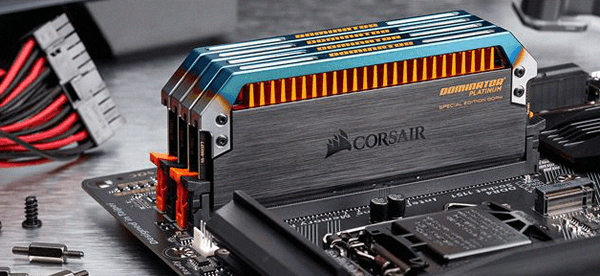
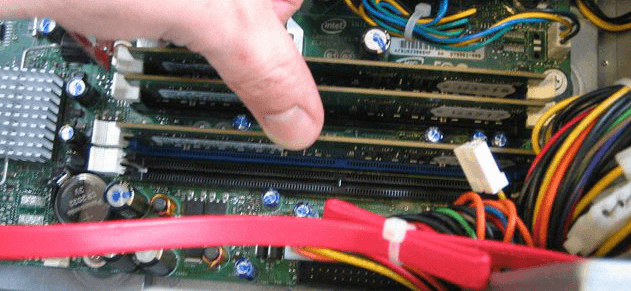
Установить ОЗУ в корпус настольного компьютера очень просто: откиньте оба клипа на слоте оперативной памяти, затем вставьте планку. Давление от вашей вставки должно заставлять обе клипа защелкнуться назад и заблокировать планку памяти, но иногда требуется ручная фиксация.
Если DIMM не совсем перпендикулярен слоту и материнской плате, или клипсы не полностью защелкнуты, – попробуйте извлечь модуль DIMM и повторите попытку.
Конструкции ноутбуков, из-за ограниченного пространства, усложняют установку памяти. Предполагая, что ваш ноутбук позволяет получить доступ к слоту DIMM RAM вообще (многие новые и тонкие ноутбуки не имеют такой возможности), DIMM обычно вставляется под углом, а затем сдвигается к плате ноутбука, пока он не защелкнется. Даже правильно вставленный модуль DIMM может не взаимодействовать должным образом; убедитесь, что вы достаточно плотно вставили планку, но не рискуя повредить плату.
Шаг второй – проверьте совместимость
Планки RAM DIMM являются довольно стандартными и хорошо продуманными: их можно вставлять только в одном положении на настольных компьютерах и ноутбуках, оперативная память для настольных ПК и ноутбуков не является взаимозаменяемой, а разные поколения оперативной памяти не будут входить в неправильный разъем (так что материнская плата, поддерживающая DDR4 RAM, физически не может работать с DDR3).
При этом редко, но возможно, что оперативная память может быть несовместима с материнской платой, даже если это правильный тип. Скорость RAM должна динамически сдвигаться вниз, если она быстрее, чем может обрабатывать слот, а тайминги не должны влиять на совместимость. Но возможно, что емкость RAM DIMM выше, чем способна обработать материнская плата.
Для вашей материнской плате определена максимальный объем поддерживаемой оперативной памяти, которая включает в себя все слоты на плате, взятые вместе. Это может быть всего лишь два или восемь слотов, но большинство полноразмерных (ATX) материнских плат включают в себя четыре. Таким образом, материнская плата с максимальной емкостью оперативной памяти 16 ГБ и четырьмя слотами для оперативной памяти может принимать максимум 4 ГБ в каждом слоте, попытка поместить 8 ГБ DIMM в слот может привести к тому, что он не будет обнаружен.
Проверьте характеристики вашей материнской платы или руководство пользователя на предмет идеального типа и количества RAM.
Шаг третий – запустите диагностику, например, Memtest86
Если вы проверили всё вышеперечисленное и по-прежнему не можете найти причину, по которой ваша оперативная память не может быть обнаружена, возможно, у вас неисправный модуль DIMM. Это можно определить с помощью программных средств.
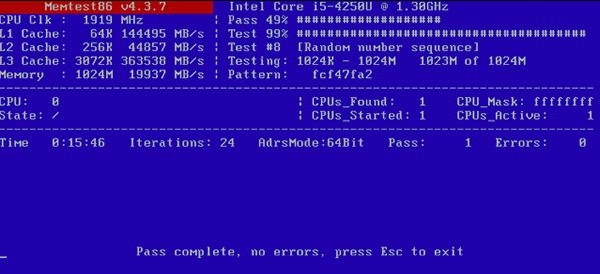
Windows включает встроенный инструмент диагностики памяти, который вы можете запустить, если ваша система может загрузиться без RAM. Если вы не можете загрузиться в Windows или работаете под управлением Linux, инструмент MemTest86 или MemTest86+ может запускать предварительную загрузку и изолировать проблему.
Если тест памяти возвращает обнаруженные ошибки, вероятно, у вас есть неисправный модуль RAM DIMM. Пришло время заменить его (и не забудьте вернуть его продавцу или производителю, если он находится в гарантийном периоде).
Шаг четвертый – очистите электрические контакты
Если ваша оперативная память показывает ошибки или не обнаруживается, возможно, что некоторые из контактов на модуле DIMM забиты пылью или другими загрязнениями.
Чтобы очистить их, используйте простую хлопковую ткань, слегка смоченную в 91% изопропиловом спирте, чтобы очистить каждый контакт. Не используйте обычные очищающие средства, так как они могут вызвать коррозию. Убедитесь, что спирт полностью испарился и проверьте контакты на наличие остаточной пыли или хлопка. Если у вас есть сжатый воздух, обдуйте DIMM с каждой стороны. Теперь снова вставьте планку и повторите попытку запуска.
Шаг пятый – протестируйте в других системах
Если даже диагностика памяти не возвращает никаких результатов, возможно, у Вас более серьёзная проблема.
Следующие шаги могут быть невозможны, если у вас нет дополнительного оборудования. Если вы этого не сделаете, спросите друга или коллегу; вам может повезти.
Попробуйте найти компьютер, похожий на ваш. Если вы можете, используйте компьютер, который находится в рабочем состоянии и имеет совместимость с вашей оперативной памятью (такая же версия DDR и слота). Установите возможно неисправную память на второй компьютер, и посмотрите, появятся ли аналогичные проблемы. Если компьютер загружается и обнаруживает новую память, проблема кроется где-то в другом месте в вашей системе.
Теперь протестируйте свой компьютер в обратном порядке. Поместите другой модуль DIMM в исходный компьютер в тот же слот, опять же с условием, что он должен быть совместим с материнской платой. Если ваш исходный компьютер загружается и обнаруживает оперативную память, проблема связана с исходной памятью, и её необходимо заменить.
Почему компьютер не видит оперативную память?
Установка дополнительных модулей оперативной памяти (RAM) — самый простой и доступный способ улучшить эффективность работы компьютера. При работе ПК каждый запущенный процесс задействует определенное количество ОЗУ. Модуль является временным хранилищем данных, которое обеспечивает производительность системы. Чем больше объем RAM, тем быстрее система справляется с поставленными задачами. Проблемы в этом узле возникают редко. Если Windows не определяет новое оборудование после установки, нужно обратить внимание на несколько важных параметров системы.
Что нужно сделать перед покупкой ОЗУ?
Прежде чем отправиться в магазин, необходимо проверить, какой объем памяти поддерживает установленная операционная система независимо от версии: Windows XP, 7, 8, 8.1 или 10. Максимальное количество ОЗУ, поддерживаемое 32-разрядной Windows, составляет 4 ГБ. Для использования большего объема памяти нужно установить 64-разрядную систему.
В современных компьютерах используют новый стандарт памяти DDR4, в более старых версиях — DDR3. Уточните, какой именно тип RAM в ПК, чтобы не ошибиться с покупкой. Модуль DDR4 в слот для DDR3 физически не войдет, потому что выемка на стороне с контактами у разных типов памяти отличается.

Компьютер не видит новую оперативную память
Вы купили нужный тип RAM, у вас подходящая операционная система, но компьютер не видит установленную память? В первую очередь проверьте, правильно ли вставлен модуль в слот. Для этого выключите компьютер, достаньте планку ОЗУ и протрите контакты. Используйте твердый ластик или микрофибровую салфетку, смоченную в спирте. Теперь вставьте планку нужной стороной в слот. Убедитесь, что модуль плотно сел в гнездо: вы услышите легкий щелчок, когда деталь встанет на место.
Если после проверки правильности установки ОЗУ по-прежнему не определяется компьютером, нужно исключить возможные причины:
- ошибки в настройке ПО;
- проблемы с оперативной памятью;
- неисправность или несовместимость материнской платы.
Проще всего начать с проверки конфигурации компьютера, а затем удостовериться в исправности и совместимости деталей.
Как проверить настройки системы?
По умолчанию в любой операционной системе есть определенные ограничения по объему поддерживаемой памяти в зависимости от разрядности и версии Windows: «Начальная», «Домашняя Базовая», «Профессиональная» и так далее. Если объем ОЗУ соответствует поддерживаемому системой, но модуль не работает, попробуйте проверить еще один параметр:
- нажмите клавиши Win + R;
- в открывшемся окошке введите «msconfig» (без кавычек!);
- нажмите «Ок»;
- появится окно «Конфигурация системы», перейдите на вкладку «Загрузка»;
- войдите в «Дополнительные параметры» и проверьте, не установлено ли ограничение в параметре «Максимум памяти»;
- если галочка стоит, снимите ее.
Такое ограничение не ставит система, оно могло быть ранее назначено вручную. Исключив вариант системных неисправностей, стоит перепроверить работоспособность узлов ПК.

Как понять, работает ли оперативная память?
В ситуации, когда вы добавляете дополнительную планку, но компьютер ее не видит, попробуйте убрать старый модуль и запустить компьютер только с новой деталью. Если ПК не включается вообще, значит ОЗУ не работает, и придется обратиться в магазин за заменой.
Если компьютер включился, но материнская плата подает более одного звукового сигнала, после запуска компьютер перезагружается или «виснет» — это также означает проблемы с новой оперативкой.
Если с одной планкой компьютер работает, а с двумя нет, стоит исключить возможность несовместимости двух модулей. Чтобы система работала полноценно, при установке второго модуля памяти должны совпадать рабочие параметры деталей:
- тактовая частота (от 800 до 3333 МГц);
- показатели таймингов;
- иногда емкость (устанавливаются две планки по 4 ГБ, две по 8 ГБ и т.д.).
Вся информация об оборудовании указывается на модуле, но можно проверить параметры специальным ПО, например, MemTest86+ . Скачать утилиту можно на официальном сайте http://www.memtest.org, где есть пробная и полная версии программы. Программа не определяет совместимость, однако показывает ошибки в ОЗУ и ее основные характеристики. В случае обнаружения несоответствия одного модуля другому по частоте или другому параметру, придется заменить RAM на другой экземпляр.
Возможные неполадки в материнской плате
Случается так, что один из слотов на материнской плате, отведенный под ОЗУ, выходит из строя. Это происходит при механических повреждениях. В большинстве случаев, отремонтировать деталь не получится — потребуется замена.
Проверить, видит ли материнская плата новый модуль, можно в BIOS. В большинстве случаев на первом же экране выводится информация об установленном оборудовании. Если в BIOS данных обо всех планках RAM нет, вероятно, слот неисправен. Можно попробовать обновить BIOS или сбросить настройки — на официальном ресурсе платы всегда можно найти подробную инструкцию, как правильно это сделать.
Если на материнской плате четыре слота под память, обычно они выполнены в двух цветах. Если ранее вы пользовались одним слотом, второй модуль нужно вставлять в разъем такого же цвета. Другие разъемы работают только при подключении третьего и четвертого модуля памяти. Все подробности можно узнать в инструкции к материнской плате.
Один из предложенных вариантов решения поможет устранить неполадки с оперативной памятью или, как минимум, выяснить причину проблемы.
Материнская плата не видит оперативную память
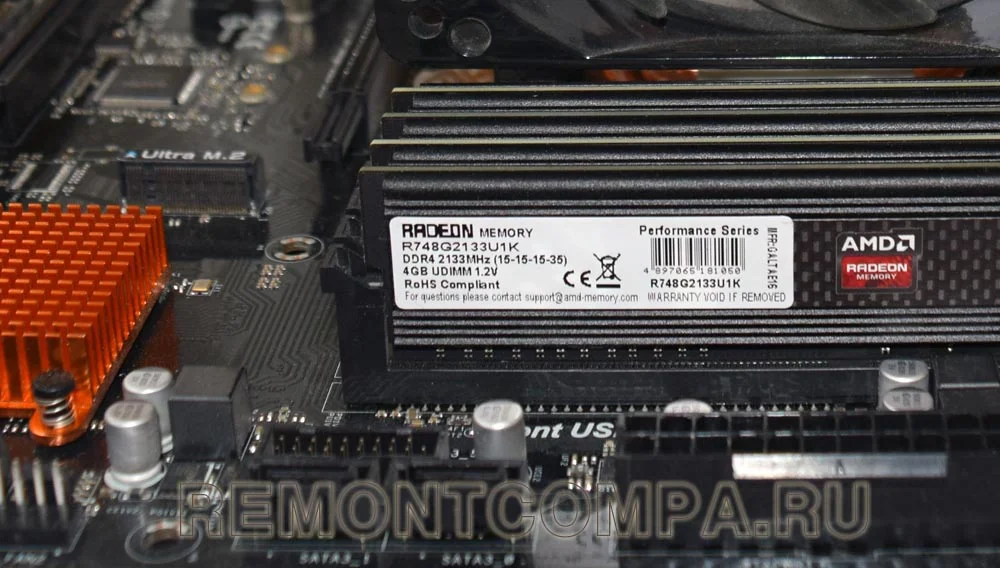
Для полноценной работы компьютера необходим некоторый запас по объёму оперативной памяти. Когда оперативки мало работа ПК становится в разы медленнее и, соответственно, менее приятной. Поэтому пользователи часто предпочитают докупить ещё плашку-другую для того, чтобы увеличить производительность компьютера. Иногда ожидания оправдываются, а иногда материнская плата наотрез отказывается видеть новый компонент. В чем же причина такого поведения мы и рассмотрим в данном материале.
Материнская плата не видит оперативную память
Первое, что необходимо повторно проверить это плотность прилегания планок в разъёме. Обычно когда оперативную память вставили правильно происходит щелчок. Фиксируется память с помощью защёлок с одной или двух сторон. Кроме того, перед установкой желательно продуть, почистить разъем от пыли и другого мусора. 

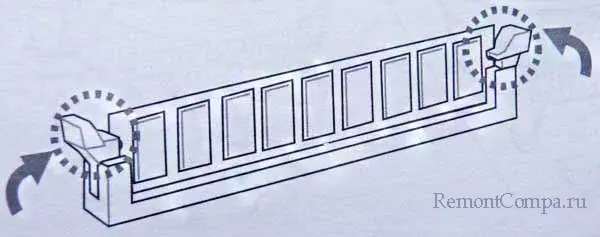 Помимо неверно вставленной планки памяти проблема может быть ещё в самой нерабочей памяти или разъёме. Проверка осуществляется путём перестановки памяти из одного порта в другой. Кроме того всегда необходимо вставлять новую память в слот того же цвета что и старую. Если они не промаркированы цветом, то вставляется в первый и третий или второй и четвёртый слот.
Далее переходим к более серьёзным проблемам и промахам. Вы должны знать что не разрешается совместное использование разных типов памяти, например, DDR3 и DDR4. Также рекомендуется выбирать плашки памяти одного производителя и одинакового объёма.
Одной из причин ситуаций когда компьютер не видит весь объем оперативной памяти является неверно выбранная разрядность системы. Неопытные пользователи не всегда знают что 32-битная система не работает с объёмами более 4 Гб. В целом в нынешнее время использование 32 бит оправдано лишь на совсем слабеньких ПК, во всех остальных случаях лучше собраться силами и заменить систему на x64.
Также в системе могут быть включены лимиты использования оперативной памяти. Отключить их можно так: 1. Нажимаем Win+R, печатаем «msconfig» и подтверждаем действие. 2. На вкладке «Загрузка» нажимаем «Дополнительные параметры» и снимаем отметку с пункта «Максимум памяти». 3. Перезапускаем ПК.
 При покупке дополнительных плашек оперативки необходимо знать характеристики материнской платы и процессора, так как они тоже имеют ограничения по максимально возможному объёму. Узнать характеристики именно ваших комплектующих можно на официальном сайте производителя.
В случае если у вас видеокарта интегрирована в процессор, то часть оперативной памяти будет расходоваться на видеоядро. Обычно данный объем регулируется автоматически, хотя с помощью BIOS можно выставить в ручную. Посмотреть какой объем выделен в данный момент можно в диспетчере задач на вкладке «Производительность» в пункте «Графический процессор» и в графе «Выделенная память». 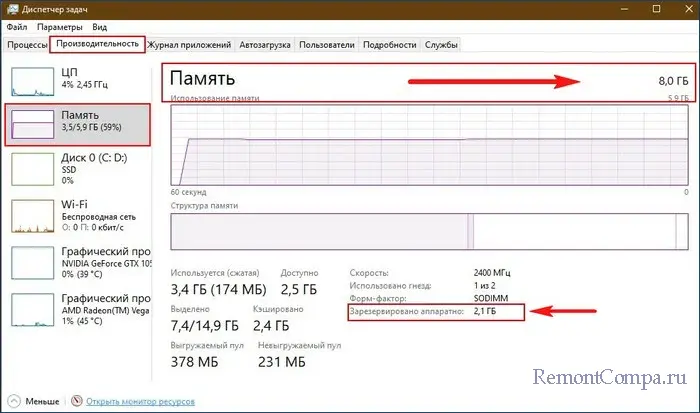 Старые версии BIOS могут неверно отображать установленное количество памяти. В таком случае рекомендуется установить актуальную версию. Делать это необходимо исключительно по мануалу с сайта производителя. Если самая новая версия у вас уже стоит, то можно прибегнуть к сбросу настроек BIOS. Обычно для этого есть отдельный пункт «Load Setup Defaults» или нечто похожее.
Вывод можно сделать такой: перед тем как расширить объем памяти при помощи покупки дополнительной планки ОП необходимо изучить характеристики вашего оборудования. А если вы уже купили дополнительный объем памяти, то остаётся надеяться на то, что проблемы удастся решить программно либо их вообще не будет и с выбранными параметрами вы угадали.
Что делать, если Windows не видит всю ОЗУ: 4 причины и пути решения
Бывает, что в лэптопе, компьютере стоит 16 гигабайт оперативы, а ОС распознает только половину. Почему Виндовс не видит весь объем ОЗУ, и что с этим делать, подсказывает эта статья.
Windows не видит всю оперативную память
Майкрософтовская операционка может показывать меньший объем RAM, чем реально установлено. Почему? Основных причин такой проблемы — четыре. Каждая из них рассматривается ниже.
Проверка разрядности ОС
Битность операционной системы влияет на то, сколько ОЗУ увидит лэптоп, компьютер. Например, некоторые 32-битные Windows видят только 3,2 гигабайта памяти максимум, независимо от того, сколько модулей и какого объема стоит в ПК.
Узнать разрядность Виндовс 7-й версии можно так:
- Правой клавишей мышки кликнуть по «Мой компьютер».
- Выбрать «Свойства» в выпадающем списке — нужная информация отображается там.
Есть еще один способ: ПКМ по «Пуск» → «Система». Теперь осталось только отыскать «тип системы» в открывшемся окошечке и посмотреть, какая разрядность у ОС.
Версия Windows имеет ограничения
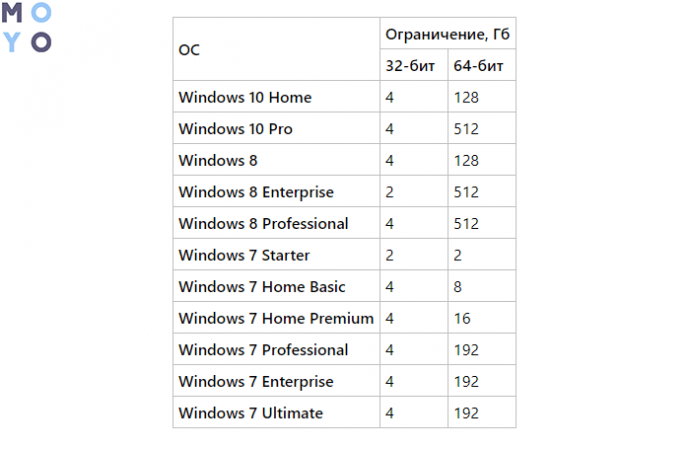
Дело может быть не только в разрядности ОС, но и в ее версии. Домашняя базовая семерка — home basic — распознает только четыре гигабайта оперативы в 32-битном и максимум 8 гигабайт — в 64-х битном варианте. А вот профессиональная Виндовс 7 (х64) способна распознавать до 192 Гб RAM. 64-разрядные версии 8 и 10 могут «увидеть» полтерабайта ОЗУ.
Ограничения материнской платы
При сборке ПК с нуля или апгрейде следует обращать внимание на то, сколько памяти максимум поддерживает материнка.
Современные платы, даже бюджетного класса, рассчитаны на 32-64 гига, а устаревшие устройства — в среднем на 16 Гб RAM. Посмотреть тип, объем и частоту работы модулей, с которыми совместима материнка, можно в комплектной документации, на сайте производителя в разделе характеристик товара.
Получить эту информацию и другие полезные сведения о системе можно, используя сторонний софт, вроде AIDA64 или CPU-Z.
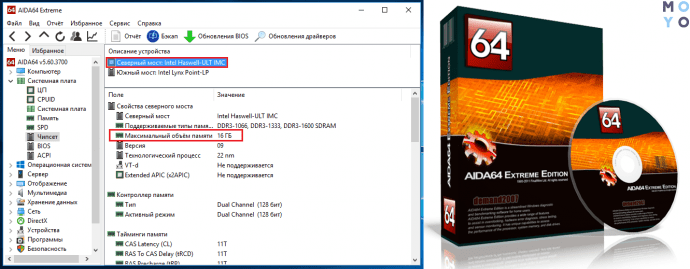
Как посмотреть, какой объем RAM поддерживает материнская плата в AIDA64
Неправильная установка планок памяти
Несмотря на то, что поставить оперативу — легко, некоторые пользователи могут не справиться с этой задачей, устанавливая модули не до конца. Такое часто бывает, если самому ставить планки в первый раз. Впрочем, проверить, все ли правильно, можно: об этом свидетельствует характерный легкий щелчок фиксирующего механизма.
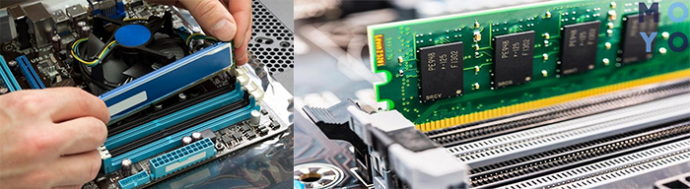
Как исправить ситуацию
Решить задачу можно несколькими способами: от изменения настроек системы и подсистемы, до замены комплектующих — в крайнем случае.
Настройка конфигурации
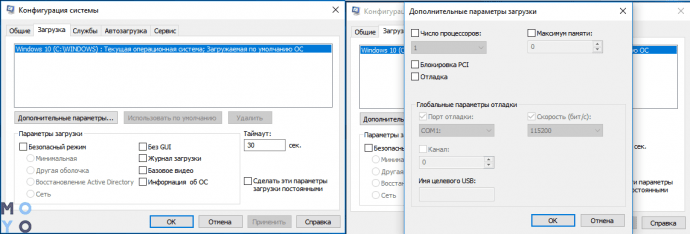
В операционке, например, Windows 10 Home All Languages, может быть установлен лимит объема, поэтому она и не видит всю оперативу. Как его снять:
- В поиске Windows набрать «Конфигурация системы».
- В открывшемся окне перейти во вкладку «Загрузка».
- Кликнуть по разделу «Дополнительные параметры».
- Проверить, что отметка на «Максимум памяти» не установлена.
Обновление BIOS
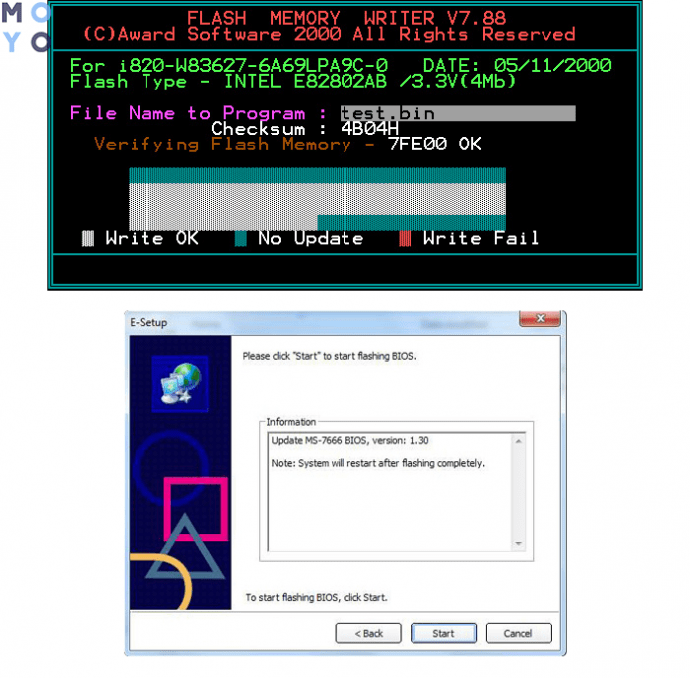
Еще один способ решить проблему. Как действовать,подскажет таблица.
Обновление БИОС в режиме DOS
Сброс настроек BIOS
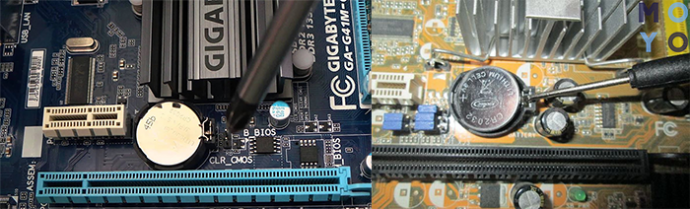
Так как подсистема отвечает за сбор сведений о ПК, уже при запуске операционки могут возникнуть трудности, и понадобится сброс настроек. Сделать это можно так:
- Обесточить компьютер и надеть электростатические перчатки, браслет.
- Разобрать ПК,чтобы получить доступ к системной плате.
- Вытащить батарейку из материнки минут на 15.
- Засунуть ее обратно.
- Закрыть корпус.
- Подключить PC к источнику питания и запустить.
Смена планок ОЗУ местами
Банальная перестановка модулей памяти иногда тоже работает. Сначала нужно повторить первые два шага из предыдущего раздела. Потом — вытащить планки и поменять их местами. Если есть свободные слоты, можно попробовать задействовать их.
Возможно, планка оперативной памяти неисправна
Если ничего из вышеперечисленных способов не помогает, скорее всего, проблема в самом модуле.
Основные признаки того, что ОЗУ неисправна:
- Синий «экран смерти».
- Сбои во время работы с требовательным софтом или тяжелыми играми, при том, что начинка лэптопа должна тянуть все это.
- Не запускается ПК, лэптоп. Возможны звуковые сигналы, которые сообщают о проблеме.
Если что-то из этого есть, нужно воспользоваться программой-тестером. Исключение — если компьютер не включается и пищит. Тут лучше не тратить время, и сразу сдать планки в ремонт или поменять их.
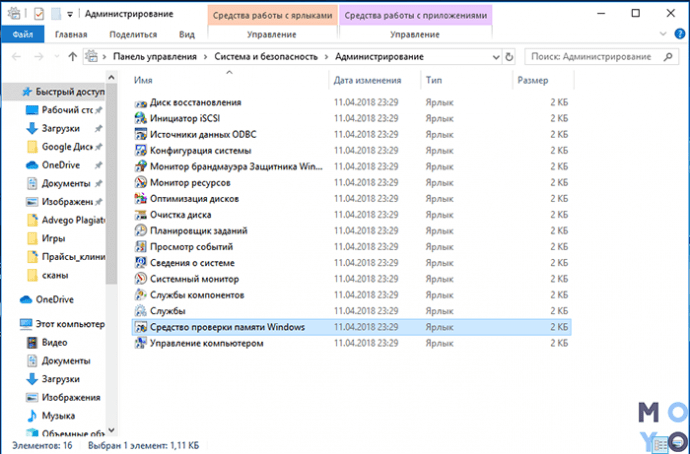
Для диагностики можно использовать встроенную утилиту Windows Memory Diagnostic. Она есть в версиях 7-10 и находится в разделе «Администрирование». Тестировать планки памяти лучше по отдельности: так легче определить проблемный компонент.
Еще один простой вариант — вытащить модули и проверить контакты. Если они окислились, то можно попробовать потереть их обычным ластиком и снова проверить работоспособность.
В некоторых случаях проблема может скрываться в самом слоте, или в его фиксирующем механизме, из-за чего планка не вставляется в разъем как надо и не контактирует с ним.
Если же в ходе проверки стало понятно, что дело — в модуле, то оперативу лучше заменить.
Совет: чтобы выжать максимум производительности из модулей, исключить конфликты, необходимо покупать идентичные планки, например, HyperX SO-DIMM DDR3 1600 16GB Impact .
Виндовс может не видеть всю оперативу, если это старая версия операционки, из-за сбоев в работе или неисправных модулей. Зная, возможные пути решения, можно быстро устранить проблему самостоятельно.