Горячие клавиши для быстрого переключения между вкладками Safari на Mac: 3 шортката
Хотите в мгновение ока переходить от одной вкладки Safari к другой без использования мышки или трекпада? Никаких проблем – просто запомните эти нехитрые команды.

Вариант №1 – Нажмите и удерживайте ⇧Shift + ⌘Cmd, после чего нажмите левую или правую «стрелочку» (в зависимости от того, в какую сторону вы хотите переместиться). Этот способ работает также и с закрепленными вкладками.
Вариант №2 – Control + Tab или Control + ⇧Shift + Tab – так вы будете последовательно перемещаться от одной вкладочки к другой до тех пор, пока не найдете нужную.
Вариант №3 – ⌘Cmd + цифры от 1 до 9. Цифра соответствует номеру вкладки – если вы хотите перейти к самой первой, нажимаете ⌘Cmd + 1, и так далее. Плюс этого шортката в том, что вы сразу можете переместиться к нужной вкладке (если, конечно, вам не лень их сосчитать).
Вот такой расклад. Выбирайте тот шорткат, который вам по душе, и пользуйтесь им!
�� Смотрите также:
- Где на клавиатуре Mac найти кнопки Home, End, PgUp и PgDown из Windows.
- Как в боковом меню Mac создать неудаляемые ярлыки внешних USB-накопителей.
- Как сделать функциональные F-клавиши на Mac действительно функциональными.
�� Мы в Telegram и YouTube, подписывайтесь!
Перемещение и расположение окон приложений на Mac

Когда на Mac открыто приложение или Finder, на рабочем столе отображается соответствующее окно. В каждый момент времени активно только одно приложение; название активного приложения (выделенное жирным шрифтом) и различные меню приложения отображаются в строке меню.
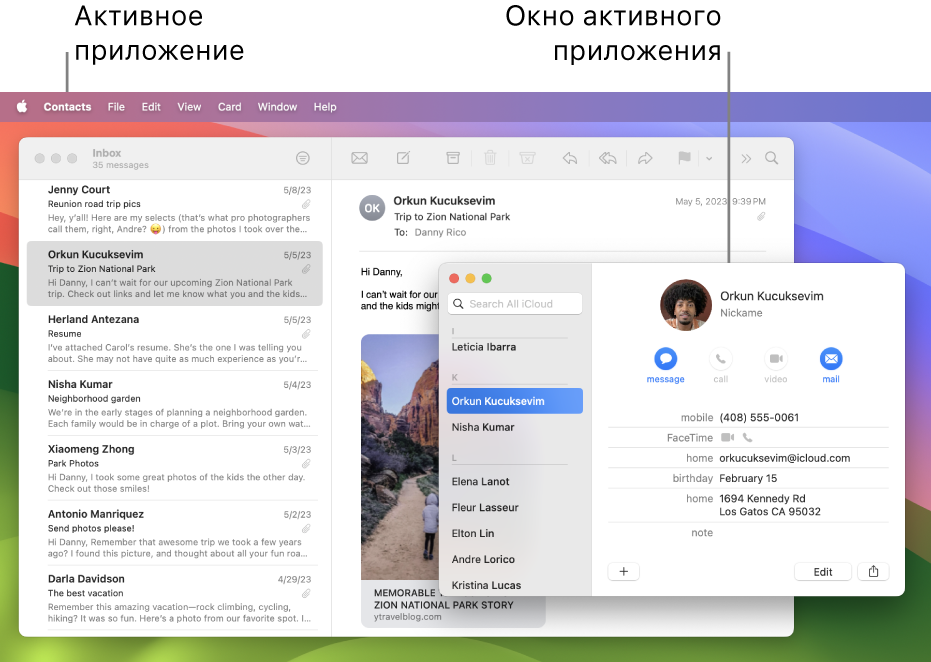
В некоторых приложениях, например в Safari и Почте, можно открывать несколько окон или несколько типов окон одновременно. На macOS есть несколько способов управлять открытыми окнами приложений, а также закрывать одно окно или все окна.
Перемещение, выравнивание и объединение окон приложений
На Mac можно сделать следующее.
- Перемещение окна вручную. Перетяните окно за строку заголовка туда, куда нужно. Некоторые окна невозможно переместить.
- Перемещение окна на одну из сторон экрана. Удерживая нажатой клавишу Option, наведите указатель на зеленую кнопку
 в левом верхнем углу окна, затем в появившемся меню выберите «Поместить окно в левую часть экрана» или «Поместить окно в правую часть экрана». Окно занимает выбранную сторону экрана; строка меню и Dock остаются по‑прежнему видны. Чтобы вернуть предыдущие местоположение и размер окна, при нажатой клавише Option наведите указатель на зеленую кнопку, затем выберите «Вернуть».
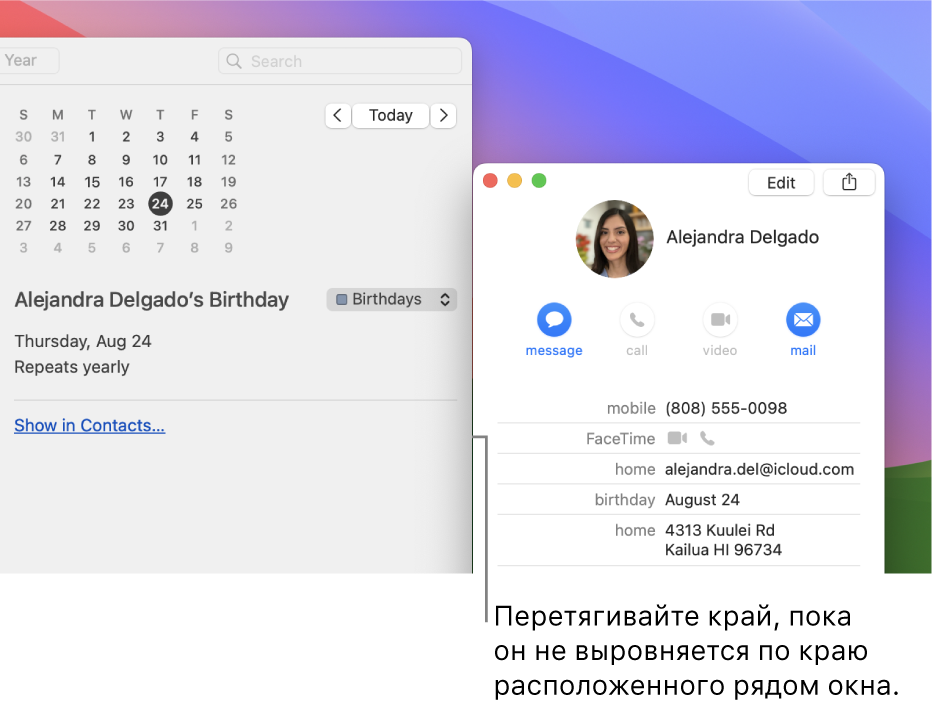
 - Выравнивание окон. Перетяните одно окно к другому. Когда окна будут совсем рядом, они выровняются без наложения. Вы можете расположить сразу несколько окон друг рядом с другом. Чтобы сделать прилегающие окна одного размера, потяните за край окна, размер которого нужно изменить. Когда его край приблизится к краю соседнего окна, края выровняются и перестанут двигаться.
- Объединение окон приложения в одном окне со вкладками. В приложении выберите пункт меню «Окно» > «Объединить все окна». Если для приложения доступно несколько видов окон (например, для приложения «Почта» доступны окно просмотра и окно нового письма), можно объединять только окна активного типа. Чтобы снова сделать вкладку отдельным окном, выберите эту вкладку, затем выберите меню «Окно» > «Переместить вкладку в новое окно» или просто перетяните вкладку за пределы окна. См. раздел Использование вкладок в окнах.
Разворачивание и сворачивание окон приложений
На Mac можно выполнять следующие действия с окнами.
- Разворачивание окна. Удерживая нажатой клавишу Option, нажмите зеленую кнопку в левом верхнем углу окна приложения. Чтобы вернуться к предыдущему размеру окна, еще раз нажмите эту кнопку при нажатой клавише Option. Либо дважды нажмите строку заголовка приложения, чтобы развернуть окно (если в разделе настроек «Рабочий стол и Dock» для этого действия установлено увеличение масштаба).
- Сворачивание окна. Нажмите желтую кнопку сворачивания
 в левом верхнем углу окна или нажмите сочетание клавиш Command-M. В разделе настроек «Рабочий стол и Dock» можно настроить сворачивание окна двойным нажатием его заголовка.
Размеры большинства окон можно изменять вручную. Перетяните или дважды нажмите верхний, нижний или боковой край окна, чтобы расширить окно в соответствующую сторону.
Быстрое переключение между окнами приложений
На Mac можно сделать следующее.
- Переключение на предыдущее приложение. Нажмите сочетание клавиш Command-Tab.
- прокрутка всех открытых приложений: Удерживая клавишу Command, нажмите клавишу Tab, затем выберите нужное приложение, нажимая клавиши со стрелками влево и вправо. Отпустите клавишу Command. Если, пролистывая перечень приложений, Вы передумаете переходить к другому приложению, нажмите Esc (Escape) или точку и отпустите клавишу Command.
Закрытие одного окна или всех окон приложения
На Mac можно сделать следующее.

- Закрытие одного окна. В окне нажмите красную кнопку «Закрыть» в левом верхнем углу окна или нажмите сочетание клавиш Command-W.
- Закрытие всех открытых окон приложения. Нажмите сочетание клавиш Option-Command-W.
Закрытие одного или всех окон приложения не приводит к завершению этого приложения. Небольшая точка под значком приложения в Dock показывает, что приложение продолжает работать. Чтобы завершить приложение, нажмите Command-Q. См. раздел Завершение приложений.
Можно скрыть активное приложение, нажав Command-H.
Используя Mission Control, можно быстро расположить открытые окна и пространства в один слой, чтобы легко найти нужное окно.
Как быстро переключаться между окнами и программами на Mac
Когда вы работаете на своём Mac, вашу продуктивность улучшат удобные сочетания клавиш и т.п. Это могут быть не только сочетания клавиш, но и жесты, которые помогут вам выполнять работу быстрее. Сегодня мы расскажем о жестах и сочетаниях для переключения окон и программ на Mac.

Переключение между программами на Mac
Зажмите клавиши Command + Tab, и на экране появится панель со всеми активными программами.

Продолжайте держать клавишу Command и нажимайте Tab, чтобы перемещаться между программами. Чтобы перемещаться в обратном направлении, держите Command и зажмите ещё Shift + Tab.
Перемещаться между программами можно с помощью стрелочек клавиатуры, продолжая держать клавишу Command.
Отпустите обе клавиши, когда выберете нужную программу, и она откроется на весь экран.
Вы также можете поменять клавиши для данного действия. На панели меню выберите значок Apple > Системные настройки > Клавиатура. Выберите вкладку Сочетания клавиш и секцию Клавиатура слева.

Если у вас Macbook, и вы пользуетесь трекпадом, то окна можно переключать и по-другому. Проведите по трекпаду тремя пальцами, а затем наведите курсор на программу, которую хотите открыть.

Переключение между окнами одной программы на Mac
Вы можете переключаться не только между программами, но и между окнами одной программы на Mac.
Зажмите клавиши Command + ` (слева от «1»), чтобы переключаться между окнами программы.

Если вы продолжите держать Command и будете нажимать клавишу `, окна будут переключаться. Когда дойдёте до нужного, отпустите клавиши.
Вы также можете использовать жест трекпада, описанный выше, но вы будете видеть все открытые окна всех программ.
Также читайте:
- 50 полезных горячих клавиш для пользователей Mac
- Сочетания клавиш для навигации по веб-сайтам на Mac
- 12 сочетаний клавиш Safari, которые должен знать каждый
Использование жестов и сочетаний клавиш – это очень удобно. Поначалу запомнить их может быть сложно, но со временем вы привыкните и уже не сможете жить без них.
Как в macOS быстро переключаться между приложениями. Про эту фишку знают не все

В закладки
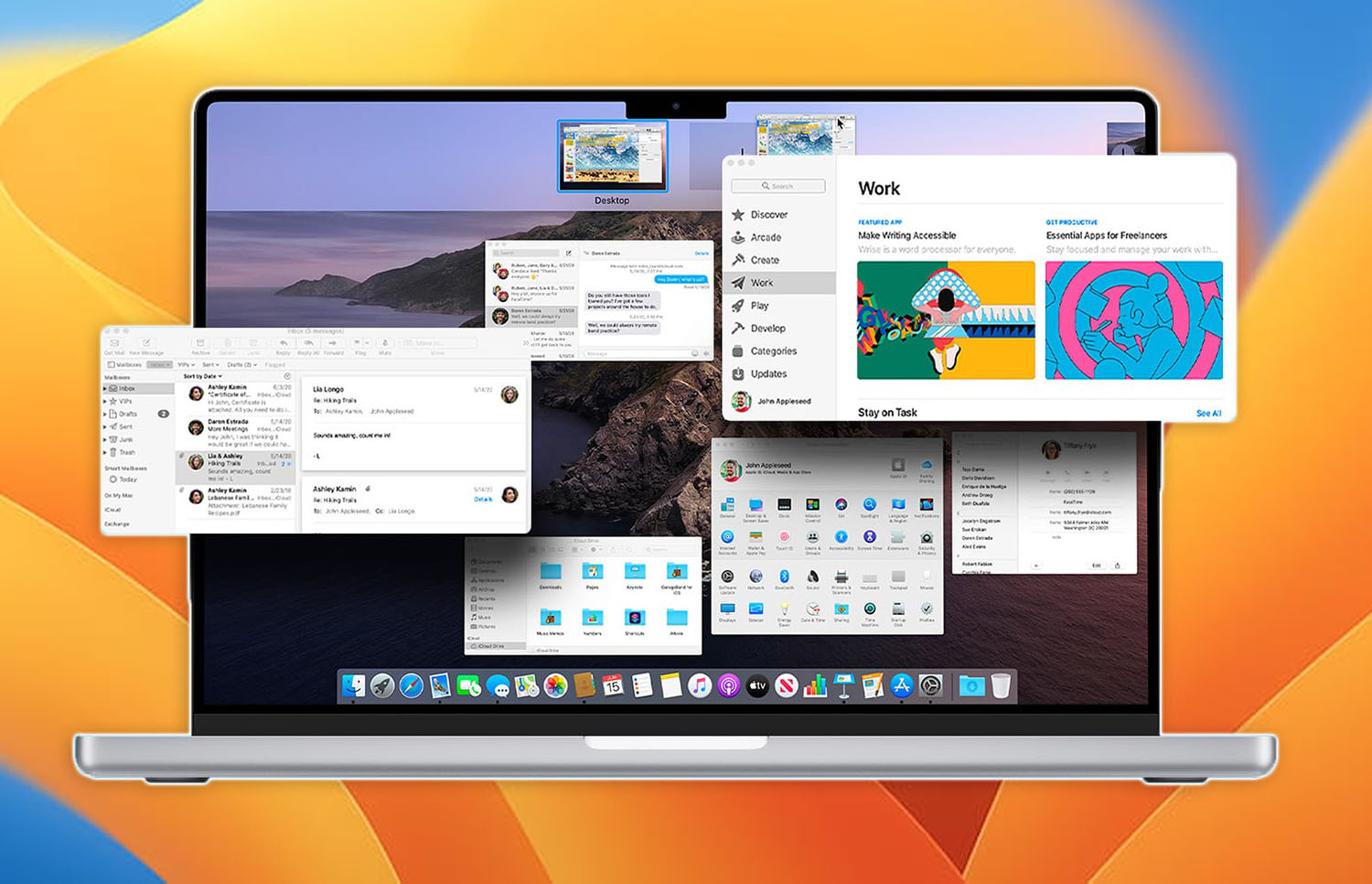
В последних версиях macOS купертиновцы активно продвигают новый режим многозадачности Stage Manager (Постановщик). Такой режим отображения окон не подойдет для Mac с маленьким экраном.
При этом в системе давно есть удобный аналог меню многозадачности под названием Mission Control. Помнят о нем лишь пользователи Mac со стажем, сейчас познакомим с этой фишкой и новичков в мире macOS.
�� Спасибо re:Store за полезную информацию. ��
Зачем нужен Mission Control
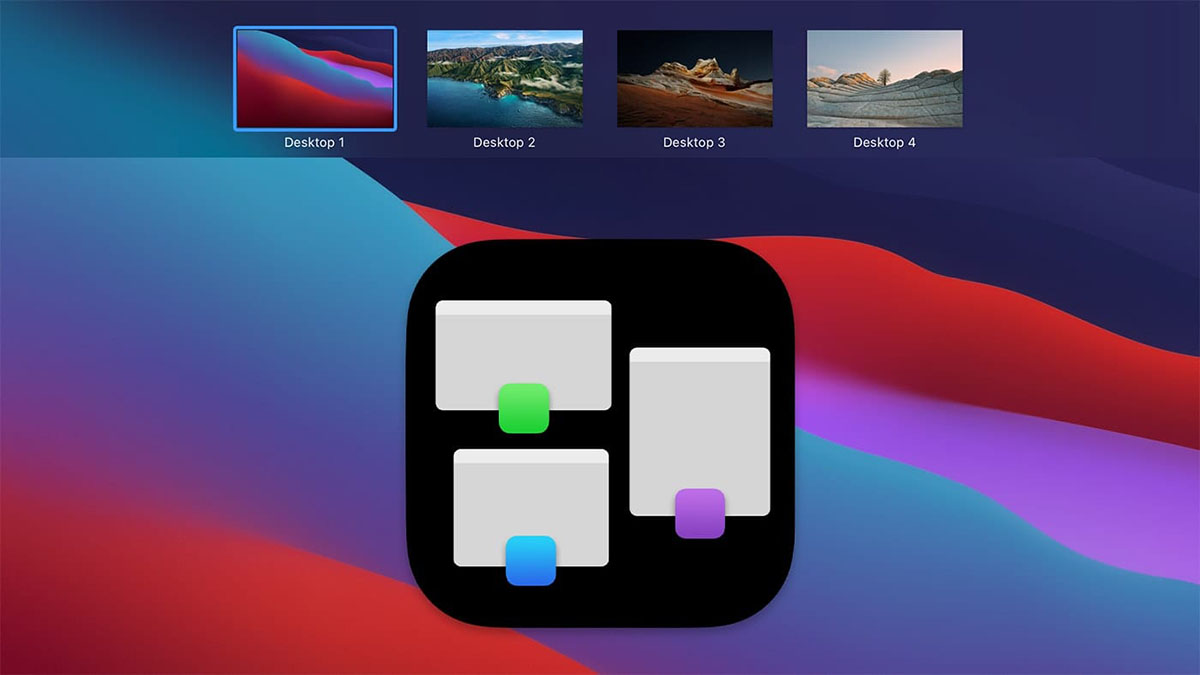
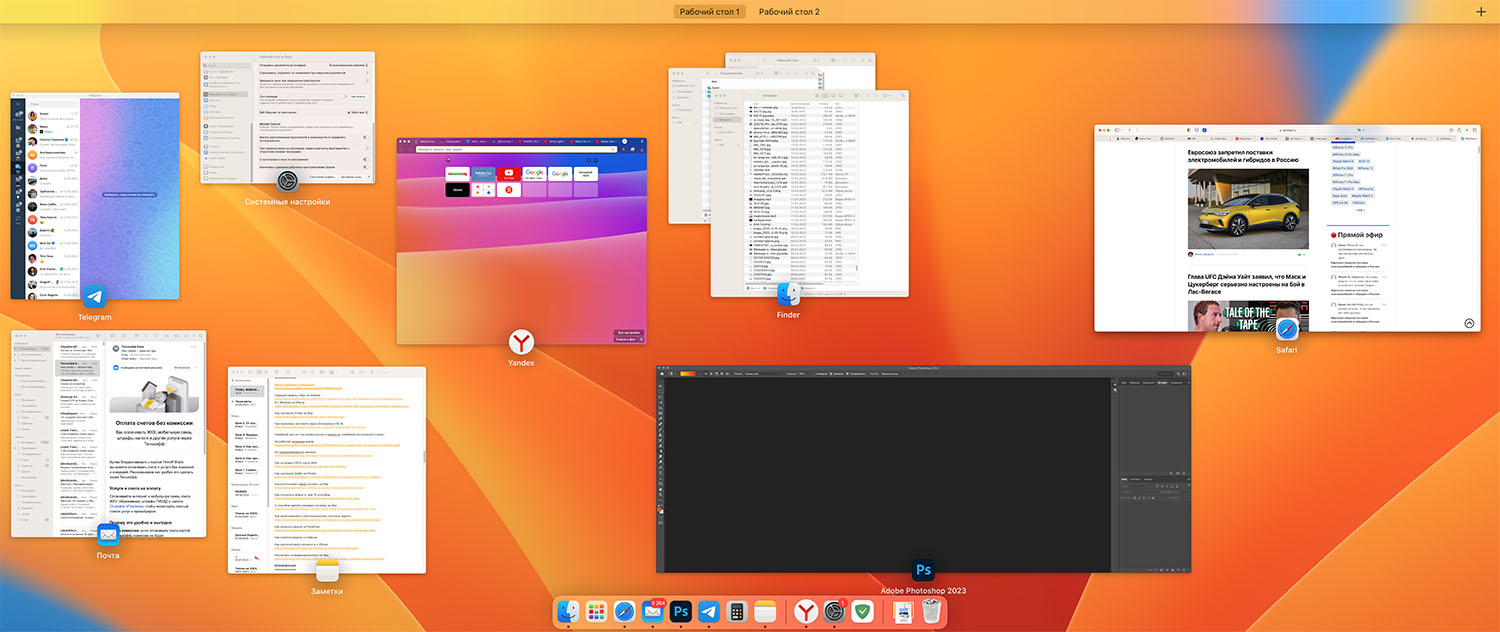
Mission Control – это специальная фишка macOS, которая позволяет увидеть все запущенные приложения на Mac одновременно. На экране при этом умещаются миниатюры всех программ и даже разные окна каждого из приложений.
Mission Control был представлен еще в 2011 году с выходом Mac OS X Lion, а до этого в десктопной системе существовал его менее функциональный аналог Exposé.
В отличие от стандартного меню переключения программ (вызываемого шорткатом Command + Tab), Mission Control более наглядно отображает окна приложений и позволяет найти затерявшуюся программу.
Кроме этого в Mission Control можно увидеть все рабочие пространства (рабочие столы), закрывать или добавлять новые, переносить программы между ними.
Как запускать Mission Control
Это настолько важный и удобный элемент в системе, что разработчики предусмотрели сразу несколько вариантов его запуска.
▶ На клавиатуре Mac предусмотрена специальная кнопка для запуска Mission Control – это клавиша F3.
▶ Кроме этого меню можно открыть при помощи шортката Control + ↑. Если при этом нажать стрелку противоположного направления (↓), то увидите все открытые окна одного выбранного приложения.
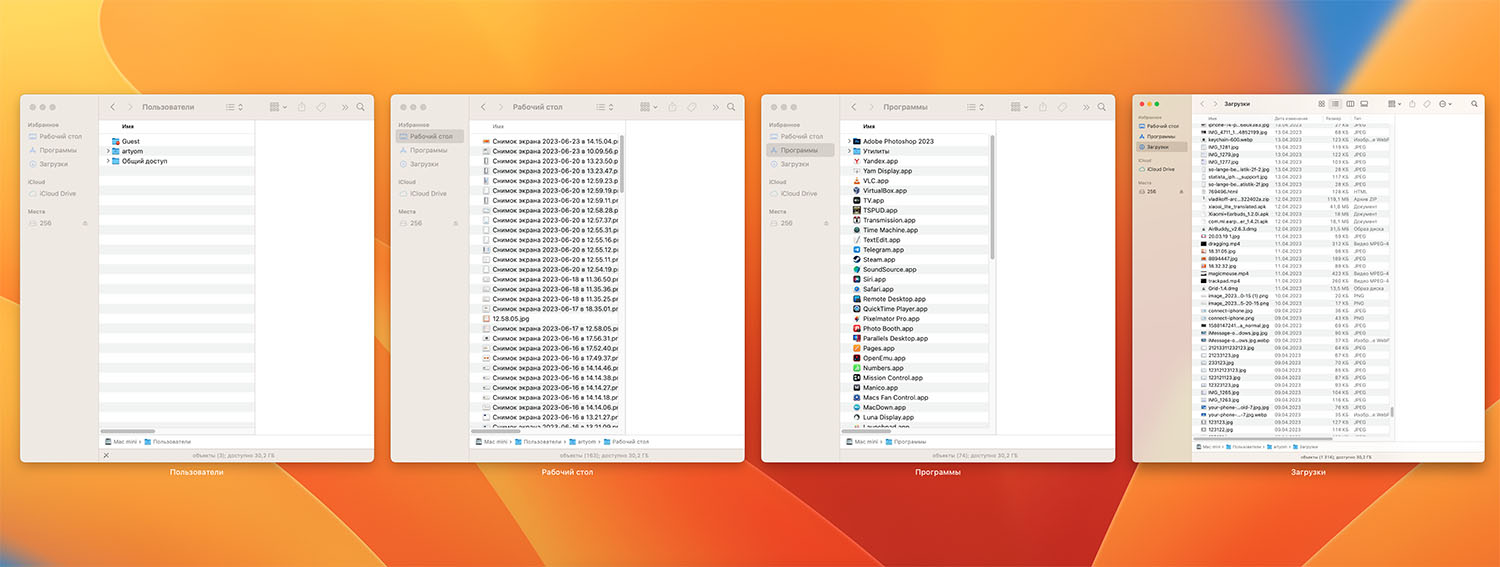
▶ Вызвать Mission Control можно через иконку приложения. Она есть в Launchpad и системной папке Программы, а в старых версиях macOS ярлык по умолчанию закреплялся в Dock-панели.
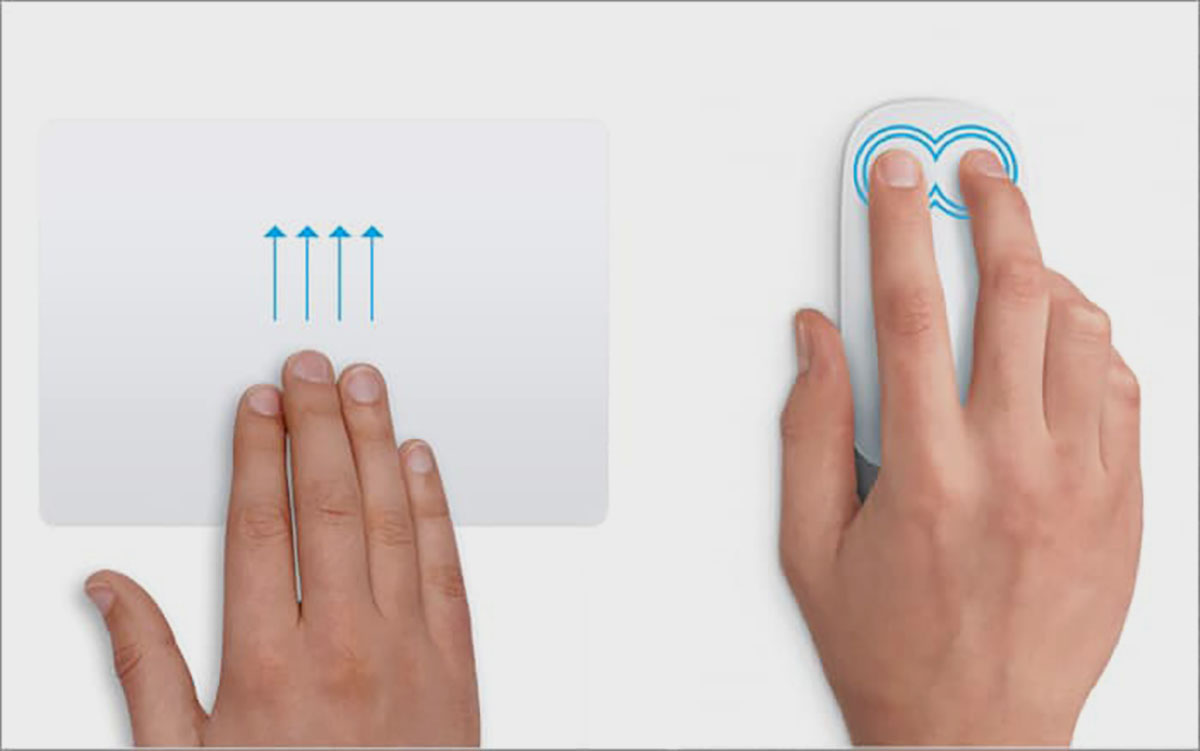
▶ При использовании трекпада Mission Control вызывается свайпом вверх тремя или четырьмя пальцами (зависит от системных настроек).
▶ Не забыли о любителях мыши, при использовании Magic Mouse вызвать Mission Control можно тапнув двумя пальцами по сенсорной области манипулятора.
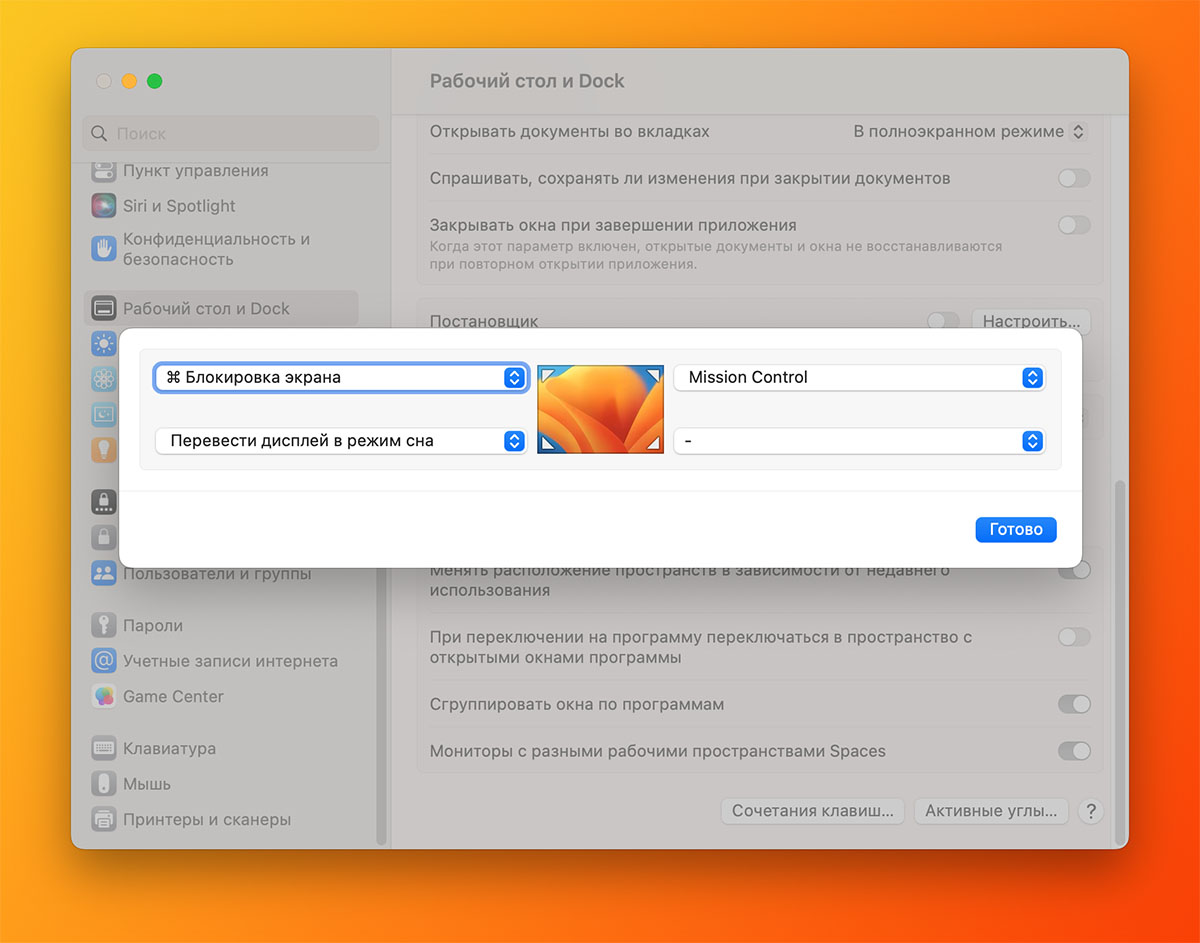
▶ Но и это еще не все, можно настроить запуск Mission Control через активные углы macOS. Опция находится по пути Системные настройки — Рабочий стол и Dock — Активные углы… Просто выберите удобный угол для активации и сможете переходить в режим просмотра окон, подведя курсор к указанному углу дисплея.
Как видите, купертиновцы разработали множество способов взаимодействия с этим меню, чтобы каждый нашел самый удобный для себя.
Как настроить Mission Control
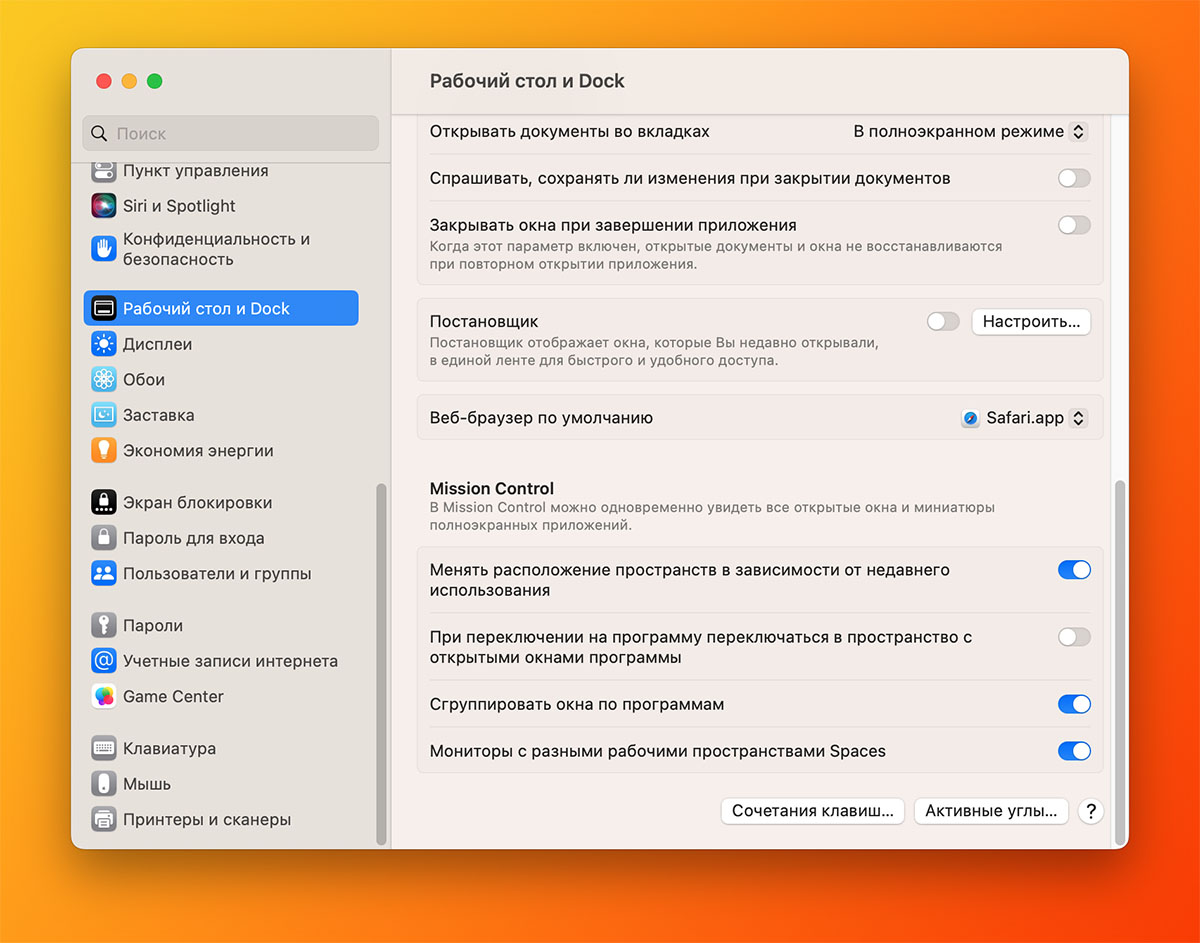
Кроме разных способов запуска меню у него есть несколько полезных настроек. Они расположены по пути Системные настройки — Рабочий стол и Dock — Mission Control.
◈ Первый тумблер позволяет запоминать расположение окон на разных пространствах (рабочих столах) и восстанавливать их после перезагрузки.
◈ Вторая опция активирует переход к рабочему пространству с программой при выборе её иконки Dock-панели или Launchpad.
◈ Третья фишка позволяет группировать окна одного приложения в Mission Control.
◈ Последний тумблер пригодится при работе с несколькими экранами, чтобы каждый монитор мог выступать отдельным пространством (рабочим столом).
Теперь вы знаете все особенности работы с Mission Control и сможете применять его в своих сценариях работы c macOS.
(19 голосов, общий рейтинг: 4.47 из 5)
�� Хочешь ещё? Читай больше в Telegram
�� Ищешь ответ на вопрос? Приходи на Форум
Многие просто забыли об этом элементе системы.
Артём Суровцев
Люблю технологии и все, что с ними связано. Верю, что величайшие открытия человечества еще впереди!
Apple планирует поставить ухудшенный процессор A17 в iPhone 16, чтобы сэкономить
Посмотрел первую серию «Секретного вторжения», самого ожидаемого сериала Marvel. Сэмюэл Джексон тащит
�� Читайте также . Всё по теме
Как заставить Mac включаться быстрее. Вот 5 действенных советов
Как сделать фото улицы или дороги без людей и машин с помощью iPhone
Превращаем iPhone в микрофон для Mac. Работает для звонков и записи звука
Как на iPhone быстро узнать сохраненный пароль от любого сайта. Кто говорил, что Siri бесполезная?
Как на iPhone запретить поворот экрана в выбранных приложениях. Забудете о переключателе в Пункте управления
Как проверить работу iPhone с помощью нового сервиса Apple. Дисплей, аккумулятор, Face ID и другое
Как установить приложение Альфа-Банк на iPhone. Собрали актуальные способы
Я ударил iPhone, и он починился. Это не шутка, а решение проблемы с Face ID
�� Комментарии 22
madmongoose 23 июня 2023
…Stage Manager (Постановщик). Такой режим отображения окон не подойдет для Mac с маленьким экраном. Как раз таки наоборот. Вы похоже не разобрались как им пользоваться. Он больше всего подходит для небольших дисплеев. Дома подключаю к эппл дисплею где отключаю стэйдж менеджер ибо на большом экране нужно чтобы было запущено несколько приложений, мессенджеры, несколько окон терминала, браузер и для каждого отдельно экрана свой пресет. А вот в кейсе, когда отключаю внешний дисплей все это добро не вмещается на экран 14 дюймовой прохи и для этого как раз и был придуман стэйдж кмк. В общем что я, что супрга на эире нашли удобным стэйдж именно на родных маленьких дисплеях, а не наоборот.
Артём Суровцев 23 июня 2023
@madmongoose , я наоборот при работе на маленьком экране стараюсь максимально увеличить полезную площадь, скрываю док и строку меню, чтобы максимум места выделить приложениям. Постановщик при этом съедает очень много места, а удобства не добавляет. Если нужно сгруппировать программы по 3-5 штук, я могу это сделать на разных столах (пространствах) и так же переключаться между ними. В Эпл и сами не объяснили как и когда нужно пользоваться постановщиком.
madmongoose 24 июня 2023
@Артём Суровцев , ну отключать док и т.д. это уже кастомизация. Больше нравится пользоваться так как задумано природой) Я использую четыре “пространства” слева от главного параллелс, основное по центру и рабочее справа, плюс на полный экран открыта среда разработки. Слишком много столов плодить тоже не хочется. Стэйдж удобен тем, что всегда видно миниатюры последних приложений, а фокус внимания всегда на активном окне. И быстрый возврат к предыдущему приложению через миниатюру. Переключился на рабочее пространство, и там видно сразу же с чем работал недавно, мозги разгружает. В общем на вкус и цвет) Но что-то все недолюбливают эту фичу, хотя вот есть такие как я и моя жена, которым стэйдж приносит приятный экспириенс в работе. Поэтому я бы так громогласно не заявлял, что стэйдж не подходит под маленькие экраны. Мой юзкейс доказывает обратное. Научите людей плохому)) Кстати, использую в купе с маленькой тулой Display Mind, которая расположение и размер окон восстанавливает при подключении внешнего монитора, но она не только со стэйджом работает.
Артём Суровцев 24 июня 2023
@madmongoose , отключение дока и строки это как раз не кастомизация, а стандартные предусмотренные разработчиками возможности. Разумеется, речь не про полное отключение, а про автоскрытие. А вот чем постановщик лучше той же док-панели, я за год так и не понял. Вместо миниатюр последних приложений можно всегда вывести иконки последних приложений в док (зачем мне миниатюры, если я и так знаю, как они выглядят), при необходимости сделать фокус, я просто открываю программу на полный экран или использую стандартную команду сворачивания остальных приложений Option+Command+H. А вот зачем держать еще одну панель, которая на 90% дублирует док и отъедает значительную часть экрана, я до сих пор не пойму.
doriangray 25 июня 2023
@Артём Суровцев , я думаю, здесь все намного шире. Эпл пытается сделать общую фичу, которая будет удобна и на айпаде, и на маке и на вижн про. Через это нововведение в макос / айпадос у вас появится уже привычный паттерн, который вы сможете использовать на вижн про. Через общие фишки систем вы чувствуете себя на каждом новом устройстве как дома.
yJIeTHblu 26 июня 2023
Да, стейдж и есть “рабочие столы 2.0”. Удобно перемещать окна туда сюда, анимация быстрее, можно скрывать все менюшки.