Объединение значений нескольких ячеек в одну текстовую строку в EXCEL
Предположим, что имеется диапазон имен, необходимо, чтобы все имена были выведены подряд в одной ячейке.
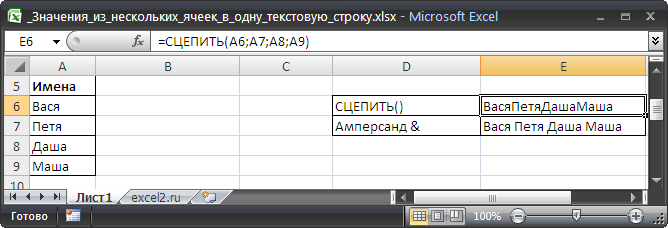
Когда значений немного, то объединить их можно с помощью функции СЦЕПИТЬ() записав формулу =СЦЕПИТЬ(A6;A7;A8;A9)
Или с помощью Амперсанда & (добавим еще для красоты символ пробела): =A6&» «&A7&» «&A8&» «&A9
Если значений много, то придется вводить вручную много амперсандов и аргументов функции СЦЕПИТЬ() . Это неудобно.
Избежать этого поможет дополнительный столбец с простейшей формулой:
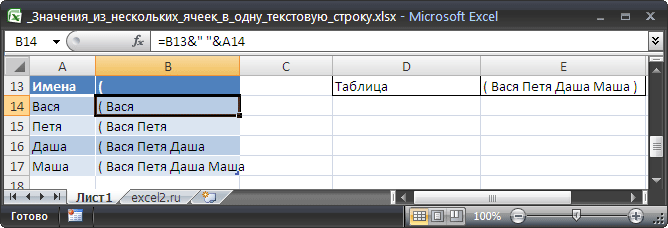
Значение из последней строки будет содержать желаемую текстовую строку (см. файл примера ).
Возвращаясь к функции СЦЕПИТЬ() можно обнаружить, что она может вернуть несколько значений в одной строке и без утомительного ввода многочисленных аргументов. Для этого запишем формулу =СЦЕПИТЬ(A6:A9) , указав в качестве единственного аргумента весь диапазон сразу, а не отдельные ячейки. В результате получим лишь значение первой ячейки.
Теперь в Строке формул выделим формулу =СЦЕПИТЬ(A6:A9) и нажмем клавишу F9 . Получим массив =, его можно скопировать в буфер обмена (без знака = и фигурных скобок) и вставить в нужную ячейку.
От наборов символов «:» (двойные кавычки, двоеточие и опять двойные кавычки) можно избавиться с помощью функции ПОДСТАВИТЬ() (см. файл примера ). или с помощью инструмента Заменить (нажмите CTRL+H , чтобы его вызвать). Если строка Вася»:»Петя»:»Даша»:»Маша находится в ячейке G8 , то формула для замены этих символов, например, на символ ; будет выглядеть так:
В итоге, вставив результат формулы как значение, получим строку Вася;Петя;Даша;Маша.
Примечание : В формуле для замены двойных кавычек » использовано 2 двойные кавычки «».
Формула СЦЕПИТЬДИАПАЗОН
Функция =СЦЕПИТЬДИАПАЗОН(ДИАПАЗОН, [РАЗДЕЛИТЕЛЬ]) имеет два аргумента:
- — ДИАПАЗОН — диапазон ячеек, которые необходимо сцепить.
- — [РАЗДЕЛИТЕЛЬ] — символ-разделитель, который будет вставляться между значениями ячеек. Данный аргумент является не обязательным.
Аналогичная функция появилась только в Excel 2016. Если у Вас Excel ранней версии, то надстройка полностью исправляет это упущение разработчиков.
Далее привожу множество примеров использования данной функции.
Пример 1
Просто сцепить все ячейки диапазона, вставив между ними пробел.
Этот пример можно сделать также с помощью стандартной функции СЦЕПИТЬ, однако для этого придется перечислить все ячейки диапазона. Если их две-три, то это не проблема, а вот если их гораздо больше, то выбор в пользу функции СЦЕПИТЬДИАПАЗОН думаю очевиден.
Пример 2
Перечислить все фамилии через запятую.
Обратите внимание, что в качестве разделителя указана запятая с пробелом («, «). Если не указать пробел, то все ячейки «сольются».
Пример 3
Можно сцепить более одного столбца. При этом сцепление ячеек происходит построчно.
Пример 4
Используя промежуточные вычисления можно добиться нужного решения значительно проще и быстрее. Следующий пример демонстрирует как перечислить фамилии и инициалы, ставя запятую только после инициалов.
Код на VBA
Код короткий, но весьма полезный!
Public Function СЦЕПИТЬДИАПАЗОН(ByRef ДИАПАЗОН As Excel.Range, Optional ByVal РАЗДЕЛИТЕЛЬ As String = "") As String Dim rCell As Range Dim MergeText As String For Each rCell In ДИАПАЗОН If rCell.Text <> "" Then MergeText = MergeText & РАЗДЕЛИТЕЛЬ & rCell.Text End If Next MergeText = Mid(MergeText, Len(РАЗДЕЛИТЕЛЬ) + 1) СЦЕПИТЬДИАПАЗОН = MergeText End Function

Надстройка
VBA-Excel
Надстройка для Excel содержит большой набор полезных функций, с помощью которых вы значительно сократите время и увеличите скорость работы с программой.
Как сцепить много ячеек в excel через запятую
Argument ‘Topic id’ is null or empty
Сейчас на форуме
© Николай Павлов, Planetaexcel, 2006-2023
info@planetaexcel.ru
Использование любых материалов сайта допускается строго с указанием прямой ссылки на источник, упоминанием названия сайта, имени автора и неизменности исходного текста и иллюстраций.
| ООО «Планета Эксел» ИНН 7735603520 ОГРН 1147746834949 |
ИП Павлов Николай Владимирович ИНН 633015842586 ОГРНИП 310633031600071 |
Функция СЦЕПИТЬ (CONCATENATE)
В этой заметке рассмотрим, как склеить содержимое из нескольких ячеек, чтобы все оказалось в одной ячейке. Это распространенная задача и она довольно легко решается с помощью функции Excel СЦЕПИТЬ. Эта функция умеет не только соединять ячейки, но и добавлять любые другие символы. В строке формул выглядит примерно так.
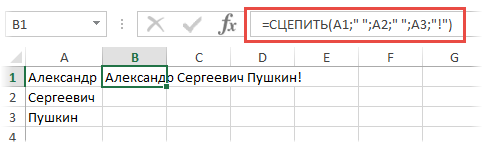
Здесь между ячейками вставлены пробелы (» «) и в конце дорисовывается восклицательный знак.
Однако эти самые пробелы являются первым неприятным моментом при использовании функции СЦЕПИТЬ, т.к. функция склеивает ячейки без «шва» и пробелы приходится добавлять вручную. Если нужно соединить только несколько слов, то беда не большая, но когда нужно склеить хотя бы с десяток ячеек, то ручная добавка пробелов слегка утомляет. Чтобы немного облегчить процесс, можно посоветовать вставить пробел в отдельную ячейку и затем просто делать на нее ссылку.
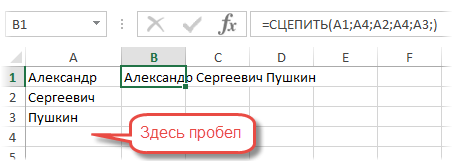
Так дело идет немного быстрее. Хотя и не очень эффективно – потребуется занять отдельную ячейку. А если нечаянно эту ячейку удалить, то получится вообще нехорошо. В целом при небольшом количестве данных, работают оба варианта.
Кстати, не все знают, что в Excel для склеивания ячеек также предусмотрен специальный оператор – & (амперсанд). Его нужно просто поставить между связываемыми ячейками или символами.
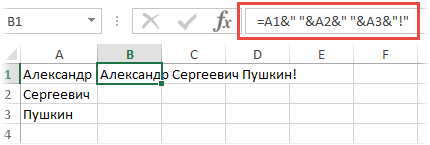
Вставлять амперсанд не удобно – нужно вначале переключиться на английскую раскладку, а затем нажать Shift + 7. Поэтому рекомендуется воспользоваться специальной комбинацией – удерживая клавишу Alt нажать 3 и 8 на цифровой клавиатуре. Здорово помогает сохранить душевное равновесие.
Формула СЦЕПИТЬ и амперсанд исправно работают до тех пор, пока не приходится соединять большое количество ячеек. Замучаешься вставлять «;» либо «&». Более того, между ячейками, как привило, добавляется пробел. К сожалению, указать в качестве аргумента целый диапазон нельзя (уже можно). Выход из этой ситуации следующий.
Функция СЦЕПИТЬ для большого количества ячеек
Один из вариантов заключатся в том, чтобы в качестве ссылки на ячейки указать массив данных. Следует сразу отметить, что данные могут располагаться по горизонтали или вертикали. Если данные расположены в одной строке, то делаем следующее. Для примера, отдельные по ячейкам слова находится в 5-й строке. Теперь в пустой ячейке указываем весь диапазон для соединения и через амперсанд (&) добавляем пробел (» «).
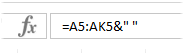
Затем нажимаем F9, для того, чтобы формула выдала результат вычисления, в нашем случае это будет массив.
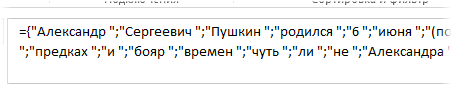
Как видно к каждому слову добавился пробел, а между словами стоит точка с запятой – как раз то, что нужно для вставки в формулу СЦЕПИТЬ. Теперь убираем лишние скобки и вставляем этот массив в формулу. Нажимаем Enter.
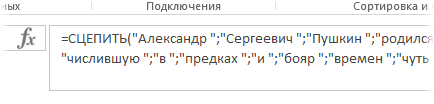
Данные могут быть расположены не по горизонтали, (как в примере выше), а по вертикали. В этом случае в получаемом массиве значения будут разделены двоеточием. Придется сделать один лишний шаг, чтобы заменить их на точку с запятой (через Найти и заменить, горячая клавиша Ctrl + H, либо еще быстрее — использовать функцию ТРАНСП, чтобы из горизонтального массива сделать вертикальный).
Этот вариант работает неплохо, но подходит для одноразового использования, т.к. исходная информация не связана с исходными ячейками. Для изменения придется лезть внутрь формулы или повторять действия для новых данных. Кроме того, существует ограничение по длине одной формулы, и соединить таким образом несколько тысяч ячеек не всегда получается.
Поэтому переходим к следующему способу. Он, признаться, выглядит не очень эстетично. Зато дешево, надежно, и практично! (с) Во всяком случае прием помогает решить проблему. А это самое главное. Нам потребуется один дополнительный столбец (или строка, смотря как расположены исходные данные для соединения).
Рассмотрим только вертикальное расположение данных (горизонтальное будет работать аналогично). Суть в том, чтобы рядом с данными создать столбец с формулой СЦЕПИТЬ, которая последовательно будет присоединять по одному слову по мере продвижения вниз. В нашем случае первая формула будет содержать только слово «Александр » (и пробел), следующая ниже добавляет «Сергеевич » (и пробел) и т.д.
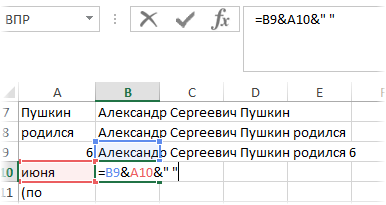
Искомой ячейкой будет самая последняя, объединяющая уже все слова. Результат можно оставить в виде формулы, а можно сохранить как значение, удалив все расчеты.
Соединение текста и даты
И еще один трюк с формулой СЦЕПИТЬ. Довольно часто приходится соединять текст с датой. Дата, как известно, это простое порядковое число (отсчет начинается с 1 января 1900 года), которому придается нужный формат даты. Если же соединить напрямую текст и дату, то на выходе получится указанный текст и простое число. Возьмем, например, слово «Сегодня » (не забываем добавить пробел в конце) и функцию СЕГОДНЯ (всегда возвращающую текущую дату).
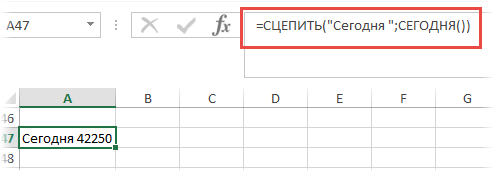
Как видно, ничего не получилось.
Для правильной склейки нужно «обернуть» дату в формулу ТЕКСТ, которая придает указанный формат числу.
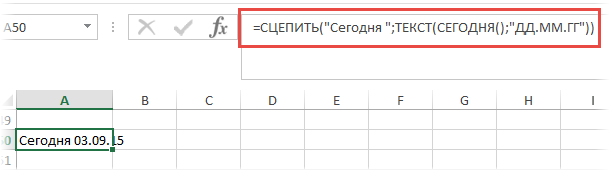
Формат ДД.ММ.ГГ указывает, в каком виде должна отражаться дата. Если, например, указать формат ДД.ММ.ГГГГ, то дата будет выглядеть так: 03.09.2015 (год состоит из 4-х цифр).
Кстати, добавлять текст к числу или дате можно не только с помощью функции СЦЕПИТЬ. Можно использовать пользовательский числовой формат. У меня когда-то в рабочем файле красовалась автоматически обновляемая надпись.

Поэтому я всегда был прекрасно осведомлен о текущей дате и дне недели. При этом содержимое ячейки состояло только из одной функции СЕГОДНЯ.
Реализовать подобную идею довольно просто. Но это уже чистое форматирование. Расскажу при случае подробней.
P.S. Все проблемы выше решены в новых функциях Excel СЦЕП и ОБЪЕДИНИТЬ .