Открытие камеры в Windows
Чтобы открыть веб-камеру или веб-камеру, выберите Начните, а затем выберите Все приложения ,а затем выберите Камера в списке приложений. Если у вас несколько камер, вы можете переключаться между ними, набирая изменить камеру в правом верхнем верхнем окнах после открытия приложения Камера.
Ищете другие сведения о камере?
Возникли проблемы с использованием камеры? См. видео Камера не работает в Windows.
Нужно разрешить или заблокировать использование камеры приложением? См. включить разрешения приложений для камеры в Windows.
Чтобы открыть веб-камеру или камеру, выберите Начните, а затем выберите Камера в списке приложений. Если у вас несколько камер, вы можете переключаться между ними, набирая изменить камеру в правом верхнем верхнем окнах после открытия приложения Камера.
Ищете другие сведения о камере?
Возникли проблемы с использованием камеры? См. видео Камера не работает в Windows.
Нужно разрешить или заблокировать использование камеры приложением? См. включить разрешения приложений для камеры в Windows.
Как включить камеру на ноутбуке?


В случае, если появляется сообщение «Веб–камера недоступна», попробуйте проделать следующие действия:

Проверьте работу веб–камеры
Запустите специализированную программу по управлению работой камеры, либо можно воспользоваться тестом камеры в программе Skype. Если вы включили камеру, а изображение не поступает, значит необходимо подключить ее к системе в качестве отдельного устройства.
Используйте функциональные клавиши
Нажатие клавиши «Fn» позволит использовать функциональные клавиши, которые имеют синюю маркировку на клавиатуре. Найдите на клавиатуре синюю пиктограмму веб–камеры. Удерживая «Fn», нажмите ее. В окне на рабочем столе появится уведомление о готовности камеры к работе.
Попробуйте включить камеру через «Диспетчер оборудования»
Аналогичный результат при использовании стандартных средств операционной системы. Для Windows 7: в меню «Пуск» необходимо выбрать «Панель управления», на которой выбрать вкладку «Администрирование». Открыв ярлык «Управление компьютером», выберите пункт «Диспетчер устройств».
Вы должны увидеть список доступных компьютеру устройств. Откройте список под значком «Устройство обработки изображений», именно в нем должна присутствовать ваша веб–камера. Перед тем как включить веб–камеру на ноутбуке, щелкните по значку правой кнопкой мышки и выберите опцию «Включить». Если система предложит подтверждение включения, нажмите «Ок».

Если в списке доступных устройств камера отсутствует, попробуйте переустановить драйвер веб–камеры.
В случае, если проблема не решена, обратитесь в сервисный центр.
Как включить камеру на ноутбуке msi windows 10
Иногда случаются сложности с поиском подключения веб-камеры на ноутбуках MSI. Поэтому рассмотрим это процесс поподробнее на примере ноутбука MSI EX700.
На любых моделях ноутбуков данной фирмы есть специальная кнопка на клавиатуре с изображением нашей веб-камеры. Может лишь меняться расположение этой кнопки. Она может быть как посередине как на данной модели, так и справа или слева.
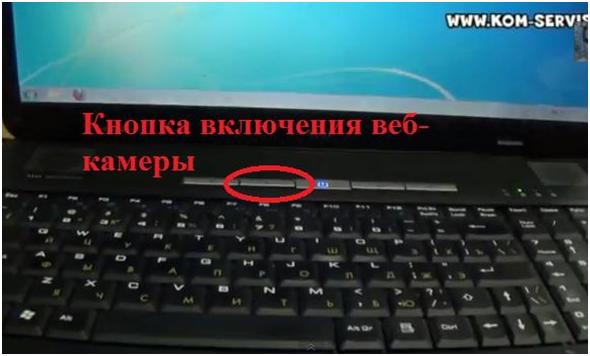
При нажатии этой кнопки происходит активация веб-камеры ноутбука. При повторном нажатии кнопки веб-камера выключается.
Это быстрый способ включения/выключения веб-камеры. Но, существует другой вариант работы с веб-камерой ноутбука.
Необходимо зайти в «Мой компьютер» через двукратное нажатие иконки на рабочем столе или через меню «Пуск» ? «Мой компьютер».
Переходим по строке «Диспетчер устройств». Обычное расположение нашей камеры внизу списка. Если мы не видим веб-камеры ноутбука. Нужно будет нажать уже знакомую нам кнопку. Тогда название камеры появится в списке.
Если при этом рядом с названием камеры будет изображение стрелочки, направленной вниз. Это означает, что веб-камера выключена вручную через диспетчер устройств. Таким образом мы не сможем работать с веб-камерой.
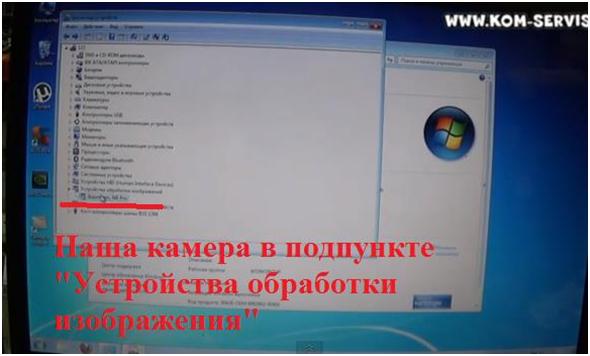
Чтобы активировать веб-камеру в ручном режиме, надо нажать на названии ее мышкой правой клавиши.
Появится контекстное меню. В нем необходимо выбрать функцию «Задействовать».
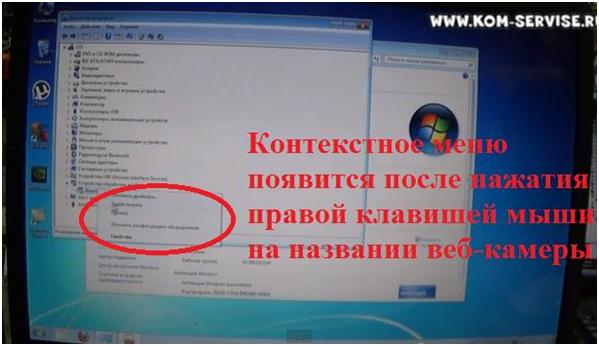
После этого веб-камера начинает работать и можно сполна пользоваться скайпом или другими функциями, ради которых мы активировали веб-камеру.
Если сейчас снова нажать на клавишу с изображением веб-камеры на клавиатуре, то при обновлении страницы мы увидим, что камера вновь пропала из списка устройств. Работа с камерой в ручном режиме снова становится невозможной.
Ссылка на видео, при необходимости можно воспользоваться:
Приложение «Камера» отображает ошибку «0xA00F4244 NoCamerasAreAttached»
Основная причина ошибки камеры 0xA00F4244 часто связана с проблемами с драйвером камеры. Если этот драйвер устарел или поврежден, он может не взаимодействовать с оборудованием, что приводит к этой ошибке.
Решение этой проблемы часто может быть таким же простым, как обновление драйвера камеры. Windows часто имеет обновления от производителей, доступные в ее системе. Выполнив клиентский компонент Центра обновления Windows, вы можете убедиться, что драйвер камеры является актуальным.
Средство устранения неполадок Камера Windows в приложении «Справка» — это еще одно полезное средство. Он содержит автоматизированные шаги, которые могут устранить большинство проблем, связанных с камерой.
Однако если средству устранения неполадок не удается устранить проблему, скорее всего, это связано с тем, что обновление драйвера было недоступно в Windows. В таких случаях у вас есть несколько вариантов ниже:
Переключение драйвера на драйвер UVC
- Щелкните правой кнопкой мыши кнопку Пуск и выберите диспетчер устройств.
- Разверните раздел Камеры .
- Дважды щелкните камеру и выберите вкладку Драйвер .
- Щелкните Обновить драйвер.
- Выберите Найти драйверы на этом компьютере.
- Выберите Разрешить выбрать из списка доступных драйверов на моем компьютере.
- Выберите USB-видеоустройство , а затем нажмите кнопку Далее, чтобы завершить обновление драйвера.
- Чтобы подтвердить выбор параметров и вернуться в диспетчер устройств, нажмите Закрыть. Веб-камера появится в категории Камеры в списке диспетчера устройств.
Скачивание и установка нового драйвера с веб-сайта производителя
- Щелкните правой кнопкой мыши кнопку Пуск и выберите диспетчер устройств.
- Разверните раздел Камеры .
- Дважды щелкните камеру и выберите вкладку Драйвер .
- Запишите имя камеры и производителя.
- Перейдите в поисковую систему и введите «[производитель] [имя камеры] driver».
- Найдите веб-сайт производителя, скачайте и установите последнюю версию драйвера.
- Перезагрузите компьютер после завершения установки.
Дополнительные сведения о проблемах с камерой см. в статье Камера не работает в Windows.