Три способа обновления драйверов в Windows 10
Вы можете без проблем обновить драйверы Windows вручную или с помощью автоматического обновления. Но, прежде чем погрузиться в подробности обновлений драйверов, давайте попытаемся быстро разбобраться в причинах необходмости обновления драйверов.
Обновления драйверов в Windows 10 или в Windows 11, как и другие обновления, выпущенные компанией Microsoft, являются возможной защитой против новых вредоносных программ, которые снова и снова появляются в мире технологий. Кроме того, новые версии драйверов не только закрывают уязвимости предыдущих версий драйверов, но и привносят различные улучшения.
Другой причиной обновления драйверов в Windows является необходимость в исправлении ошибок, возникающих на компьютере, особенно при установке и использовании новых версий приложений в Windows.
Понимая важность обновлений драйверов, давайте теперь перейдем к методам их обновления.
1. Обновление драйверов в Windows 10 с помощью Диспетчера устройств
Чтобы вручную обновить драйвер в Windows 10, вам необходимо воспользоваться Диспетчером устройств, для этого, выполните следующие действия:
- Введите «Диспетчер устройств» в строке поиска меню «Пуск» и появившемся списке откройте Диспетчер устройств.

- Выберите необходимый драйвер, который вы хотите обновить.
- Нажмите правой кнопкой мыши на драйвер и выберите «Обновить драйвер»
- Затем выберите Автоматический поиск драйверов, чтобы инициировать поиск обновления драйвера.

Как вы можете видеть в моем случае, лучшая версия драйвера устройства уже установлена, поэтому Windows не предлагает другой версии драйвера.
Если ваша операционная система Windows обнаружит новые драйверы, то процесс обновления будет запущен сразу. Если, однако, вы не можете найти новые обновления таким способом, но уверены в наличии новых драйверов, вы можете перейти на веб-сайт производителя и поискать новые версии драйверов там, что мы и сделаем чуть позже в данной статье .
2. Обновление драйверов через Центр обновления Windows
Другой подход к обновлению драйверов Windows — использование Центра обновления Windows. Для начала выполните следующие действия:
- Откройте Параметры Windows.
- Выберите Обновление и безопасность >Центр обновленияWindows.
- Теперь нажмите на «Просмотреть необязательные обновления».

- Перейдите на вкладку Обновления драйверов.

- Отметьте драйвер, который вы хотите обновить, и нажмите Загрузить и установить .
3. Обновление драйверов устройств с помощью сайта производителя
Часто, когда появляется новая версия драйвера, его доставка в Центр обновления Windows может занять некоторое время. В редких случаях вам, возможно, даже придется подождать продолжительное время. Если это так, то вы можете обновить драйверы напрямую через веб-сайт производителя.
Например, при использовании ноутбуков Hewlett-Packard, вы можете обновить драйверы перейдя на соответствующий раздел драйверов на веб-сайте HP. Оттуда новые версии драйверов можно легко загрузить и установить.
Аналогичным способом вы можете скачать и обновить драйверы для устройств компании MSI, открыв раздел с выбором устройств на оф.сайте.
В зависимости от типа драйверов, которые вы хотите обновить, все, что вам нужно сделать, это перейти в раздел обновлений на веб-сайте производителя и затем скачать нужный вам драйвер, после чего установить его.
Обновление драйверов в Windows 10
Таким образом, вы можете без проблем обновлять драйверы устройств. Как мы уже говорили выше, обновление драйверов — один из надежных способов защиты от внешних угроз, а также от случайных ошибок. Мы надеемся, что вы смогли обновить драйверы одним из перечисленных способов.
Обновления драйверов с помощью сторонних программ
Довольно популярным способом обновления драйверов является способ обновления драйверов с помощью сторонних программ. Многие из них известны большинству и часто действительно выручают особенно в случаях обновления драйверов для операционной системы Windows 7.
Особенно часто встречаются положительные отзывы о работе таких программ как Snappy Driver Installer и IObit Driver Booster Free. Список подобных программ обширен и вы можете самостоятельно с ними ознакомится по ссылке на нашем сайте: Драйверы и обновления.
А каким способом обновления драйверов вы пользуетесь? Если с помощью сторонней программы, то какой именно?
Обновление драйверов вручную в Windows
Примечание: Лучший и безопасный способ получения обновлений драйверов в Windows всегда клиентский компонент Центра обновления Windows. Если у вас возникли проблемы с клиентский компонент Центра обновления Windows, вы можете увидеть, может ли любая из ссылок на сайте Update Windows помочь вам в первую очередь.
Перед началом работы
Обновления драйверов для Windows, а также многих устройств, таких как сетевые адаптеры, мониторы, принтеры и видеоадаптеры, автоматически скачиваются и устанавливаются через клиентский компонент Центра обновления Windows. Вероятно, у вас уже установлены самые последние версии драйверов, но если вы хотите вручную обновить или переустановить драйвер, выполните следующие действия.

Обновление драйвера устройства
- В поле поиска на панели задач введите диспетчер устройств, а затем выберите диспетчер устройств .
- Выберите категорию, чтобы просмотреть имена устройств, а затем щелкните правой кнопкой мыши (или нажмите и удерживайте) устройство, которое требуется обновить.
- Выберите пункт Автоматический поиск обновленных драйверов.
- Выберите Обновить драйвер.
- Если Windows не найдет новый драйвер, можно попытаться его найти на веб-сайте изготовителя устройства и выполнить соответствующие инструкции.
Повторная установка драйвера устройства
- В поле поиска на панели задач введите диспетчер устройств, а затем выберите диспетчер устройств .
- Щелкните правой кнопкой мыши (или нажмите и удерживайте) имя устройства, а затем выберите » Удалить».
- Перезапустите компьютер.
- Windows попытается переустановить драйвер.
Дополнительная справка
Если вы не видите рабочий стол и вместо этого видите синий, черный или пустой экран, см. раздел » Устранение ошибок синего экрана» или «Устранение ошибок черного или пустого экрана».
Программы для обновления драйверов Windows 10
Драйверы позволяют компьютеру взаимодействовать с соответствующим устройством. Если он так или иначе неисправен, устройство не сможет работать правильно. Поскольку операционная система не может распознать устройство, она может отображать различные сообщения об ошибках. Таким образом, в интересах пользователей поддерживать актуальность всех своих драйверов устройств до последней версии с помощью программного обеспечения для обновления драйверов для ПК.
Как выбрать лучшее программное обеспечение для обновления драйверов на ПК?
При поиске программного обеспечения вы должны обращать внимание на следующие функции:
автоматические обновления, сканирование по расписанию, резервное копирование и откат, создание точки восстановления, список исключений, база сертифицированных и доверенных драйверов, а также регулярные обновления.
Advanced Driver Updater
- Совместимость — Windows 11, 10, 8.1, 8, 7, Vista и XP (как 32-, так и 64-разрядные).
- База данных – 27 000,00+
- Цена — 39,95 долларов США в год.
- Бесплатная пробная версия — доступна.
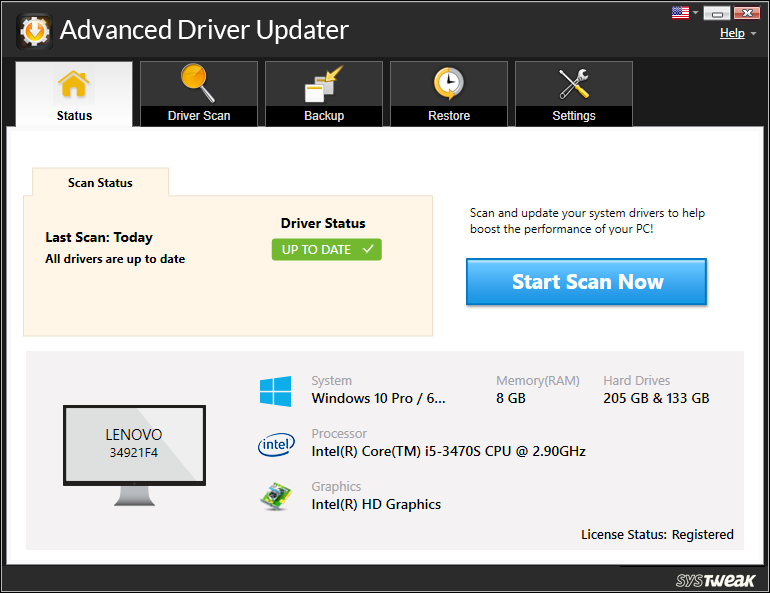
Advanced Driver Updater помогает сканировать компьютер на наличие устаревших драйверов и проверяет наличие отсутствующих или поврежденных драйверов. Это программное обеспечение также собирает информацию об оборудовании, такую как номер модели и версия, и выполняет поиск наиболее подходящего доступного драйвера. Это экономит много времени и усилий, которые используются при попытке обновить драйверы вручную через диспетчер устройств. Вы можете обновить любой тип драйвера, такой как видеодрайверы, графические драйверы и т. д. ADU также создает резервную копию ваших предыдущих драйверов, чтобы восстановить их в случае какой-либо несовместимости.
Плюсы и минусы
Быстрое резервное копирование
Поддерживает множество устройств
Синхронизирует драйверы
Удобный интерфейс
Ограниченные возможности в бесплатной версии. Пользователи могут загружать только два драйвера в день, используя бесплатную версию.
Smart Driver Care
- Совместимость — Windows 11, 10, 8.1, 8, 7 (как 32-битная, так и 64-битная).
- База данных – 27 000,00+
- Бесплатная пробная версия — доступна
- Цена — $39,95 в год.
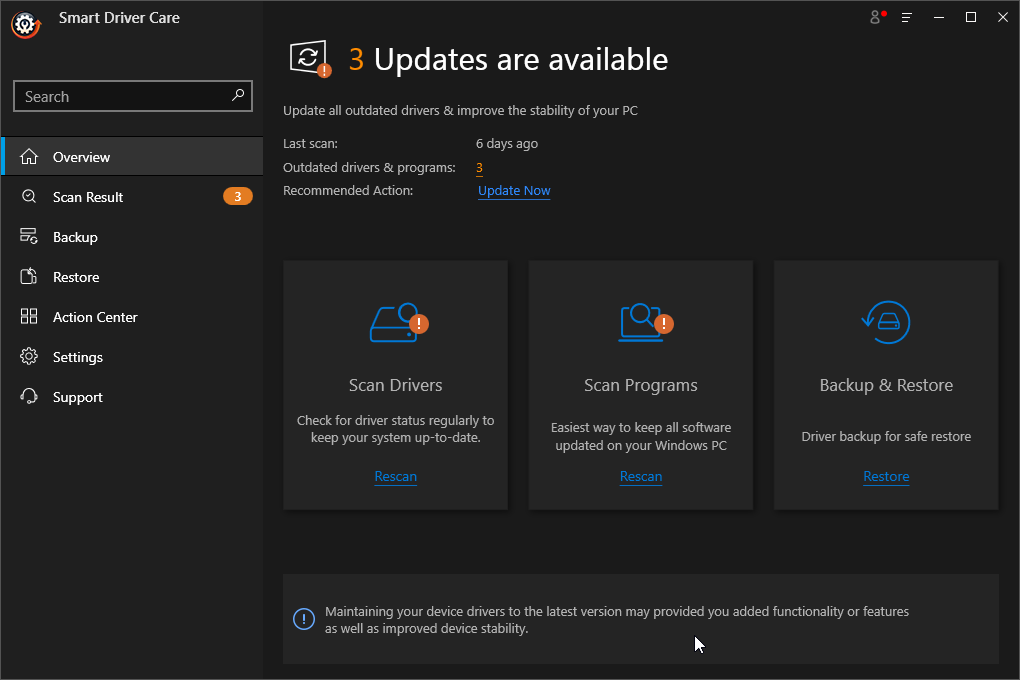
Smart Driver Care — это автоматизированный инструмент, который сканирует, идентифицирует, загружает и устанавливает самые последние и наиболее совместимые драйверы на ваш компьютер. Кроме того, он делает резервную копию старых драйверов, позволяет пользователям восстанавливать их и обновляет программное обеспечение, установленное в вашей системе.
Плюсы и минусы
Резервное копирование установленных драйверов
Восстановление драйверов в один клик
Обновление программного обеспечения
Простой в использовании и быстрый.
Бесплатная версия предлагает ограниченный функционал/
Driver Booster
- Совместимость — Windows 11, 10, 8.1, 8, 7, Vista и XP (как 32-, так и 64-разрядные).
- Бесплатная пробная версия — доступна
- База данных – 8000000+ в версии PRO/6000000+ в бесплатной версии
- Цена — $ 24,95 в год.
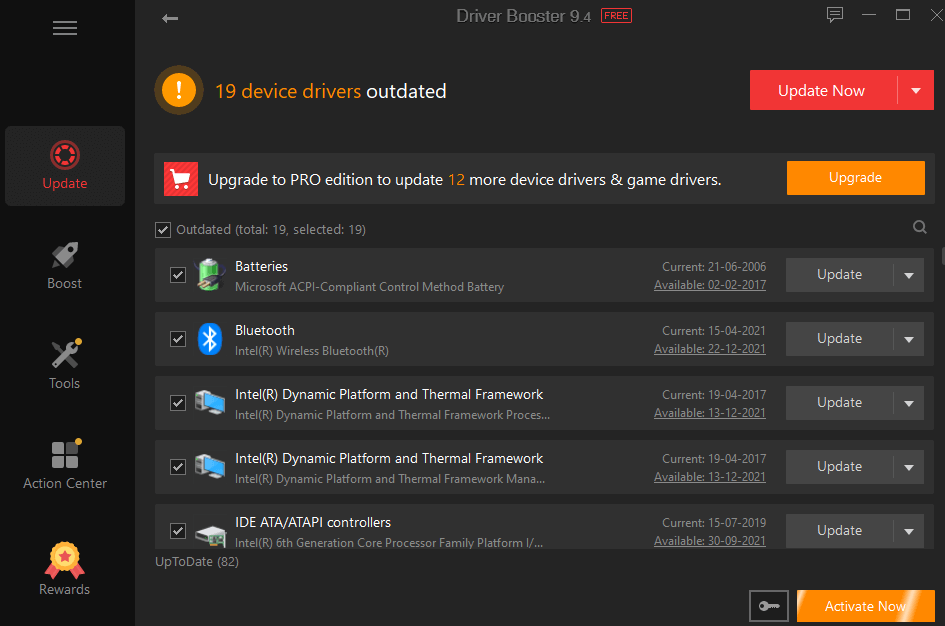
Driver Booster может легко использоваться кем угодно, поскольку он имеет очень интуитивно понятный интерфейс. Бесплатная и платная версии этого программного обеспечения могут выполнять сканирование на наличие устаревших драйверов . Он предоставляет функцию обновления игровых компонентов, чтобы ПК были оптимизированы для геймеров.
Как установить и обновить все драйвера в Windows 10, Windows 8.1, Windows 7

Добрый день уважаемые читатели блога pyatilistnik.org, сегодня хочу рассказать как установить и обновить все драйвера в Windows 7 и всеми последующими релизами, включая серверные. После того как вы установили например Windows 8.1, но к сожалению операционная система не всегда имеет в комплекте все нужные или самые последние драйвера, поэтому вы можете столкнуться с ситуацией, что какие то устройства у вас не определились и не работают, в сегодняшней статье мы научимся в два клика это исправлять и ставить все необходимые и самые последние драйвера для вашего компьютера, отличный метод для лентяев и тех, кто только знакомится с компьютером и ос от Microsoft. Я лично без проблем так обновляю сервера, но там более детально выбираю, что ставить.
Как установить драйвера после установки windows
В решении нашей задачи нам поможет сборник драйверов от команды samlab, скачать его можно с официального сайта или торрентов. Хочу отметить, что последняя сборка 15.3 весит 9 гб, номер сборки означает, что создан в марте 2015. После скачивания запускаем Autorun.exe.
Хочу отметить, что данный метод поможет вам решить ошибки с кодом 10 и конечно же, с кодом 28
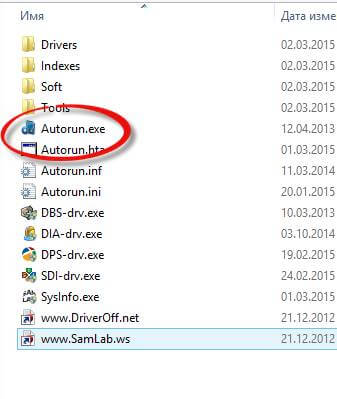
Как установить и обновить все драйвера в Windows 10-00
и запускаем там DriverPack Solution, это то что нам нужно
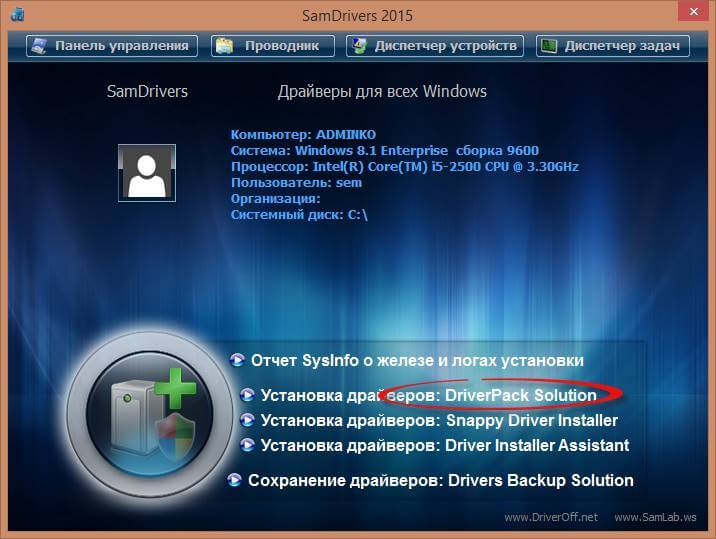
Как установить и обновить все драйвера в Windows 10-01
Данная утилита, проанализирует все железо, что у вас есть, благо BIOS знает его. Далее нажимаем снизу выбрать все, единственное замечу что если у вас стационарный компьютер и вам предлагается установить драйвер на тач пад, то снимите эту галку.
Всегда пробегайте глазами по всему списку драйверов, который планируется ставить, если есть сомнения по какому то из устройств, то лучше не ставьте, а скачайте с официального сайта
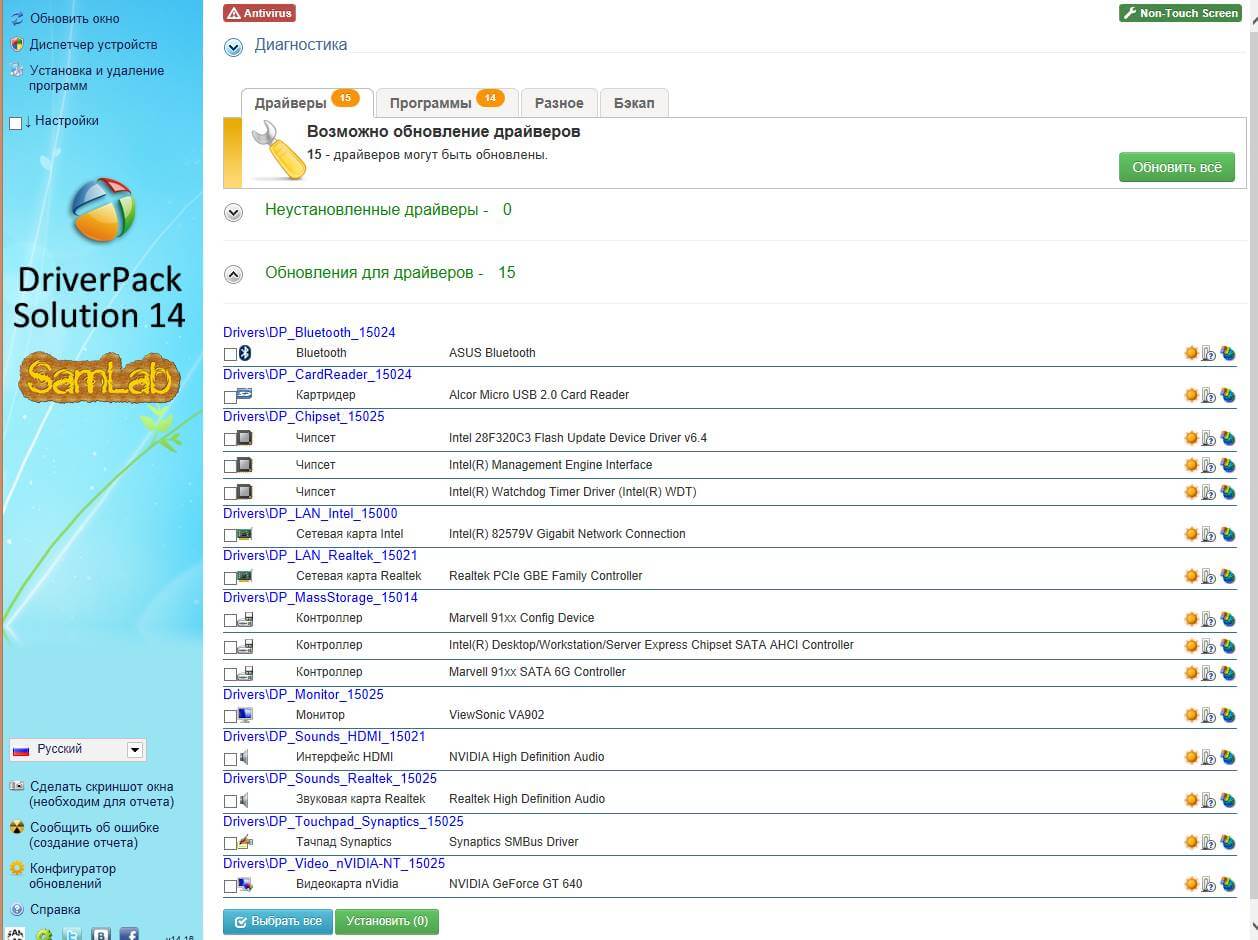
как установить драйвера после переустановки windows
После выбора устройств, жмем Установить.
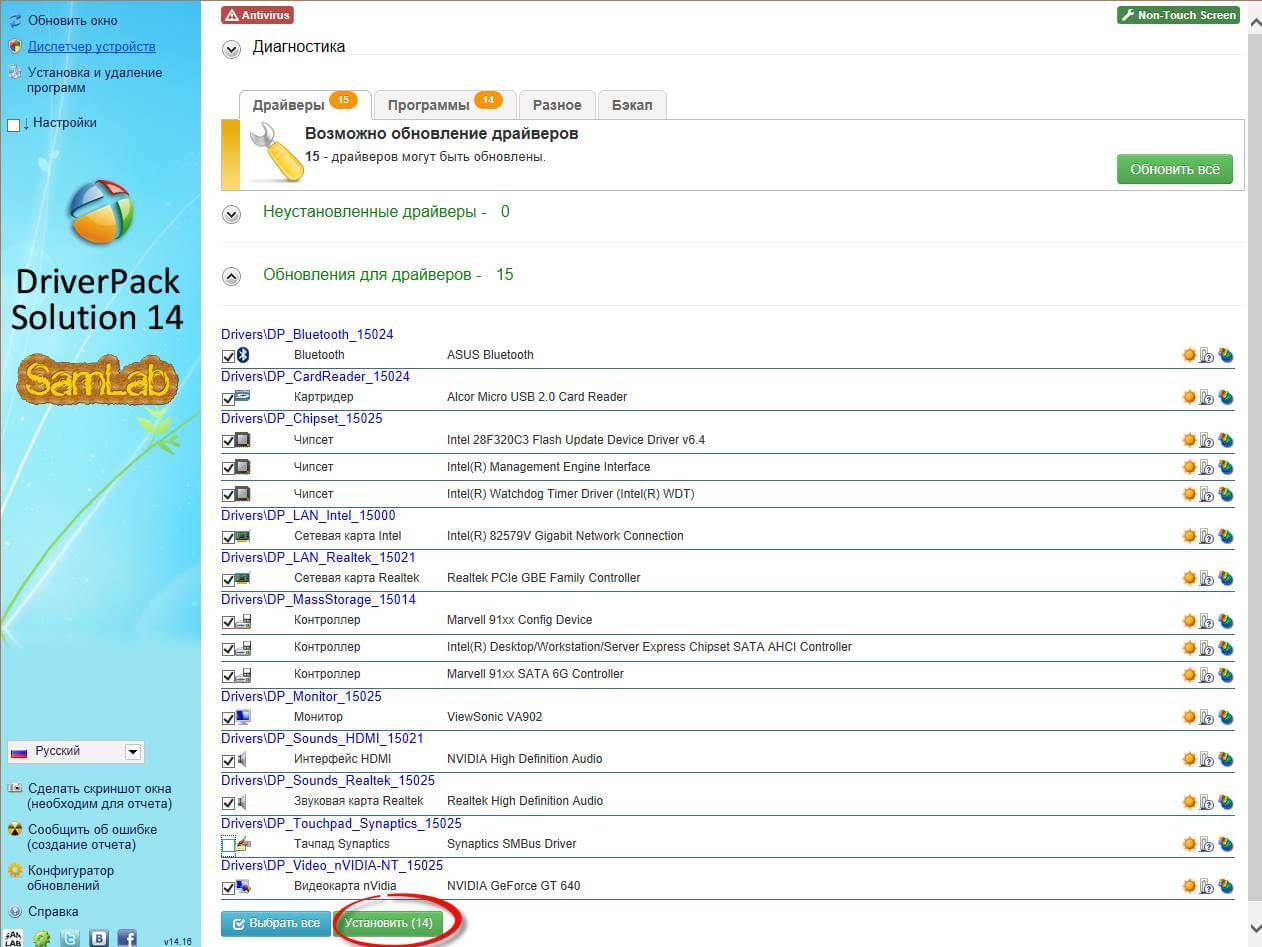
Как установить и обновить все драйвера в Windows 10-03
Вас спросят приступить к выполнению, жмем да. Начнется процесс установки драйверов в Windows.
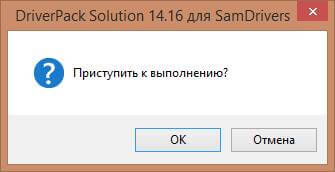
Как установить и обновить все драйвера в Windows 10-04
Сверху вы увидите шкалу выполненной установки
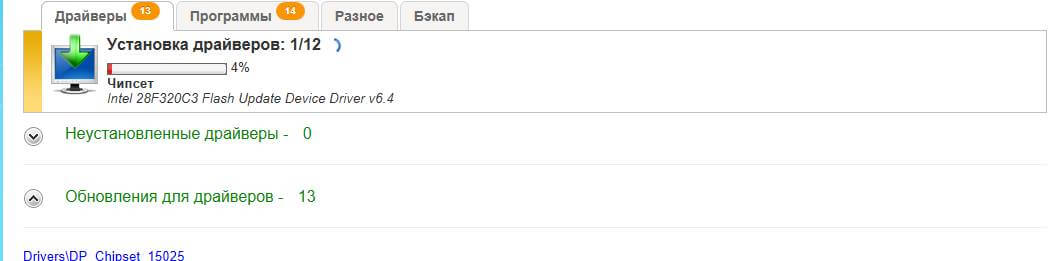
Как установить и обновить все драйвера в Windows 10-05
и видим, что постепенно все наши устройства проставляются зелеными галками, что говорит об успешной установке драйвера. Можете например параллельно открыть диспетчер устройств и смотреть как пропадают желтые восклицательные знаки.
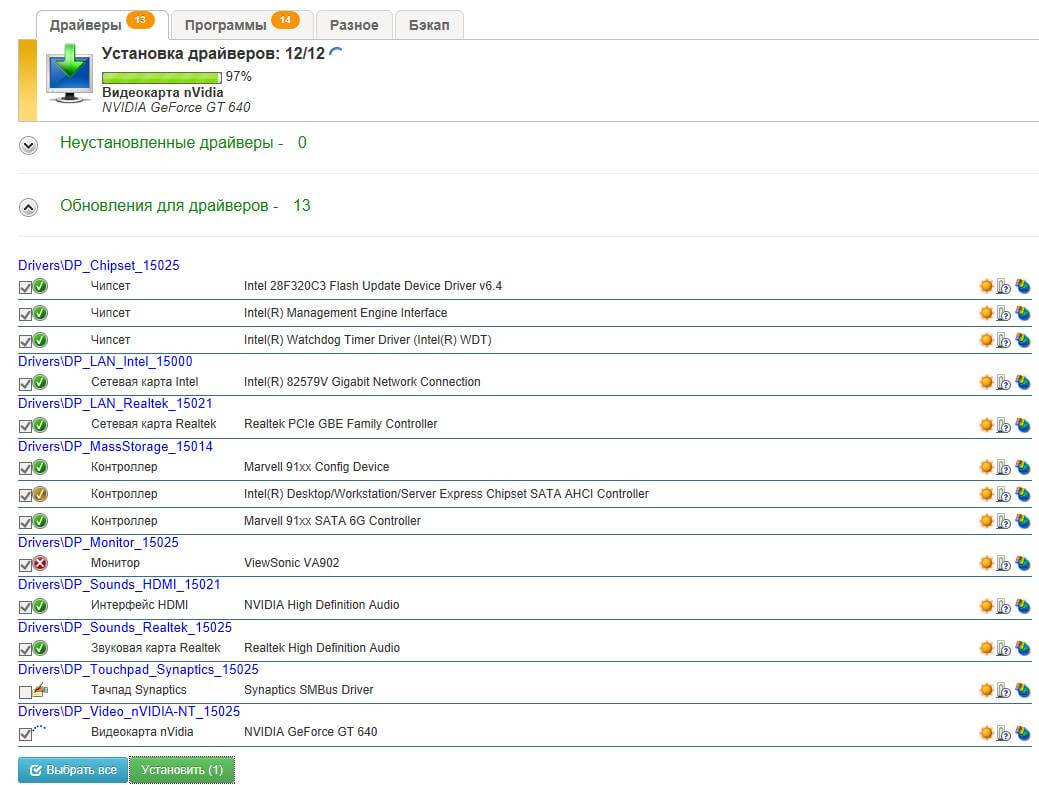
Как установить и обновить все драйвера в Windows 10-06
Послу установки вас попросят перезагрузить компьютер, чтобы все изменения вступили в силу
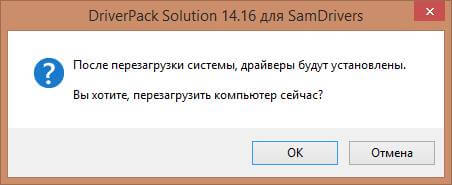
Как установить и обновить все драйвера в Windows 10-07
Обновление драйверов с помощью CCleaner
CCleaner 5 и выше стала нести в себе функции обновления версий драйверов на свежие, что очень удобно если вы используете эту утилиту, все будет под капотом и не потребует дополнительного ПО. Для того, чтобы это осуществить перейдите в раздел «Driver Updater«. Нажмите кнопку сканирование, после чего «Обновить драйверы«.
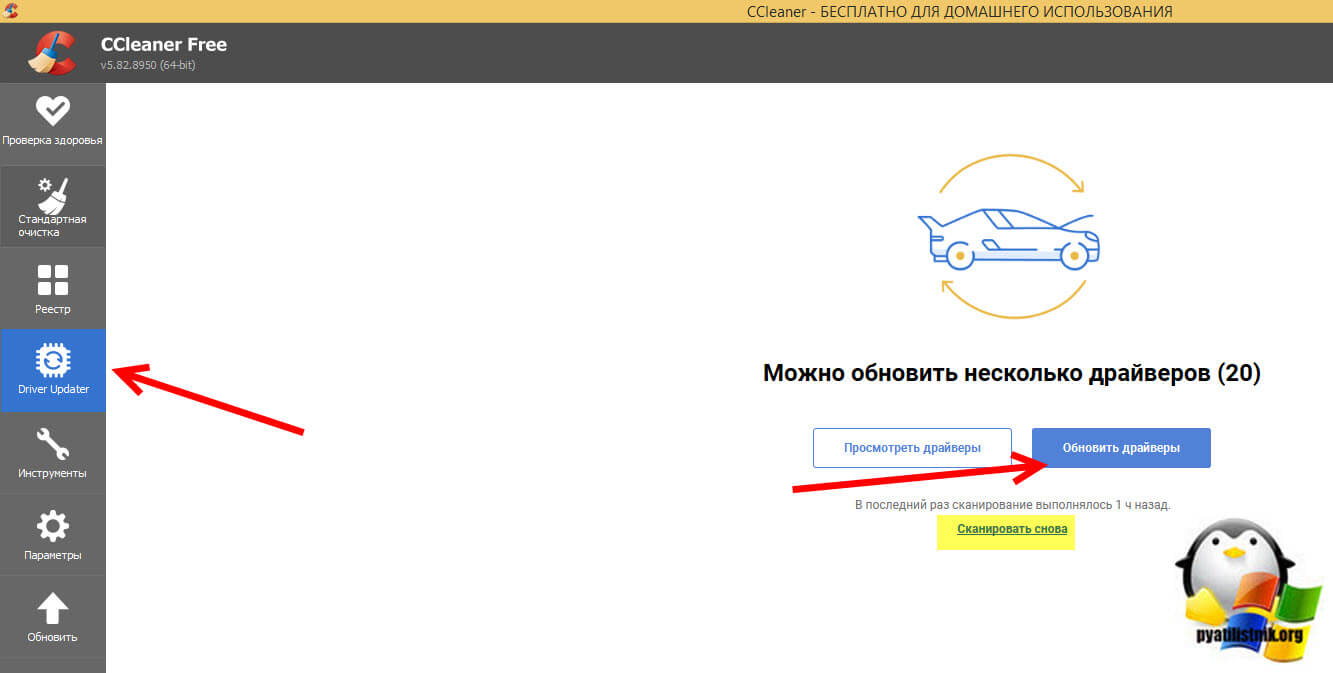
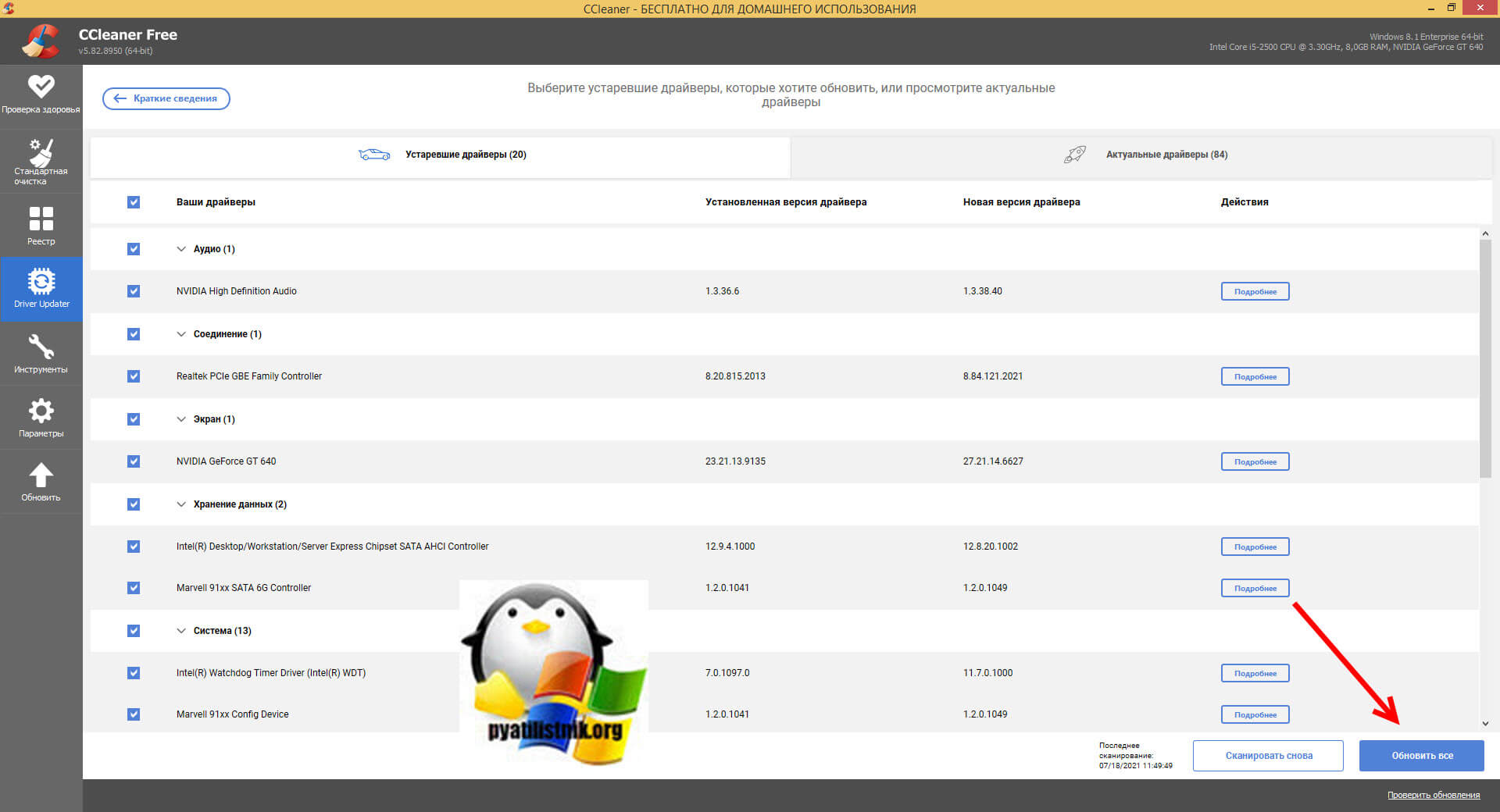
Вам будет показан список драйверов, которые вы сможете обновить средствами CCLeaner, тут же видно текущие версии и самые свежие. Если все устраивает и выбрано, то нажимаем «Обновить все«.
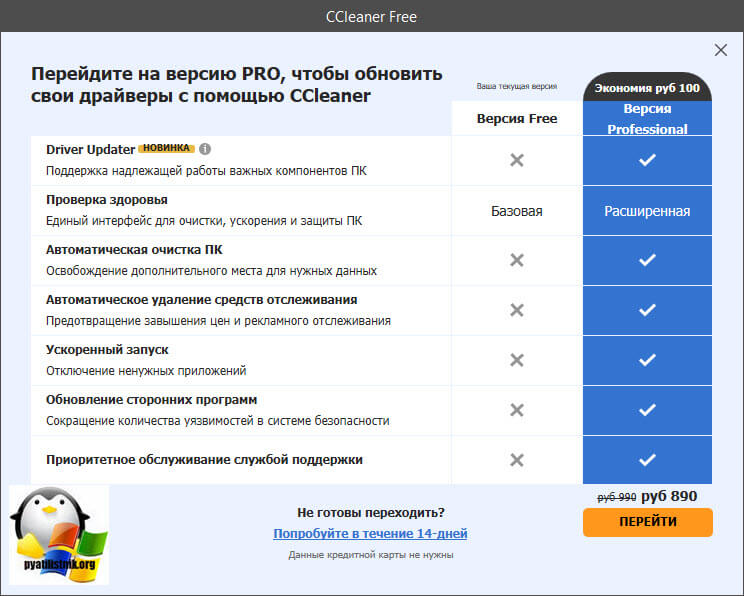
Если у вас бесплатная версия, то вас уведомят, что данная функция входит в платный пакет, но есть возможность ее использовать 14 дней. Нажмите «Попробуйте в течении 14 дней«
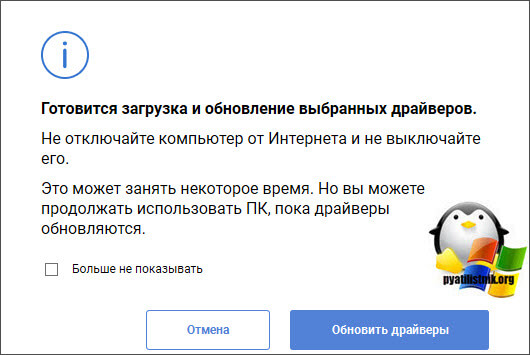
Вас уведомят, что готовится загрузка и установка выбранных драйверов. Просто нажмите «Обновить драйверы«
Начнется процесс обновления драйверов в CCleaner
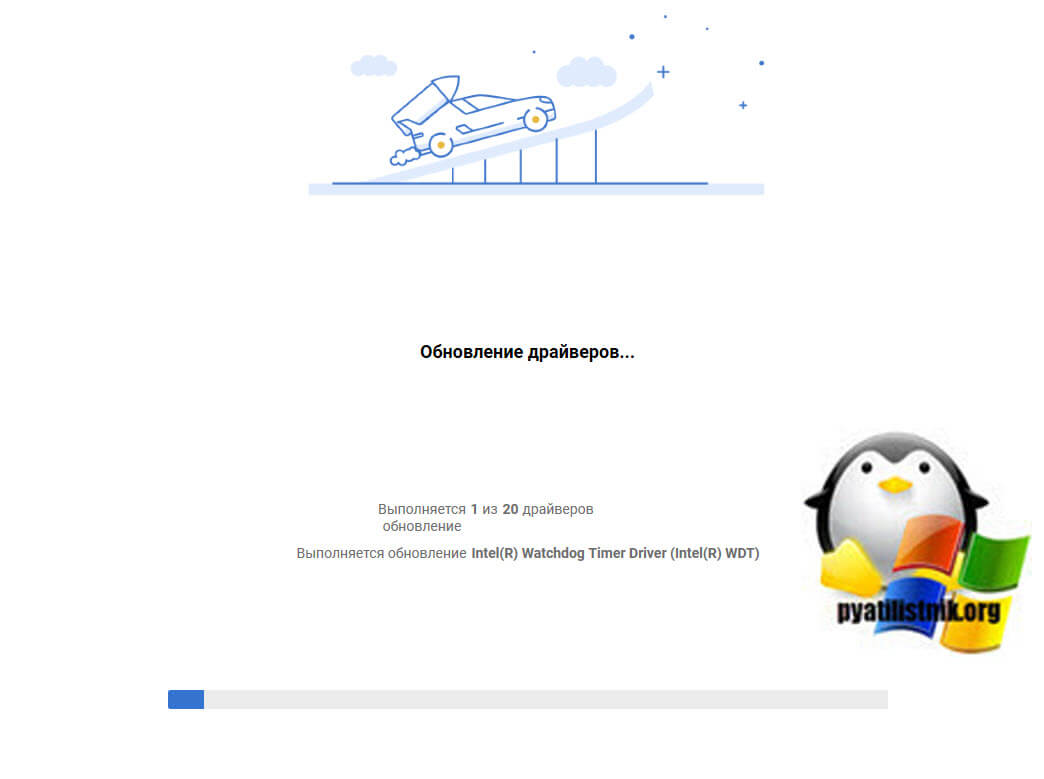
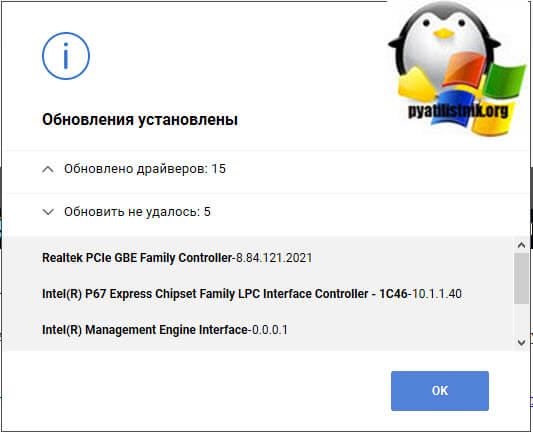
По окончании вы увидите результат обновления драйверов в CCleaner, в некоторых случаях какие-то драйвера обновить не получиться, попробуйте запустить их установку отдельно.
Думаю вы теперь поняли как установить драйвера после переустановки windows, что радует, так это постоянное обновление этих сборников, особенно это выручает с такими ноутбуками как Sony Vaio, привет их производителям.
Популярные Похожие записи:
 Не работает Nic Teaming на картах Broadcom NetXtreme E-Series
 Не установлен драйвер (код 28) у SafeNEt USB SuperPRO
 Ошибка whea uncorrectable error в Windows 10 anniversary update
 Ошибка Запуск этого устройства невозможен (код 10) в Windows 7
- Как установить операционную систему на Dell PowerEdge R740
 Dell ошибка в списке устройств system device driver
Июл 18, 2021 13:51 Автор — Сёмин Иван
11 Responses to Как установить и обновить все драйвера в Windows 10, Windows 8.1, Windows 7
ЗЮЗИН АНДРЕЙ :
Спасибо Вам , читаю .
ЗЮЗИН АНДРЕЙ :
Уважаемый Иван — с этим всё понятно , но у меня проблема несколько иного свойства . Я скачал с торрентов 7 и перед заменой ею висты думаю , а не ошибусь ли и будет ли 7 активирована этой утилитой.Не хотелось бы делать лишнюю работу .А так всё просто и ясно как в вышке-показали алгоритм решения линейных уравнений или нахождения производной , и я позабыв уже таблицу умножения и решения уравнений с несколькими неизвестными , отщёлкал всё заданное на экзамене автоматом чуть не дотянув до отлично .Я теперь сижу на этом сайте и лазаю в нём ища разные подсказки на множество интересующих меня вопросов — я очень хочу получить хотя бы часть имеющихся у ВАС навыков и знаний.Если мне придётся быть уволенным с АЭТП — я всё равно надеюсь на ВАШИ консультации по вопросам инжиниринга вычислительных систем .С уважением Андрей ЗЮЗИН
Иван Семин :
Этой утилитой можно активировать любой Windows начиная с Vista. В статье же написано KMSAuto Net 2014 — программой для активации ОС Windows Vista, Windows 7, Windows 8, Windows 8.1, Windows Server (2008, 2008 R2, 2012, 2012 R2), а также volume-редакций Microsoft Office 2010, 2013.
Будьте внимательны.
Отличный метод установить драйвера после установки windows, не тратя на это кучу времени.
По мне дак лучше программы DRIVER BOOSTER для обновления драйверов нету. Всегда последние драйвера находит с официальных сайтов only-free-soft.ru/programs/driver-booster
Иван Семин :
Это хорошо, если есть сеть и интернет, а вот много случаев, что вы ставите систему, а LAN то не работает и программы подобные DRIVER BOOSTE, просто бесполезны.
Я тоже ставлю таким же методом драйвера на систему
ля смешно качать софтину весом 10 гигов если 80 мегабайт качаються 2 часа
Иван Семин :
Это больше на массовость использования, так сказать на все случаи жизни.
Купил новую мышь. Подключаю а там «сбой дескриптора устройства». Иногда бывает мышь ловит на 3-10 секунд работает а потом снова сбой. Испытал уже все варианты. Сейчас попробую обновить драйверы через ДПС. Результат напишу после обновы.
Добрый день! Перестал правильно функционировать внешний HDD WD My Passport 1TB (года 2015, работал мало). Сначала вообще его не видел, пока не додумался назначить ему другую букву раздела(видимо под чужой буквой должен был определяться другой диск). Теперь в проводнике есть, но все по нулям. В управлении дисками появляется минуты через 2: Базовый, Файловая система не определена, Исправен (Активен, Основной раздел), буква есть, объем определен, Свободен, но Форматироваться не хочет, пишет: форматимрование не может закончиться успешно. Если запускаю форматирование из Свойств, пишет что сначала надо отформатировать, а потом назначить букву (а у меня уже стоит буква). Стоит 10-ка х64. Пробовал NTFS, REFS — все без толку. В каких-то ситуациях выскакивало, что неисправна аппаратная часть (могу назначить форматирование из треъх мест). Посоветуйте, стоит ли с ним возиться?