Чем отличается Windows от DOS? Назовите пожалуйста основные отличия
В DOS нет графического интерфейса.
DOS — однозадачная ОС, а Windows — многозадачная.
В DOS для работы программы выделяется только до 1 мб оперативной памяти, в Windows — сколько угодно.
DOS не имеет драйверов устройств так что может работать только с ограниченным списком устройств. Windows — почти все устройства знает изначально, если нет — можно доставить драйвер.
DOS знает только файловые системы FAT и FAT32, Windows знает кроме того NTFS и другие файловые системы.
Остальные ответы
Непонятно какая windows имеется в виду, но если их линейки NT (nt,2000,xp,vista,7), то всем.
единственное сходство — это операционные системы.
все остальное совершенно разное
из основного: файловой системой, интерфейсом, функциями и возможностями
Похожие вопросы
Что лучше: FreeDOS или Windows?
Достаточно актуальна сегодня тематика сравнений различных программных ПК-сред. Прежде всего пользователи ценят удобство работы, скорость, доступность и оперативность. Сегодня мы сравним в этом контексте две актуальные операционки, которые несомненно заслуживают внимания пользователей по тем или иным причинам.
Что представляет собой FreeDOS
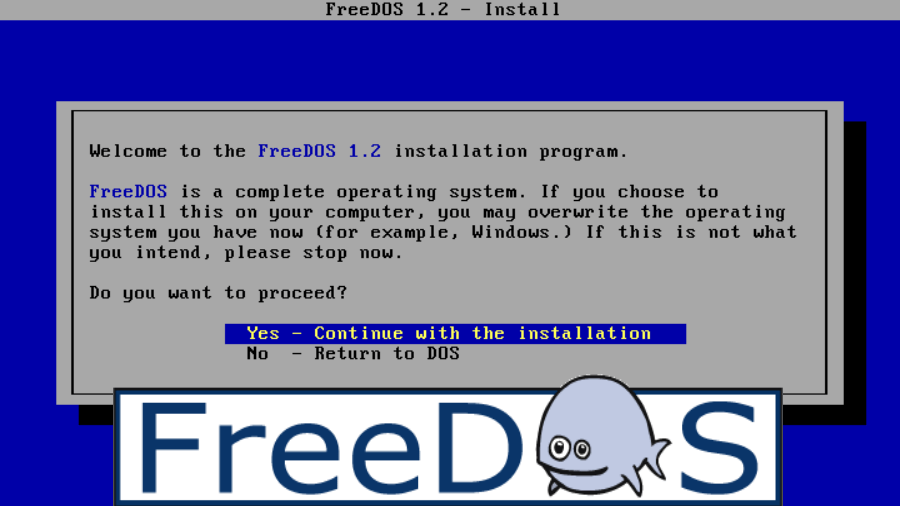
В отличие от привычной большинству винды, об этой программной среде слышал далеко не каждый рядовой пользователь. В далёком 94-м году Microsoft прекратила поддержку популярной на тот момент MS-DOS. В связи с этим многие пользователи стали искать альтернативные варианты полюбившейся ОС.
На этой волне студенту-физику университета в Висконсине Д.Холлу, пришла в голову весьма смелая мысль — «почему бы не написать свою собственную DOS?» Собрав команду единомышленников, в течение полугода Джим Холл закончил работу над бесплатной дисковой ОС FreeDOS.
Более того, этот амбициозный проект получил своё развитие – разработчики продолжили выпускать новые версии. Таким образом, операционка жива и по сей день. Доступность всем и каждому – пожалуй, один из ключевых факторов популярности FreeDOS. Даже сегодня многие производители портативных и стационарных ПК предпочитают устанавливать её на свои девайсы, чтобы снизить общую себестоимость.
Несколько слов о Windows 10
ОС Windows, какой мы знаем её сегодня, не всегда была полноценной рабочей программной средой. Изначально она была разработана как продвинутая графическая оболочка к популярной на тот момент MS-DOS. Помимо более наглядного дизайна она предлагала более удобные инструменты для работы с ПК.
До появления такой оболочки все команды, отдаваемые компьютерам, приходилось прописывать в командной строке в текстовом формате. К примеру, если вы хотели вызвать «Калькулятор», вы не имели перед собой значка этой программы. Вместо этого приходилось прописывать специальную команду.
С течением времени развивались и программные технологии Microsoft, что позволило переродить Windows из удобного графического интерфейса в масштабную ОС.
Вкратце о том, что такое операционная система
Чтобы раскрыть основной топик нашей статьи более подробно, нужно разложить всю инфу об операционках по полочкам. Во-первых, операционная система – тот необходимый инструмент, без которого невозможно представить себе работу с любым современным ПК.
Во-вторых, ОС включает в себя различные программы, которые имеют своё предназначение и выполняют свои конкретные задачи. Если упростить все подробности, то современная операционная система состоит из трёх частей:
- Ядро. По сути, оно представляет собой мозг операционной системы. Именно с его помощью регулируется количество ресурсов, которое вычислительная машина выделяет для работы каждому приложению. К этим ресурсам можно отнести процессорное время, количество памяти, использование ресурсов периферийный устройств, а также устройств вывда-ввода.
- Оболочка. Программная оболочка – это внешний облик системы. Она призвана не только для того, чтобы выгодно «продать» операционку в визуальном формате. Именно оболочка отвечает за корректное взаимодействие пользователя с программной средой. Именно она облегчает и ускоряет работу с ОС.
- Системные библиотеки. По сути, это база данных, к которой различное ПО на компьютере обращается при работе. Благодаря такому механизму взаимодействия повышается производительность ПК и облегчается написание программ.
Схожие характерные черты FreeDOS и Windows
Windows считается эталонной ОС на фоне своих современных аналогов, и это неудивительно, ведь львиная доля компьютеров во всём мире работает под этой операционкой. Все основные достоинства винды, так или иначе, вобрала в себя и FreeDOS. Говоря тезисно об этих достоинствах стоит отметить:
- Графическую составляющую, облегчающую работу с ПК.
- Наличие специального браузера для удобной работы в интернете. Для FreeDOS написана собственная версия браузера, которая позволяет также играть в старые ПК-игры, запускать видео и слушать музыку.
- Наличие большого количества ПО, включая офисные программы под FreeDOS.
- FreeDOS поддерживает большинство современных USB-девайсов, которые, тем не менее, нужно подключать перед установкой ОС.
- В среде Windows существуют эмуляторы, позволяющие запускать FreeDOS.
Основные отличия
Как вы уже догадались, различий между этими двумя ОС напрашивается также немало. По сути, винда выигрывает у «фряхи» по каждому из пунктов, что вполне очевидно. Справедливости ради, надо сказать, что сравнение всё же носит чисто информативный характер, нежели возведение того или иного варианта в лидеры. По факту это значит, что в отличие от Windows, которая стремится быть лучшей системой в мире, FreeDOS пытается лишь удовлетворять потребностям современных пользователей. А теперь подробнее об особенностях:
- FreeDOS отличается низкими требованиями к ПК-ресурсам. Её можно запускать на самых минимальных конфигурациях.
- Она работает исключительно с FAT32 файловой системой. Работу с NTFS она не предусматривает.
- Иной раз возможности этой оси не способны удовлетворять запросам даже рядовых пользователей.
- Под FreeDOS не может работать ПО, которое работает на Windows. Кроме того, ОС не может похвастать обширной библиотекой программ.
- В случае с новым железом вы просто можете не найти всех нужных драйверов для корректной работы ОС.
- В основную комплектацию оси входит минимум ПО, только нужное для запуска ПК. Остальные компоненты, включая графическую оболочку, мультимедиа и браузер, пользователю придётся искать самому.
Где актуальна FreeDOS сегодня?
Очевидно, что бесплатное распространение этой ОС обусловило большие функциональные ограничения. В штате сотрудников, работающих над FreeDOS, нет сотен ведущих мировых программистов. Именно поэтому её основная задача сегодня минимальна и лаконична – создание загрузочных дисков на случай, если возникнут неполадки с виндой. Либо работа с ПК в минимально допустимом, базовом спектре. Про функционал Windows 10 даже и говорить не приходится – сегодня использование этой системы может быть ограничено лишь фантазией самого пользователя.
Какую операционную систему лучше выбрать для ноутбука: особенности 3-х ОС
ОС бывают разные. У каждой — свои достоинства и недостатки. Обзор основных особенностей трех популярных систем поможет решить, какую операционку лучше поставить на лэптоп. Для выбора варианта на ПК эта информация тоже подойдет.
Выбрать ОС для ноутбука: типы операционных систем для ноутбуков
Чтобы решить, в пользу какой операционки для лэптопа лучше сделать выбор, следует разобраться с типами таких систем:
- Большинство ноутбуков управляются Windows — вариант от Microsoft.
- Продукция от APPLE заточена под фирменную MacOS.
- Linux — чуть менее популярная ОС, но которой точно есть чем похвастаться, да и поклонников у нее немало.
Microsoft Windows для ноутбука
«Десятка» — наиболее актуальная версия операционки. Несмотря на то, что 24 июня 2021 года Microsoft презентовали 11-ю версию системы, в общее пользование она попадет ближе в 2022.
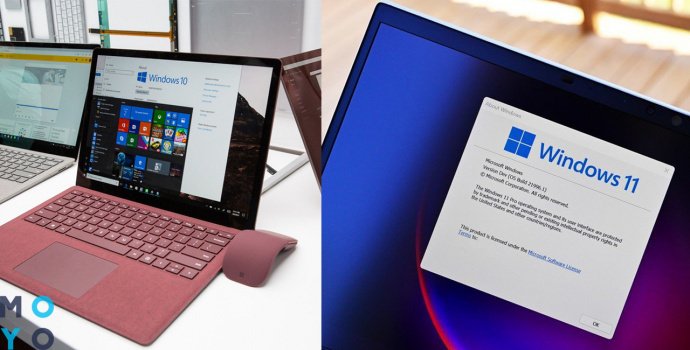
Дружелюбный интерфейс подходит для обычных и сенсорных дисплеев, есть набор всех функций для комфортной работы — этим отличается 10-ка. Версия лучше всего совместима с экранами большого разрешения. В ней реализована поддержка двух активных рабочих столов, что особенно комфортно для пользователей, которые работают с изображениями и видео.
Систему сбора информации многие считают недостатком. Но благодаря этому ОС способна оптимизировать работу лэптопа под нужды пользователя. Впрочем, если кому-то это доставляет неудобства, функцию можно отключить, правда, придется хорошенько перелопатить настройки.
Жирный минус системы — уязвимость перед вирусами, но это решается специальным ПО.
Win 11 отличается от привычной «десяточки» осовремененным дизайном, который напоминает MacOS. Однако центровое расположение иконок можно отменить, вернув внешний вид системы к привычному виду. Также здесь будут поддерживаться многие андроид-приложения, которые можно купить в магазине Amazon. Окошки стали округлее (раньше были с острыми углами) что ещё больше отсылает к макбукам.
Также в новой винде появилась уникальная возможность: расставить окна по заданным шаблонам при работе с несколькими прогами одновременно. Это удобно для офисных работников: когда в одном окне будет чат с правками, во втором рабочая программа, а в третьем браузер. И всё это будет зафиксировано сразу — система запоминает предпочтения.
Тем, кто связывает свою деятельность с конференциями, получат программу Microsoft Teams уже в самой системе. Виджеты на рабочем столе будут похожими на полюбившиеся в Win 7. Теперь, чтобы узнать свежие новости, прогноз погоды или написать заметку, не нужно будет открывать браузер или текстовый редактор. Это будет доступно на рабочем столе в маленьком виджете.
Игроки оценят встроенный эффект Auto-HDR (картинку высокого качества), который улучшает цветопередачу так, что даже Skyrim и GTA IV будут выглядеть будто вышли вчера. Теперь система поддерживает Microsoft DirectStorage API. Эта фича пришла с XboxX, где большие миры подгружаются «на лету».
Обновление на Win 11 будет бесплатным для обладателей лицензионной Win 10, если будет соответствовать системным требованиям ОС. ПК с Вин 11 «по умолчанию» появятся к осени или зиме 2021. Обновления безопасности на 7 и 8 версии не выпускают уже с 2020 года, так что пользоваться этими версиями можно только на свой страх и риск.
MacOS
Существенный плюс заключается в стабильной работе этой ОС. Вирусы к ней не липнут. Можно было бы найти недостатки системы в том, что арсенал программного обеспечения, в сравнении с софтом для Виндовс, скромнее, но с этим можно поспорить. Аналоги ПО, заточенные под эппловскую операционку, выходят регулярно и в достаточном объеме. Разве что игр действительно поменьше.
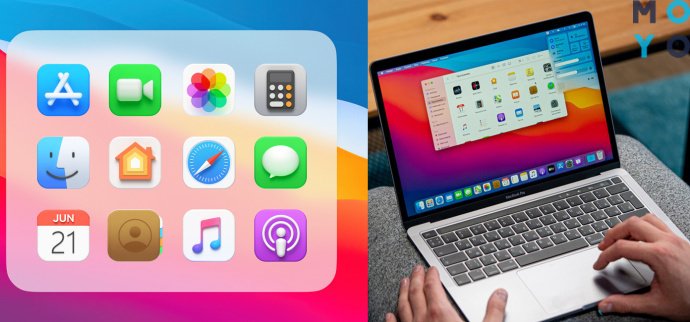
Макбук — отличный вариант для профессиональных задач: работы со звуком и графикой. А вот для любителей компьютерных игр Виндовс предпочтительнее, потому как установить большинство игровых хитов на ноутбук с такой ОС не удастся.
Актуальной считается MacOS Big Sur, которая вышла в конце 2020-го. По сравнению с Каталиной (прошлой версией ОС) изменения здесь незначительные, но из-за своего разнообразия, они делают обновленную систему заметно удобнее.
Открыв LaunchPad, создается ощущение, что это рабочий стол на айпаде. Если в MacOS Catalina значки могли заметно отличаться друг от друга по форме, теперь они стали квадратами с округлыми углами — прямо как в iOS. Apple стремится к унификации своих устройств, поэтому это не стало новостью для поклонников компании.
Также придется привыкать к обновленной панели в правом верхнем углу. Достаточно кликнуть на неё, и юзер получит окно с основными данными о подключенных сетях, параметрах дисплея/звука и возможность включить «дубль» дисплея, а также возможность подключить ночной режим. Если настроить виджеты, этот блок становится похожим на блок виджетов в актуальных обновлениях Win 10 (от июня 2021) и Win11.
Для тех, кому безопасность превыше всего, могут отключить трекеры, которые отслеживают действия. Таргетологам станет сложнее получать информацию о пользователе.
В iMessage появился тот же функционал, что у мобильников. Теперь можно добавлять стикеры с эффектами, упоминать людей в сообщениях и закреплять чаты. Стикеры Memoji можно редактировать прямо с компа. А для контроля работы аккумулятора появилась в меню «История использования», где будет собрана статистика по заряду и разряду батареи. Предположительно, в будущем появится также список «прожорливых» приложений, как это уже есть в смартфонах.
Linux
Это единственная в списке операционная система — дистрибутив, которая распространяет ПО с помощью набора файлов. Она дает возможность моделировать разные сборки. Предоставляется бесплатно. Не боится вирусов, легко устанавливается и стабильно работает.
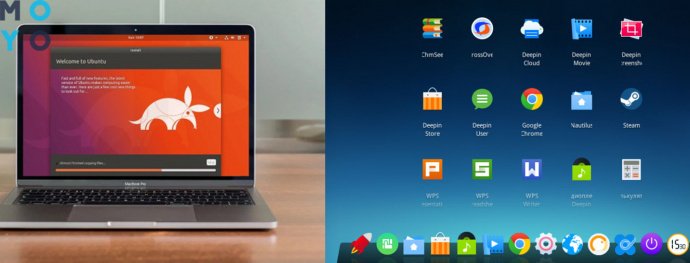
Самый продвинутый вариант — UBUNTU. С ним даже маломощные лэптопы не тормозят. Для офисных задач, прослушивания аудио и просмотра видео в самый раз. Такая система установлена в Acer Swift 3 SF314-59. В ней несколько рабочих столов, интуитивно понятный интерфейс. Но опять же, эта система не для геймеров. Если выбирать ноутбук для игр, лучше взять вариант на Майкрософт. На Linux игр выходит мало, а вот рабочего софта — предостаточно.
Как установить операционную систему на ноутбук
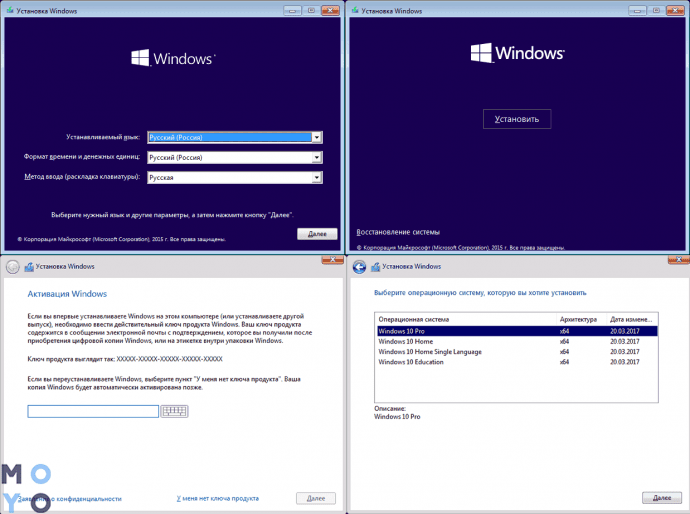
Все ОС дают подсказки при установке, используя которые, можно легко поставить систему на ноутбук. У всякой операционки — свои правила и требования.
- Виндовс нужен загрузочный носитель в виде диска, флешки. Можно скачать операционку с сайта Майкрософт, отдельно купить у компании ключ для активации.
- Линуксу тоже нужен носитель для загрузки. Образ можно скачать с сайта компании. При установке пользователь получит предложение сделать пожертвование, но к донату производитель не принуждает.
Примечание: чтобы поставить Виндовс или Линукс, нужен образ — ISO и ПО для управления дисковым пространством. В сети есть бесплатные программы, которые помогут все сделать.
Что касается MacOS, лэптопы Apple идут с предустановленной системой, но, если хочется ее сменить, можно выбрать один из трех вариантов.
- Переустановить ОС из раздела восстановления.
- Восстановить через интернет по подсказкам.
- Установить дополнительно Windows или Linux через Bootcamp. Они станут второй системой, на которую можно будет переключиться. Работают только с макбуками на Intel: чипы APPLE M такую фичу уже не поддерживают.
Системные требования
При выборе операционной системы нужно учитывать технические параметры девайса:
Операционка
Стоит ли покупать ноутбуки без операционной системы?
Продаются лэптопы также без ОС. Стоит ли выбирать такой — решать пользователю. Но прежде чем обдумывать этот вопрос, нужно знать нюансы.
Как проверить ноутбук без операционной системы
На чистых аппаратах работу клавиатуры, камеры и других служб проверить не получится, но есть пара признаков, по которым можно оценить работоспособность устройства в целом.
- При запуске на дисплее должно появиться изображение или командная строка. Если вместо этого монитор отображает рандомные символы, кубики, полосы — скорее всего, видеочип неисправен.
- Индикаторы на ноутбуке должны реагировать на запуск, если с аппаратной составляющей все в порядке.
Преимущества и недостатки такой покупки
Главные плюсы выбора гаджета без операционки.
- Цена — девайс с предустановленной системой стоит дороже.
- Возможность научиться устанавливать и настраивать ОС.
- Можно выбрать систему, которую удобнее использовать, а не довольствоваться тем, что есть.
- Установка ОС в сервисном центре обойдется дешевле, чем покупать ноут с аналогичными характеристиками с предустановленной системой.
- ставить операционку самостоятельно — это тратить время, к тому же, можно напортачить;
- временные затраты на поход в СЦ и ожидание: если ноутбук нужен срочно, лучше найти готовый к работе вариант.
Выбрать операционку для ноутбука нетрудно. Линукс — хороший вариант для офисных задач, Мак — отличный выбор для монтажа, графического дизайна, работы с текстом и звуком. Виндовс — универсальная система, на которую, к тому же, выпускается немало игр.
Операционная система DOS на ноутбуке: что это такое
При выборе нового ноутбука многие пользователи сталкиваются с таким термином как DOS или Free DOS. Данный термин можно встретить в характеристиках многих современных устройств, при этом практически никогда не объясняется, что он в действительности означает.
В этой статье мы расскажем, что такое операционная система DOS на ноутбуке, зачем производители ее устанавливают и можно ли покупать компьютеры с этой ОС.
Что такое операционная система DOS
Аббревиатура DOS расшифровывается как Disk Operating System и обозначает операционную систему, ориентированную на работу с дисковыми накопителями, например, с дискетами или жесткими дисками.

Логотип Free DOS — самой популярной операционной системы DOS на данный момент.
Операционная система DOS обычно поддерживает несколько файловых систем и позволяет пользователю выполнять чтение и запись данных в файлы на подключенных к компьютеру накопителях. Кроме этого, операционная система DOS обеспечивает работу других функций компьютера. В частности, она управляет выводом информации на экран, портами, операциями с памятью и запущенными программами.
Появление термина DOS связано с тем, что первые версии компьютеров не оснащались жесткими дисками и работали на основе бездисковых операционных систем. Такие компьютеры требовали загрузки данных с помощью магнитных лент, перфокарт, перемычек или клавиатуры, из-за чего работать с ними могли только опытные специалисты.
Первые дисковые операционные системы появились в начале 60-х годов и активно использовались до конца 80-х. За это время появилось множество разных операционных систем, которые подпадают под определение термина DOS. Наиболее известными из них являются:
- MS-DOS — операционная система от компании Microsoft, которая основана на 86-DOS от Seattle Computer Products. Впервые появилась в 1981 году и использовалась до середины 90-х, когда была вытеснена первыми версиями Windows.
- PC DOS – операционная система от компании IBM. Появилась в 1981 году как исправленная версия MS-DOS 1.0.
- Free DOS – бесплатная операционная система с открытым исходным кодом, разработку которой ведет программист Джим Холл. Первая официальная версия FreeDOS появилась в 2006 году.
В современных условиях операционные системы семейства DOS безнадежно устарели и полностью вытеснены такими графическими операционными системами как Windows, Linux, MacOS и другими.
Операционная система Free DOS и ноутбуки
Несмотря на то, что операционные системы DOS являются устаревшими, он все еще применяются в некоторых областях. Причем чаще всего используется именно Free DOS. Она имеет открытый исходный код и распространяется полностью бесплатно, что делает ее удобным инструментом для разработки. Например, Free DOS не редко применяется для управления промышленным оборудованием.
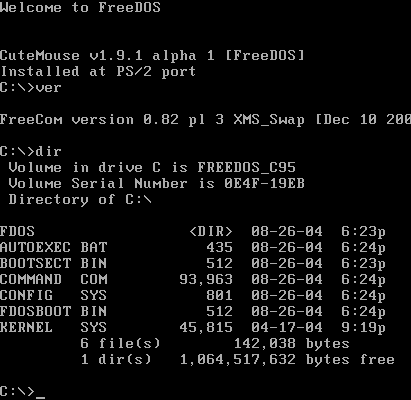
Интерфейс операционной системы Free DOS. Примерно это вы увидите при первом включении ноутбука с операционной системой DOS.
Еще одна сфера применения FreeDOS – это готовые компьютеры и ноутбуки, на которые Free DOS устанавливается с завода в качестве стандартной операционной системы. Это делается для того, чтобы не платить за лицензию на операционную систему Windows.
Отказ от использования Windows позволяет производителю немного сэкономить и снизить цену на данное устройство. Такой подход используют многие производители ноутбуков и готовых компьютеров, например, Dell, Asus, HP, Samsung и Lenovo.
Кроме Free DOS в качестве стандартной операционной системы для ноутбука также может использоваться какой-нибудь дистрибутив Linux. Например, на ноутбуках Acer часто устанавлена Endless OS, а на Dell – Ubuntu. В данном случае цель такая же – не платить за лицензию Windows и таким образом снизить цену.
Для покупателя ноутбука операционная система DOS означает только одно – установкой Windows придется заниматься самостоятельно, поскольку пользоваться компьютером с ОС DOS в современных условиях не реально. Поэтому, если вы умеете устанавливать Windows, то можете не переживать и смело покупать ноутбук с Free DOS. Если же вы хотите получить устройство, которое будет готово к работе сразу из коробки то стоит выбрать модель с предустановленной Windows, ну или хотя-бы с дистрибутивом Linux.
Как установить Windows на ноутбук с DOS
Процесс установки Windows на ноутбук с DOS не представляет никакой сложности и не требует никаких дополнительных действий. Все что нужно для установки Windows – это загрузочная флешка с нужной вам версией Windows.
Самый простой способ создать загрузочную флешку — это программа MediaCreationTool (скачать). Чтобы скачать эту программу перейдите на сайт Майкрософт и нажмите на кнопку « Скачать средство сейчас ».
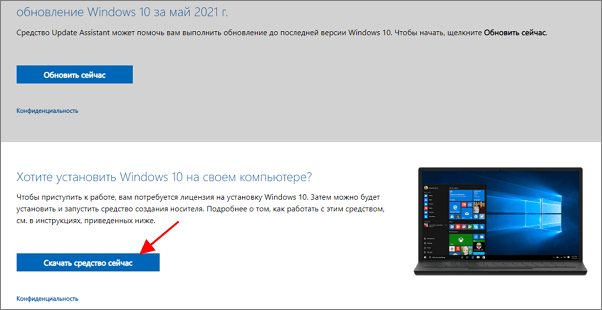
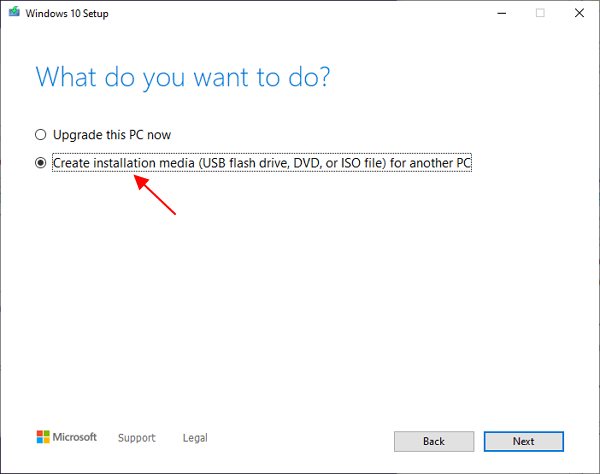
После запуска MediaCreationTool нужно выбрать пункт « Создать установочный носитель/Create installation media » и следовать дальнейшим инструкциям. Подробней о работе с MediaCreationTool можно прочитать в статье «Как сделать загрузочную флешку Windows 10».
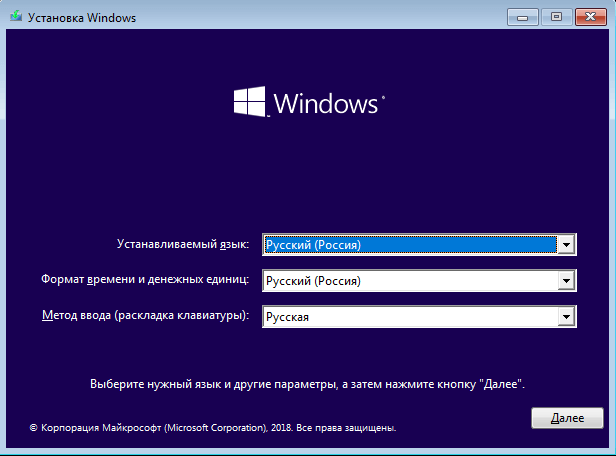
После этого нужно подключить флешку к ноутбуку с DOS и загрузиться. После запуска установщика Windows нужно выбрать настройки языка и нажать на кнопку « Далее ».
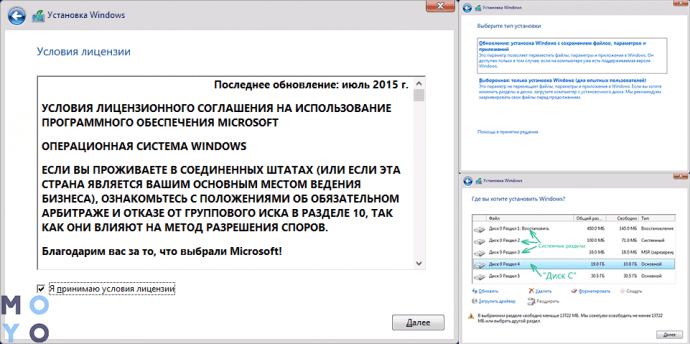
Дальше нужно следовать инструкциям установщика, пока не появится окно с выбором диска. Здесь нужно удалить все имеющиеся разделы, которые были созданы при установке DOS. Если есть раздел с драйверами, то его можно оставить, там хранятся установочные файлы драйверов для Windows.
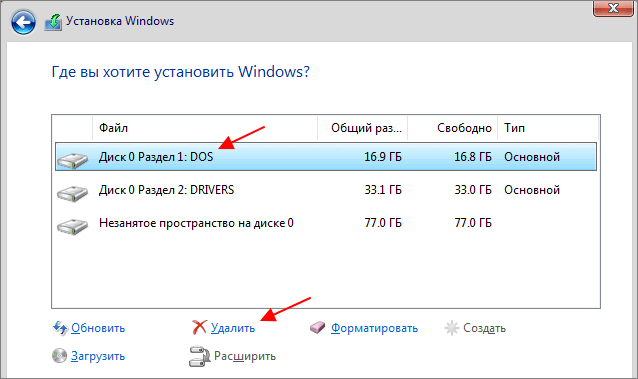
После удаления разделов нужно выбрать « Незанятое пространство на диске » и продолжить установку Windows.
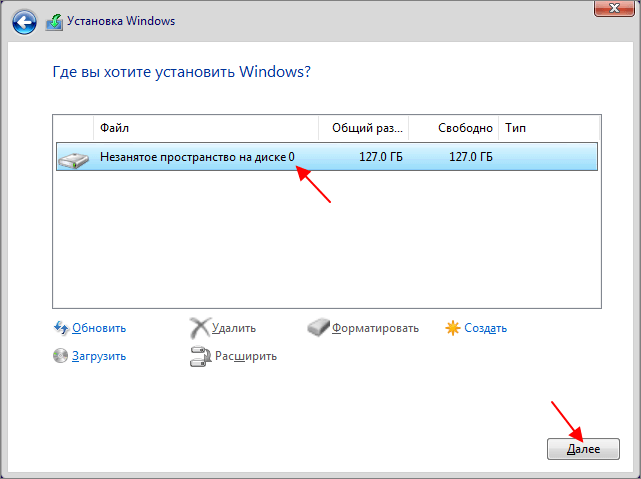
После завершения установки ноутбук начнет работать под управлением операционной системы Windows, никаких следов от DOS не останется.
- Как установить Windows 10 с флешки
- Как записать загрузочный диск
- Как записать Windows на диск
- Как сделать загрузочную флешку через UltraISO
- Как загрузиться с флешки
Создатель сайта comp-security.net, автор более 2000 статей о ремонте компьютеров, работе с программами, настройке операционных систем.
Остались вопросы?
Задайте вопрос в комментариях под статьей или на странице «Задать вопрос» и вы обязательно получите ответ.
19 комментариев — Добавьте свой
прохожий 01.04.2019
Чем именно DOS устарел? В сети можно найти интересные программы под неё, даже браузеры, например Arachne.