Справка по Excel для iPhone
Мы используем полученные от вас отзывы для обновления и улучшения этих статей. Перейдите к разделу с кнопками внизу этих страниц, чтобы сообщить нам, что вам понравилось, а что можно улучшить.
Основные сведения
- Функции Excel для iPhone
- Синхронизация файлов между компьютером и мобильным устройством
- Где находится команда «Сохранить как»?
- Почему не удается открыть файл?
- Можно ли работать автономно?
- Восстановление удаленного файла с помощью мобильного устройства
Справка и инструкции
- Автоматическое сохранение файлов Office
- Общий доступ к файлу
- Удаление файла
- Изменение шрифта
- Изменение полей
- Использование функции автосуммирования для суммирования чисел
- Заполнение данных в столбце или строке
- Создание диаграммы
- Загрузка надстройки «Поиск решения» в Excel
- Разблокировка файла, заблокированного для редактирования
Дополнительные ресурсы
- Сочетания клавиш в Excel
- Знакомство с Excel и навигация с помощью средства чтения с экрана
- Руководство по работе с Excel для iPhone на сенсорных устройствах
- Поддержка специальных возможностей в Excel
- Зачем нужна подписка на Microsoft 365?
Как открыть файл эксель на iPhone?
В современном бурном ритме жизни многие пользователи привыкли выполнять рабочие дела в дороге или на ходу, и айфоны помогают справиться со многими задачами по документам. Если возникнет необходимость срочно отредактировать документ или файл-таблицу, например, Excel — Ваш iPhone способен справиться с этой задачей, когда компьютера нет под рукой.
Как на iPhone открыть файл excel и работать в нем — об этом подробно расскажем в сегодняшней статье, рассмотрев самые простые и функциональные возможности.
Оглавление
- Для каких устройств подходит статья
- Обзор приложения по работе с файлами Эксель на iPhone (на примере Гугл.Таблицы, WPS Office)
- Обзор Google Sheets (импорт Эксель-файла и работа с ним в онлайне)
- Выводы
Для каких устройств подходит статья
Принципы работы специальных приложений для iOS, позволяющих работать с документами формата Excel, одинаковы для различных iOS. Поэтому описанный в статье алгоритм действий в программах подойдёт для всех существующих и используемых в наше время моделей айфонов:
- iPhone 5
- iPhone 6/6 plus
- iPhone 7/7 plus
- iPhone 8/8 plus
- iPhone X/Xs/Xr/Xs Max
- iPhone 11/11 Pro/11 Pro Max
- iPhone 12/12mini/12 Pro/12 Pro Max.
Обзор приложения по работе с файлами Excel на iPhone (на примере Гугл.Таблицы)
Самый практичный способ всегда иметь доступ ко всем своим файлам (будь то формат docs, word или excel) — это хранить их в облачном хранилище, позволяющим открывать документы как на устройствах на базе Windows, так и на mac и iOS. Таким универсальным облачным хранилищем является приложение Гугл Документы (Google Docs), в котором разработаны отдельные приложение для работы с текстовыми файлами, с таблицами, с презентациями и т.д. Единственно, стоит сразу отметить, что оно не поддерживает документы, изначально созданные на iOS — такие, как Numbers, Pages и Keynote. Но зато открывать документы общего формата (docs и excel) и полноценно работать с ними на устройствах компании Apple данное приложение позволяет максимально удобно. Расскажем подробнее о нем.
- Итак, первый шаг, чтобы начать работу с Google Docs — создание своего Гугл-аккаунта (если до этого Вы ещё его не создавали).
Создаём и регистрируем учетную запись Google на этой странице, следуя указаниям системы - Далее, в AppStore скачиваем приложение Google Таблицы

Рисунок 1. Скачиваем приложение Гугл Таблицы из App Store
- Теперь на компьютере нужно зайти в Гугл.докс и перетащить все необходимые документы эксель в облако, чтобы впоследствии можно было открыть их в любом месте с айфона и работать с ними. Мы можем выбрать в меню программы, какой именно вид файлов будем загружать. На странице Гугл документов выбираем значок папки в правом верхнем углу, нажимаем на него.
Как открыть таблицу Excel Online на телефонах Андроид, iOS
На сегодняшний день многие сталкиваются с необходимостью работать с таблицами. С помощью них удобно составлять график отпусков, учитывать доходы и расходы, производить другие расчеты. Все эти действия осуществляются в Excel Online, но компьютер не всегда может оказаться под рукой. Расскажем, как открыть табличный редактор на телефоне.

Открываем Эксель Онлайн на телефоне Андроид
Проще всего открыть редактор для работы с электронными таблицами с помощью приложения. Если вы пользуетесь телефоном на базе Андроид, то требования в этом случае минимальные:
- операционная система должна быть версии 5.0 и выше;
- наличие свободной памяти на мобильном устройстве.
При соответствии требованиям пройдите ряд простых шагов:
- Откройте магазин приложений Google Play.
- С помощью поисковой строки найдите приложение для работы с электронными таблицами.
- Нажмите кнопку Установить.
- После загрузки запустите редактор.
- Выберите учетную запись для работы. Введите электронную почту или телефон и пароль.
- На открывшейся странице в верхней части экрана кликните по значку в виде папки.
- Выберите, откуда хотите загрузить документ для работы: с облачного хранилища или телефона.
- Появится файловый менеджер.
- Нажмите на папку с файлами.
- Кликните по кнопке Открыть в нижней части экрана с правой стороны.
- Откроется редактор для работы.
- Создайте таблицу и заполните все необходимые поля.
- Нажмите на значок в виде трех вертикальных точек в правом верхнем углу.
- Сохраните созданный документ. Для этого перейдите в раздел Доступ и экспорт и выберите пункт Сохранить как. В этом же меню можете воспользоваться дополнительными настройками (анализ данных, создание фильтра, копии документов и т.п.).

Открытие табличного редактора Excel Online на смартфонах iOS
Для владельцев телефонов, работающих на платформе iOS, порядок действий аналогичный:
- Зайдите в магазин приложений App Store.
- Найдите табличный редактор. Для этого воспользуйтесь поисковой строкой.
- Загрузите его на свое устройство.
- Далее откройте приложение, нажав на его иконку на экране телефона.
- Пройдите регистрацию, заполнив необходимые сведения в анкете, или введите данные для входа от своей учетной записи.
- На открывшейся странице выберите нужный документ для работы или создайте новый.
- Внесите необходимые значения в ячейки.
- После окончания работы сохраните документ.

Этот способ подходит для следующих телефонов:
- iPhone 5;
- iPhone 6 и 6 plus;
- iPhone 7 и 7 plus;
- iPhone X и т.д.

Особенности и преимущества использования Эксель Онлайн на мобильных устройствах
Работа в табличном редакторе с телефона имеет ряд особенностей и преимуществ. Среди них:
- возможность открыть программу и начать работу в любой момент;
- работать лучше всего с электронными таблицами на устройствах, которые имеют большую диагональ экрана;
- если при установке появится уведомление, что не хватает свободного места, то удалите на телефоне все ненужные файлы и очистите кэш;
- возможность работы с документами, даже если нет доступа к интернету. Этот параметр выберите в настройках редактора;
- оперативная передача созданных файлов другим пользователям. Для этого поделитесь ссылкой, которую можно открыть в браузере или офисном приложении;
- создание документов любой сложности;
- удобный интерфейс программы.
Частые вопросы:
- Как использовать Excel Online на смартфоне?
- Как открыть документ Excel Online без регистрации
- Как сделать новый столбец в Excel Online
- Как восстановить удаленную таблицу в Excel Online
Открытие таблицы в Numbers на iPhone

Вы можете открывать таблицы Numbers, сохраненные на iPhone, в iCloud Drive, на подключенных серверах, в других сторонних системах хранения данных и на внешнем устройстве хранения, подключенном к iPhone. В Numbers можно также импортировать и редактировать таблицы Microsoft Excel (файлы с расширением .xls или .xlsx), текстовые файлы с разделителями или текстовые файлы с полями фиксированной ширины. См. раздел Импорт таблицы Excel или текстового файла на iPhone.
Примечание. При открытии таблицы, сохраненной в iCloud Drive, она автоматически загружается на Ваше устройство.
Открытие существующей таблицы в Numbers
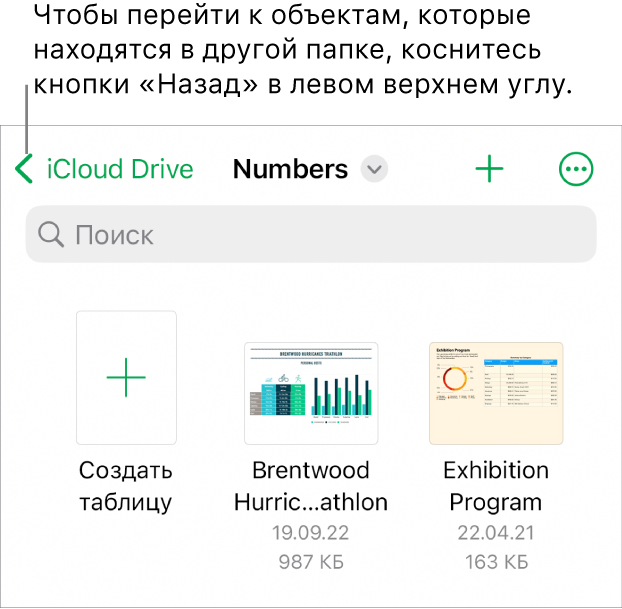
- Откройте Numbers. Если таблица уже открыта, коснитесь «Таблицы» или в левом верхнем углу, чтобы просмотреть все свои таблицы.
- Коснитесь миниатюры, чтобы открыть таблицу. Если нужная таблица не отображается, попробуйте выполнить поиск или коснитесь области просмотра или элемента «Недавние» в нижней части экрана. См. раздел Поиск таблиц в Numbers на iPhone.
- Чтобы внести изменения в таблицу, возможно, потребуется коснуться вверху экрана. Таблицы, полученные от других пользователей, могут открываться в режиме «Для чтения». В режиме «Для чтения» Вы можете просматривать контент и выполнять в таблице основные задачи, но для внесения правок необходимо перейти в режим редактирования. Если вверху экрана не отображается, таблица уже открыта в режиме редактирования. См. раздел Как избежать случайных правок в Numbers на iPhone.
Если в открытой таблице Numbers используются шрифты, которых у Вас нет, вверху листа ненадолго отображается уведомление об отсутствии шрифта. Чтобы узнать, какие шрифты отсутствуют и какие шрифты используются вместо них, коснитесь «Показать». Чтобы заменить эти шрифты в этой таблице на постоянной основе, коснитесь «Устранить предупреждения шрифтов», затем коснитесь «Устранить».
Некоторые шаблоны не загружаются на компьютер, пока Вы не выберете их или не откроете таблицу с этим шаблоном. Если подключение медленное или отсутствует, изображения в таблице могут иметь низкое разрешение, пока Вы снова не подключитесь к сети и загрузка шаблона не завершится.