Самый быстрый способ поставить подпись в документе на Mac
Добрый день!
В сфере того, что всё больше людей переходит на полностью безбумажный оборот документов не только внутри отдельно взятой компании, но и в личном обороте, а хорошим тоном являются подписанные личной подписью документы, встает вопрос о том, как быстро подписать тот или иной документ.
Для себя открыл следующий продуктивный способ, работает он конечно на Mac.
1. Когда Вы сделали документ, нажимаем cmd+p (Файл > Напечатать. ) и в нижней левой части окна нажимаем PDF > Открыть PDF в Просмотре. Именно Просмотр и позволяет быстро вставлять нужную подпись. 
2. В Просмотре в первый раз Вам необходимо будет подготовить свою подпись, делается это с помощью листа бумаги и черной ручки (лучше тонкий маркер). Так вот — Вам необходимо нажать кнопку Показать панель редактирования и в появившейся панели — нажать на кнопку подпись, затем в меню выбрать «Создать подпись из. (название веб-камеры)», после этого поднесите подготовленный листок с подписью к веб-камере (там есть специальная линия), всё подпись Готова. Кстати — подписей может быть несколько. Один раз проделав этот пункт Вы всегда и в любой документ в Просмотре сможете добавлять свою подпись. 
3. После того как подпись готова, просто нажимаем на кнопку Подпись и указываете необходимое место. В ограниченных линиями пространствах — подпись автоматически маcштабируется. Особенное удобство здесь несет, факт того, что подпись еще удобнее ставится на места для подписи, выделенные линией (обычно они так и оформляются) — она масштабируется по размеру (зависит от толщины линии) и ставится как раз на линию — просто.
Кроме того появляется и еще один дополнительный плюс — вы будете всегда отправляете документы в одном формате — pdf.
Из интересного на Mac: Shift+Alt+Cmd+V — вставка текста без форматирования.
Как в документе ворд поставить подпись
Лидер российского рынка по распространению средств криптографической защиты информации, электронной подписи и развитию инфраструктуры открытых ключей на основе российских криптографических алгоритмов
- О компании
- Контакты
- Схема проезда
- Новости
- Лицензии
- Аккредитация
- Реквизиты
- Вакансии
- КриптоПро CSP
- Использование
- КриптоПро CSP Lite
- КриптоПро TLS c ГОСТ
- КриптоПро Java CSP
- КриптоПро Winlogon
- Считыватели
- История версий
- Сравнение версий
- Совместимость реализаций X.509 и CMS
- Загрузка файлов
- КриптоПро JTLS
- КриптоПро Java CSP
- Загрузка файлов
- Описание
- Платёжный HSM
- Использование
- Информационные материалы
- Мобильные приложения
- Тестовый СЭП
- КриптоПро DSS Lite
- КриптоПро CloudCSP
- Загрузка файлов
- VPN-сервер NGate
- TLS-сервер NGate
- Сервер портального доступа
- IPsec VPN-шлюз NGate
- Общая информация
- Информационные материалы
- Аппаратные платформы
- Загрузка файлов
- КриптоПро УЦ 1.5
- КриптоПро УЦ 2.0
- КриптоПро Службы УЦ
- Задачи
- Развёртывание
- Консалтинг
- Обучение
- Техническая поддержка
- КриптоПро Шлюз УЦ-СМЭВ
- Использование
- Совместимость реализаций IPsec
- Загрузка файлов
- Браузер Chromium-Gost
- КриптоПро ЭЦП Browser plug-in
- Приложение cryptcp
- КриптоПро Office Signature
- КриптоПро PDF
- КриптоПро AirKey
- Защищенная мобильность
- КриптоПро Stunnel
- stunnel-msspi
- КриптоПро SPR 4.0
- Secure Pack Rus (SPR 3.0)
- КриптоПро Шлюз УЦ-СМЭВ
- КриптоПро ЭЦП
- КриптоАРМ ГОСТ
- КриптоПро CRM
- КриптоПро SSF
- КриптоПро HLF
- Электронные замки
- Считыватели смарт-карт
- USB-токены
- Услуги УЦ
- Сервис электронной подписи
- Консалтинг
- CRM решения для УЦ
- Защита информации
- Блокчейн (распределённый реестр)
- Обучение
- Список партнёров по регионам
- Дистрибьюторы
- Стать партнёром
- Вход для партнёров
- Решения партнёров
- Портал технической поддержки
- Центр загрузки
- Тестовый УЦ
- База знаний (FAQ)
- Документация
- Поиск
- Проверка лицензии
- Проверка возможности обновления
- Юридические лица
- Форма заказов
- Оплата
- Доставка
- Форма заказов
- Оплата
- Доставка
- Форма заказов
- Доставка
- Оплата
- Условия возврата
- Форма заказов
- Доставка
- Оплата
- Условия возврата
- Order form
- Payment methods
- Delivery
- Как оформить заказ
- Как скачать
- Как установить
- Как ввести лицензию
Вход
Купить
Услуги УЦ
Услуги СЭП
Подписка
Как подписать документ в Microsoft Office Word 2003?
Публикация: 19 Октябрь 2010 — 16:10, редакция: 12.11.2010 20:44
Для создания цифровой подписи в документе необходимо открыть готовый документ, выбрать вкладку Сервис — Параметры. Перейти во вкладку Безопасность,нажать кнопку Цифровые подписи. Появится окно цифровой подписи. Это окно позволяет пользователю добавить свои личные сертификаты, которые будут использоваться для формирования ЭЦП. Нажмите Добавить. В появившемся окне представлен список сертификатов пользователя установленных на компьютере. Выберите сертификат и нажмите ОК. Появится окно ввода пароля ключевого контейнера. Введите пароль, соответствующий контейнеру выбранного сертификата. (Если пароль не был сохранен до этого) Если пароль введен неверно, повторите попытку. При успешном вводе пароля появится окно подтверждения подписи. В результате подписанного документа, в строке состояния в правом нижнем углу появится значок, свидетельствующий о том, что данный документ создан с ЭЦП. Для проверки статуса подписи, нажмите на этот значок. При изменении подписанного документа, цифровая подпись пропадает, о чем свидетельствует сообщение: «Копия данного документа не будет содержать цифровые подписи».
Действия по конфигурации Microsoft Office Excel 2003 аналогичны приведенным выше.
Проверить подпись документов Microsoft Office Word и Excel 2003 можно на компьютере с Microsoft Office 2003 или 2007.
Добавление или удаление цифровой подписи для файлов Microsoft 365
Excel для Microsoft 365 Word для Microsoft 365 PowerPoint для Microsoft 365 Excel 2021 Word 2021 PowerPoint 2021 Excel 2019 Word 2019 PowerPoint 2019 Excel 2016 Word 2016 PowerPoint 2016 Excel 2013 Word 2013 PowerPoint 2013 Excel 2010 Word 2010 PowerPoint 2010 Excel 2007 Word 2007 PowerPoint 2007 Excel Starter 2010 Word Starter 2010 Еще. Меньше
Сведения о цифровых подписях (также называемых цифровыми идентификаторами), о том, для чего они могут использоваться, а также о том, как их использовать в Word, Excel и PowerPoint, см. в статье Все о цифровых подписях.
Создание строки подписи в документе Word или Excel
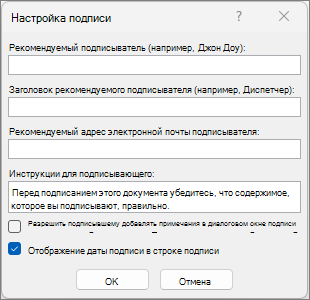
- Поместите указатель мыши в то место в документе или на листе, где необходимо создать строку подписи.
- На вкладке Вставка выберите Строка подписи в группе Текст .
- В диалоговом окне Настройка подписи введите сведения, которые будут отображаться под строкой подписи: • Рекомендуемый подписыватель: полное имя подписывателя.
• Заголовок рекомендуемого подписывателя: название подписывателя, если оно есть.
• Рекомендуемый адрес электронной почты подписывателя: при необходимости — адрес электронной почты подписывателя.
• Инструкции для подписывателя. Добавьте инструкции для подписывателя, например «Перед подписанием документа убедитесь, что содержимое правильно». - Установите один или оба указанных ниже флажка. • Разрешите подписывшему добавлять комментарии в диалоговом окне Подписывание Разрешить подписывательу ввести цель подписи.
• Показать дату подписи в строке подписи . Дата подписания документа будет отображаться с подписью.
Для добавления дополнительных строк подписи повторите эти действия.
Примечание: Если документ все еще не подписан, появится панель сообщений Подписи. Выберите Просмотреть подписи , чтобы завершить процесс подписи.

Подписание строки подписи в документе Word или Excel
При подписании строки подписи добавляется как видимая подпись, так и цифровая.
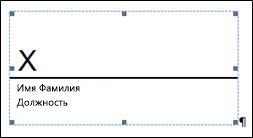
- В файле щелкните правой кнопкой мыши строку подписи и выберите Команду Подписать.
Если файл откроется в защищенном представлении, выберите Изменить в любом случае, если файл получен из надежного источника. - Выполните одно или несколько из указанных ниже действий.
- Введите свое имя в поле рядом со значком X, чтобы добавить печатную версию подписи.
- Чтобы добавить рукописную подпись, подпишите свое имя в поле рядом с элементом X с помощью функции рукописного ввода.
- Чтобы использовать изображение с письменной подписью, выберите Выбрать изображение. В диалоговом окне Вставка рисунков выберите расположение файла изображения сигнатуры, выберите файл и нажмите кнопку Выбрать.
Примечание: Если используется версия приложения на китайском (традиционное или упрощенное письмо), корейском или японском языке, появится пункт Штамп в строке подписи.
В нижней части документа или листа появится кнопка Подписи.
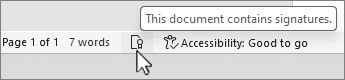
Примечание: Вы можете подписать строку подписи, дважды щелкнув строку подписи. Введите свое имя рядом с X. Или в области Подписи в разделе Запрошенные подписи щелкните стрелку рядом с подписью. Выберите в меню команду Подписать.
Удаление цифровых подписей из документа Word или Excel
- Откройте документ или лист с видимой подписью, которую необходимо удалить.
- Щелкните правой кнопкой мыши строку подписи и выберите Удалить подпись.
- Нажмите кнопку Да.
Примечание: Кроме того, можно удалить подпись, щелкнув стрелку рядом с подписью в области подписей. Выберите Удалить подпись.
Все о цифровых подписях
- Что такое цифровая подпись?
- Строки подписи в документах Word и Excel
- Невидимые цифровые подписи в документе Word, Excel или PowerPoint
- Добавление невидимых цифровых подписей в документ Word, Excel или PowerPoint
- Удаление невидимых цифровых подписей из документа Word, Excel или PowerPoint
Что такое цифровая подпись?
Цифровая подпись — это электронная зашифрованная печать, удостоверяющая подлинность цифровых данных, таких как сообщения электронной почты, макросы или электронные документы. Подпись подтверждает, что сведения предоставлены подписавшим их создателем и не были изменены.
Сертификат подписи и центр сертификации
Сертификат подписи. Для создания цифровой подписи необходим сертификат подписи, удостоверяющий личность. При отправке макроса или документа, подписанного цифровой подписью, также отправляется сертификат и открытый ключ. Сертификаты выпускаются центром сертификации и, аналогично водительскому удостоверению, могут быть отозваны. Как правило, сертификат действителен в течение года, по истечении которого подписывающий должен обновить имеющийся сертификат или получить новый для удостоверения своей личности.
Примечание: Дополнительные сведения об открытых и закрытых ключах см. в этой статье.
Центр сертификации. Центр сертификации похож на нотариальную контору. Он выпускает цифровые сертификаты, подтверждает их достоверность с помощью подписей, а также отслеживает сертификаты, которые истекли или были отозваны.
Совет: дополнительные сведения о получении цифрового сертификата см. в статье Получение цифрового сертификата и создание цифровой подписи.
Что гарантирует цифровая подпись?
- Подлинность. Цифровая подпись подтверждает личность подписавшего.
- Целостность. Цифровая подпись подтверждает, что содержимое документа не было изменено или подделано после заверения.
- Неотрекаемость. Цифровая подпись подтверждает происхождение заверенного содержимого. Подписавший не может отрицать свою связь с подписанным содержимым.
- Нотариальное заверение. Подписи в файлах Word, Excel или PowerPoint с временем, проставленным защищенным сервером меток времени, при определенных обстоятельствах равносильны нотариальному заверению.
Чтобы подтвердить все эти параметры, создатель документа должен заверить его содержимое цифровой подписью, которая удовлетворяет указанным ниже требованиям.
- Цифровая подпись должна быть действительной.
- Сертификат, связанный с цифровой подписью, должен быть действующим (не просроченным).
- Лицо или организация, поставившая цифровую подпись (издатель), является доверенной.
Важно: Независимо от времени получения сертификата подписи и состояния его отзыва считается, что подписанные документы с действующей отметкой времени содержат действительные подписи.
Строки подписи в документах Word и Excel
Строка подписи напоминает типичный заполнитель подписи, который может отображаться в печатном документе. Однако он работает по-другому. Когда строка подписи вставляется в файл Microsoft 365, автор может указать сведения о предполагаемом подписывшем и инструкции для подписывающего. Когда электронная копия файла отправляется предполагаемому подписывающему лицу, это лицо видит строку подписи и уведомление о том, что его подпись запрошена. Подписыватель может:
- Введите подпись
- Выбор рисунка рукописной подписи
- ввести подпись с помощью функции рукописного ввода на ПК с сенсорным экраном.
Одновременно с видимой подписью в документ добавляется и цифровая подпись для подтверждения личности подписавшего.
Важно: документ, подписанный цифровой подписью, становится доступен только для чтения.

Невидимые цифровые подписи в документе Word, Excel или PowerPoint
Невидимая цифровая подпись, например видимая линия цифровой подписи, обеспечивает подлинность, целостность и происхождение документа. Такие подписи можно добавлять в документы Word, книги Excel и презентации PowerPoint.
В нижней части подписанных документов будет находиться кнопка Подписи. Кроме того, для подписанных документов сведения о подписи отображаются в разделе Сведения, который отображается после открытия вкладки Файл.
Добавление невидимых цифровых подписей в документ Word, Excel или PowerPoint
Чтобы удостоверить подлинность содержимого документа, можно добавить в него невидимую цифровую подпись. В нижней части подписанных документов будет находиться кнопка Подписи.
- На вкладке Файл выберите Сведения.
- Выберите
 Защитить документ, Защитить книгу или Защитить презентацию.
 - Выберите Добавить цифровую подпись.
- Прочтите сообщение Word, Excel или PowerPoint и нажмите кнопку ОК.
- В диалоговом окне Подписывание введите цель в поле Назначение подписи этого документа .
- Нажмите кнопку Подписать.
После того как в файл будет добавлена цифровая подпись, появится кнопка Подписи, а сам файл станет доступен только для чтения.
Удаление невидимых цифровых подписей из документа Word, Excel или PowerPoint

- Откройте документ, книгу или презентацию с невидимой подписью, которую необходимо удалить.
- На вкладке Файл выберите Сведения.
- Выберите Просмотр подписей.
- Произойдет возврат к представлению документа, книги или презентации, и появится панель Подписи.
- Рядом с именем подписи щелкните стрелку.
- Выберите Удалить подпись, а затем нажмите кнопку Да.
Можно ли добавить подпись в Word для Интернета?
Несмотря на то, что в Word в Интернете отсутствует команда для вставки подписи, вы можете проверить ее и сохранить как рисунок, который вы хотите вставить в документ.
Создание и вставка рукописной подписи
Для выполнения описанных ниже действий вам потребуется сканер.
- Распишитесь на листе бумаги.
- Отсканируйте страницу и сохраните ее на компьютере в стандартном формате, например BMP, GIF, JPG или PNG. Инструкции по использованию сканера см. в прилагаемом к нему руководстве или на веб-сайте изготовителя.
- Откройте файл в графическом редакторе и обрежьте изображение.
- Сохраните обрезанное изображение в файл и запомните его расположение.
- Чтобы добавить подпись в документ в Word в Интернете, щелкните документ, чтобы поместить курсор в то место, куда вы хотите вставить подпись.
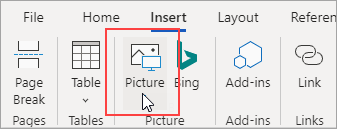
- На вкладке Вставка нажмите кнопку Рисунок.
- Перейдите к расположению файла изображения, выберите его и нажмите кнопку Открыть.
Если вы уже приобрели классическое приложение Word, вы можете использовать его для дополнительной настройки подписи. Если это не так, вы можете попытатьсяприобрести последнюю версию Office прямо сейчас.
У вас есть предложения для этой возможности?
Голосуйте за понравившиеся идеи или предлагайте свои в копилке идей на сайте word.uservoice.com.
Примечание: Эта страница переведена автоматически, поэтому ее текст может содержать неточности и грамматические ошибки. Для нас важно, чтобы эта статья была вам полезна. Была ли информация полезной? Для удобства также приводим ссылку на оригинал (на английском языке).