Звуки, отсутствующие после сохранения презентации PowerPoint в виде видео
При сохранении презентации Microsoft® PowerPoint® 2010, русская версия в виде видео все звуки перехода на слайды, которые использовались в презентации, отсутствуют. При просмотре видео звуки перехода слайдов отсутствуют.
Обходной путь
Чтобы обойти эту проблему с отсутствующим звуком перехода слайда, удалите звуки перехода, а затем добавьте их непосредственно на слайд. Затем звуки можно настроить для воспроизведения на слайдах и активировать перед переходом к следующему слайду.
Это обходное решение работает только в том случае, если презентация использует время показа слайдов для переходов к следующему слайду.
- Откройте презентацию в PowerPoint 2010.
- Найдите слайды со звуками перехода. На вкладке «Переходы » задайте для параметра «Звук перехода»значение [Без звука].
- В разделе «Дополнительный слайд» запишите время показа слайда в поле «Автоматически после «.
- На вкладке «Вставка» в группе «Клипы мультимедиа» в разделе «Звук» выберите «Звук из файла» или «Звук из организатора клипов».
- Вставьте звук, который вы хотите воспроизвести на слайде.
- При появлении запроса нажмите кнопку «Автоматически».
- В разделе «Звуковые инструменты» откройте вкладку «Параметры «.
- В группе «Параметры звука» установите флажок «Скрыть во время показа».
- На вкладке «Анимация » в группе «Анимация » щелкните » Пользовательская анимация».
- В области «Пользовательская анимация» щелкните правой кнопкой мыши звуковой файл, указанный в списке анимаций, и выберите пункт «Время «.
- Задайте для раскрывающегося списка «Пуск» значение «После предыдущего».
- В поле «Задержка » введите значение, равное длительности слайда минус 1 секунду. Вы записали длительность слайда на шаге 3. Например, если слайд перемещается по истечении 40 секунд, для параметра Delay задается значение 39 секунд.
- Нажмите кнопку ОК.
- Повторите шаги 2–13 для каждого перехода слайда со звуком перехода.
Состояние
Данное поведение является подтвержденной ошибкой продуктов Майкрософт, перечисленных в разделе «Применимо к».
Успешное воспроизведение аудио- и видеозаписей в презентации
Существуют различные причины проблем с воспроизведением видео или звука в PowerPoint. В этой статье приведены некоторые рекомендации по обеспечению совместимости и устранению неполадок.
Чтобы избежать проблем с воспроизведением звука и видео в презентациях PowerPoint, вы можете оптимизировать файлы мультимедиа для совместимости с другими устройствами. Список поддерживаемых типов файлов можно найти в статье Форматы звуковых и видеофайлов, поддерживаемые в PowerPoint.
Сообщение об ошибке: внедренные флэш-видео больше не поддерживаются
Google недавно внесли изменения, из-за которых была прекращена инфраструктура Flash Player, PowerPoint 2010 зависит от воспроизведения видео на YouTube.
PowerPoint 2013 и более поздних версий основаны на инфраструктуре воспроизведения видео HTML5 (а не Flash Player) и, следовательно, не затрагиваются в большинстве частей.
Мы осведомлены о проблеме в PowerPoint 2010 и изучаем, что мы можем сделать, но фактически говоря, наиболее эффективным методом решения этой проблемы является переход на более новую версию Office. Вы также можете использовать PowerPoint для Интернета, который является бесплатным и может использоваться с учетной записью Майкрософт (Hotmail, outlook.com, live.com). Веб-приложение PowerPoint поддерживает вставку и воспроизведение видео с YouTube.
Если вы хотите всегда иметь последнюю версию Office, вы можете стать подписчиком Microsoft 365. Щелкните, чтобы попробовать или приобрести подписку, а также сравнить подписку и единовременную покупку.
Оптимизация мультимедиа в презентации для обеспечения совместимости
Когда вы будете готовы поделиться презентацией, сделайте следующее.
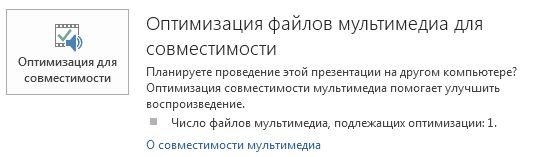
- На вкладке Файл щелкните Сведения.
- Если файлы мультимедиа в презентации представлены в формате, который может оказаться несовместимым при воспроизведении на другом устройстве, появится кнопка Оптимизация для совместимости. Если она не отображается, это означает, что проблем с совместимостью нет и вы можете делиться своей презентацией с другими пользователями.
- Нажмите кнопку Оптимизация для совместимости*. PowerPoint оптимизирует все файлы мультимедиа, для которых это требуется.
* Внедренные субтитры и альтернативные звуковые дорожки будут удалены в процессе оптимизации.
Кнопка Оптимизация для совместимости позволяет просмотреть сводку решений возможных проблем с воспроизведением. В сводке также указано, сколько раз тот или иной мультимедийный материал встречается в презентации. Ниже представлены типичные сценарии, в которых могут возникнуть проблемы с воспроизведением содержимого.
- Если презентация содержит ссылки на видео, в сводке Оптимизация для совместимости будет указано, что соответствующие файлы необходимо внедрить. Для продолжения щелкните Просмотр ссылок. В открывшемся диалоговом окне можно внедрить видео, выбрав «Разорвать связь» для каждой ссылки, которую вы хотите внедрить с устройства и пользователя с доступом к связанному видео.
- Если некоторые видеофайлы были вставлены с помощью более ранней версии PowerPoint, такой как PowerPoint 2007, необходимо обновить формат этих файлов мультимедиа, чтобы они воспроизводились. При обновлении формата соответствующие файлы будут автоматически преобразованы и внедрены. После обновления следует еще раз нажать кнопку Оптимизация для совместимости. Чтобы обновить файлы мультимедиа более ранних версий (например, PowerPoint 2007) до версии PowerPoint 2010 или более поздней (и внедрить связанные файлы), на вкладке Файл выберите пункт Сведения и нажмите кнопку Преобразовать.
Не удается вставить или воспроизвести мультимедиа из-за проблемы с кодеком?
Если при вставке или воспроизведении файлов мультимедиа возникают проблемы, вероятно, не установлен нужный кодек. Например, вам могут прислать презентацию PowerPoint с мультимедийным содержимым, основанным на кодеке, который отсутствует на вашем компьютере. Эффективнее всего эта проблема решается создателями презентаций: перед отправкой файлов другим пользователям им рекомендуется выполнять оптимизацию для совместимости.
Если правильный кодек не установлен, при попытке вставить видеофайл может появиться такое сообщение об ошибке:

Для разрешения проблем со скоростью воспроизведения воспользуйтесь одним из указанных ниже способов.
- Определите кодек, необходимый для запуска носителя. Узнайте, что такое кодек и зачем он нужен? Чтобы узнать, Медиаплеер Windows это можно сделать. Или установите стороннее средство, которое может проверить файл мультимедиа и определить, какой кодек ему нужен. Затем установите кодек, необходимый для запуска носителя. На веб-сайте fourcc.org много кодеков . Подробное описание кодеков см. в разделе «Кодеки windows Media».
- Скачайте фильтр стороннего производителя для кодирования и декодирования файлов, например ffdshow или DivX, позволяющий кодировать и декодировать содержимое в различных форматах.
- Если вы создали презентацию на компьютере с Windows, но ее нужно воспроизвести на Apple Macintosh, используйте формат файлов с расширением MP4.
Проблемы при синхронизации музыки со слайд-шоу
Если слайд-шоу длиннее одной песни, вы можете добавить еще несколько. Если при этом возникнут проблемы с синхронизацией музыки со слайд-шоу, воспользуйтесь аудиоредактором стороннего производителя, таким как Audacity®, чтобы связать несколько песен и проигрывать их непрерывно во время слайд-шоу.
Все еще возникают проблемы?
Свяжитесь с нами или обратитесь за помощью к сообществу, чтобы получить ответы на вопросы, на которые здесь нет ответов.
Как исправить музыку и звук в PowerPoint
Иногда музыка отлично воспроизводится на вашем компьютере, но когда вы отправляете презентацию PowerPoint по электронной почте коллеге, они не слышат звука. Почему?
Проблемы с музыкой или звуковыми файлами часто возникают в PowerPoint по двум причинам.
- Размер звукового файла слишком велик.
- Вы использовали формат звукового файла MP3, а не формат файла WAV.
- Аудио настроено на воспроизведение при нажатии, а не автоматически.
Итак, как исправить эти проблемы со звуком?
Внимание: Инструкции в этой статье относятся к PowerPoint 2016, 2013, 2010 и 2007.
Проблемы со звуком в PowerPoint 2016 — 2010?
Эту проблему стало легче исправить, так как Microsoft начала автоматически встраивать звуковые файлы по умолчанию, начиная с PowerPoint 2010. Помимо реальных проблем со звуком на вашем ПК, единственная другая возможная причина — это не настройка автоматического воспроизведения звука.
Вы можете настроить звук для воспроизведения В последовательности кликов Это означает, что аудиоклип не будет воспроизводиться, пока вы не нажмете на значок звука во время презентации. Но если вы хотите, чтобы он воспроизводился автоматически, убедитесь, что вы правильно его настроили.
Что вызывает проблемы со звуком и музыкой в PowerPoint 2007?
Во-первых, большинство проблем со звуком связано с тем, что PowerPoint просто создает ссылку на звуковой файл на вашем компьютере, а не встраивает звуковой файл в презентацию. Если затем вы переместите презентацию на другой компьютер или отправите ее по электронной почте, звуковой файл по-прежнему будет находиться на вашем компьютере, а не в презентации.
Музыка или звуки могут быть встроены в презентации PowerPoint 2007, только если вы используете формат файла WAV (например, yourmusicfile.WAV, а не yourmusicfile.MP3). Файлы MP3 не будут вставлены в презентацию PowerPoint ни в одной версии. Итак, простой ответ — использовать в презентациях только файлы WAV. Обратной стороной этого решения является то, что файлы WAV огромны, и презентация будет слишком громоздкой для отправки по электронной почте.
Во-вторых, если в презентации используется много звуковых или музыкальных файлов WAV, у вас могут возникнуть проблемы с открытием или воспроизведением презентации, особенно если ваш компьютер не является одной из последних и лучших моделей на рынке сегодня.
Эту проблему легко решить. Это простой четырехэтапный процесс.
Шаг 2007. Начните исправлять проблемы со звуком или музыкой в PowerPoint XNUMX
- Создайте папку для вашей презентации.
- Убедитесь, что ваша презентация и все звуковые или музыкальные файлы которые вы хотите воспроизвести в своей презентации, перемещаются или копируются в эту папку. Все звуковые или музыкальные файлы должны находиться в этой папке. предшествующий вставлять музыкальный файл в презентацию, иначе процесс может не сработать.
- Если вы уже вставили в презентацию звуковые или музыкальные файлы, вы должны переходить к каждому слайду, содержащему звуковой или музыкальный файл, и удалять значок со слайдов. Вы снова вставите их позже.
Шаг второй
Вам нужно заставить PowerPoint 2007 думать, что музыкальный или звуковой файл MP3, который вы вставляете в свою презентацию, на самом деле является файлом WAV. Благодаря двум MVP PowerPoint (наиболее ценным профессионалам), Жан-Пьеру Форестье и Энрику Маньясу, вы можете загрузить созданную ими бесплатную программу, которая сделает это за вас.
- Загрузите и установите бесплатную программу CDex.
- Запустите программу CDex и затем выберите Конвертировать> Добавить заголовок RIFF-WAV (s) в файл (ы) MP2 или MP3.
- Нажать на … в конце текстового поля Каталог, чтобы перейти к папке, содержащей ваш музыкальный файл. Это папка, которую вы создали на первом шаге.
- Нажмите OK Кнопка.
- Выбрать yourmusicfile.MP3 в списке файлов, отображаемых в программе CDex.
- Нажать на Конвертировать Кнопка.
- Это преобразует и сохранит ваш музыкальный файл как yourmusicfile.WAV и закодируйте его с новым заголовком (закулисная программная информация), чтобы указать PowerPoint, что это файл WAV, а не файл MP3. На самом деле файл по-прежнему является MP3 (но замаскирован под файл WAV), и размер файла будет сохранен на гораздо меньшем размере файла MP3.
- Закройте программу CDex.
Шаг третий
- Убедитесь, что ваш новый музыкальный или звуковой файл WAV находится в той же папке, что и ваша презентация PowerPoint.
- Откройте свою презентацию в PowerPoint 2007.
- Нажмите Вставить вкладка на ленте
- Щелкните стрелку раскрывающегося списка под звук значок в правом конце ленты.
- Выбирайте Звук из файла и найдите только что созданный файл WAV с шага XNUMX.
Шаг четвертый
- Щелкните значок нового звука, появившийся на слайде. Лента должна измениться, чтобы показать вам варианты звука. Однако иногда этого не происходит. В этом случае нажмите на Звуковые инструменты ссылка чуть выше ленты.
- в Параметры звука области ленты щелкните текстовое поле рядом с Максимальный размер звукового файла (КБ).
- Введите 50000 в текстовое поле. Это позволит встроить в вашу презентацию звуковой файл размером до 50,000 XNUMX КБ.
Что происходит сейчас — будет ли играть музыка?
Вы обманом заставили PowerPoint 2007 думать, что ваш преобразованный файл MP3 действительно имеет формат файла WAV.
- Музыка будет встроена в презентацию, а не просто связана с музыкальным файлом. Встраивание звукового файла гарантирует, что он всегда будет путешествовать с ним.
- Музыка теперь замаскирована под файл WAV, но имеет гораздо меньший размер.
- Вы смогли встроить музыкальный файл в презентацию, потому что вы увеличили ограничение на размер файла на третьем шаге.
У вас нет PowerPoint 2007?
• Проблемы со звуком или музыкой в PowerPoint 2010
• Проблемы с музыкой и звуком в PowerPoint (более ранние версии)
Categories Wiki
Свежие записи
- Как активировать GodMode в Windows 10, 8 и 7
- Как отключить Защитник Windows
- Как копировать компакт-диски с помощью проигрывателя Windows Media
- Как открывать, редактировать и конвертировать файлы MDT
- Как синхронизировать Wii Remote
Добавление и запись звука

Добавьте в презентацию PowerPoint звук, например музыку, закаживный голос или звуковые звуки, и выберите параметры воспроизведения.
Добавление звукового файла с компьютера
- Выберите Вставка >Звук.
- Щелкните Аудиофайлы на компьютере.
- В диалоговом окне Вставка звука выберите нужный файл.
- Нажмите кнопку Вставить.
Запись звука
- Выберите Вставка >Звук.
- Выберите Записать звук.
- Введите имя звукового файла, щелкните Записать, а затем надиктуйте текст.
Важно: Для записи звука ваше устройство должно быть оснащено микрофоном.
Примечание: Если на слайде есть несколько звуковых файлов, рекомендуется располагать значок звука в одном и том же месте, чтобы его было проще найти.
Настройка параметров воспроизведения
Щелкните значок звука и откройте вкладку Работа со звуком | Воспроизведение. Затем выберите нужные параметры:
- Чтобы обрезать звуковой файл, нажмите кнопку Монтаж звука, а затем с помощью красного и зеленого ползунков обрежьте запись.
- Чтобы настроить нарастание или угасание звука, измените значения в разделе Длительность угасания.
- Чтобы задать громкость, нажмите кнопку Громкость и выберите нужный параметр.
- Чтобы выбрать способ запуска звукового файла, щелкните стрелку раскрывающегося списка и выберите нужный вариант:
- В последовательности щелчков: автоматическое воспроизведение звукового файла при щелчке.
- Автоматически: автоматическое воспроизведение звукового файла при переходе к слайду с ним.
- При щелчке: воспроизведение звука только при щелчке значка.
- Воспроизводить для всех слайдов: один звуковой файл будет проигрываться на всех слайдах.
- Воспроизводить непрерывно: звук будет зациклен, пока вы вручную не остановите его, нажав кнопку Воспроизвести/пауза.
Удаление звука
- Чтобы удалить звук, выделите его значок на слайде и нажмите клавишу DELETE.