Как убрать FaceTime со своего iPhone?
Благодаря наличию большого количества сторонних приложений, позволяющих общаться по видеосвязи, зачастую пользователи отказываются от нативного сервиса FaceTime, пряча его иконку в глубь папки на пятнадцатом экране iOS. В этом материале мы расскажем вам о том, как сделать так, чтобы больше не видеть это приложение в своем устройстве, и способ этот не состоит в простом выходе из учетной записи.

Мы знаем, что если зайти в настройки и убрать галочку напротив FaceTime, это может избавить вас от различных нежелательных ситуаций. Например, когда вы пытаетесь кому-то позвонить по телефону, но случайно нажав не на ту кнопку, запускаете видеовызов. Этот способ убережет вас от подобных казусов, однако не все знают, что есть возможность сделать так, чтобы FaceTime просто не было видно на вашем устройстве.
Для этого запускаем приложение Настройки, заходим в раздел Основные и подраздел Ограничения. Если ограничения у вас отключены, нужно включить их, создав специальный пароль. Далее просто убираем галочку напротив подпункта FaceTime.
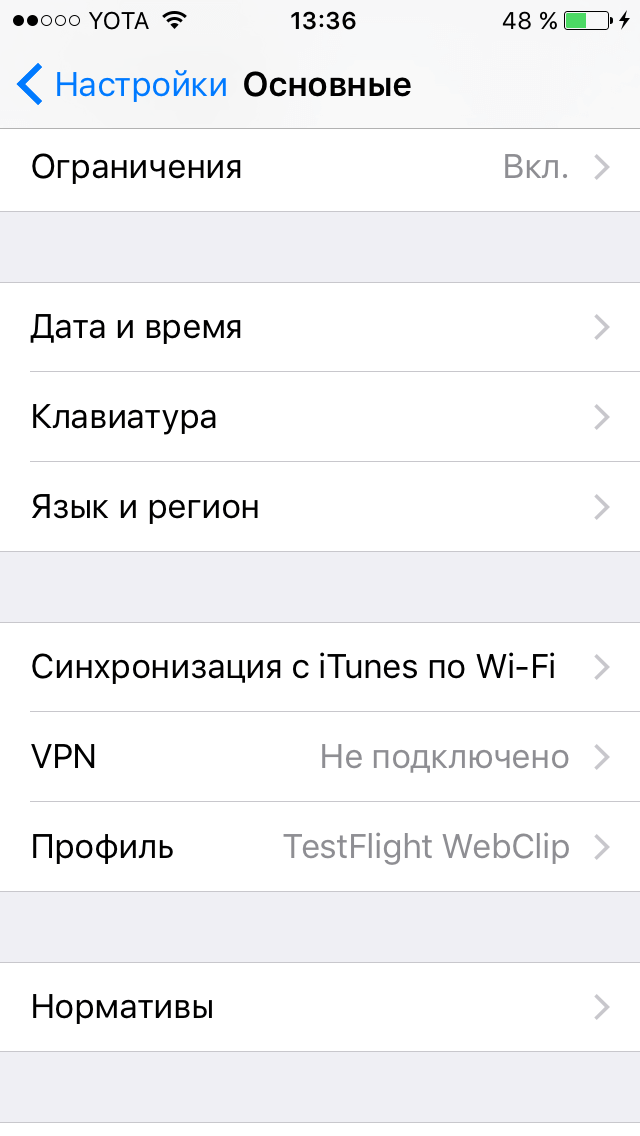
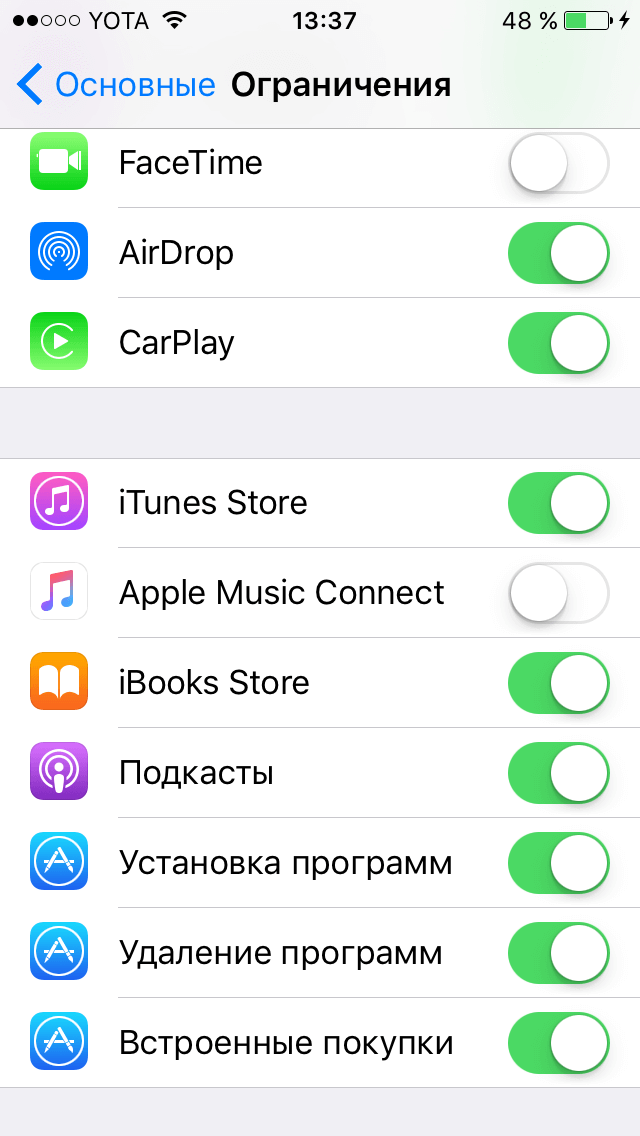
После этого с экрана iOS пропадет иконка FaceTime, из Spotlight исчезнут соответствующие результаты поиска и вообще пользоваться данной функцией будет нельзя. Чтобы снова активировать FaceTime, необходимо вернуться в настройки ограничений и обратно включить соответствующий тумблер. Все очень просто.
Вход и выход из FaceTime на Mac

Чтобы совершать и принимать вызовы FaceTime и телефонные вызовы на Mac, необходимо выполнить вход в FaceTime со своим Apple ID. См. раздел Требования для аудио- и видеовызовов FaceTime.
Чтобы перестать совершать и принимать вызовы FaceTime, выйдите из учетной записи в FaceTime или выключите это приложение.
Вход в FaceTime
Можно использовать Mac для совершения и приема вызовов, когда выполнен вход в FaceTime. Выполнить вход необходимо только при первом открытии приложения или если ранее Вы выполнили выход из приложения.
- В приложении FaceTime на компьютере Mac введите свой Apple ID и нажмите «Далее».
- Введите пароль и нажмите «Далее», чтобы выполнить вход. Если Вы забыли свой Apple ID или пароль или хотите создать новый Apple ID, перейдите на веб-сайт учетной записи Apple ID.
После входа в учетную запись выберите рингтон, включите функции, например Live Photos, и настройте другие параметры. См. раздел Изменение настроек.
Прекращение приема вызовов в FaceTime
Если Вы больше не хотите принимать вызовы в приложении FaceTime на Mac, можно выйти из учетной записи. Вы не сможете совершать и принимать вызовы, изменять настройки FaceTime или просматривать предыдущие вызовы, пока снова не выполните вход в FaceTime.
Выключение FaceTime на каждом Вашем устройстве Apple также выключает вызовы и скрывает историю вызовов. Однако Вы остаетесь в системе и можете получить доступ к настройкам и снова включить FaceTime одним нажатием. Если Вам позвонят, Вы не получите уведомления о входящем вызове, а собеседник будет видеть, что Вы недоступны.
В приложении FaceTime на Mac выполните одно из указанных действий.
- Выход из FaceTime. Выберите «FaceTime» > «Настройки», нажмите «Основные», затем нажмите «Выйти».
- Выключение FaceTime. Выберите «FaceTime» > «Выключить FaceTime». Чтобы снова включить FaceTime, нажмите «Включить».
Совет. Можно изменить или выключить уведомления, чтобы они Вас не беспокоили. Также можно заблокировать отдельных пользователей, если Вы не хотите получать от них вызовы.
Как отключить FaceTime на айфоне: подробная инструкция

С появлением огромного количества сторонних приложений, позволяющих связываться и общаться с людьми по видеосвязи, чаще всего пользователи айфонов отказываются от такого сервиса как FaceTime. Прочитав эту статью, вы сможете узнать, как отключить FaceTime на айфоне. Данный способ не состоит в том, чтобы просто выйти из учетной записи.
Что такое FaceTime?

FaceTime — это приложение на устройствах от фирмы Apple. С ее помощью вы можете звонить своим друзьям по видеосвязи, которые так же, как и вы пользуются устройствами с операционной системой IOS. Для этого вам понадобится создать идентификатор Apple ID или же номер телефона.
Как позвонить при помощи Face Time?
Для того чтобы созваниваться со своими друзьями по видеосвязи с помощью FaceTime, нужно включить это приложение в настройках своего телефона. Только после того как вы включите FaceTime, вы сможете выбрать контакт, к которому вы бы хотели совершить видеозвонок. Внизу контакта будет целый ряд действий, которыми вы бы могли воспользоваться, среди них и будет кнопка видеосвязи FaceTime.
После нажатия вам будет предложен список номеров и e-mail, на которые можно позвонить с помощью данного приложения. Выберите нужный для вас номер или почту.
Как тарифицируются видеозвонки с FaceTime?
Видеозвонки, которые вы совершаете с помощью данного приложения, являются абсолютно бесплатными. Видеосвязь устанавливается с другими контактами с помощью подключения устройства к сети Wi-Fi. Ваш номер может использоваться в качестве идентификации вас как пользователя приложения FaceTime. Именно поэтому вы можете пользоваться им, даже не имея никаких средств на счету вашего мобильного телефона.
Почему многие владельцы айфонов выбирают FaceTime?

Не всем нравится приложение FaceTime по той причине, что, может быть, привыкли к другим программам, таким как «Вайбер», «Ватсапп», «Скайп» и т. п. По этой причине большинство пользователей ищут инструкции, как выйти из FaceTime на айфоне. Однако у этой программы существуют свои особые преимущества, о которых и пойдет речь в этом пункте.
Приложение FaceTime предоставляет возможность совершать не только видео, но и аудио звонки. Для видеозвонка доступно сразу две камеры. Однако, создавая программное обеспечение, преимущество отдали передней панели, так что картинка при выборе этой камеры будет существенно лучше. Проблем со второй камерой не возникает, так что можно свободно использовать сразу две камеры. Преимущество в том, что это позволит вам показать окружающую вас обстановку для вашего собеседника без особых трудностей.
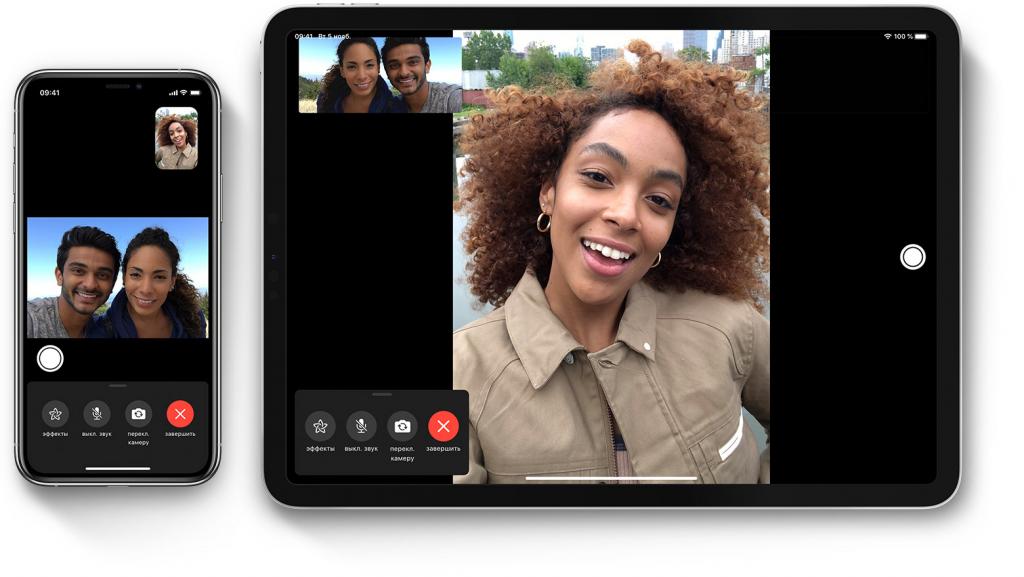
FaceTime также удобен тем, что для того, чтобы начать им пользоваться, стоит выполнить несколько простейших действий. С такой задачей может справиться даже неопытный пользователь. Не нужно ничего настраивать, нигде регистрироваться. Достаточно просто ввести свой Apple ID.
Однако, даже не смотря на все эти вышеперечисленные преимущества, существуют некоторые нюансы, почему люди отказываются пользоваться данным приложением и ищут способы, как отключить FaceTime на айфоне. Пример: для того чтобы совершить видеозвонок, нужно убедиться, что у второго человека, которому вы собираетесь позвонить, активирован FaceTime. Помимо этого, обязательно, чтобы пользователь был подключен к сети Интернет, ведь в данном случае идет речь исключительно об использовании беспроводной сети.
Приложение FaceTime абсолютно бесплатное. Единственное, что нужно для его использования, это стабильное подключение к беспроводной сети Интернет.
Как пользоваться «Фейстаймом»
Для того чтобы начать пользоваться приложением FaceTime, нужно его скачать и активировать свой аккаунт при помощи данных Apple ID. Это не займет у вас много времени. Что же делать, когда FaceTime уже скачан и активирован? Как только вы зайдете в это приложение, вы сразу поймете, что к чему, благодаря понятному и удобному интерфейсу. Однако для уверенности можно почитать инструкции.
Для того чтобы совершить видеозвонок по данному приложению, нужно зайти в эту программу и ввести имя нужного контакта и его контактный номер. После этого выбрать, каким образом вы хотите совершить звонок (аудио или видео), после чего нажмите на соответствующий значок. Недавно приложение получило обновление, в котором появилась функция «ожидающий вызов». Благодаря этой функции человек сможет понять, что вы заняты и разговариваете с другим человеком.
Можно ли удалить FaceTime с айфона
Все отлично знают, что зайдя в настройки и убрав галочку напротив приложений, в данном случае FaceTime, можно избавиться от самых различных назойливых и далеко не всегда приятных, нежелательных ситуаций. Пример: вы звоните кому-то по телефону и случайно нажимаете на кнопку видеосвязи. Способ, приведенный в этой статье о том, как отключить FaceTime на айфоне, поможет вам уберечь себя от подобных ситуаций. Большинство владельцев устройств iPhone не знают о том, что данную функцию можно убрать с устройства совсем, так что данная информация будет полезна для многих.
С помощью способа, о котором идет речь, можно полностью убрать приложение FaceTime с телефона. Его невозможно найти через поиск и даже с помощью Spotlight. Однако вернуть его можно точно так же легко, как и отключить.
Как отключить FaceTime на айфоне
Для того чтобы это сделать, нужно запустить приложение «Настройки», а затем перейти к разделу «Основные» и «Ограничения».
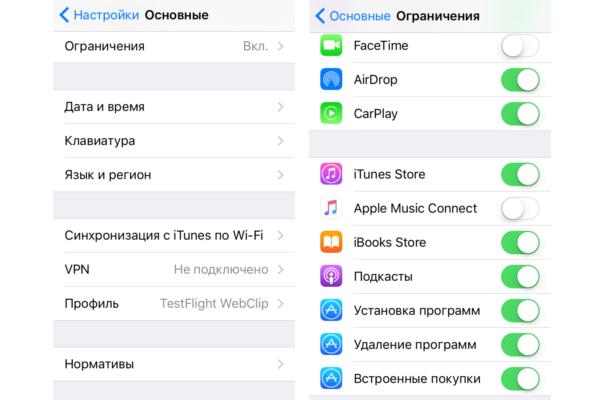
Вам придется создать специальный пароль для ограничений, если они у вас все еще отключены, и включить их. Затем стоит просто убрать галочку напротив приложения FaceTime.
Как отключить реакции FaceTime в iOS 17 и macOS Sonoma


Новые видеореакции в iOS 17 и macOS Sonoma не всегда полезны для всех разговоров. Вот как их отключить.
В рамках iOS 17 и macOS Sonoma Apple представила функцию видео под названием «Реакции». Когда вы выполняете и удерживаете жест, находясь в поле зрения камеры, в кадре с камеры, который видят другие люди, отображается специальный эффект.
Эффектов довольно много: от речевых пузырей со значками «палец вверх» и «палец вниз» до плавающих воздушных шаров, конфетти и штормового дождя. Они активируются жестами рук и предназначены для того, чтобы пользователи могли показать, что они чувствуют, с помощью более улучшенного изображения.
Это потенциально интересная функция, когда она активна во время звонков друзьям и родственникам, но во многих случаях вы не обязательно хотите, чтобы реакция происходила. Например, вы не хотите, чтобы вокруг вас внезапно появлялись фейерверки и конфетти, когда вы участвуете в конференц-связи, связанной с работой.
В качестве примера из реальной жизни Мэтт Хоги написал на Mastodon о случае, когда его друг был на сеансе онлайн-терапии. Когда терапевт спросил, с ним все в порядке, друг поднял два больших пальца вверх, вызвав фейерверк у себя над головой.
«Очень плохо, что сеансы онлайн-терапии теперь начинаются с предупреждающего диалога», — пишет Хоги.
К сожалению, у Apple реактивные элементы включены по умолчанию для всех, кто использует Apple Silicon Mac с macOS Sonoma или более поздней версии, или любой совместимый Mac, использующий iPhone 12 или более позднюю версию с камерой непрерывности, или на iPhone под управлением iOS 17.
Эта функция также преимущественно связана с FaceTime, но ее также можно использовать и в других приложениях для работы с видео.
Отключение реакций
Есть два относительно простых способа отключить реакции на Mac и iPhone. Оба обычно требуют, чтобы у вас был открыт FaceTime и активна камера, прежде чем вы сможете внести соответствующие изменения.
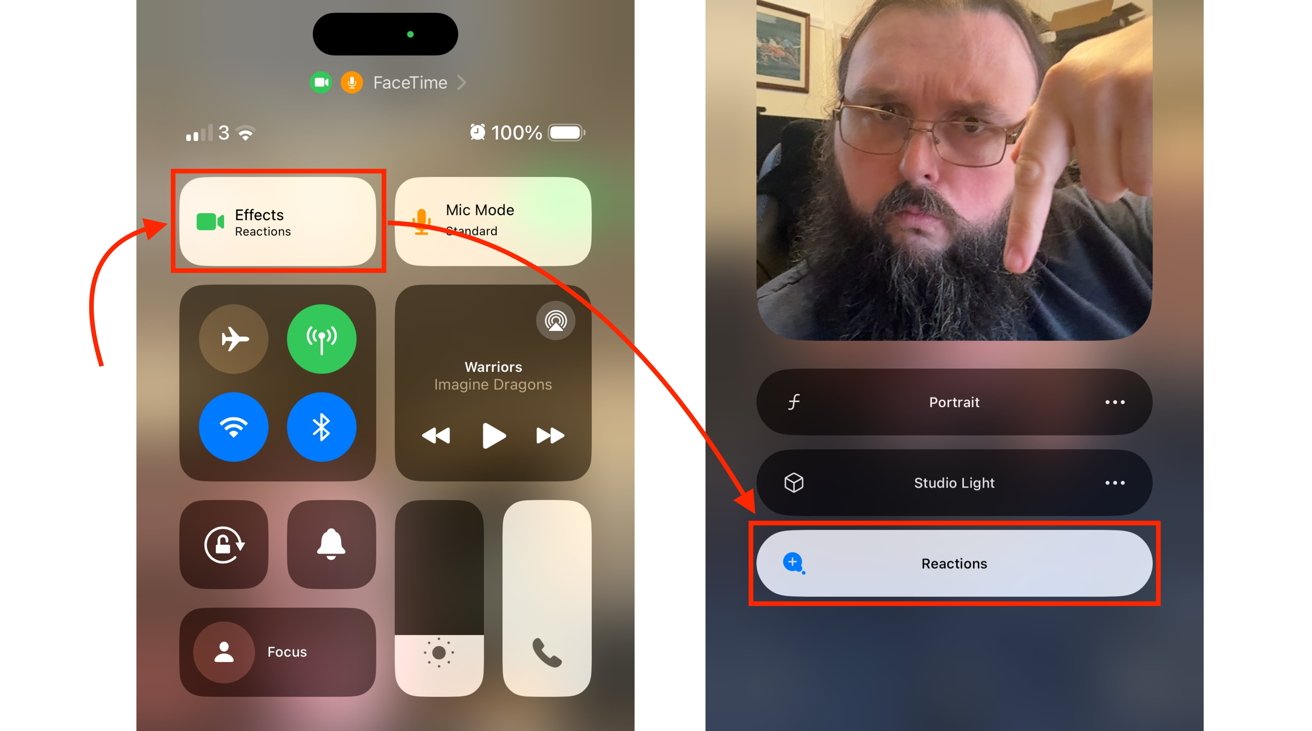
Отключение реакций в FaceTime для iOS 17
Имейте в виду, что эта функция применима только к вашей собственной камере. Отключение реакций перестанет обнаруживаться на устройстве только для вашего канала, а не жестов других людей.
В следующих инструкциях объясняется, как отключить реакции, но при желании вы можете выполнить те же действия, чтобы повторно активировать их.
Как отключить реакции FaceTime в iOS 17
Откройте Фейстайм. Откройте Центр управления: проведите пальцем вниз в правом верхнем углу экрана для устройств Face ID и проведите пальцем вверх снизу для моделей Touch ID. Нажмите «Эффекты», где появится значок камеры и слово «Реакции». Нажмите «Реакции».
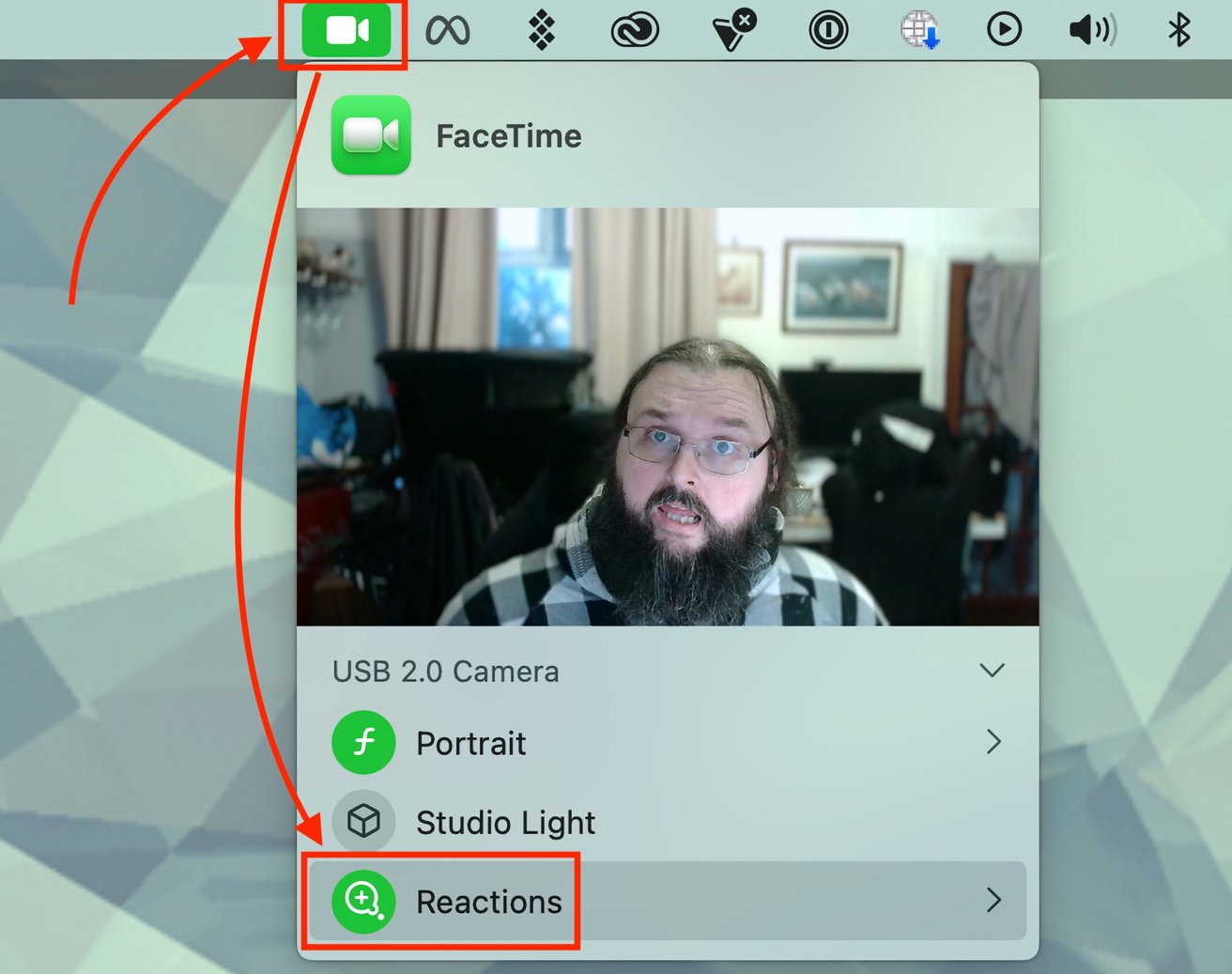
Отключение реакций в FaceTime для macOS Sonoma
Как отключить реакции FaceTime в macOS Sonoma
Откройте Фейстайм. Нажмите меню «Видео» в строке меню. Обычно это бело-зеленый значок камеры. Нажмите «Реакции».