Изучение 3 эффективных методов восстановления контактов на iPhone
Потеря важных контактов с вашего iPhone может стать неприятным событием. Мысль о потере ценной контактной информации может быть невыносимой, будь то из-за случайного удаления, повреждения устройства или проблем с программным обеспечением. К счастью, существуют надежные методы восстановить контакты на iPhone.
В этой статье рассказывается о трех полезных способах вернуть потерянные контакты на ваш iPhone. Если у вас есть подходящая резервная копия, эти методы помогут вам восстановить удаленную контактную информацию iPhone.
- Часть 1. Восстановление удаленных контактов на iPhone без резервного копирования
- Часть 2. Восстановление контактов на iPhone из iCloud
- Часть 3. Восстановление контактов на iPhone из резервной копии iTunes
- Часть 4. Советы по восстановлению удаленных контактов из памяти iPhone
- Часть 5. Часто задаваемые вопросы о том, как восстановить удаленные контакты на iPhone
Часть 1. Восстановление удаленных контактов на iPhone без резервного копирования
Если у вас нет резервной копии iCloud или iTunes или если эти резервные копии не включают ваши контакты, вы все равно можете использовать некоторые сторонние инструменты восстановления данных для восстановления потерянных контактов. Вот пошаговое руководство, которое поможет вам восстановить удаленные контакты iPhone с помощью Aiseesoft. Восстановление данных iPhone.
- Найдите контакты на своем iPhone без резервных копий iCloud и iTunes.
- Поддержка более 35 типов данных iOS, таких как контакты, сообщения, фотографии, видео и т. д.
- Безопасно извлекайте удаленные/потерянные файлы iPhone из резервной копии iCloud или iTunes.
- Просмотрите все существующие и потерянные контакты iPhone/iPad и восстановите выбранные.
Восстановление удаленных контактов на iPhone без резервных копий iCloud и iTunes может оказаться немного сложной задачей. Тем не менее, вы можете попробовать использовать сторонний инструмент восстановления данных, специально разработанный для устройств iOS. Чтобы начать процесс восстановления удаленных контактов, вам следует сначала установить на свой компьютер надежную программу iPhone Data Recovery.
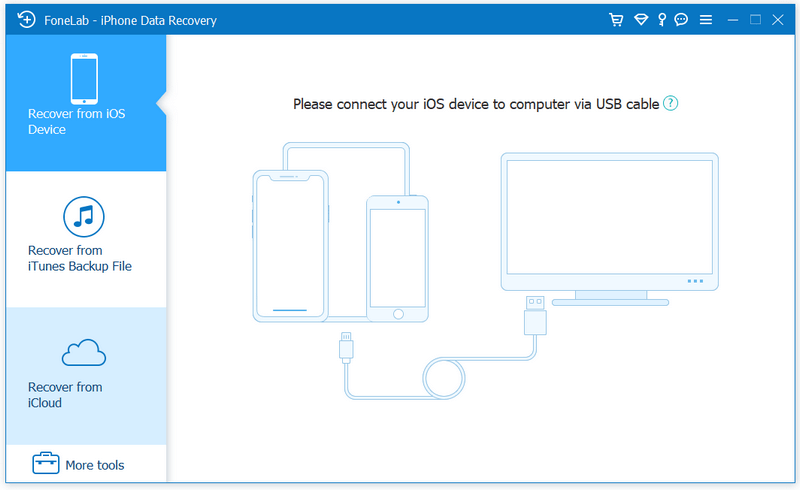
Следуйте инструкциям, чтобы установить и запустить его. Подключите свой iPhone после запуска программного обеспечения. Оно должно автоматически обнаружить ваше устройство iOS. Он позволяет вам восстановить удаленные контакты iPhone непосредственно с устройства или из подходящей резервной копии iTunes/iCloud.
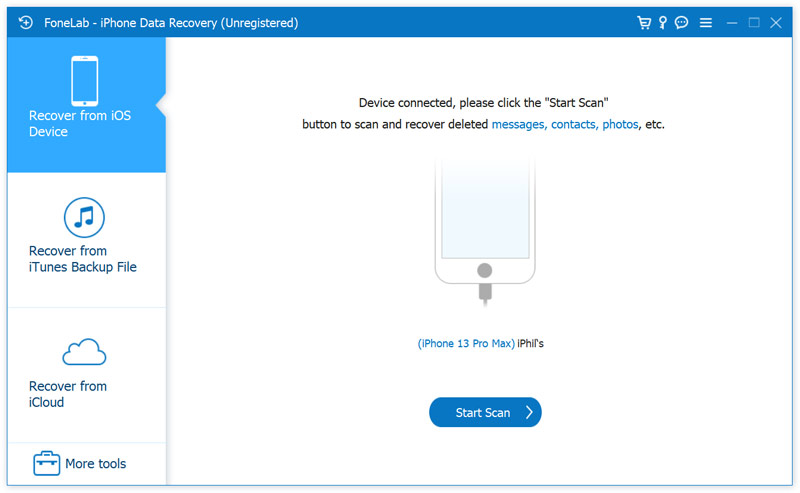
Убедитесь, что вы выбрали режим «Восстановить с устройства iOS» и нажмите Начать сканирование . Программа просканирует ваш iPhone на наличие удаленных контактов. Этот процесс может занять некоторое время, в зависимости от объема данных на вашем устройстве. Помимо удаленных контактов, он также позволяет восстанавливать сообщения, фотографии, журналы вызовов, музыку, видео, заметки и другие файлы.
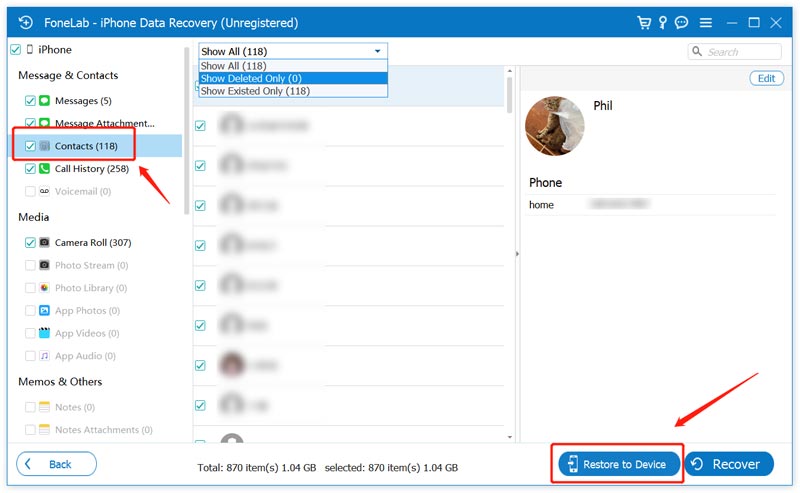
После завершения сканирования просмотрите восстановленные контакты и выберите те, которые хотите восстановить. Нажмите Контакты на левой панели для просмотра существующих и потерянных данных. Чтобы быстро найти удаленные контакты на iPhone, нажмите показать все и Показать только удаленные .
Нажмите Восстановить на устройство чтобы вернуть эти выбранные контакты на ваш iPhone. Или вы можете нажать Recover и выберите правильное место на вашем компьютере, чтобы сохранить восстановленные контакты.
Часть 2. Как восстановить удаленные контакты на iPhone из iCloud
Один из самых простых способов восстановить контакты на вашем iPhone — использовать резервную копию iCloud. Если вы включили резервное копирование iCloud и регулярно выполняете резервное копирование своего устройства, этот метод может быть очень эффективным.
Восстановить удаленные контакты на iPhone без компьютера
Сначала убедитесь, что у вашего iPhone стабильное подключение к Интернету и что для контактов включена синхронизация iCloud. Идти к ICloud из приложения «Настройки» и убедитесь, что переключатель рядом с Контакты включен. Если он уже включен, перейдите к следующему шагу.
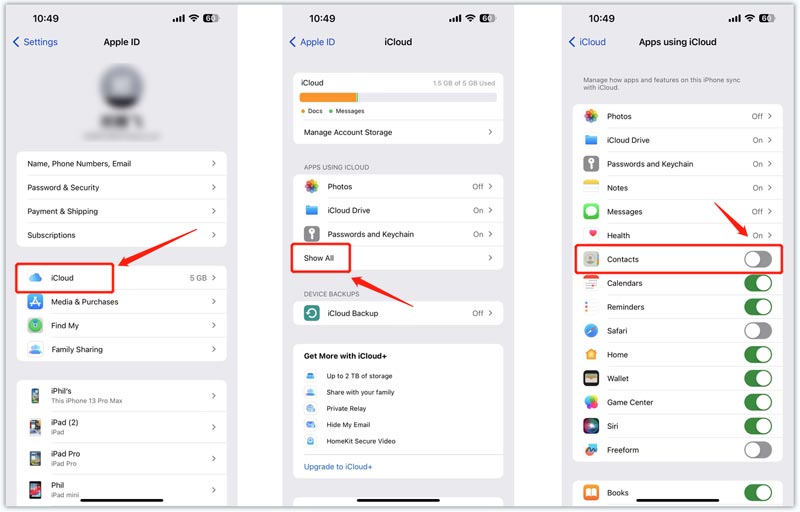
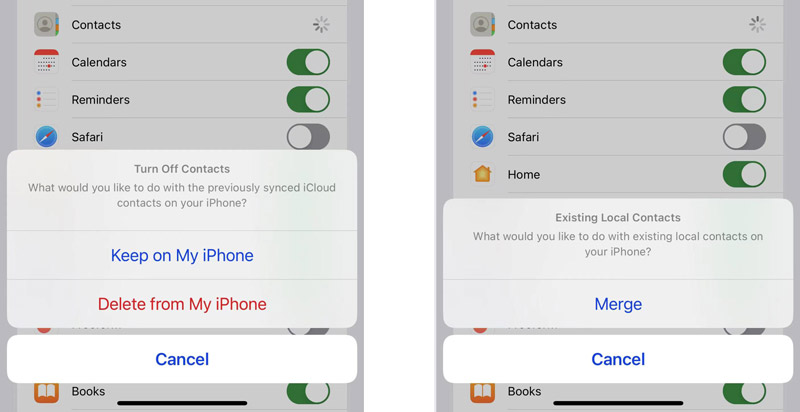
В настройках iCloud найдите Контакты вариант и выключите тумблер. Кран Сохранить на моем iPhone а затем снова включите Контакты. Выбирать идти во всплывающем окне, чтобы позволить вашему iPhone синхронизировать ваши контакты с iCloud. Он позволяет легко восстановить удаленные контакты на iPhone без компьютера. Нажмите здесь, чтобы узнать, как это сделать, когда контакты iPhone не синхронизируются с iCloud.
Восстановите контакты iPhone с помощью iCloud Data Recovery
Если контакты вашего iPhone были синхронизированы с iCloud до того, как они были удалены, вы можете легко восстановить их с веб-сайта iCloud. Перейдите на официальный сайт на своем компьютере и войдите в систему, используя свой Apple ID.
Нажмите Контакты для отображения списка всех ваших контактов. Проверьте, присутствуют ли здесь удаленные контакты. Если удаленные контакты присутствуют, выберите их и нажмите кнопку настроек (значок шестеренки) в левом нижнем углу. Выбирать Экспорт vCard сохранить контакты на компьютере.
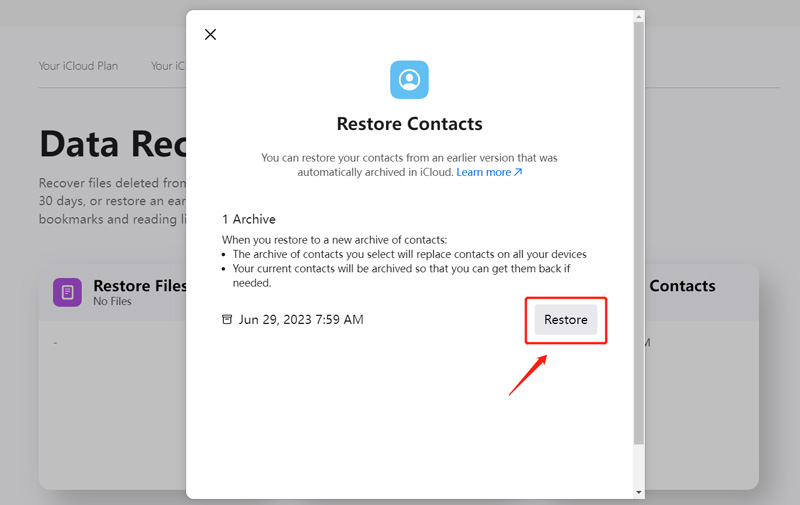
Если вы не можете найти удаленные контакты iPhone, перейдите в Настройки iCloud из профиля вашей учетной записи в правом верхнем углу. Под Восстановление данных вкладку нажмите Восстановить контакты .
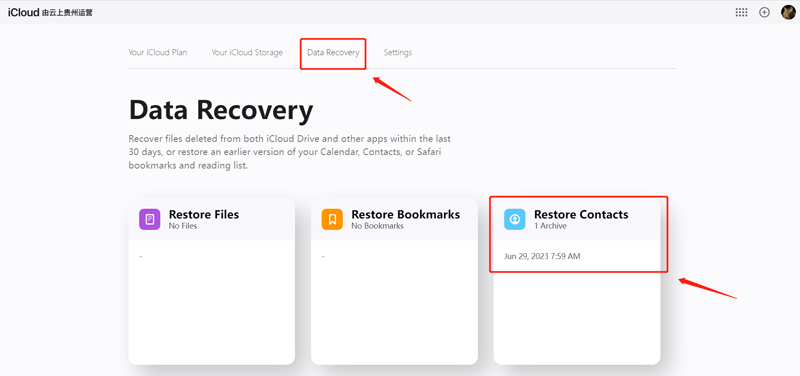
Выберите резервную копию iCloud, чтобы восстановить удаленные контакты на вашем iPhone. Нажмите кнопку Восстановить рядом с ним.
Часть 3. Как восстановить контакты на iPhone из резервной копии iTunes
Если вы регулярно синхронизируете данные своего iPhone с iTunes, вы можете восстановить контакты с помощью резервное копирование ITunes. Этот метод может помочь вам восстановить потерянные контакты, даже если у вас нет активной резервной копии iCloud.
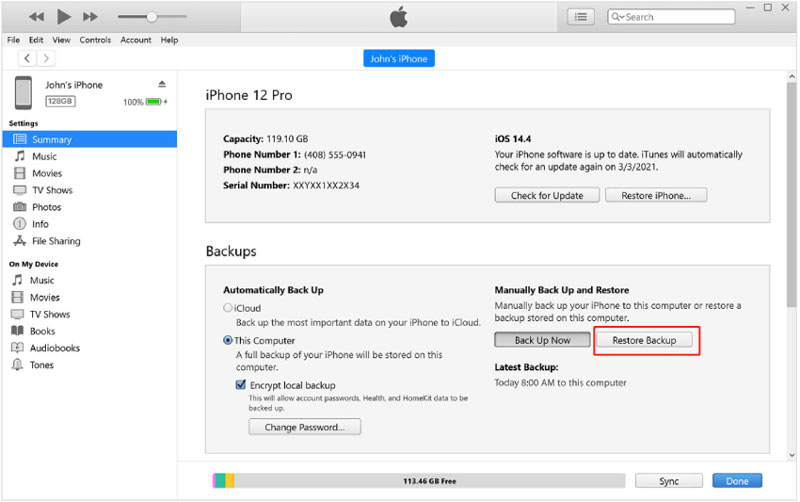
Подключите iPhone к компьютеру, войдите в iTunes и выберите свое устройство, когда оно появится в iTunes. Перейти к Итоги раздел и выберите Восстановить из копии .
Выберите самую последнюю резервную копию, содержащую удаленные контакты iPhone, и нажмите Восстановить . Дождитесь процесса восстановления и убедитесь, что вы не отключаете свой iPhone во время этого процесса.
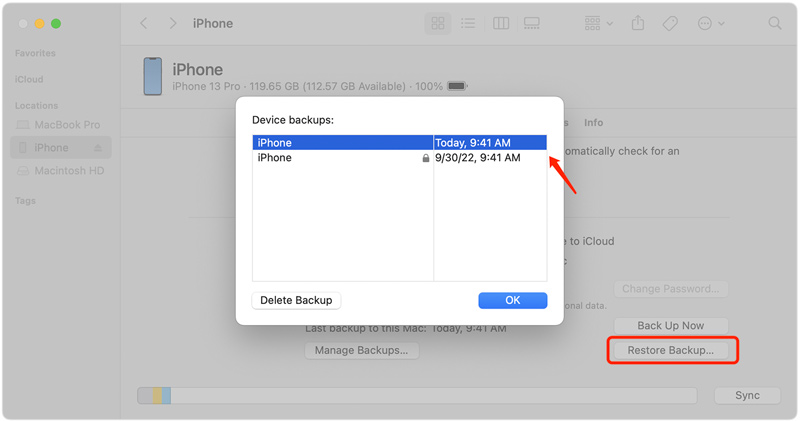
Если на вашем Mac установлена macOS Catalina или более поздняя версия, вы можете восстановить контакты iPhone через Finder. Подключите свое устройство и откройте Finder. Когда ваш iPhone появится на левой боковой панели в разделе «Местоположения». Перейти к Общие вкладку и нажмите Восстановить из копии . Затем выберите последнюю резервную копию и нажмите OK чтобы начать процесс восстановления контактов.
Обратите внимание, что успех процесса восстановления контактов iPhone может варьироваться в зависимости от различных факторов, таких как время, прошедшее с момента удаления контактов, и степень перезаписи данных на вашем iPhone. Всегда рекомендуется регулярно выполнять резервное копирование вашего iPhone, чтобы избежать потери данных.
Часть 4. Несколько советов по восстановлению удаленных контактов из памяти iPhone
Как только вы поймете, что случайно удалили некоторые важные контакты, прекратите пользоваться iPhone. Продолжение использования устройства iOS может привести к перезаписи удаленных данных, что затруднит или даже сделает невозможным восстановление. Переключите его в режим полета или выключите, пока не будете готовы продолжить процесс восстановления.
Прежде чем приступать к какой-либо форме восстановления, крайне важно создать резервную копию вашего iPhone, чтобы предотвратить потерю данных во время процесса восстановления. Подключите iPhone к компьютеру и используйте iTunes или Finder для создания локальной резервной копии или iCloud для удаленного резервного копирования вашего устройства. Резервная копия послужит подстраховкой, прежде чем мы начнем восстанавливать удаленные контакты.
Чтобы не потерять контакты iPhone в будущем, вам следует часто создавать резервные копии вашего iPhone с помощью iCloud, Finder или iTunes. Кроме того, вы можете использовать облачные службы управления контактами, такие как Google Contacts или Microsoft Outlook, для синхронизации и безопасного хранения ваших контактов. Эти меры предосторожности гарантируют, что у вас всегда будет резервная копия ваших контактов, защитив вас от случайного удаления или потери данных.
Наконец, вам следует бесплатно загрузить рекомендуемую Aiseesoft. Восстановление данных iPhone на твоем компьютере. Наличие инструмента восстановления данных iOS может быть чрезвычайно полезным в нескольких ситуациях. С его помощью вы можете легко восстановить удаленные или потерянные файлы, которые, как вы думали, исчезли навсегда. Наличие инструмента восстановления данных позволяет вернуть ваше устройство в прежнее состояние и избавиться от различных сбоев системы.
Часть 5. Часто задаваемые вопросы о том, как восстановить удаленные контакты на iPhone
Почему я не могу восстановить контакты на iPhone?
Есть несколько причин, по которым восстановление удаленных контактов на iPhone может оказаться сложной задачей. Когда контакты удаляются, место в памяти iPhone становится доступным для перезаписи новых данных. Восстановление становится затруднительным, если удаленные контакты были перезаписаны новыми данными или заполнены другими файлами.
Если с момента удаления контактов прошло слишком много времени, шансы на их восстановление могут уменьшиться. Со временем вероятность перезаписи данных увеличивается, что усложняет процесс восстановления.
Если у вас нет последней резервной копии вашего iPhone, содержащей удаленные контакты, восстановить их может быть сложно. Резервные копии можно создавать с помощью iTunes или iCloud, что поможет восстановить удаленные контакты.
Хотя существуют сторонние программы и инструменты для восстановления удаленных контактов с iPhone, их эффективность варьируется. Некоторые инструменты могут утверждать, что восстанавливают удаленные контакты, но их показатели успеха могут быть противоречивыми.
Где мои контакты на моем iPhone?
Приложение «Контакты» обычно находится на главном экране iPhone. Его представляет значок с силуэтом человека. Вы можете нажать на его значок, чтобы получить доступ к своим контактам. Кроме того, вы можете открыть приложение «Телефон» и нажать «Контакты» на нижнем экране, чтобы проверить их.
Контакты навсегда удаляются на iPhone?
Когда вы удаляете некоторые контакты на своем iPhone, они удаляются и с вашего устройства. iOS не предлагает недавно удаленную папку для хранения этих контактов. Однако стоит отметить, что если у вас включен iCloud или любая другая служба резервного копирования, ваши контакты все равно можно будет восстановить из резервной копии. Также вы можете использовать Aiseesoft восстановление контактов iPhone чтобы вернуть их на свое устройство.
Как скопировать контакты с iPhone на компьютер?
Чтобы скопировать контакты iPhone на компьютер, у вас есть несколько вариантов в зависимости от ваших предпочтений и доступных ресурсов. Вы можете использовать iTunes или Finder для резервного копирования контактов iPhone на компьютер. Кроме того, вы можете создать резервную копию контактов iPhone в iCloud, а затем получить к ним доступ на компьютере, посетив веб-сайт iCloud. Кроме того, некоторые инструменты передачи iOS, такие как Aiseesoft FoneTrans может помочь вам легко скопировать контакты с iPhone или iPad на компьютер.
Потеря важных контактов может оказаться нервным опытом, но при наличии правильных методов и инструментов вы сможете успешно восстановить удаленные контакты на вашем iPhone. В этом посте были рассмотрены три метода, включая резервное копирование iCloud и iTunes, а также стороннее программное обеспечение. Не забудьте прекратить использование iPhone сразу после удаления, создать резервную копию, изучить возможности iCloud и iTunes и при необходимости рассмотреть возможность использования стороннего программного обеспечения для восстановления.
С помощью этих проверенных решений вы можете восстановить удаленные контакты iPhone и обеспечить их безопасность. Вам следует регулярно создавать резервные копии своего iPhone, чтобы избежать подобных проблем в будущем, и активно защищать свою ценную контактную информацию.
Что вы думаете об этом посте.
Рейтинг: 4.9 / 5 (на основе голосов 694) Подпишитесь на нас в
Как восстановить контакты на iPhone
Как восстановить удаленные контакты на iPhone, если вы случайно стерли несколько записей или полностью очистили телефонную книгу? Рассмотрим несколько проверенных методов, позволяющих вернуть утерянные контакты, чтобы при необходимости вы знали, как себя вести.
После обнаружения пропажи записей нужно отключиться от интернета, чтобы исключить синхронную очистку в iCloud. Так как синхронизация происходит не моментально, будет несколько секунд, чтобы остановить перезапись данных.
Восстанавливаем контакты при помощи iTunes
Если вы взяли за правило создавать резервную копию устройства на компьютере, используя программу iTunes, то никогда не потеряете нужные данные.
- Отключите на смартфоне опцию «Найти iPhone».
- Подключите устройство к ПК.
- Откройте iTunes. Выберите iPhone в меню «Устройства».
- Щелкните «Восстановить из копии».
- Выберите бэкап, в котором должны быть нужные контакты.
.jpg)
Минус способа в том, что при восстановлении данных изменен будет не только список контактов, но и другие настройки. Проще говоря, телефон вернется в состояние, в котором он был на момент сохранения бэкапа.
Извлечение контактов
Применив специальный софт, можно извлечь из бэкап-файла, созданного через iTunes, только контакты. Посмотрим, как это делается, на примере утилиты iBackupBot. Это платная программа, но для извлечения контактов хватит тех возможностей, что предоставляет trial-версия.
- Запустите iBackupBot и дождитесь, пока завершится распознавание копий, созданных в iTunes.
- Обратите внимание на поле «What’s In Backup». Здесь вы увидите содержимое бэкапа.
- Щелкните по ссылке «Contacts», чтобы открыть список контактов.

.jpg)
.jpg)
Сохраненный контакт можно перенести по электронной почте или через iTunes.
Восстанавливаем контакт Айфона через iCloud
Если вы быстро отключили интернет на мобильном устройстве, то синхронизация не успела завершиться, соответственно, ваши контакты должны остаться в хранилище. Не включайте пока интернет; сначала убедитесь, что нужная запись осталась нетронутой.
- Откройте на компьютере веб-интерфейс хранилища.
- Авторизуйтесь по Apple ID.
- Перейдите в меню «Контакты».


Контакт скачается в виде файла vCard. Перенесите его на iPhone по электронной почте. Вам останется только открыть письмо на смартфоне и добавить запись обратно в память устройства.
Повторная синхронизация
При работе с iCloud есть вариант обойтись без компьютера, выполнив повторную синхронизацию. Главное условие успешного проведения операции остается прежним – iPhone должен быть отключен от интернета до того, как будет проведена синхронизация с хранилищем.
Итак, iPhone не имеет доступа в сеть. Теперь нужно запретить контактам синхронизироваться.
- Откройте настройки смартфона.
- Перейдите в меню «iCloud».
- Измените положение переключателя «Контакты».
Появится окошко с требованием разъяснить, как поступить с синхронизированными ранее данными. Нажмите «Оставить».

Затем подключите смартфон к сети, чтобы выполнить синхронизацию.
- Откройте параметры iCloud и включите обратно синхронизацию.
- Появится окошко, сообщающее, что данные будут объединены. Нажмите «Объединить».

Проверьте список контактов Айфона. Удаленные записи должны вернуться на место, если все действия были выполнены правильно.
Бесплатная консультация! Бесплатная диагностика! Гарантия на работу!
Как восстановить номера на Айфоне

При использовании сотового никто не застрахован от случайного удаления нужных данных. Чаще всего пользователи интересуются, как восстановить номера контактов. Их можно случайно удалить при упорядочивании, удалении дублей, или добавлении новых данных. При использовании iPhone восстановить номера контактов не составит труда, если есть резервная копия. Однако стоит учитывать, что ее необязательно формировать самостоятельно – она сохраняется автоматически при каждом изменении данных на телефоне, если активирована синхронизация.
Что нужно для восстановления номеров
Пользователи iPhone знают, что для использования смартфона обязательным условием является настройка своего аккаунта Apple ID. С ним можно не переживать за безопасность и сохранность важных данных, включая контакты. При использовании смартфона, данные автоматически синхронизируются в iCloud. Поэтому в любой момент у вас будет резервная копия для контактов, закладок, файлов, календарей. Особенность работы данного сервиса в том, что в “облаке” хранится несколько версий резервных копий ваших данных. Поэтому не стоит переживать, что в более ранней версии не окажется последних внесенных данных – всегда можно вернуться на последнюю. Преимуществом данного способа является то, что можно автоматически получать доступ к данным с любого устройства, на котором выполнен вход под вашим Apple ID. Так, можно иметь актуальную версию записной книжки на телефоне, iPad, компьютере. Удобство использования резервной копии на iCloud и в том, что можно выбирать, какие именно данные нужно выгрузить из более ранней версии. Рассмотрим пошагово процесс восстановления номеров записной книжки.
Как восстановить номера
Перед тем как восстанавливать номера из более ранней версии резерва, сохраните текущую. Это позволит при необходимости вернуться к ней, если в более ранней не окажется последних добавленных данных. Для этого зайдите в настройки, далее нажмите на свой профиль, перейдите на вкладку iCloud. Убедитесь, что для контактов выполняется автоматическая синхронизация данных.
Если случайно удалили номера в записной книжке, то достаточно открыть страницу icloud.com – выполнить авторизацию на сайте.
Способ 1: как восстановить контакты из резервной копии iTunes и iCloud
Для первого метода мы будем использовать профессиональный экстрактор резервных копий — echoshare Восстановление данных iOS для iTunes/iCloud, чтобы восстановить удаленные контакты на iPhone.
Процессы по умолчанию восстановление данных из резервной копии iCloud и iTunes требовать от вас сбросить ваш iPhone первый. Это приведет к Потеря данных — старая резервная копия, которую вы восстанавливаете, скорее всего, не будет содержать данных, которые ваш iPhone создает в последнее время.
В этом случае простое обращение в службу поддержки Apple для восстановления из резервной копии iCloud или iTunes будет менее разумным вариантом. Вот здесь-то и помогают экстракторы резервных копий — они могут извлечь файлы включая контакты из предыдущей резервной копии iCloud и iTunes на ваш iPhone без сброса и, конечно же, без потери данных.

echoshare Восстановление данных iOS является одним из ведущих значков среди всех экстракторов резервных копий. С его помощью вы можете разбить резервную копию iTunes и iCloud на части и искать контакты айфона, наконец, восстановите их обратно на свой iPhone.
Потеря данных? Это последнее, о чем вы подумали бы, когда вам поможет iOS Data Recovery. Сканируя файлы резервных копий, программа может отображать все данные внутри резервной копии по категориям. Вы доступны для выберите Контакты и восстановите все телефонные номера на свой iPhone.
Загрузите его и давайте начнем!
Шаги по восстановлению контактов на iPhone с помощью iOS Data Recovery
Прежде всего, подготовьтесь к восстановлению удаленного контакта.
Выньте USB-молнию, подключите iPhone к компьютеру. И запустите iOS Data Recovery.
Наконечник: Если вы планируете восстановить контакты из резервной копии iTunes, компьютер, который вы здесь используете, должен быть тем, на котором находится файл резервной копии. Для пользователей iCloud подойдет любой компьютер.
В интерфейсе программы выберите Восстановление данных iPhone. Затем вы увидите три варианта, вам нужно сосредоточиться только на двух:Восстановление из файла резервной копии iTunes и Восстановить из iCloud.

Сделайте свой выбор и выполните соответствующие шаги ниже.
Вариант 1: восстановить контакты из файла резервной копии iTunes
На вкладке «Восстановить из файла резервной копии iTunes» программа отобразит все файлы резервной копии iTunes. Выберите тот, который, по вашему мнению, содержит нужные вам контакты. Нажмите Start.

Наконечник: Не можете найти здесь резервную копию iTunes? Нажмите Выберите просматривать и выберите папку сами.
Далее запускается сканирование, и когда оно завершится, отобразятся все файлы внутри этой резервной копии. Выберите нужные контакты и восстановить их.
Вариант 2: восстановить контакты из iCloud
На вкладке «Восстановление из iCloud» войдите в свою учетную запись iCloud.

Далее выберите iCloud Backup, нажмите Start.
В интерфейсе вы увидите все записи вашего файла резервной копии iCloud, выберите ту, в которой есть нужные вам контакты. Нажмите Скачать.

В конце концов, снимите флажок Выбрать все вариант и отметьте только Контакты, нажмите Следующая.
Там вы можете увидеть все контакты из этой резервной копии iCloud. Сначала найдите удаленные контакты и восстановите их на свой компьютер — позже вы сможете перенести их обратно на свой iPhone.

Метод 2: как восстановить контакт, восстановив его из резервной копии iPhone (требуется сброс настроек)
Мы воспользуемся вашей предыдущей резервной копией iCloud или iTunes. Убедитесь, что вы сделали резервную копию своих контактов раньше.
Наконечник: Этот метод требует от вас полностью перезагрузите свой iPhone первый.
Действия по восстановлению контактов из резервной копии iTunes/iCloud
Шаг 1: перезагрузите свой iPhone
Разблокируйте устройство, перейдите в Настройки, нажмите Общие — Сброс — Стереть контент и настройки. Введите свой пароль для подтверждения.
Шаг 2: Активируйте свой iPhone
Затем включите iPhone после завершения сброса. Подключите его к сети Wi-Fi. Затем следуйте инструкциям на экране, чтобы настроить iPhone точно так же, как вы делали это при первой покупке этого iPhone.
Шаг 3: Восстановить контакты из резервной копии
Продолжайте настройку, и вы увидите экран с надписью «Приложения и данные», там сделайте свой выбор — хотите ли вы восстановить удаленные контакты iPhone из резервной копии iTunes или iCloud.
Вариант 1. Восстановление из резервной копии iCloud
Нажмите на него, войдите в свою учетную запись iCloud на этом телефоне и выберите файл резервной копии iCloud, который вы хотите восстановить. Каждый файл резервной копии будет иметь дату, вы можете выбрать ее на основе этой даты.

Вариант 2: восстановление из резервной копии iTunes
Подключите ваш iPhone к компьютеру, который вы используете для резервного копирования вашего iPhone с помощью iTunes. Запустите iTunes и перейдите на страницу управления. Выбирать Восстановить из копии и завершите восстановление, как будет предложено.

После восстановления продолжите настройку iPhone. Когда это будет сделано, удаленные контакты iPhone снова будут сохранены на вашем iPhone.
Способ 3: как найти потерянные контакты на вашем устройстве iPhone
На самом деле, нам не нужна резервная копия, и мы все еще можем найти удаленные контакты с вашего iPhone. Здесь мы будем использовать EchoShare Восстановление данных iPhone — мощное восстановление данных контакта с вашего iPhone без перезагрузки.
Благодаря глубокому сканированию iPhone Data Recovery обнаружить все удаленные данные на вашем iPhone, отображая все предметы, которые вы можете вернуть.
Как это работает:
Вы можете не знать, что когда мы удаляем что-то на телефоне, там остаются какие-то «остатки» этих данных, мы называем это кэш. iPhone Data Recovery найдет эти оставшиеся кеши и восстановит с ними ваши контакты iPhone.
Таким образом, с помощью этой программы вы можете легко найти все удаленные контакты с вашего iPhone и с легкостью восстановить те, которые вам нужны, обратно на ваш iPhone. Все, что вам нужно, это нажать кнопку «Сканировать» и подождать, пока все завершится.
Теперь давайте посмотрим, как мы это делаем:
Шаг 1: Скачать восстановление данных iPhone
На свой компьютер загрузите и установите iPhone Data Recovery. Запустите его после этого.
Шаг 2: начать сканирование удаленных контактов
Теперь подключите iPhone к компьютеру с помощью USB-кабеля. В интерфейсе программы выберите Восстановить с iPhone и нажмите Начать сканирование. Он начнет обнаруживать все удаленные контакты и другие данные на вашем iPhone.

Шаг 3: верните удаленные контакты iPhone.
Сканирование будет выполнено за считанные минуты, когда оно будет завершено, выберите Контакты на правой панели и установите флажок Отображать только удаленные элементы. Теперь будут отображаться только удаленные контакты на этом iPhone. Выберите нужный и нажмите Восстановить на устройство чтобы вернуть его.

Способ 4: как загрузить потерянные контакты с iCloud.com
Следующий метод, который вы можете попробовать, это войти в iCloud.com и загрузить удаленный контакт iPhone оттуда.
iCloud.com — это веб-доступ к вашему iCloud, оттуда вы можете увидеть некоторые данные вашего iPhone/iPad, такие как фотографии, почта, контакты, календари, заметки и т. д. После того, как вы включили iCloud на своем iPhone, он автоматически синхронизировать эти категории данных в облако, чтобы вы могли делиться, передавать и находить данные своего iPhone, когда телефона нет рядом.
Чтобы использовать его для восстановления удаленных контактов iPhone, довольно просто, выполните следующие действия:
Откройте Safari или любой другой браузер на вашем iPhone, перейдите в iCloud.comи войдите в свою учетную запись iCloud.
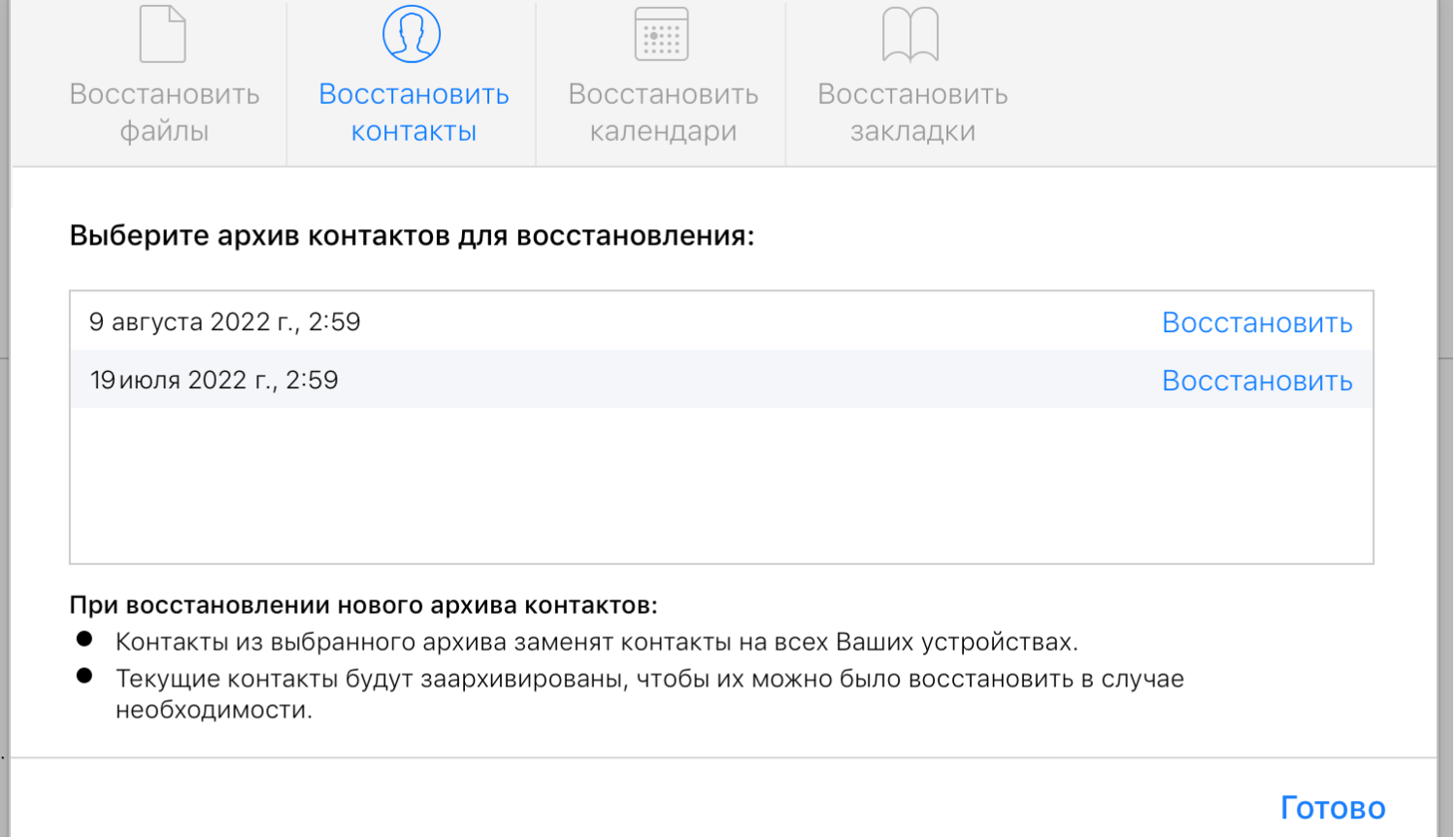
Нажмите Настройки учетной записи, а затем выберите Фильтр из нижнего левого угла, а затем Восстановить контакты.

Там вы увидите кучу архивов, в которых хранятся все предыдущие контакты iPhone. Выберите один на основе даты и нажмите Восстановить. Нажмите еще раз для подтверждения.

Метод 5: верните удаленные контакты iPhone с помощью Time Machine
Если у вас есть компьютер Mac, который:
- зарегистрирован на ваш Apple ID;
- включена Time Machine;
- контакты на вашем Mac включены в резервную копию Time Machine (чтобы узнать, перейдите в «Справочник по системе» — «Time Machine» — «Параметры»);
Тогда есть вероятность, что вы сможете восстановить удаленные контакты из резервной копии Time Machine. Вот как вы это делаете:
Шаг 1: подключите диск Time Machine к Mac.
Шаг 2: Запустите Time Machine на вашем Mac
- Если вы добавили Time Machine в строку меню вашего Mac во время его настройки, просто щелкните значок Time Machine на панели и выберите «Войти в Time Machine».
- Или вы можете перейти к Системные настройки окно и откройте там Time Machine.

Когда он откроется, вы увидите несколько панелей, каждая из которых содержит одну версию файлов резервной копии истории вашего Mac.
Шаг 3: восстановить удаленные контакты iPhone
Теперь найдите нужный файл резервной копии, прокрутив временную шкалу от правого края экрана или щелкнув стрелки рядом с панелями.
На панели выберите нужный контакт(ы) и нажмите Восстановить чтобы вернуть их. Вы снова найдете их в адресной книге вашего Mac.

Часто задаваемые вопросы
1 Как сделать резервную копию контактов iPhone?
Создать резервную копию контактов iPhone довольно просто, один из самых простых способов — использовать iCloud.
На iPhone перейдите в «Настройки» > [Apple ID] > iCloud. Там прокрутите вниз и найдите «Контакты», убедитесь, что он отмечен. Затем прокрутите вниз и найдите iCloud Backup. Нажмите на него и отметьте опцию.
С этого момента каждый раз, когда вы подключаете iPhone к Wi-Fi, заряжаете его или блокируете, iCloud автоматически создает резервную копию контактов и других выбранных данных на вашем iPhone.
2 Почему мои контакты отсутствуют на моем iPhone?
Есть много причин отсутствия контактов на iPhone. Это может быть сбой, вызванный полным джейлбрейком или обновлением программного обеспечения. А иногда перезапуск вашего iPhone иногда приводит к исчезновению ваших контактов.
3 Как я могу просмотреть свои контакты iCloud?
Чтобы просмотреть контакты, сохраненные в iCloud, сначала необходимо разрешить iCloud создавать резервные копии контактов на устройстве iOS.
Перейдите в «Настройки» — «Apple ID» — «iCloud», там нажмите «Контакты».
Затем прокрутите вниз и найдите резервную копию iCloud, нажмите на нее. Нажмите «Создать резервную копию сейчас», чтобы iCloud сохранил контакты iPhone. Сейчас.
Откройте браузер и войдите на сайт icloud.com. Выберите Контакты из списка значков и начните проверять контакты.