Как убрать пароль на айфоне?
Основное предназначение кода доступа в устройствах Apple – защита пользователя, то есть его данных. Однако, кроме этого кода, у вас есть выбор других, более удобных способов защиты, таких как Face ID или Touch ID. Мы расскажем, как отключить пароль на айфонах, чтобы удобнее было пользоваться гаджетом.
Деактивация пароля на iPhone X и более поздних моделях
Если вы хотите отключить пароль на последних iPhone, перейдите в «Параметры» >> «Face ID» >> «пароль». Просто выберите: «Выключить код» из предложенных вариантов.
Отключение пароля на старых телефонах Apple
Если вы хотите отключить код-пароль на старых iPhone, оснащенных Touch ID, перейдите в «Настройки» своего телефона и выберите «Touch ID» >> «Код-пароль» >> «Выключить код-пароль». В устройствах, не оборудованных считывателем отпечатков пальцев, код доступа отключается нажатием следующей комбинации: Настройка >> Код >> Выключить код.
Также стоит отметить тот факт, что на вкладке код можно найти другие функции, кроме возможности деактивации кода доступа. Например, можно изменить текущий код или настроить параметры.
Мы искренне надеемся, что эта статья оказалась для вас полезна и что наши советы делать работу с iPhone более комфортной.
Если вам была интересна эта статья тогда вас заинтересует как восстановить пароль к iphone.
Как правильно настроить код-пароль на Айфоне. Все, что нужно знать
Айфон по праву считается одним из самых безопасных смартфонов в мире. Многие думают, что это заслуга Touch ID или Face ID, и будут правы. Вот только оба сканера — всего лишь альтернатива код-паролю. Именно комбинация символов, которую вы время от времени используете для разблокировки телефона обеспечивает защиту ваших данных. Но для того, чтобы пользоваться им как профи и обезопасить свой Айфон, нужно знать некоторые нюансы, например, отличия код-пароля от пароля iCloud и то, как лучше всего его настроить. В этой статье вы найдете все то, что нужно знать об этом методе защиты.
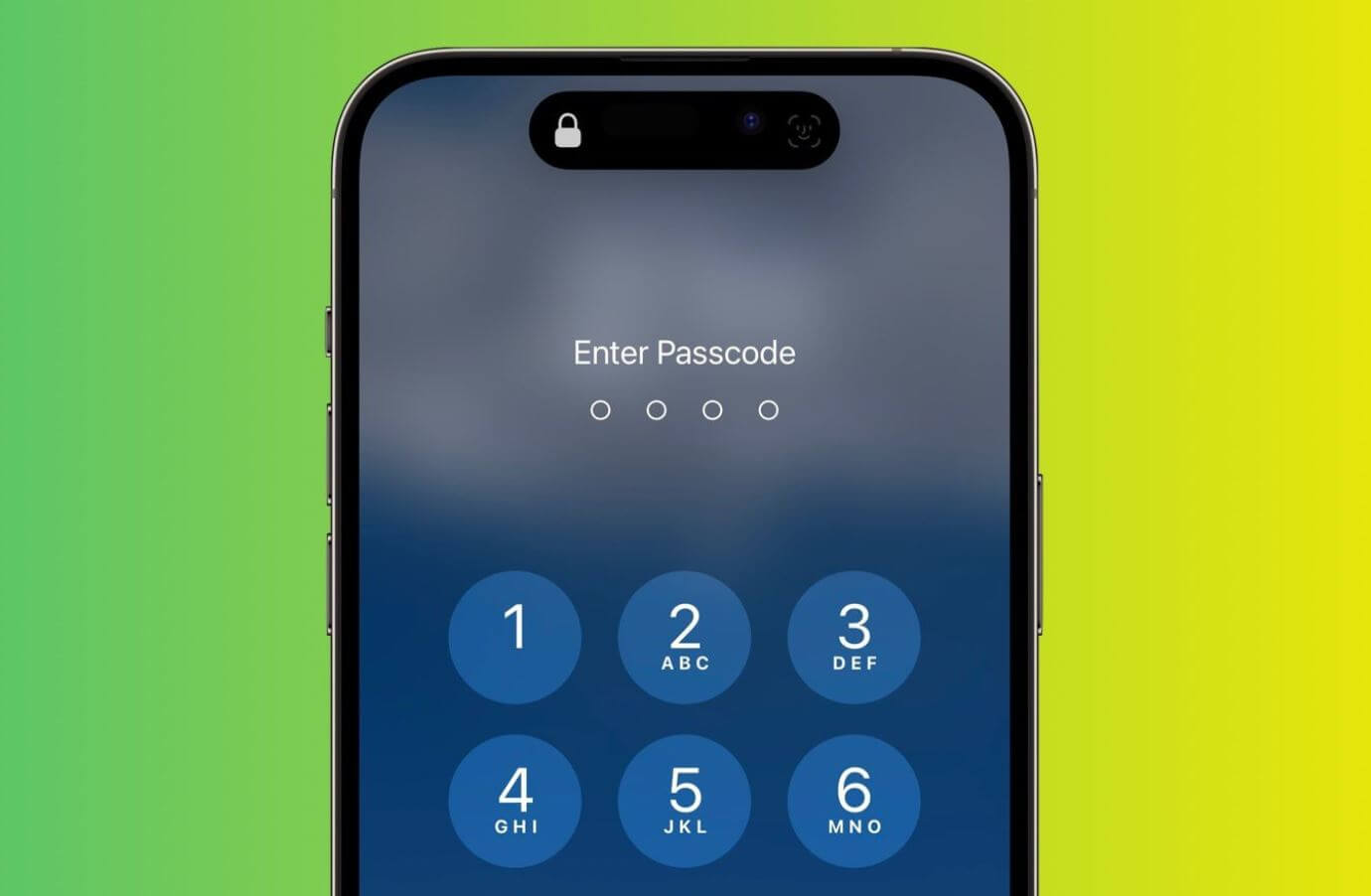
Рассказываем все, что нужно знать о код-пароле на Айфоне
Что такое код-пароль на Айфоне
Если вы не можете разблокировать Айфон с помощью отпечатка пальца или Face ID, вам нужен код-пароль. Это комбинация символов, которая дает доступ к iPhone, включая приложения и настройки. Когда вы вводите код-пароль на экране, он обрабатывается устройством автономно и не отправляется на серверы Apple, поэтому за его безопасность можете не переживать.
Код-пароль — основной способ защиты Айфона
Вдобавок пароль от Айфона хранится в специальном защищенном секторе процессора, поэтому доступа к нему нет даже у сотрудников компании. Теоретически код-пароль можно взломать, но делается это при помощи специальной аппаратуры и занимает нереально много времени. Хорошо это или плохо, но к блокировке Айфона нет доступа у сторонних приложений, поэтому создать динамический пароль, как на Андроид, нельзя.
Некоторые ошибочно путают код-пароль от Айфона и пароль от iCloud, хотя это совершенно разные вещи. Первый отвечает за безопасность файлов на смартфоне и нужен для управления им. Пароль от учетной записи iCloud отвечает за безопасность ваших резервных копий и других данных.
При создании учетной записи вам будет предложено создать комбинацию из букв, где одна — заглавная, и нескольких цифр, тогда как у код-пароля таких требования нет. Пароль от iCloud хранится на серверах Apple и подлежит восстановлению, а также дополнительно защищается двухфакторной аутентификацией с помощью кода, отправленного на доверенное устройство.
Как создать надежный код-пароль от Айфона
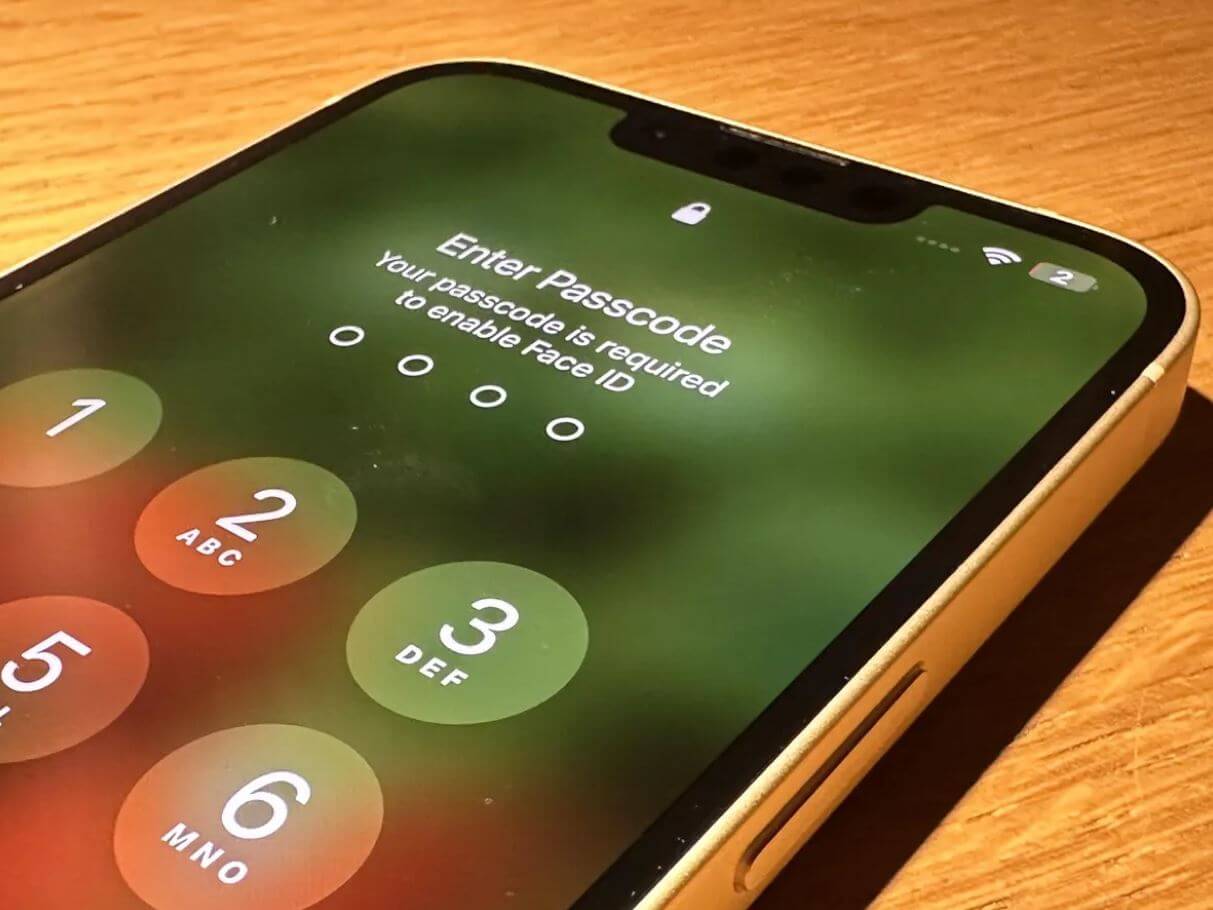
Четырехзначный пароль — самый небезопасный способ защиты Айфона
При создании пароля обратите внимание на то, что можно выбирать совершенно разные комбинации для ввода. Имейте в виду, что некоторые из них небезопасны.
- Произвольный код из цифр и букв — комбинация из цифр, букв на любом языке и других знаков. На мой взгляд, это самый надежный способ защиты Айфона, так как ее крайне сложно подсмотреть или подобрать вручную.
- Произвольный код из цифр — средний по сложности способ защиты. Вы можете использовать столько цифр, сколько вам хочется. Вводить код-пароль из цифр пользователю проще, а чем больше знаков — тем сложнее будет его подсмотреть и запомнить.
- Код из 4 цифр — самый быстрый способ разблокировки, но самый небезопасный. Его легко подсмотреть, а усугубляется все тем, что пользователи часто ставят одни и те же цифры или памятные даты вроде дня рождения.
Конечно же, надежнее всего использовать код-пароль из цифр и букв, усложнив его символами вроде @, * и других. Да, вводить его долго, но зато вы можете не переживать за то, что его разблокирует кто попало.
Можно ли отключить код-пароль на Айфоне
В настройках есть возможность отключить код-пароль Айфона насовсем. Если это сделать, то ваш смартфон не будет защищен и им сможет воспользоваться кто угодно. Более того, вместе с ним отключается и Face ID — они не работают друг без друга, так как код-пароль всегда остается в качестве альтернативы сканеру для разблокировки. Сделать это легко.
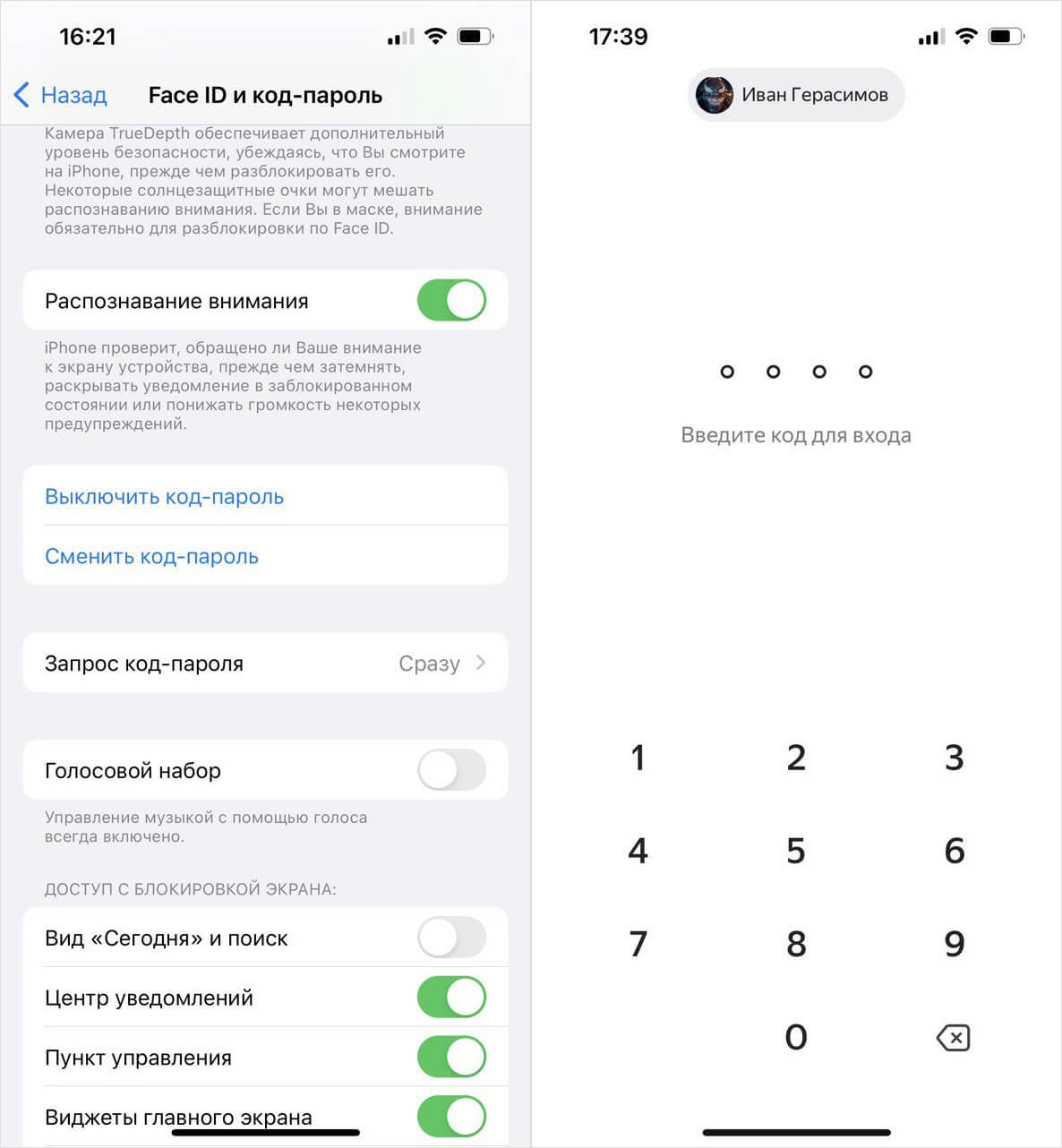
Даже если выключить код-пароль на Айфоне, приложения все равно будут защищены собственным ПИН-кодом
- Зайдите в Настройки.
- Выберите «Face/Touch ID и код-пароль».
- Введите пароль от Айфона.
- Нажмите «Выключить код-пароль».
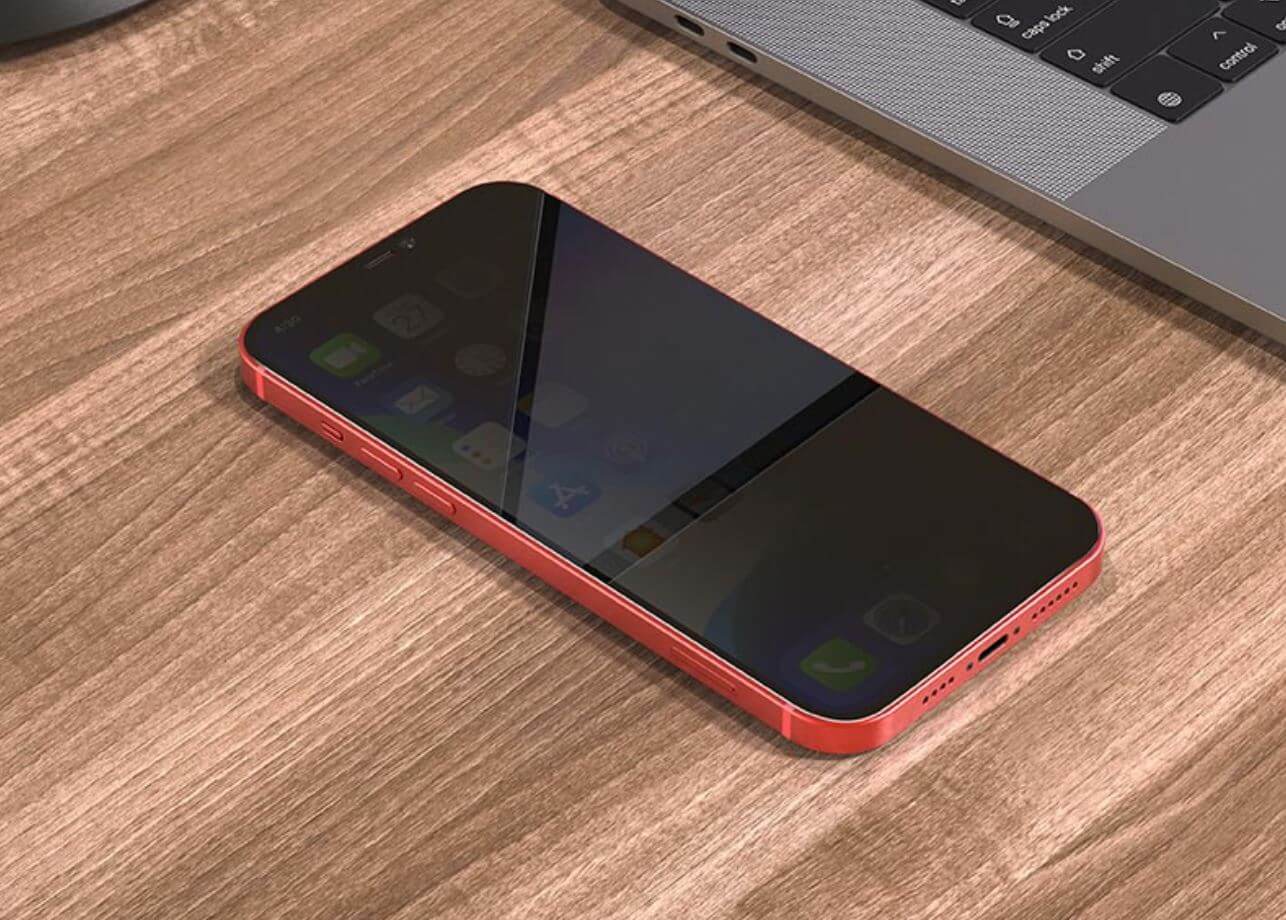
Антишпионское стекло — топовый способ защитить свой Айфон
Несмотря на то, что при отключении код-пароля одновременно деактивируется Face ID, все ваши банковские приложения остаются под защитой. Дело в том, что при их установке вы задаете отдельный PIN-код, который настраивается в параметрах каждого приложения. Если же четырехзначный код-пароль вам ближе всего, и вы не планируете его менять, то используйте антишпионское стекло, чтобы никто не смог подсмотреть его на вашем экране.
Как видите, код пароль — основной и самый надежный способ защиты Айфона, а Face ID и Touch ID его лишь дублируют. Но для того, чтобы его использование приносило реальную пользу, попробуйте придерживаться этих советов.
- Делайте длинный пароль из разных символов.
- Избегайте словарных слов: соедините в одном пароле несколько несвязанных между собой слов, которые имеют значение лишь для вас.
- Превращайте слова в числа с помощью клавиатуры. Например, фразу FOLDTOYSTREET легко заменить на 365386978338, помня всего лишь словосочетание.
Но имейте в виду, что восстановить пароль от Айфона нельзя — только сбросить. В нашем материале рассказали, как это сделать разными способами, чтобы снова получить доступ к своему смартфону.
Использование код-пароля на iPhone, iPad или iPod touch
Настройте код-пароль на устройстве, чтобы защитить свои данные. Если устройство поддерживает технологию Touch ID, вы можете вместо код-пароля использовать отпечаток пальца. Если же поддерживается технология Face ID, вы можете использовать распознавание лица вместо код-пароля. Устройство запрашивает код-пароль при выполнении следующих действий.
- Включение или перезапуск
- Разблокировка нажатием кнопки «Домой» или смахиванием вверх (это можно изменить)
- Обновление программного обеспечения
- Стирание данных с устройства
- Просмотр или изменение настроек код-пароля
- Установка профилей конфигурации iOS или iPadOS

- Настройка код-пароля
- Изменение настроек
Настройка пароля
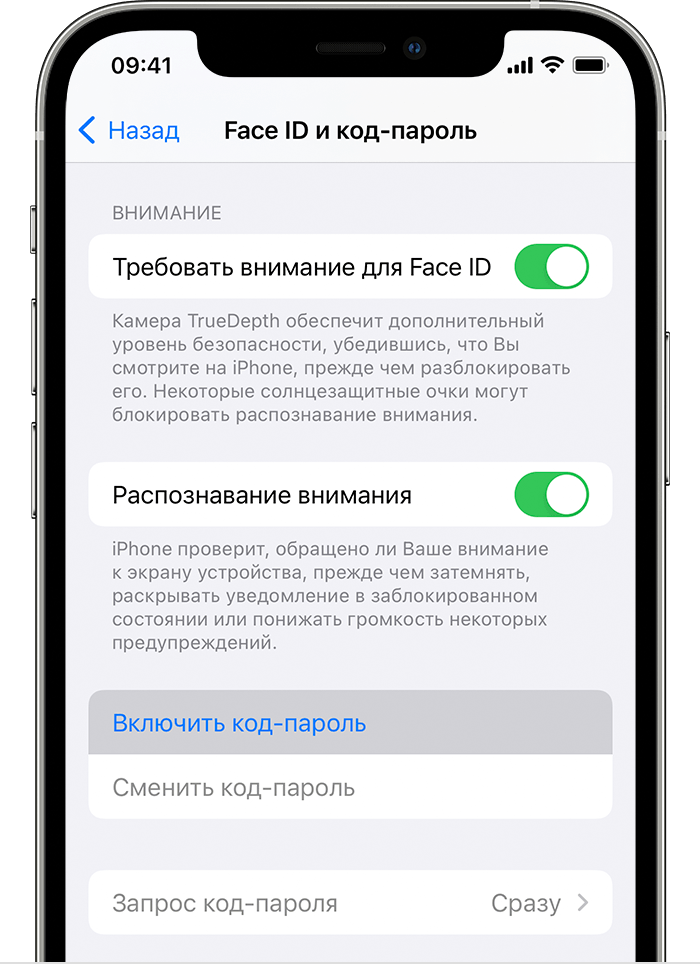
- Если у вас iPhone X или более новая модель либо iPad с Face ID, перейдите в меню «Настройка»> «Face ID и код-пароль». На более ранней модели iPhone перейдите в раздел «Touch ID и код-пароль». На устройствах, не поддерживающих Touch ID, перейдите в раздел «Настройки» > «Код-пароль».
- Нажмите «Вкл. код-пароль».
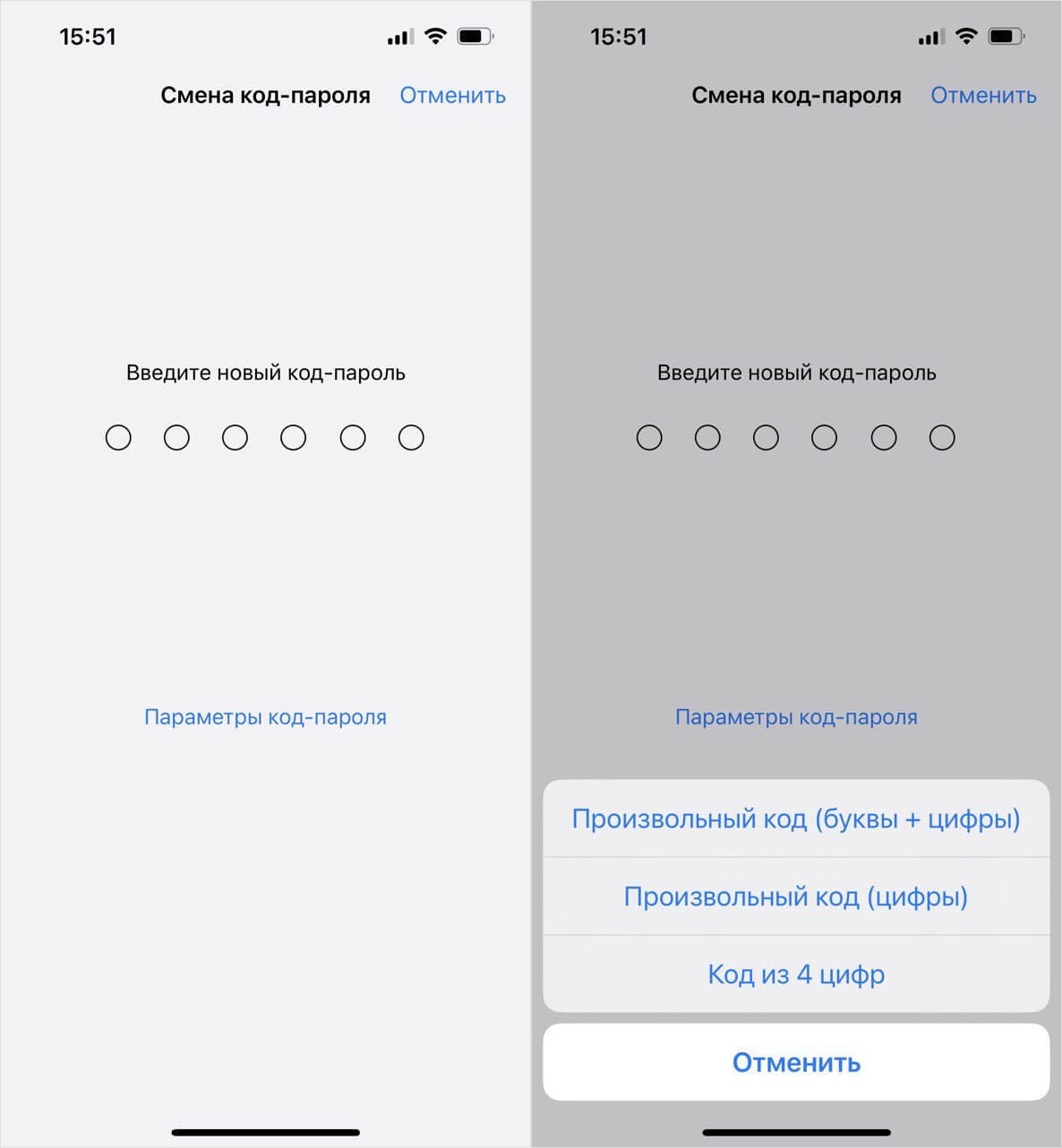
- Введите код-пароль, состоящий из шести цифр. Можно также выбрать «Параметры код-пароля», чтобы использовать четырехзначный цифровой пароль, произвольный цифровой пароль или произвольный буквенно-цифровой пароль.
- Снова введите код-пароль, чтобы подтвердить и активировать его.

Изменение пароля или его настроек
Если у вас iPhone X или более новая модель либо iPad с Face ID, перейдите в меню «Настройка»> «Face ID и код-пароль». На более ранней модели iPhone перейдите в раздел «Настройки» > «Touch ID и код-пароль». На устройствах, не поддерживающих Touch ID, перейдите в раздел «Настройки» > «Код-пароль».
В этом разделе находятся различные параметры и функции.
- Выключить код-пароль: выберите этот параметр, чтобы отключить пароль.
- Сменить код-пароль: введите новый шестизначный пароль. Можно также выбрать «Параметры код-пароля», чтобы использовать четырехзначный цифровой пароль, произвольный цифровой пароль или произвольный буквенно-цифровой пароль.
- Запрос код-пароля: если задано значение по умолчанию, после блокировки экрана требуется ввести пароль для разблокировки. Если вам не требуется немедленный запрос код-пароля, измените этот параметр. (Для вашей безопасности отменить немедленный запрос код-пароля при использовании Touch ID или Apple Pay нельзя.)
- Доступ с блокировкой экрана: используйте этот параметр, чтобы разрешить доступ к некоторым функциям, когда устройство заблокировано, включая экран «Сегодня», Центр уведомлений, Пункт управления на iPhone и iPod touch или iPad, Siri, ответ сообщением, управление домом, приложение Wallet, набор пропущенных вызовов и USB-аксессуары.
- Стирание данных: если этот параметр включен, после 10 неудачных попыток ввода код-пароля с устройства будут автоматически стерты все данные. Если этот параметр отключен, после 10 неудачных попыток ввода код-пароля потребуется восстановить устройство.
Код-пароль на iPhone: как установить, отключить, поменять или сбросить
Код-пароль на iPhone: как установить, отключить, поменять или сбросить

Код-пароль — важнейший элемент безопасности и конфиденциальности iPhone. Без него не получится войти в телефон или выполнить такие серьезные действия, как обновление системы или сброс настроек до заводских. Рассказываем, как поставить код-пароль, изменить его, и что делать, если забыл секретную комбинацию цифр.
Установка код-пароля
- произвольный код из цифр и букв;
- произвольный код из 6 цифр;
- код из 4 цифр.
Новый код необходимо ввести дважды, чтобы система запомнила его.
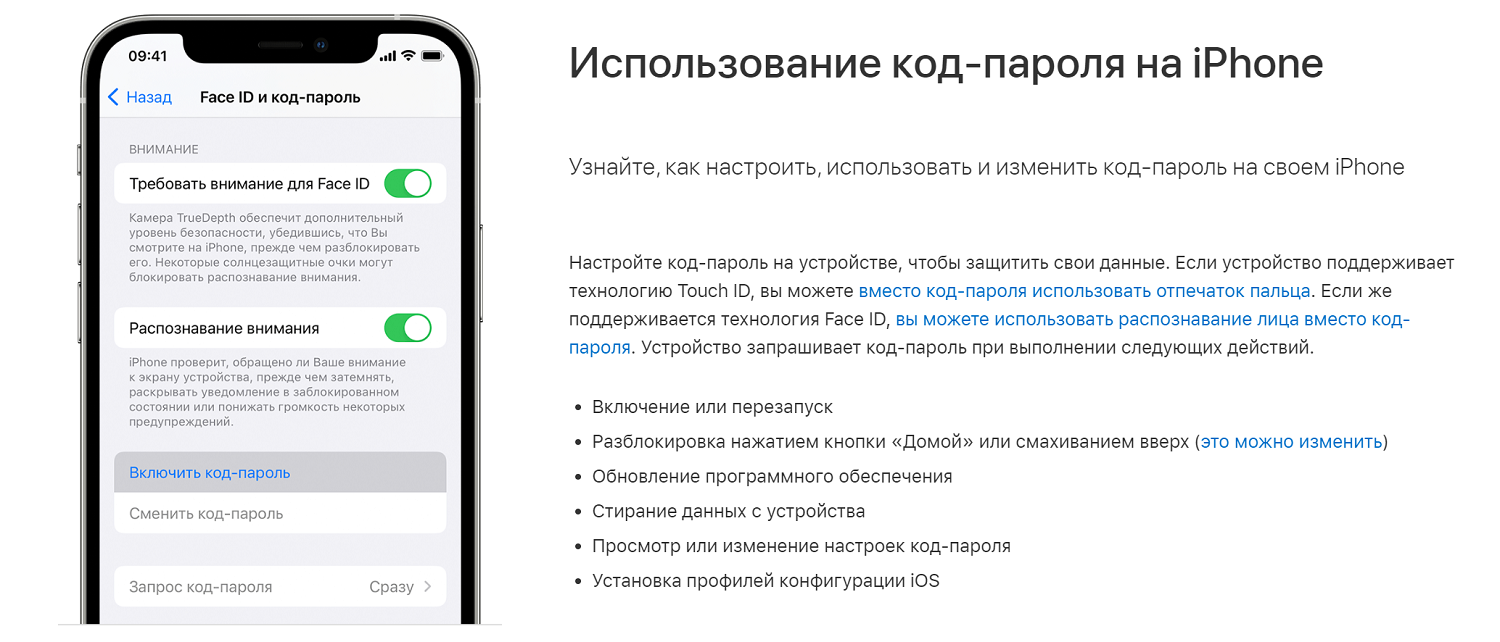
В этом же разделе настроек можно отметить, нужно ли сбрасывать информацию после неправильного ввода пароля. Если активировать функцию, после 10 попыток ввода неправильного код-пароля телефон будет сброшен к заводским настройкам — данное действие подразумевает, что он попал в руки злоумышленников, и личную информацию лучше удалить.
Как поменять и удалить код-пароль
Если на телефоне уже установлен секретный код, и вы хотите поменять комбинацию, в разделе настроек Face ID и код-пароль ищите опции Выключить код-пароль и Сменить код-пароль. Для работы с этими параметрами потребуется знать уже установленный код.
Что делать, если забыл код-пароль от iPhone
Представим ситуации, когда может потребоваться экстренная разблокировка iPhone:
- не работает Face ID — если по каким-то причинам сломался сканер лица, телефон будет требовать код-пароль, и если вы забыли его, разблокировать аппарат становится сложной задачей;
- не работает Touch ID — сломался сканер отпечатка пальца, ситуация та же, разблокировка возможна через код-пароль;
- не можете вспомнить пароль после болезни или долгого периода, когда телефон не использовался;
- телефон попал в руки ребенку, и он установил собственный пароль или превысил 10 попыток ввода код-пароля;
- купили подержанный телефон и не проверили, в каком состоянии он находится.
О ситуации, когда в руки попал чужой телефон, говорить не будем — его лучше отдать владельцу, а не пытаться разблокировать, так как это уже будет называться взломом.
Как вспомнить код-пароль от iPhone
Если код-пароль внезапно стерся из памяти, это может стать серьезной проблемой. Без него не получится снять блокировку экрана, войти в настройки, сменить код и даже стереть телефон. Принудительная перезагрузка не поможет — так было бы слишком легко взламывать утерянные «Айфоны».
Если речь идет о собственном телефоне, которым вы, возможно, долго не пользовались, или же разблокировали его исключительно через Face ID, попробуйте включить мышечную память и подобрать код «на пальцах» — иногда они «вспоминают» последовательность движений лучше, чем мозг — цифровую комбинацию.
Если использовано много попыток ввода кода, но еще есть варианты, можно сбросить счетчик неверных попыток.
1. Подключаем телефон кабелем к компьютеру.
2. Заходим в программу iTunes.
3. В меню Устройства выбираем Синхронизировать с iPhone.
4. В процессе синхронизации нажмите крестик в верхней части iTunes и остановите процесс.
После этого телефон снова запросит код-пароль, и можно будет подбирать дальнейшие варианты.
Что делать, если забыл код-пароль
Если после нескольких неудачных попыток код-пароль вспомнить не удалось, понадобится компьютер для перевода iPhone в режим восстановления.
В этом режиме данные с iPhone будут стерты, но потом их можно восстановить из резервной копии, или же включить телефон как новое устройство, а затем загрузить сохраненные данные из iCloud.
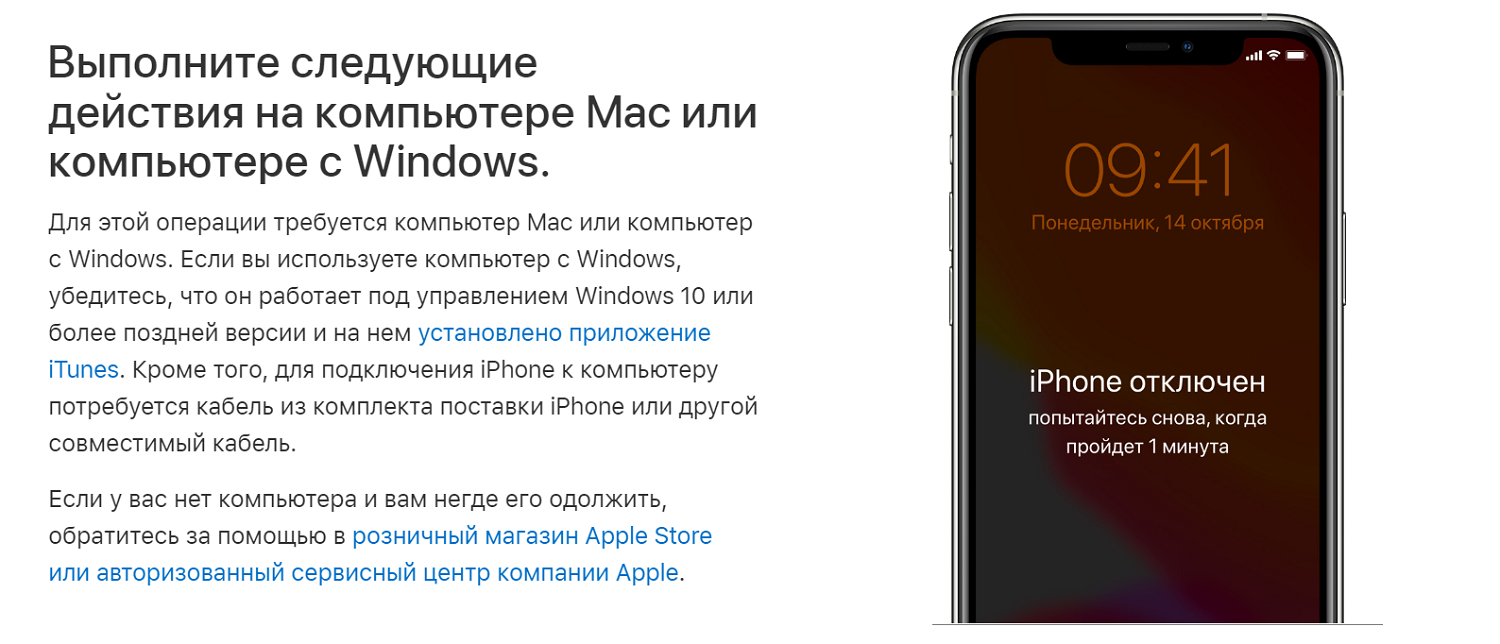
Рассказываем подробно о режиме восстановления телефона из-за забытого код-пароля.
1. Подготовьте компьютер с установленной программой iTunes и оригинальный кабель iPhone, которым его можно соединить с компьютером.
2. Выключите телефон: на последних моделях используется комбинация боковой кнопки и кнопки уменьшения громкости. Появится ползунок Выключить, который нужно сдвинуть для выключения телефона.
3. Если у вас iPhone 8 поколения и выше, используйте боковую кнопку: зажимая ее, подключите телефон кабелем к компьютеру, не отпуская кнопки до того момента, пока на экране не отобразится режим восстановления.
4. Если при этой процедуре появляется экран с запросом код-пароля, выключите телефон и начните заново.
5. После включения режима восстановления в файловом менеджере или программе iTunes на компьютере найдите папку с телефоном.
6. Появится окно с предложением восстановить или обновить iPhone — выбираем Восстановить. Система запустит процесс восстановления, это может занять 10-15 минут.
7. После восстановления произойдет перезапуск iPhone, далее появятся экраны настройки устройства как нового.
Процесс восстановления означает, что код-пароль сброшен. Рекомендуем установить новый.
Как сбросить код-пароль от iPhone через iCloud
Еще один действенный способ, но также связанный с удалением данных телефона. Вот последовательность действий:
- перейдите на сайт icloiud.com с компьютера или мобильного браузера другого телефона;
- войдите в учетную запись — понадобятся данные Apple ID;
- нажмите в открывшейся панели Найти iPhone;
- выберите устройство для сброса;
- нажмите Стереть iPhone — обычно это используется в случаях кражи телефона, но подойдет и на тот случай, когда забыл собственный код.
Операция удалит все данные с телефона, в том числе и установленный код-пароль, после этого телефон нужно будет настраивать как новый.
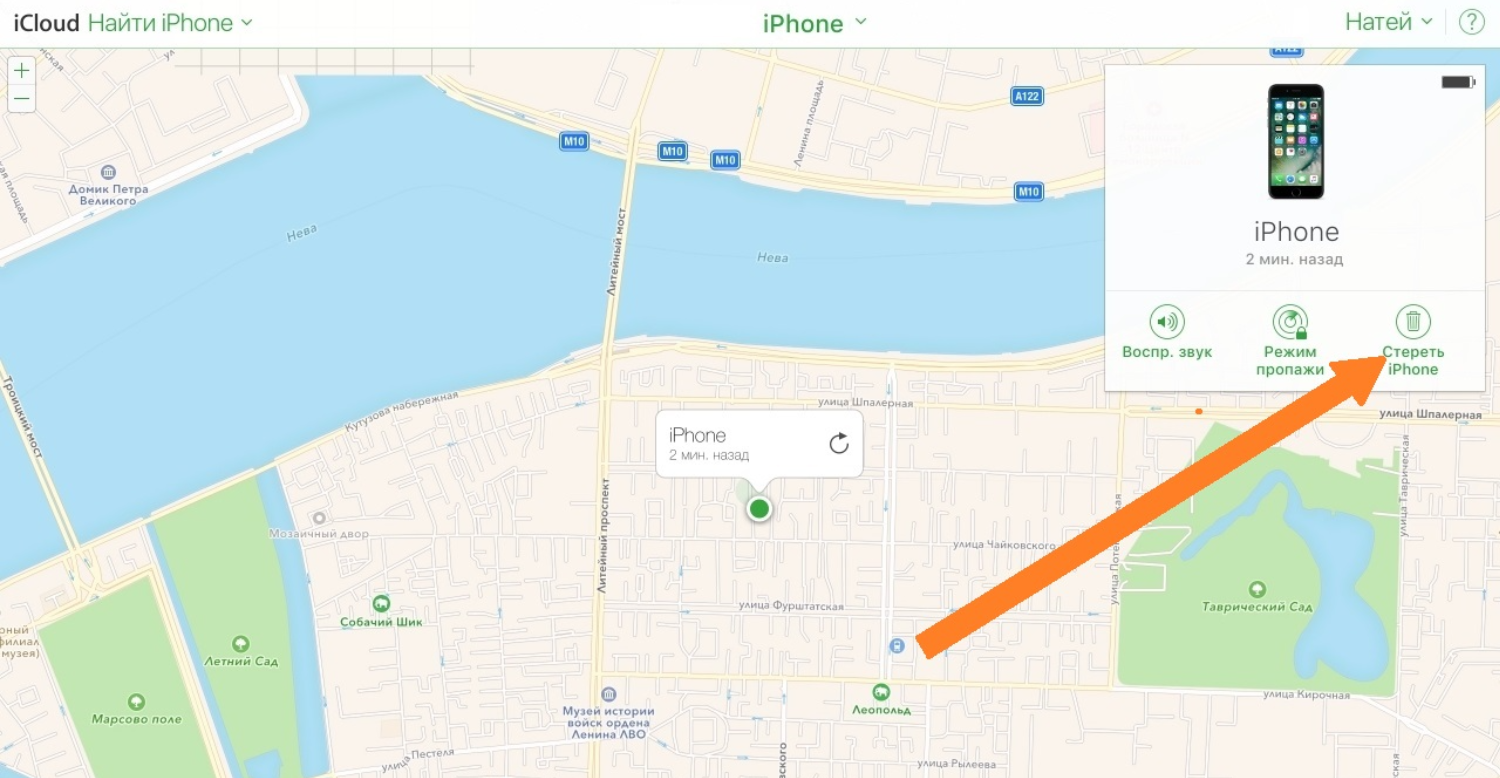
Аналогичную операцию можно провести с помощью приложения Локатор. Его нужно будет установить на другое устройство и включить в нем функцию Найти iPhone. Потом нажать Стереть iPhone, таким образом сбросить забытый код-пароль.
Как взломать код-пароль на iPhone
Взлом код-пароля — операция, к которой чаще всего прибегают злоумышленники, когда речь идет об украденном телефоне. Но не всегда: например, взломом часто занимаются эксперты-криминалисты, когда нужно зайти в телефон в процессе следствия, и еще реже люди действительно забывают код-пароль от своего личного телефона — после аварии, долгой болезни и т.д.
Вот какие способы используют эксперты-криминалисты для взлома код-паролей:
- Спросить пароль у близких родственников — 90% людей знают пароли членов своей семьи.
- Использовать записи камер видеонаблюдения, на которых видно, как человек разблокирует телефон — особенно это работает с графическим ключом, а не цифро-буквенным паролем.
- Найти пароль в записях владельца — многие сохраняют его в заметках на компьютере, в ежедневнике, визитнице, в пространстве между корпусом и чехлом.
- Подбор с помощью анализа потожировых отпечатков на экране — они отражают следы от нажатия, помогающие подобрать текстовый или графический пароль.
- Изготовление отпечатка пальца на 3D-принтере, если есть образцы отпечатков владельца.
- Поиск ошибок в системе — например, в некоторых моделях Android при разрядке батареи до определенного значения можно было перейти в настройки без пароля, а другие модели позволяют разблокировать при входящих звонках. Обычно такие уязвимости в системе оперативно устраняются производителями в обновлениях прошивки.
- Поиск уязвимостей в приложениях — с помощью подобных лазеек в программе WhatsApp однажды взломали iPhone самого Безоса. Данный вид уязвимостей также довольно быстро устраняется разработчиками приложений.
- Базы утечки паролей — существуют базы взломанных паролей, а люди часто используют один и тот же код на все случаи жизни.
- Подбор комбинации из типовых пин-кодов — выявлено не более двух десятков 4-значных пин-кодов, которые покрывают 26% всех паролей.
- Подбор из типовых графических ключей — существует перечень популярных графических паттернов, методом перебора можно подобрать нужный.
- Взлом через Google-аккаунт — нужно знать имя пользователя и пароль от аккаунта, а также иметь возможность подключить телефон к интернету. При нескольких попытках ввода неправильного пароля устройство предложит перейти к восстановлению, а код-пароль будет сброшен.
- Хакерские программы — существует большое количество специализированных сервисов по разблокировке мобильных устройств и извлечению данных из них. Это дорогостоящие сервисы, недоступные для простого обывателя.
В сети можно найти аналоги для взлома код-пароля и обхода блокировки, но никто не несет ответственность за состояние телефона после использования подобных программ — программное обеспечение может быть сбито, и телефон превратится в безмолвный кусок пластика.
Выводы
Забыть код-пароль или истратить 10 попыток ввода — серьезная проблема, которая может случиться с каждым владельцем iPhone. Для успешного решения ситуации необходимо иметь компьютер с авторизованной программой iTunes, иметь данные Apple ID для восстановления доступа. Тогда в режиме восстановления через программу iTunes получится сбросить телефон и затем установить новый код-пароль.
Почти всегда забытый код-пароль означает полную потерю контента с телефона. После восстановления доступа его можно восстановить из резервной копии или из iCloud. Если доступ к Apple ID тоже утерян, остается только попробовать специализированные программы для обхода блокировки.
Чтобы избежать взлома код-пароля, устанавливайте последние версии операционной системы и сторонних приложений, которыми вы пользуетесь. При наличии документов и чека об оплате телефона можно обратиться в сервисный центр Apple, и специалисты помогут разблокировать телефон.