Как перенести файлы с iPhone на компьютер

Размещено от Бои Вонг / 23 марта 2021 г. 09:00
Привет, ребята! Я купил iPhone 7 недавно. Я хочу перенести документы PDF из приложения iTunes U на телефоне на мой компьютер. Может кто-нибудь сказать мне, как я могу это сделать? Большое спасибо!
Люди иногда используют свои портативные телефоны, такие как iPhone, iPad или iPod, в качестве внешнего накопителя для хранения файлов и хотят перенести их обратно на компьютер. Или же у них есть много фотографий, фильмов, видео, музыки и других файлов, которые занимают слишком много места, из-за чего устройство не может хранить новые данные. Поэтому им нужно скопировать файлы с iPhone на ПК/Mac, а затем стереть их на телефоне, чтобы освободить место для хранения. Первым решением, которое вы можете придумать для подобных вещей, должен быть iTunes. Действительно, iTunes позволяет пользователям Apple передавать файлы с компьютера на iPhone, но не позволяет пользователям передавать файлы с iPhone на ПК/Mac. Поэтому, если пользователям необходимо скопировать или перенести файлы на компьютер с устройства iOS, iTunes не сможет в этом помочь. В этом случае вам следует обратиться к профессиональному инструменту для передачи файлов iPhone, который поможет вам выполнить эту задачу. В этом посте я представлю очень выдающийся и простой в использовании инструмент, FoneTrans для iOS.
FoneTrans для iOS — это универсальный инструмент управления данными iOS. С помощью этого программного обеспечения пользователи могут передавать любые файлы между устройством iOS и ПК / Mac. Эти файлы, включая документы в формате PDF, фотографии, музыку, контакты, видео, сообщения, мелодии и т. Д. Без проблем. Таким образом, вы можете свободно передавать файлы с ПК на iPhone или с iPhone на ПК через интерфейс программного обеспечения всего за несколько кликов. Ниже приведено пошаговое руководство для вас.
Как перенести файлы с iPhone на ПК
Шаг 1 Прежде всего, загрузите и установите программное обеспечение с помощью приведенной ниже правой ссылки на свой компьютер. Когда установка будет завершена, она автоматически откроется. После этого подключите ваш iPhone к компьютеру через USB-кабель.

С FoneTrans для iOS вы сможете свободно передавать свои данные с iPhone на компьютер. Вы можете не только передавать текстовые сообщения iPhone на компьютер, но также легко переносить фотографии, видео и контакты на ПК.
- Передача фотографий, видео, контактов, WhatsApp и других данных с легкостью.
- Предварительный просмотр данных перед передачей.
- Доступны iPhone, iPad и iPod touch.
Шаг 2 Как вы можете видеть, все содержимое, как Медиа, Плейлисты, Фото, Книги, Контакты и SMS показаны в левом столбце. Вы можете переносить любые файлы на компьютер выборочно. Если вы хотите перенести PDF файлы, выберите Книги и все файлы, хранящиеся на вашем iPhone, будут перечислены в таблице. Поэтому проверьте те файлы, которые вам нужны, и найдите место, чтобы сохранить эти экспортированные файлы на вашем компьютере.
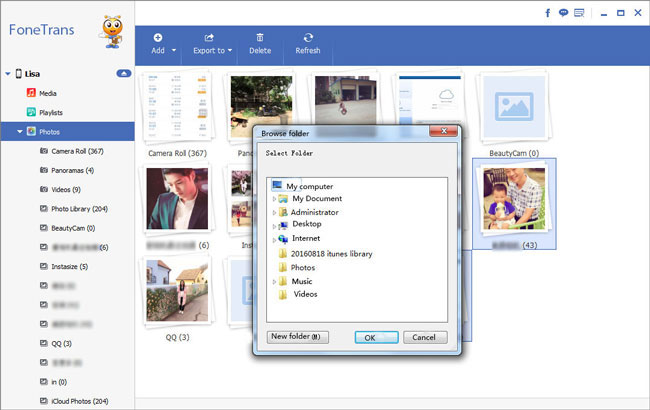
Хорошо, вот и весь процесс. Всего за несколько кликов FoneLab для iOS упростит перенос данных с iPhone/iPad/iPod на компьютер. Используйте инструмент, чтобы переносить музыку с iPhone на компьютер вместо того, чтобы использовать iTunes, вы найдете это намного проще и быстрее.
С FoneTrans для iOS вы сможете свободно передавать свои данные с iPhone на компьютер. Вы можете не только передавать текстовые сообщения iPhone на компьютер, но также легко переносить фотографии, видео и контакты на ПК.
- Передача фотографий, видео, контактов, WhatsApp и других данных с легкостью.
- Предварительный просмотр данных перед передачей.
- Доступны iPhone, iPad и iPod touch.
Статьи по теме
- Как передавать сообщения WhatsApp с iPhone на iPhone
- Как поместить музыку на iPhone
- Как экспортировать контакты с iPhone на компьютер
Как перекинуть файл с iPhone на компьютер
iPhone – устройство многофункциональное, это и телефон, и плеер, и фотоаппарат, и видеокамера. Нередко владельцам iPhone требуется перекинуть с него файлы на свой компьютер для обработки или хранения. Сделать это можно как при помощи специальных программ, так и без них, используя просто компьютер и iPhone.
Статьи по теме:
- Как перекинуть файл с iPhone на компьютер
- Как передавать файлы из iPhone
- Как передать файл через блютуз в Айфоне
Вам понадобится
- — USB-шнур;
- — специальная программа, установленная на компьютере;
- — приложение «Яндекс.Почта» для мобильного телефона.
Инструкция
Подключите ваш iPhone с помощью USB-кабеля, который прилагается к устройству в фирменной коробке, к ПК. iPhone распознается как программой iTunes (если она установлена), так и компьютером как флеш-носитель — откроется диалоговое окно «Автозапуск». Если откроется окно iTunes, закройте его. Телефон не должен синхронизироваться с программой.
Если нужно перенести на компьютер фотографии, то в диалоговом окне «Автозапуск» нажмите «Открыть папку для просмотра файлов». Если стоит флажок «Всегда выполнять выбранные действия», его нужно снять и только затем нажать на клавиатуре «Enter» или кликнуть «Ок». В открывшемся окне дважды нажмите на «Internal Storage».
Кликните два раза на папку «DCIM» и ту подпапку, которая в ней содержится. Откроется папка с изображениями, которые вы сделали на iPhone или сохранили из интернета. Выберите нужные вам и скопируйте на компьютер любым известным способом.
Если вы планируете переносить в компьютер музыкальные композиции, то используйте программу SharePod. Скачайте ее из интернета, нажав на странице ссылку «Download». В открывшемся окошке выберите «Запустить» или «Run». Откроется окно .zip архива.
Дважды кликните на файл SharePod.exe. Программа самостоятельно найдет iPhone и распознает те песни, которые в нем находятся. Нажмите «Copy to computer». Откроется отдельное окно.
Проверьте правильность указанных в окне данных — количество треков («n track(s) to copy»), папка, в которую будут сохраняться композиции («Copy tracks to this folder») и вид папок/треков («I want my music to look like this»). Внешний вид можно изменять простыми щелчками на представленные картинки. Чтобы скопировать, нажмите «Ок». Все выбранные песни можно просмотреть в папке, в которую вы их сохраняли.
Чтобы перекидывать с iPhone и музыку, и фотографии, и видео, и книги, используйте многофункциональную программу, типа iPadMate. Она подходит для iPhone, iPod и iPad. Скачайте программу, нажав кнопку «Download». Подтвердите установку программы, дождитесь, пока она инсталлируется и запустите либо с рабочего стола, либо из «Пуска».
Дождитесь полной загрузки программы. Когда она установится, то автоматически найдет подключенное устройство (iPhone) и выведет его в разделе слева. Перед вами будет отображаться состояние iPhone и его заполненность. В разделе iPhone будут подразделы на музыку, фотографии, видео.
Выберите интересующий вас раздел, отметьте кликом файл и наведите курсор мышки на второй слева значок с изображением HDD и зеленой стрелки, указывающей вниз. Должно высветиться «Copy to computer». Можно нажать на файл, затем нажать на него правой кнопкой мыши в меню выбрать «Copy to computer». Нажмите и подождите, пока файл будет перенесен на компьютер.
Если надо перенести с телефона текстовые файлы из приложения «Заметки», воспользуйтесь мобильной версией «Яндекс.Почты». Подключитесь к точке Wi-Fi доступа. Откройте в «Заметках» тот текст, который надо скопировать. Удерживайте на тексте палец в течение пары секунд. Появится всплывающая подсказка; нажмите «Выбрать все», а потом «Копировать».
Зайдите в приложение «Яндекс.Почты» на iPhone. Откройте «Черновики» («Drafts»). Создайте новое письмо, нажав на верхнюю правую кнопку. Вставьте текст, удерживая палец на поле ввода сообщений, и, когда появится всплывающая подсказка, нажмите «Вставить».
Выйдите из письма, не забыв сохранить черновик. Откройте «Яндекс.Почту» на компьютере. Перейдите в черновики, откройте письмо. Выделите и скопируйте текст. Создайте новый документ в текстовом редакторе на ПК или в программе «Блокнот». Вставьте текст и сохраните.
Обратите внимание
iPadMate- это платная программа. Каждый раз при запуске вам потребуется нажимать Remind me later в окошке, предлагающем регистрацию. Однако в поле открывающегося окошка регистрации вы можете ввести следующие данные. В поле User Name впечатайте Mulder, а в поле License Code вставьте 03F488371B40564835D-B592-F1F7-6ADC-0F13. Нажмите «Ок». Программа будет зарегистрирована и вы сможете пользоваться всеми ее возможностями.
Связанная статья
Как перекинуть музыку с компьютера на «Айфон»
- Приложение «Яндекс.Почта» для мобильного телефона
- как с телефона перекинуть файлы ipad
Совет полезен?
Статьи по теме:
- Как синхронизировать iPhone на нескольких компьютерах
- Как на iphone скинуть фотки
- Как перекинуть файлы Word на iPad
Добавить комментарий к статье
Похожие советы
- Как синхронизировать программы в itunes
- Как подключить Ipad к компьютеру
- Как скачать iTunes
- Как скинуть книгу на айфон
- Как скинуть в iPod книгу
- Как скинуть текст на IPhone
- Как скопировать фото с телефона на компьютер
- Куда сохраняется резервная копия iPhone
- Как скинуть фильм через itunes
- Как с айфона скопировать контакты
- Как получить доступ к компьютеру через iPhone
Новые советы от КакПросто
Рекомендованная статья
Как происходит заражение компьютера вирусом
Наиболее слабое звено в цепи компьютерной безопасности — это сам пользователь. Наличие установленного на компьютере.
Как перенести файлы с iOS-устройств на компьютер без iTunes?
Многие пользователи iOS-устройств жалуются на постоянную привязку к iTunes, которая является не самым удобным способом синхронизации смартфона с компьютером. Отсюда возникает вопрос — «Существуют ли другие альтернативные варианты для передачи файлов с iPhone на компьютер?» Определенно — да. В этом деле вам может помочь MobiMover.
Это приложение для операционной системы Wnidows, обеспечивающее передачу данных между двумя устройствами. С ее помощью можно за короткое время перенести все контакты и медиафайлы на iOS-устройство. Программа отличается своим улучшенным интерфейсом и обеспечивает более комфортные условия для работы, нежели iTunes.
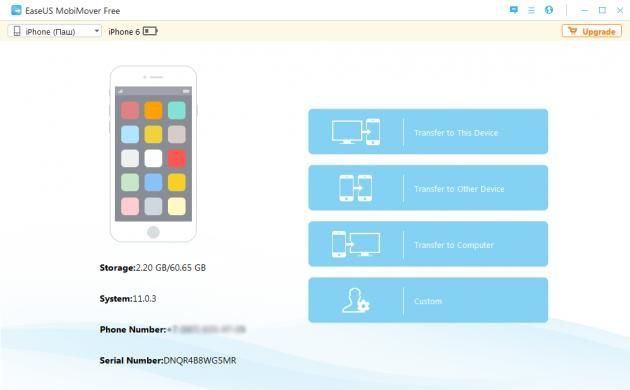
Суть использования MobiMover’а довольно проста. Просто подключаем девайс к компьютеру через USB-порт и осуществляем перенос файлов в соответствующей вкладке. Основным нюансом является связка с iTunes без которой программа не сможет работать корректно. Дело в том, что iTunes обычно достаточно неповоротливо работает на WIndows, поэтому MobiMover сможет взять часть операций на себя.
На русский язык надеяться не стоит, программа очень простая в использовании, поэтому разобраться можно на интуитивном уровне. Перенос файлов осуществляетя в двустороннем направлении, что очень удобно для создания бэкапов, а скопировать можно практически все, включая сохраненные вкладки в браузере Safari. Программа работает со всеми моделями устройств, начиная от iPhone 4s.
Как перекинуть документ с айфона на компьютер
Будь в курсе последних новостей из мира гаджетов и технологий
iGuides для смартфонов Apple

Как передать файлы со смартфона на компьютер

Фархад Усманов — 18 августа 2023, 19:00
Наверняка вы сталкивались с необходимостью скинуть фотографию, видео или важный документ со смартфона или планшета на компьютер, но не всегда операционные системы или нерабочие компоненты двух разных устройств позволяют сделать это без лишних заморочек. Собрали в этом материале все актуальные способы передачи данных с мобильного устройства на ПК или Mac.
Bluetooth
- Ограниченный радиус действия;
- Медленная скорость загрузки;
- Необходимость в Bluetooth-адаптере на компьютере.
- В разделе «Параметры» откройте «Bluetooth и устройства» и включите тумблер Bluetooth;
- Нажмите «Добавить устройство» и выберите Bluetooth для поиска совместимых девайсов;
- Теперь на Android-смартфоне зайдите в «Настройки» > Bluetooth;
- В разделе «Доступные устройства» выберите нужный ПК или ноутбук и подтвердите сопряжение;
- После завершения сопряжения нажмите на значок Bluetooth в правом нижнем углу Windows и выберите «Принять файл»;
- Выделите нужные файлы на смартфоне, нажмите «Поделиться» > Bluetooth;
- Готово!
AirDrop/Nearby Share
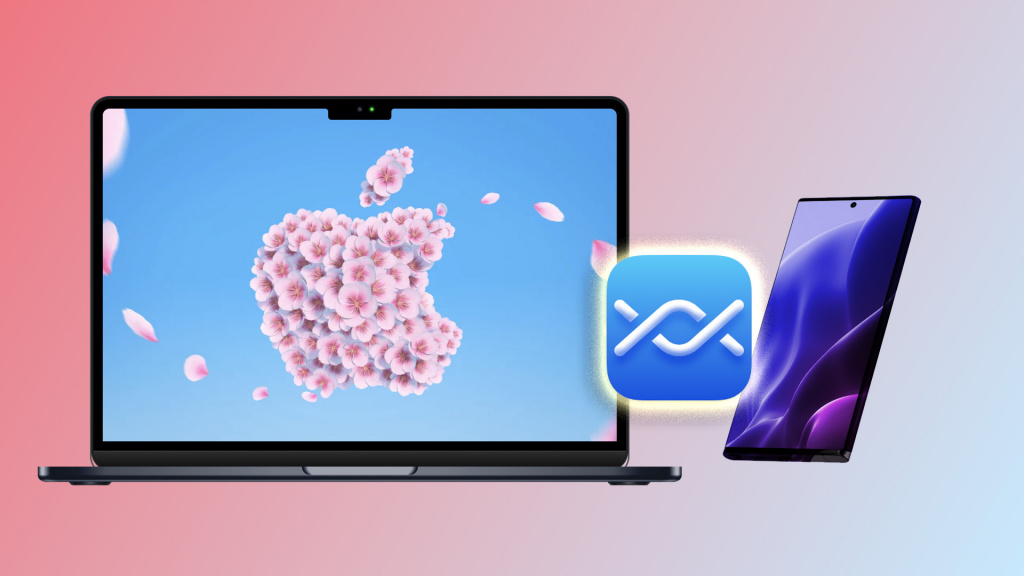
Так называемый «Bluetooth на максималках». Саму технологию разработала Apple, но недавно Google выпустила аналог под названием Nearby Share. В обоих случаях для передачи данных используются и Bluetooth и Wi-Fi. В отличие от предыдущего метода, этот способ намного быстрее передаёт большие файлы в несколько ГБ.
- Убедитесь, что на обоих устройствах включены Wi-Fi, Bluetooth и AirDrop;
- Выберите файл для отправки, нажмите «Поделиться» > AirDrop и Тапните по нужному девайсу;
- Готово!
- Скачайте архив NearDrop с GitHub, распакуйте и перенесите готовый файл во вкладку Программы в Finder;
- Выберите любой файл на своём Android-смартфоне и нажмите на кнопку поделиться;
- Запустите «Обмен с окружением» и дождитесь обнаружение вашего Mac;
- Нажмите на значок нужного компьютера и разрешите приём файлов в уведомлениях на macOS;
- Готово!
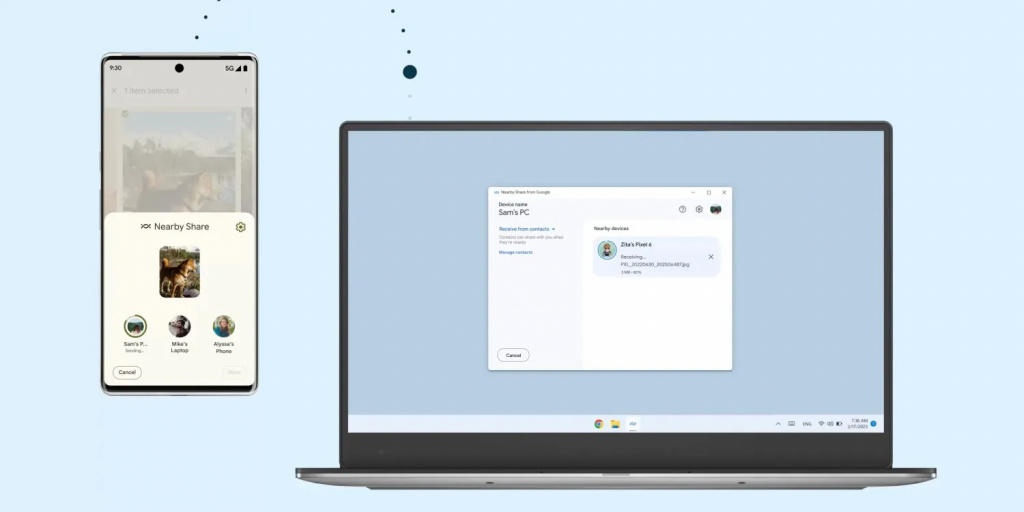
Для передачи файлов с Android на Windows-ПК нужно выполнить следующие шаги:
- Включите функцию Nearby Share («Обмен с окружением») на Android-смартфоне в настройках или в шторке быстрых действий;
- Установите на компьютер утилиту «Обмен с окружением от Google», запустите её и залогиньтесь в свой аккаунт;
- Готово! Теперь можете отправлять файлы в обе стороны.
Кабели и карты памяти
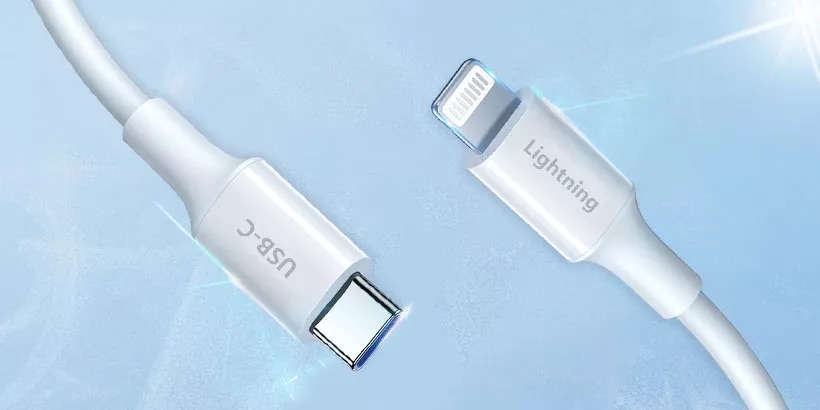
Казалось бы, что передача данных по кабелю — один из самых быстрых и простых способов для переноса нужной информации, но на деле всё не так уж и просто. Например, если вы хотите перенести файлы с iPhone/iPad на ПК с Windows, вам обязательно потребуется iTunes, поскольку в нём содержатся необходимые драйверы для корректного подключения смартфона Apple. Аналогичное правило работает и в обратную сторону — Android-смартфоны вы сможете подключить к Mac в качестве накопителя только после установки софта от производителя.
Зато в связке Window+Android ничего, кроме кабеля, вам не нужно — просто подключаете смартфон к компьютеру и выбираете опцию «Передача данных». В некоторых моделях смартфонов также можно извлечь карту microSD и вставить её в картридер ноутбука (если таковой имеется). Последний вариант можно использовать в связке с MacBook.
Облачные сервисы
Ещё один способ передать данные — прибегнуть к сервисам типа iCloud, Google Диск или Яндекс Диск. Главный минус такого решения — ограничения самих сервисов и зависимость от скорости интернета. Тем не менее этот способ может выручить вас в ситуациях, когда другие методы не работают.
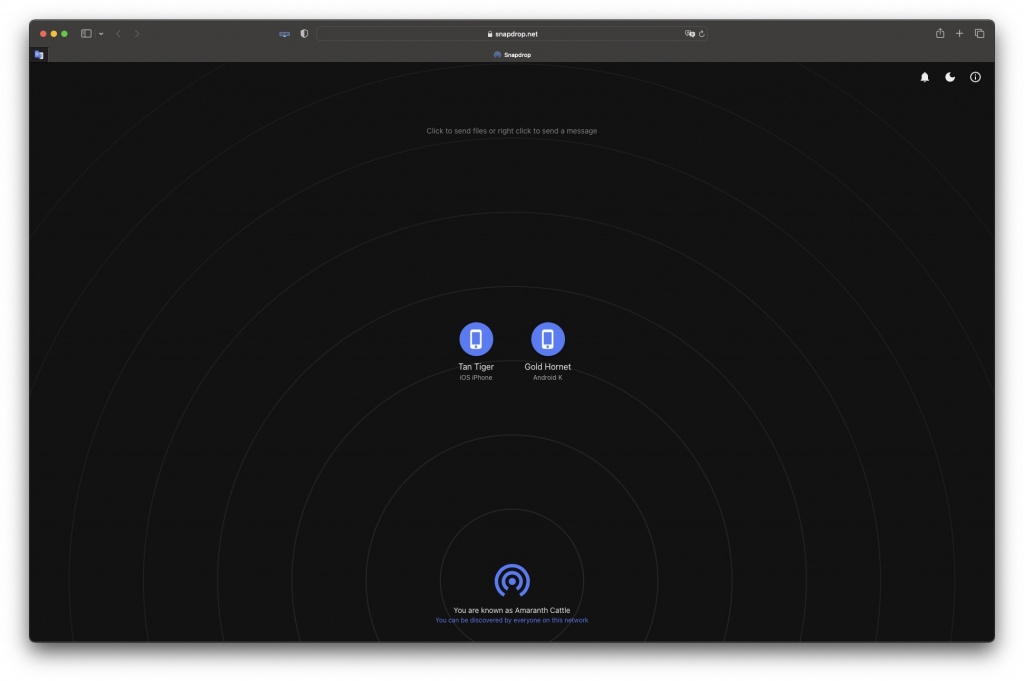
Snapdrop — отличный инструмент для передачи файлов между двумя платформами с использованием веб-браузера. Он отлично работает с iOS, Android, Windows и macOS.
- Откройте snapdrop.net в браузере на своём смартфоне и на компьютере;
- Убедитесь, что оба устройства находятся в одной сети Wi-Fi;
- Тапните по гаджету, на который вы хотите отправить файл, выберите нужный объект и дождитесь окончания передачи.
Telegram

Очередной способ передачи файлов с использованием интернета. Вы можете загрузить в мессенджер файл объёмом до 2 ГБ, а затем скачать его на нужном девайсе. Чтобы закинуть файл в «облако», достаточно отправить его в Избранное в Telegram.

Дедовский метод никто не отменял! Даже в 2023 году иногда бывает проще скинуть себе небольшие файлы по почте, чем искать кабель или устанавливать дополнительный софт, включая iTunes или тот же мессенджер Павля Дурова.