Как подключить беспроводные и проводные наушники к ноутбуку одновременно?
Ребят, выручайте, пожалуйста. Купил ноут в путешествие с девушкой, чтобы можно было вечерочками вместе играть во всякие игрульки вместе, одновременно. Очевидно, что в требовательных играх ноут греется как мразь и жужжит вентиляторами, да и базовый звук на ноуте говно, так что я сразу пришёл к выводу, что надо докупить пару средних наушников, чтобы во время игры надевать их вместе.
Но внезапно узнал, что в 2023 году, блять, на 11 винде, пк и ноуты до сих пор не очень поддерживают вывод звука сразу на два устройства. Ну как не очень, вообще почти не поддерживают. Можете считать дурачком, но это вызвало искреннейшее недоумение, ведь ну как будто много кто хотел бы слушать качественный звук с ноута с другом/тян одновременно через две пары наушников.
Я в целом во всех этих темах абсолютно ламер, но перепробовал пару методов, и нихуя не получилось. Звук либо в одних наушниках, либо в других. Бля, очень прошу помочь, если кто-то с таким сталкивался, — напишите детально свой способ, пожалуйста.
Одни наушники проводные, другие Bluetooth беспроводные. Чёт я по своей наивности подумал, что вставлю одни ухи в USB порт, а другие подключу по блютузу, и всё будет работать. Конкретные модели: «Bluetooth-гарнитура A4Tech Bloody GR270» и «Проводная гарнитура Fifine H6». Если нужна ещё вдруг модель ноута: «GIGABYTE G5 KF». Хелп плз.
UPD: VIRTUAL AUDIO CABLE действительно помог, если кому интересно. А вот Voicemeeter нерабочая хуйнюшка в моём случае. Всем спасибо!
Как подключить две пары наушников к компьютеру
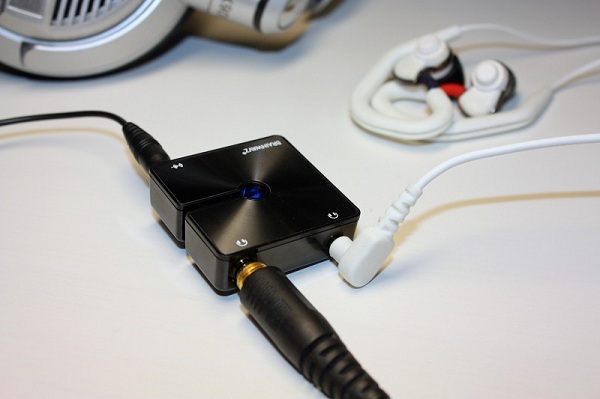
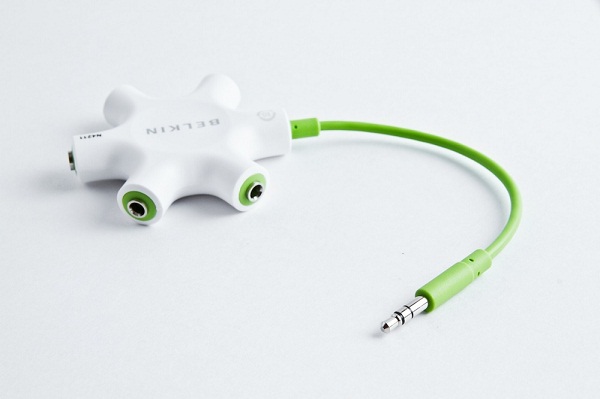
Наиболее простым и дешевым способом подключения двух пар наушников является приобретение обыкновенного аудио разветвителя. Приобрести его можно в любом крупном магазине электротехники. Если вы испытали трудности в поиске и по каким-либо причинам не смогли найти разветвитель в продаже – закажите устройство через интернет.
Как правило, такой переходник имеет довольно короткий провод, что накладывает ограничения на пользователей компьютера. Короткое расстояние, на котором можно использовать подключенные гарнитуры, является очевидным недостатком данного способа. Для любителей прослушивания медиа контента на большом расстоянии подойдет следующий вариант синхронизации.
Virtual Cable
Как подключить две пары беспроводных наушников одновременно к одному компьютеру с помощью Virtual Cable? Для начала скачайте указанную программу на свой компьютер и произведите установку, следуя прилагаемой инструкции. Когда установка будет завершена, запустите Virtual Cable и выполните следующие действия.
- Запустите приложение «vcctlpan» и осуществите инициализацию любого звукового файла, воспроизводимого на вашем устройстве.
- Смените устройство, которое воспроизводит звуки в системе на «Line Virtual». Для этого необходимо открыть вкладку «Оборудование и звук» в панели управления вашим компьютером.
- После выполнения пункта 2, ваше устройство перестанет воспроизводить звуки с помощью стандартного устройства и перенаправит их на разветвитель «Line Virtual».
- Запустите приложение «audiorepeater», которое находится в корневой папке Virtual Cable, и осуществите подключение звукового устройства «Line Virtual» и вашей Bluetooth-гарнитуры.
- Путем повторения пункта 4, добавьте к звуковому устройству «Line Virtual» другие аудио-гарнитуры. Их количество может достигать 3-4.
Свидетельством того, что все действия были выполнены правильно, станут характерные скачки светодиодной линейки на экране вашего монитора и наличие звука в подключенных наушниках или колонках.
Недостатки беспроводного подключения
Несмотря на все положительные моменты, программа Virtual Cable обладает рядом существенных недостатков, которые могут повлиять на количество получаемого удовольствия от совместного прослушивания аудио или видео материала:
- наличие задержки при воспроизведении;
- лишний «шум» и другие звуковые эффекты;
- ресинхронизация транслирования.
Ресинхронизация происходит из-за так называемого режима «временного разделения»: звук распределяется по гарнитурам блоками по несколько миллисекунд, что и порождает этот эффект. Чем большее количество наушников вы будете использовать, тем сильнее будет ресинхронизация.
Несмотря на перечисленные недостатки, данный способ станет отличным решением для тех, кто обладает сравнительно мощным ноутбуком или компьютером и планирует подключать не более двух гарнитур одновременно. В этом случае «шум» в наушниках сглаживается, и задержка в несколько миллисекунд перестает влиять на удовольствие, получаемое от просмотра фильмов.
Подключение двух пар наушников к Iphone и Ipad
Не все пользователи продукции компании Эпл знают о том, что у них имеется возможность подключить сразу две пары наушников к телефону или планшету. Правда на данный момент это можно сделать только с AirPods или наушниками Beats. При этом последние должны быть оснащены специальным беспроводным чипом, который сейчас имеется только в модели Powerbeats Pro. Хотя в компании утверждают, что скоро будет возможность выбрать и другие типы наушников.
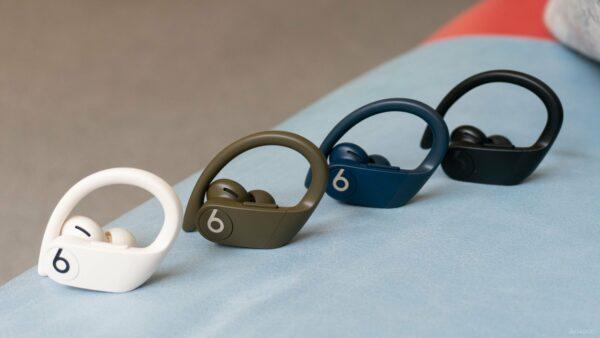
Наушники Powerbeats Pro
Данная функция очень полезна для тех, кто хочет вместе слушать музыку или смотреть фильмы на своем смартфоне или планшете. Особенно это удобно в дороге – в машине, поезде, автобусе или самолёте, где громким звуком можно доставлять соседям неудобства. Возможность использования нескольких наушников позволяет компании до четырех человек смотреть сериалы или слушать музыку, не беспокоя других людей.
Чтобы подключить сразу несколько наушников к устройству компании Эпл, необходимо выполнить следующую последовательность действий.
- Первый комплект подключается стандартным для всех устройств способом.
- Далее следует зайти на телефоне в настройки.
- Открыть раздел меню Блютуз.
- Затем можно подключать вторые наушники. Для этого нажать и удерживать на них кнопку подключения, пока не начнет моргать индикатор.
- После этого вторые наушники можно будет найти в меню «Другие устройства». Теперь их просто нужно будет выбрать там и подождать, пока они подключаться к телефону или планшету.
После того, как все эти действия выполнены, пользователь может подключать сразу две пары наушников. Звук при этом в них будет полностью синхронизирован.
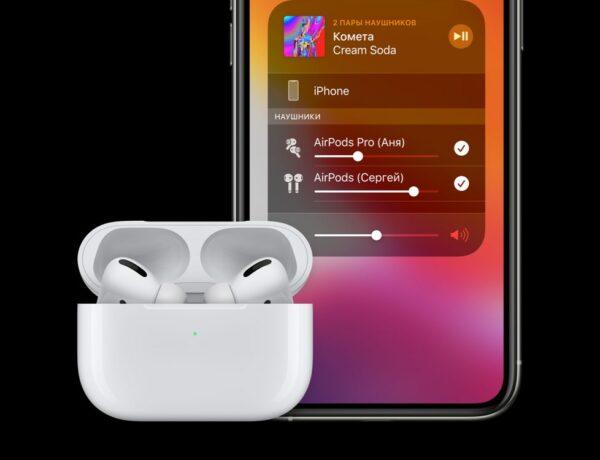
В настоящее время функцию поддержки двух пар наушников можно настроить на следующих устройствах:
- Iphone 8 или новее;
- Ipad Pro с экраном 12,9 дюймов второго поколения или лучше;
- Айпад Про 10,5 или 11 дюймовый;
- Ipad Air третьего поколения;
- Любой Айпад пятого поколения или выше;
- Ipad mini 5 поколения
- Айпод Touch 7 поколения.
Для процесса сопряжения необходимо, чтобы данные устройства работали на операционной системе iOS 13 или iPadOS 13. Но, конечно, если будет более новая версия, то никаких проблем с запуском не будет.
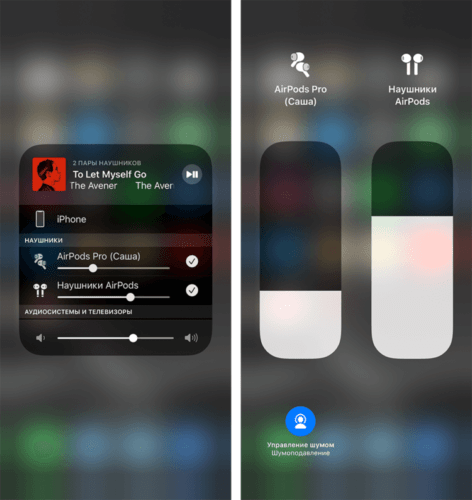
Чтобы контролировать сразу две пары наушников было удобно, рекомендуется делать это через меню «Пункт управления». В нем можно выбрать необходимый режим работы: передавать звук на все наушники или только на одни. Кроме того, имеется возможность проводить регулировку громкости для каждой пары отдельно. Чтобы не пропустить момент, когда нужно заряжать наушники, можно контролировать уровень заряда с помощью знакомого владельцам Айфонов виджета «Элементы питания».
Как подключить две пары беспроводных наушников к устройствам Андроид
Смотреть фильмы или слушать музыку большой компанией можно и на устройствах с операционной системой Андроид. Первоначально эта функция появилась на смартфонах Samsung Galaxy S9. Называется она Dual Audio и позволяет подключать сразу две пары беспроводных наушников. Сегодня опция знакома также владельцам следующих моделей телефонов Самсунг:
- Galaxy S8;
- Galaxy S8+;
- Note 8.
Однако большинство владельцев данных устройств даже не догадываются о такой возможности.
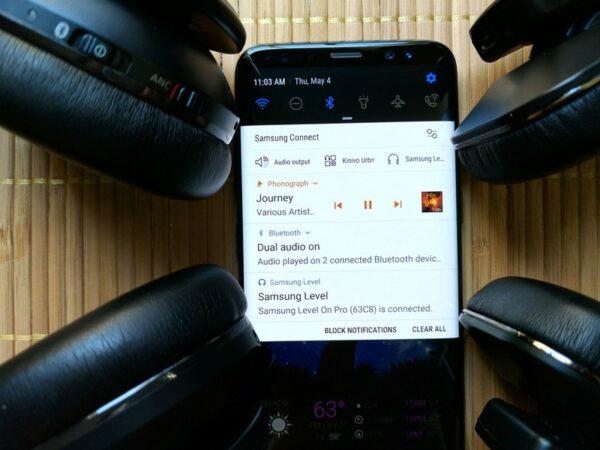
Интересно знать, что функция поддержки сразу двух пар наушников уже имеется в обновленном протоколе Bluetooth 5.0. Но для ее правильной работы этого недостаточно. Необходимо, чтобы само мобильное устройство и наушники также поддерживали эту функцию. В настоящее время это доступно на устройствах не всех компаний.
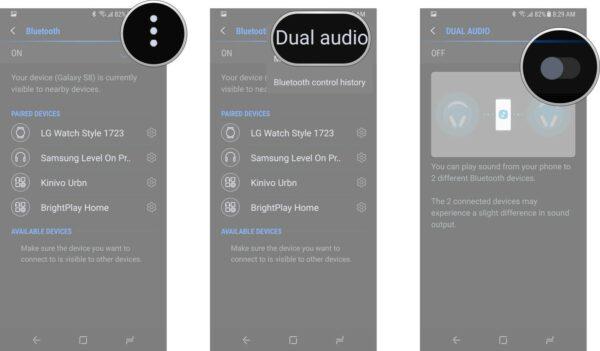
Чтобы подключить две пары наушников на устройстве Андроид, необходимо выполнить следующее.
- Зайти в меню смартфона и выбрать пункт «Настройки». Далее выбрать Блютуз.
- После этого нужно найти в правом верхнем углу иконку, состоящую из трёх точек и найти Dual Audio.
- Теперь можно активировать функцию. После этого подключаются обе пары наушников, и можно начинать совместный просмотр фильмов.
К сожалению, на устройствах с операционной системой Андроид звук передается не синхронно. Одна пара постоянно отстаёт. Просмотру фильмов или прослушиванию музыки в наушниках это не мешает, но если включить сразу две Блютуз-колонки, то это будет заметно.
Еще один способ подключения двух наушников к одному телевизору или телефону показан в видео ниже.
Способы подключения двух наушников к компьютеру
Наушники делают комфортной жизнь самого пользователя и людей, которые его окружают. Но как быть, если послушать музыку или посмотреть видео нужно вдвоем, а использовать динамики нежелательно? В этом случае необходимо подключить двое наушников к компьютеру одновременно. Некоторые производители компьютерной техники выпускают отдельные модели ноутбуков с двумя гнездами для стереонаушников, хотя таких лэптопов на рынке немного. Но даже с единственным разъемом можно превратить один ПК в мультимедийный центр для двух и более человек. О том, как это сделать, и какой метод лучше использовать: физический или виртуальный, и пойдет речь в данном материале.
Технологии подключения

Способы подключения к компьютерной технике двух и более гаджетов зависят от типа наушников, которые бывают проводными и беспроводными. Чтобы подсоединять устройства для вывода звука, применяются разные виды кабелей и разъемов, некоторые из них распространены очень широко, другие пользуются меньшей популярностью, и найти их будет затруднительно. Так, на большинстве моделей ПК и ноутбуков для подключения проводных динамиков используются гнезда типа mini-jack (3,5 мм диаметром) или USB. Самые распространенные из беспроводных наушников — устройства, которые соединяются с базой по Bluetooth.
На заметку! Другие разъемы используются только в некоторых видах/моделях техники: jack — в профессиональном звуковом оборудовании, micro-USB — в мобильных телефонах и планшетах, а также у отдельных производителей — тmicro-jack у Apple.
Беспроводное подключение через инфракрасный порт или радиоканал предусмотрено не на всех компьютерах, в отличие от универсальной технологии Bluetooth. Это касается владельцев ИК и радионаушников, которым для подключения нескольких устройств будет сложно найти необходимые приспособления. Поэтому дальше речь пойдет лишь о наиболее популярных стандартах.
Подключение с помощью разветвителя

Чтобы передать звук сразу на две пары проводных наушников, понадобится разветвитель. Это приспособление походит на тройник для электрической розетки. У него есть штекер для подключения к ПК и 2 или несколько разъемов того же типа, в которые вставляют устройства для вывода аудио. Такой способ не требует сложной настройки: сначала нужно воткнуть разветвитель в гнездо на плате или передней панели компьютера, а потом подключить наушники в любой последовательности. Некоторым USB-моделям требуется установка драйверов, которые можно найти на компакт-диске (входит в комплект поставки наушников) или на официальном сайте производителя.
На заметку! У такого подключения есть одна особенность — программная регулировка громкости повлияет на звук во всех динамиках. Но каждый слушатель может настроить воспроизведение под себя с помощью регуляторов на самих наушниках (при наличии такой возможности на конкретной модели).
- подключить устройства к компьютеру;
- зайти в папку «Служебные программы»;
- запустить приложение «Настройка Audio-MIDI»;

- нажать на значок «+» в нижнем левом углу окна программы;

- выбрать пункт «Создать устройство с несколькими выходами»;
- с нажатой клавишей Ctrl кликнуть по новому устройству и выбрать строку меню «Использовать это устройство для вывода звука»;

- в списке устройств выбрать нужные наушники (для проводных моделей определить пункт «Встроенный выход»);
- выбрать основное устройство из выпадающего списка;
- для других наушников поставить флажок «Коррекция смещения»;

- открыть раздел «Звук» в «Системных настройках»;

- выбрать «Устройство с несколькими выходами» на вкладке «Вывод».
На заметку! На компьютерах Apple можно настроить динамики/стереонаушники так, чтобы было слышно системные звуки, а не только вывод плеера. Для этого в пункте 6 нужно выбрать строку «Воспроизводить предупреждения и звуковые эффекты через это устройство».
Подключение через Virtual Audio Cable
Пользоваться беспроводными гарнитурами удобнее, чем проводными, ведь Bluetooth-подключение позволяет отойти от ПК на расстояние, которое превышает длину проводов. Поэтому многие люди предпочитают приобретать именно такие модели наушников. Для подключения нескольких гарнитур пользователям Mac (как и владельцам iPhone) будет актуальна инструкция, которая приводилась в предыдущем разделе. А владельцам компьютерной техники, работающей на базе ОС Windows, понадобится приложение Virtual Audio Cable (VAC), представляющее собой специальную программу, перенаправляющую звуки на виртуальное устройство, к которому подключаются беспроводные динамики/наушники.
Данный софт работает под Windows 10, 8.1, 8, 7, а также Vista и XP. Чтобы подключить беспроводные наушники, нужно установить программу, а затем выполнить следующие действия:
- запустить vcctlpan.exe, а затем инициализировать с его помощью любой аудиофайл из тех, что находятся на жестком диске и поддерживаются стандартными плеерами;
- зайти в «Панель управления» компьютером, где в списке устройств для воспроизведения аудио на вкладке «Оборудование и звук» выбрать «Line Virtual»;
- запустить audiorepeater.exe из корневой папки VAC;
- поочередно подключить Bluetooth-наушники, которые предстоит использовать, к устройству «Line Virtual».
Внимание! Беспроводные устройства следует подключать заранее. VAC позволяет выводить звук на 3-4 гарнитуры.
Недостатки множественного подключения
Пользователи, которые подсоединяют к одному ПК сразу несколько аудиоустройств, сталкиваются с минусами обоих способов подключения. Но если при физическом соединении устройств с компьютером неудобства носят, в основном, аппаратный характер, то при виртуальном способе подключения возможны программные нюансы.
Так, подключение через разъем USB и 3.5 мм связано со следующими неудобствами.
- Разветвитель нужно покупать отдельно. Модели для ПК стоят недорого, но цены на периферийное оборудование, которое работает с техникой Apple, обычно высокие.
- USB-разветвители не универсальны — для передачи звука подходят не все модели.
- Ограничение местонахождения. Из-за небольшой длины кабеля сидеть вдвоем перед одним компьютером не всегда удобно.
- Необходимость дополнительного питания. USB-наушники потребляют больше энергии, чем модели с разъемом mini-jack. Это важно учитывать, если речь идет о подключении к ноутбуку, который работает от батареи, а не от сети.
У беспроводных технологий свои недостатки:
- устройства от Apple (EarPods) дорогие, а гарнитуры других фирм не всегда корректно работают с яблочной техникой;
- на беспроводном канале возможны помехи — посторонние шумы, искажения звука;
- аудио может передаваться с задержкой, что особенно заметно во время просмотра видео;
- при подключении более двух наушников происходит рассинхронизация звука, то есть — аудио передается на гарнитуры последовательно, поэтому одни пользователи могут получать пакеты данных позже других.
Итак, несмотря на минусы, подключать несколько устройств для вывода звука все-таки стоит. Вторые наушники дают возможность скоротать время вдвоем, отгородиться от внешних раздражителей, вместе ознакомиться с полезными аудио- и видеоматериалами, поработать над общими проектами. Покупка разветвителя избавляет от необходимости носить с собой второй ноутбук или искать помещение, в котором не понадобятся наушники. А как выбрать головные телефоны для ПК, можно прочесть в нашем материале.
Самые надежные наушники 2019 года
Наушники JBL T500BT на Яндекс Маркете
Наушники Pioneer SE-MS5T на Яндекс Маркете
Наушники Audio-Technica ATH-S200BT на Яндекс Маркете
Наушники JBL Live 500BT на Яндекс Маркете
Наушники Pioneer HDJ-X10 на Яндекс Маркете
Как подключить две гарнитуры к компьютеру или ноутбуку
Хотите поделиться любимой музыкой, подкастом или видео с другом, но не хотите беспокоить окружающих? Или, может быть, вы хотите использовать два разных типа наушников для разных целей, например для игр и прослушивания музыки? Какова бы ни была причина, вы, возможно, интересуетесь, как подключить две пары наушников к компьютеру или ноутбуку.
В этой статье мы покажем вам три простых способа сделать это в зависимости от того, какие у вас наушники и устройства. Мы также объясним преимущества и недостатки каждого метода и дадим несколько советов о том, как получить наилучшее качество звука и избежать проблем. Давайте начнем!
Метод 1: Использование разветвителя для наушников
Самый простой и распространенный способ подключить две пары наушников к компьютеру или ноутбуку — использовать разветвитель для наушников. Это небольшое устройство, которое подключается к разъему для наушников на вашем компьютере или ноутбуке и разделяет аудиосигнал на два выхода. Затем вы можете подключить две пары наушников, вкладышей или динамиков к разветвителю и наслаждаться одним и тем же аудио на обоих устройствах.

Разветвитель для наушников очень дешев и легко найти в интернете или в любом магазине электроники. Вы можете выбрать разные формы и размеры, такие как Y-образные, T-образные или прямоугольные разветвители. На некоторых разветвителях даже есть регуляторы громкости для каждого выхода, чтобы вы могли независимо регулировать уровень звука для каждой пары наушников.
Однако у использования разветвителя для наушников есть и недостатки. Во-первых, качество звука может немного ухудшиться, особенно если вы используете разветвители или наушники низкого качества. Это связано с тем, что аудиосигнал делится на две части, что снижает мощность и чистоту звука. Вы также можете столкнуться с некоторыми помехами или шумом, если разветвитель или кабели плохо экранированы.
Во-вторых, вы можете столкнуться с некоторыми проблемами совместимости, если используете разные типы наушников с разным сопротивлением. Сопротивление — это мера того, насколько большое сопротивление электрическому току оказывает устройство. У разных наушников разное сопротивление, которое влияет на то, насколько громко и чисто они звучат. Если вы используете две пары наушников с очень разным сопротивлением, одна пара может звучать громче или тише, чем другая, или они могут вообще не работать.
По Теме: Почему ноутбук не видит наушники: решения проблемы
Чтобы избежать этих проблем, вам следует выбрать высококачественный разветвитель для наушников, который хорошо экранирован и имеет позолоченные разъемы. Вы также должны постараться использовать наушники с похожим сопротивлением или использовать устройство для согласования сопротивления, чтобы сбалансировать их.
Метод 2: Использование Bluetooth-наушников
Если у вас есть Bluetooth-наушники, вы также можете подключить их к вашему компьютеру или ноутбуку беспроводным способом. Таким образом, вам не нужны никакие кабели или разветвители, и вы можете наслаждаться большей свободой передвижения. Однако не все компьютеры и ноутбуки имеют встроенные возможности Bluetooth, поэтому вам, возможно, нужно будет сначала купить Bluetooth-адаптер или донгл.
Чтобы подключить две пары Bluetooth-наушников к компьютеру или ноутбуку, вам нужно сначала сопрячь их с вашим устройством. Для этого выполните следующие действия:
- Включите свои Bluetooth-наушники и переведите их в режим сопряжения. Вам может потребоваться нажать и удерживать кнопку на наушниках несколько секунд, пока не замигает светодиод или голосовая подсказка не сообщит, что они готовы к сопряжению.
- На вашем компьютере или ноутбуке перейдите в меню Настройки и нажмите Устройства.
- Нажмите Bluetooth и другие устройства и убедитесь, что Bluetooth включен.
- Нажмите Добавить Bluetooth или другое устройство и выберите Bluetooth из списка.
- Ваш компьютер или ноутбук начнет сканирование близлежащих устройств Bluetooth и покажет их на экране. Выберите свои наушники из списка и нажмите Сопрячь.
- Если появится запрос, введите PIN-код для своих наушников. Обычно его можно найти в инструкции или на упаковке наушников. Если нет, попробуйте 0000 или 1234 как распространенные коды по умолчанию.
- Повторите шаги 1-6 для второй пары Bluetooth-наушников.
После того, как вы сопряжете обе пары наушников с компьютером или ноутбуком, вам нужно подключить их одновременно. Для этого выполните следующие действия:
- На вашем компьютере или ноутбуке снова перейдите в меню Настройки и нажмите Устройства.
- Нажмите Bluetooth и другие устройства и прокрутите вниз до раздела Аудио.
- Вы должны увидеть обе пары наушников, перечисленные под названием вашего устройства. Нажмите Подключить рядом с каждой из них.
- Вы должны услышать звук подтверждения или голосовую подсказку на обеих парах наушников, указывающую, что они подключены.
По Теме: Как подключить наушники Huawei FreeBuds
Теперь вы можете воспроизводить любое аудио на своем компьютере или ноутбуке и слышать его на обеих парах Bluetooth-наушников. Вы также можете настраивать громкость и другие параметры на своих наушниках или на устройстве.
Однако у использования Bluetooth-наушников есть некоторые ограничения. Во-первых, качество звука может быть не таким хорошим, как у проводных наушников, особенно если вы используете наушники или адаптеры Bluetooth низкого качества. Это связано с тем, что Bluetooth сжимает аудиосигнал для беспроводной передачи, что может привести к некоторой потере верности и детализации звука. Вы также можете столкнуться с задержкой звука, что может быть раздражающим при просмотре видео или игре.
Во-вторых, у вас могут возникнуть проблемы с батареей, если вы используете Bluetooth-наушники длительное время. Bluetooth-наушники нужно регулярно заряжать, и они могут сесть в самый разгар вашего прослушивания. Вы всегда должны проверять уровень заряда наушников перед использованием и иметь под рукой запасную пару проводных наушников или зарядное устройство на случай разрядки.
Метод 3: Использование USB-наушников
Еще один способ подключить две пары наушников к компьютеру или ноутбуку — это использовать USB-наушники. Это наушники, которые имеют разъем USB вместо 3,5 мм и подключаются напрямую к USB-порту устройства. USB-наушники имеют собственную встроенную звуковую карту, что означает, что они могут обходить звуковую карту вашего компьютера или ноутбука и обеспечивать лучшее качество звука и производительность.
Чтобы подключить две пары USB-наушников к компьютеру или ноутбуку, у вас должно быть два свободных USB-порта на вашем устройстве. Если их нет, вы можете использовать USB-хаб или разветвитель для расширения количества портов. Однако это может повлиять на мощность и скорость соединения, поэтому вам следует выбрать питаемый от сети хаб или разветвитель, который имеет собственный источник питания.
Чтобы подключить две пары USB-наушников к компьютеру или ноутбуку, выполните следующие действия:
- Подключите каждую пару USB-наушников к USB-порту на вашем компьютере или ноутбуке, или к хабу/разветвителю, если вы его используете.
- Дождитесь, когда ваше устройство распознает и установит драйверы для ваших наушников. Вы можете увидеть уведомление на экране или услышать звук, указывающий, что они готовы к использованию.
- На вашем компьютере или ноутбуке зайдите в Панель управления и нажмите Звук.
- Вы должны увидеть обе пары USB-наушников, перечисленные на вкладке Воспроизведение. Щелкните правой кнопкой мыши на каждой из них и выберите Включить.
- Снова щелкните правой кнопкой на одной из них и выберите Установить устройство по умолчанию.
- Нажмите Применить и OK, чтобы сохранить изменения.
По Теме: Как соединить наушники Galaxy Buds с любым устройством
Теперь вы можете воспроизводить любое аудио на своем компьютере или ноутбуке и слышать его на обеих парах USB-наушников. Вы также можете настраивать громкость и другие параметры на своих наушниках или на устройстве.
Однако у использования USB-наушников есть некоторые недостатки. Во-первых, они могут быть несовместимы с некоторыми устройствами или приложениями, которые требуют разъем 3,5 мм, такими как игровые консоли, смартфоны, планшеты или устаревшие компьютеры и ноутбуки. Вам может потребоваться купить адаптер или преобразователь для использования с этими устройствами, что может увеличить стоимость и сложность настройки.
Во-вторых, они могут плохо работать с некоторыми программами или приложениями, которые имеют собственные настройки звука, такими как Skype, Zoom, Discord или Audacity. Вам может потребоваться изменить настройки ввода и вывода звука в этих программах в соответствии с вашими USB-наушниками, что может быть утомительным и запутанным. Вы также можете столкнуться с обратной связью или эхом, если используете микрофон на своих USB-наушниках во время работы с этими программами.
Заключение
В этой статье мы показали вам три простых способа подключить две пары наушников к компьютеру или ноутбуку: использование разветвителя для наушников, использование Bluetooth-наушников или использование USB-наушников. Каждый метод имеет свои преимущества и недостатки, поэтому вам следует выбрать тот, который лучше всего подходит для ваших потребностей и предпочтений.
Мы надеемся, что эта статья была для вас полезной и познавательной. Если у вас есть какие-либо вопросы или комментарии, пожалуйста, оставьте их ниже. Спасибо за внимание!