Совершение покупок с помощью Apple Pay
Как совершать оплату с помощью Apple Pay в магазинах и других местах
С устройством iPhone или Apple Watch вы сможете пользоваться Apple Pay в магазинах, ресторанах, на заправках, в такси и везде, где увидите один из этих символов 1 .
Оплата с помощью iPhone
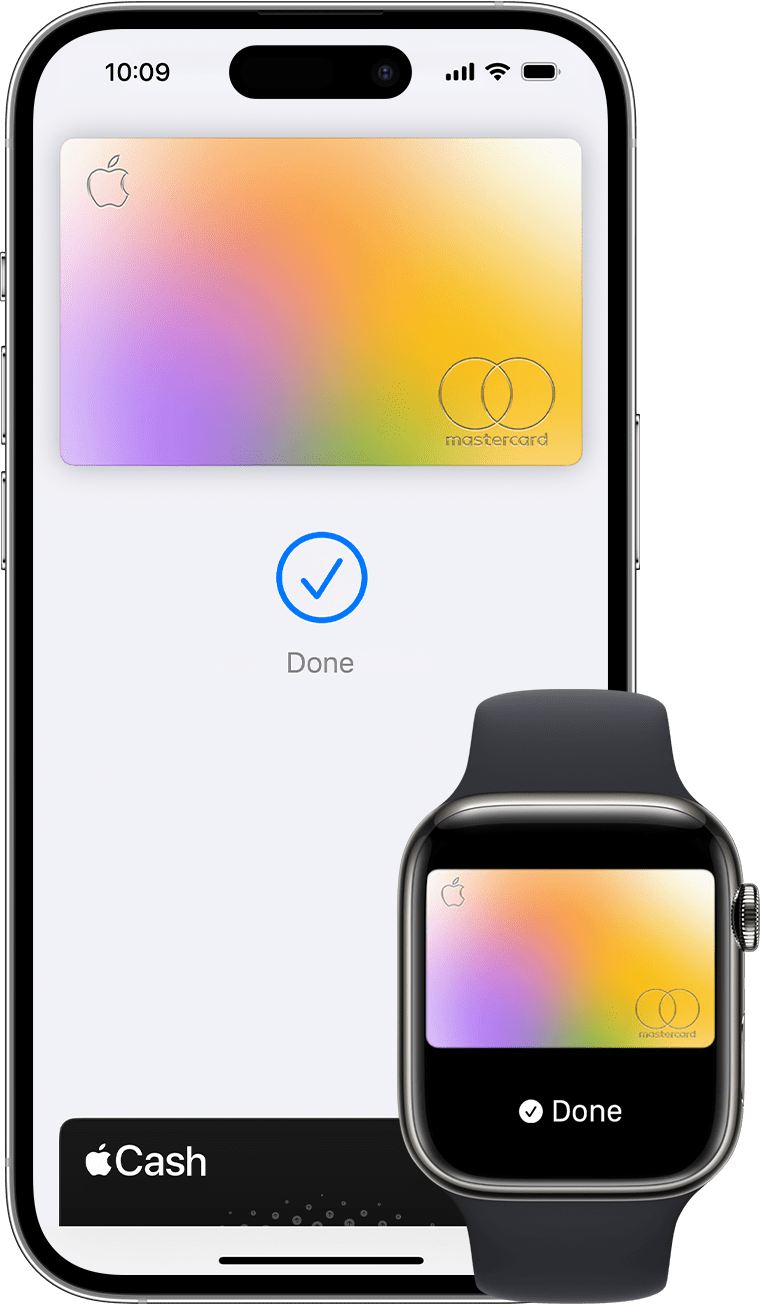
- Чтобы использовать карту по умолчанию, сделайте следующее.
- Если на вашем iPhone есть Face ID, дважды нажмите боковую кнопку. При появлении запроса авторизуйтесь с помощью Face ID или введите код-пароль, чтобы открыть Apple Wallet.
- Если на вашем iPhone есть Touch ID, дважды нажмите кнопку «Домой».
- Чтобы открыть другие карты, нажмите на карту по умолчанию. Затем выберите новую карту и пройдите аутентификацию.
- Удерживайте верхнюю часть iPhone рядом с бесконтактным устройством считывания, пока на дисплее не появится надпись «Готово» с галочкой.
Оплата с помощью Apple Watch
- Дважды нажмите боковую кнопку.
- Ваша карта по умолчанию откроется автоматически. Прокрутите содержимое экрана вниз, чтобы выбрать другую карту.
- Удерживайте дисплей Apple Watch рядом с бесконтактным устройством чтения, пока не почувствуете легкую пульсацию и не услышите звуковой сигнал.
Хотите просмотреть недавние покупки? Узнайте, как просмотреть историю транзакций Apple Pay.
Оплата с помощью Apple Pay в Интернете и в приложениях
Apple Pay можно использовать для оплаты через Интернет в браузере Safari 2, 3 и в приложениях, если Apple Pay является доступным вариантом оплаты.
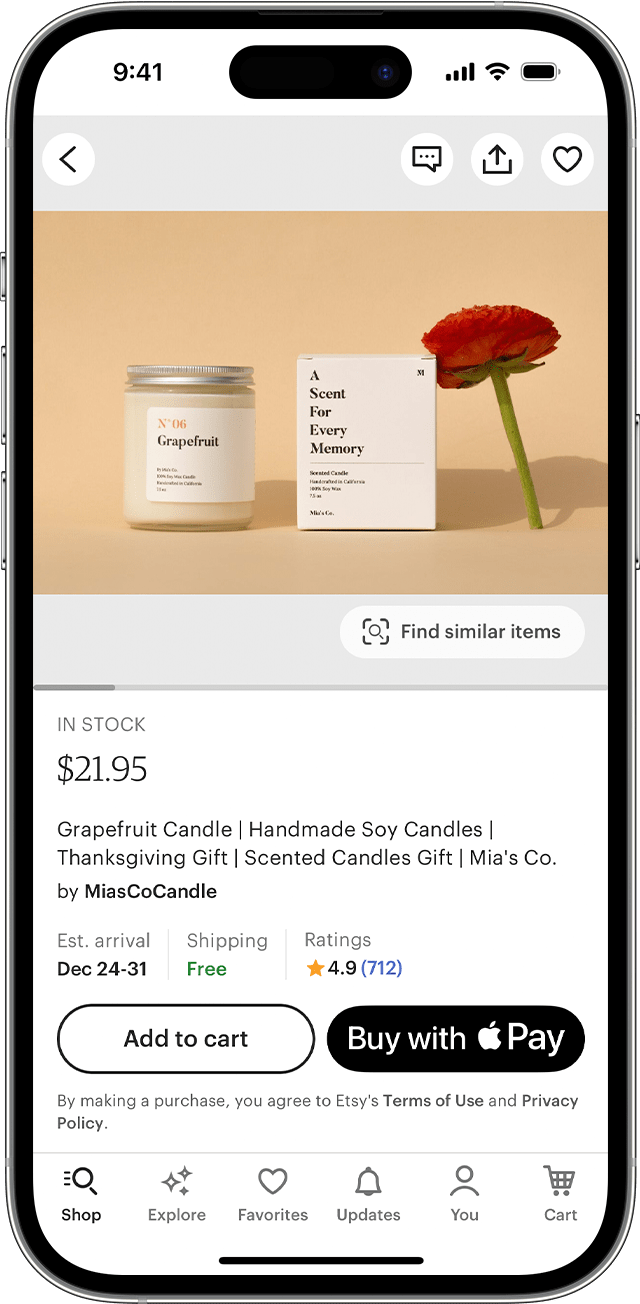
- Нажмите кнопку Apple Pay или выберите Apple Pay в качестве способа оплаты.
- Для оплаты другой картой нажмите кнопку «Далее» или кнопку «Развернуть меню» напротив своей карты по умолчанию.
- При необходимости введите свою платежную информацию, адрес доставки и контактные данные. Apple Pay сохранит эти сведения, поэтому вводить их заново не потребуется.
- Подтвердите оплату.
- iPhone или iPad с поддержкой Face ID: дважды нажмите боковую кнопку, затем пройдите аутентификацию с помощью Face ID или введите пароль.
- iPhone или iPad без поддержки Face ID: используйте Touch ID или введите пароль.
- Apple Watch: дважды нажмите боковую кнопку.
- Mac с поддержкой Touch ID: следуйте указаниям на панели Touch Bar и поместите свой палец на датчик Touch ID. Если датчик Touch ID отключен, нажмите значок Apple Pay на панели Touch Bar и следуйте указаниям на экране.
- Mac без поддержки Touch ID: подтвердите оплату на устройстве iPhone или Apple Watch c подключением Bluetooth. На всех устройствах должен быть выполнен вход под одним и тем же идентификатором Apple ID.
- Если оплата пройдет успешно, на экране появится надпись «Готово» с галочкой.
- Помимо Apple Pay, продавец также должен принимать вашу платежную карту и поддерживать вашу платежную систему.
- На территории континентального Китая использовать Apple Pay на веб-сайтах можно только в браузере Safari на совместимых моделях iPhone и iPad с последней версией iOS или iPadOS.
- В Италии для оплаты покупок в магазинах с помощью Apple Pay на iPhone и Apple Watch можно использовать карты Maestro. Карты Maestro нельзя использовать для оплаты в приложениях и на веб-сайтах. В Нидерландах карты Maestro можно добавлять на все совместимые устройства, кроме компьютеров Mac.
Информация о продуктах, произведенных не компанией Apple, или о независимых веб-сайтах, неподконтрольных и не тестируемых компанией Apple, не носит рекомендательного или одобрительного характера. Компания Apple не несет никакой ответственности за выбор, функциональность и использование веб-сайтов или продукции сторонних производителей. Компания Apple также не несет ответственности за точность или достоверность данных, размещенных на веб-сайтах сторонних производителей. Обратитесь к поставщику за дополнительной информацией.
Как платить Айфоном без Apple Pay и QR-кодов. В России появился новый удобный способ
Несмотря на то что долгое время после отключения Apple Pay в России я сильно горевал, в какой-то момент ко мне пришло осознание, что всё не так плохо. Именно его блокировка заставила местные компании начать думать и изобретать альтернативные способы оплаты смартфоном. Сначала нам не могли предложить ничего, кроме оплаты по QR, который многим не пришёлся по вкусу из-за сложной реализации. Но впоследствии стали появляться и другие сервисы, которые точно не вышли бы на рынок, продолжи Apple Pay работать в России и дальше.

Лента Pay — самый удобный способ оплаты покупок через приложение
Как платить Айфоном в России

В России можно платить Айфоном по NFC даже без Apple Pay
На сегодня нам предлагается сразу 4 способа оплаты покупок при помощи iPhone:
- Оплата по QR через СБП
- Оплата по NFC через СБПэй
- Оплата платёжным стикером
- Оплата напрямую из сервисного приложения
Скорее всего, о первых трёх способах вы уже слышали. А, если нет, можете почитать, нажав на каждый из них — они ведут к соответствующим статьям с подробным описанием. Другое дело — четвёртый способ, который даже универсального названия не имеет, и потому скорее всего не привлекал должного внимания со стороны потребителей. И совершенно напрасно.
⚡️ПОДПИШИСЬ НА ТЕЛЕГРАМ-КАНАЛ ТЕХНОКОТ. ЭТО АГРЕГАТОР ЛУЧШИХ СТАТЕЙ, НОВОСТЕЙ И ИНСТРУКЦИЙ ПО ВЕРСИИ РЕДАКЦИИ APPLEINSIDER.RU. ТЕБЕ ПОНРАВИТСЯ
Платить из приложения можно как минимум в трёх торговых сетях: Дикси, Магнит, Лента. Они придумали связать оплату с процедурой предъявления карты лояльности. В результате она стала давать не только скидку на акционные товары или копить бонусные баллы, но и платить за покупки через СБП. Преимущество такого способа заключается в том, что вам не нужно сканировать QR, и вся операция занимает намного меньше времени.
Как настроить Лента Pay
Самая лучшая реализация такого способа оплаты, на мой взгляд, удалась Ленте. По сути, там от вас требуется только сказать о желании расплатиться при помощи Лента Pay, и оплата пройдёт сама по себе. Как это происходит, разберём чуть позже, а для начала нужно всё настроить:
- Скачайте последнюю версию приложения Лента;
- Авторизуйтесь или зарегистрируйтесь и получите виртуальную карту лояльности;

Включить Лента Pay можно в приложении Ленты
- Теперь на главном экране нажмите «Подключить Лента Pay»;

Чтобы привязать счёт, нужно сначала дождаться одобрения от банка-эквайера. А чтобы он мог оповестить вас о готовности, включите уведомление: вам поступит пуш
- Нажмите «Привязать счёт» и дождитесь подтверждения банка (как правило, не более 10 минут);
- Если на экране не появилось окно добавления способа оплаты, откройте вкладку «Профиль»;

Если уведомление не пришло, добавить способ оплаты можно через меню профиля
- Нажмите «Добавить способ оплаты», уточните банк (вас перекинет в приложение) и выберите карт-счёт, с которого будут списываться деньги;

Выбрать можно как дебетовый, так и кредитный счёт
- Подтвердите действие ещё раз и, вернувшись в приложение Ленты, включите или выключите подтверждение оплаты.
⚡️ПОДПИСЫВАЙСЯ НА НАШ КАНАЛ В ДЗЕНЕ И ЧИТАЙ ЛУЧШИЕ СТАТЬИ НАШИХ АВТОРОВ, ПОКА ЕЩЁ МОЖНО
После завершения всех манипуляций, в вашем профиле в приложении Лента появится привязанный банковский счёт. Несмотря на то что оплата проходит по СБП, Лента Pay позволяет подключить даже кредитную карту. Я не очень понимаю, как это должно работать, поскольку платить ей не рискнул, дабы не попасть на комиссию как за снятие наличных, но имейте в виду, что такая возможность сама по себе есть.
Как платить телефоном без NFC и QR-кода

Пока оплату Лента Pay принимают только на обычных кассах
Теперь пара слов о том, как пользоваться Лента Pay. На самом деле тут всё предельно просто:
- Запустите приложение Лента и откройте штрих-код карты лояльности;
- Покажите штрих-код кассиру для применения скидок и скажите, что хотите заплатить через Лента Pay;
- Если ранее вы включили подтверждение оплаты, то приложение пришлёт вам уведомление с предложением верифицировать платёж, а, если нет, то оплата уйдёт автоматически;
- Деньги списываются без дополнительных усилий с вашей стороны, а для окружающих всё выглядит так, как будто вы заплатили голосом.
А на каком этапе, собственно, происходит оплата, спросите вы? Несмотря на то что транзакция проходит по СБП, вам не нужно ни сканировать QR, ни подтверждать платёж, если вы отключили запрос верификации. Решение о списании денег принимает продавец по вашему устному запросу. Двойное списание при этом исключено. Касса и терминал связаны между собой, поэтому принять платёж по одному чеку кассир может только один раз.
⚡️ПОДПИСЫВАЙСЯ НА НАШ ЧАТ В ТЕЛЕГРАМЕ, ТАМ ТЕБЕ ОТВЕТЯТ НА ЛЮБЫЕ ВОПРОСЫ ПО ТЕХНИКЕ APPLE
В целях безопасности Лента Pay не передаёт ни номер счёта покупателя, ни тем более номер карты. Вместо этого касса получает только токен, в который зашифрованы платёжные данные и сумма покупки. Вернуть деньги за покупку при этом не составляет труда. За счёт того, что платёж проходит через СБП, вы просто называете кассиру номер транзакции, и деньги возвращаются на счёт незамедлительно, а не в срок до 30 дней, как при оплате банковской картой.
Как платить по СБП из приложения
-
На сегодняшний день оплата по схожему принципу доступна ещё в Магните и в Дикси. Правда, там платёж проходит несколько иначе. Приложения этих торговых сетей не требуют привязывать номер банковского счёта, а умеют сразу перенаправлять пользователя в банковское приложение, выбранное основным. В остальном же методика проведения платежа ничем не отличается:

В приложениях Дикси и Магнита оплату всё-таки нужно подтверждать
- Кассир активирует функцию оплаты и вы нажимаете на кнопку «Заплатить по СБП»;
- Вас перекидывает в банковское приложение, вы сверяете сумму и оплачиваете покупку.
⚡️ПОДПИШИСЬ НА ТЕЛЕГРАМ-КАНАЛ СУНДУК АЛИБАБЫ И ПОКУПАЙ ТОЛЬКО ТОПОВЫЕ ТОВАРЫ С АЛИЭКСПРЕСС
Эта методика хоть и предполагает больше действий, чем Лента Pay, кому-то может показаться более безопасной. Всё-таки здесь нельзя заплатить без подтверждения. И Магнит Pay, и Дикси Pay, не требуя сканировать QR-код, предполагают два активных действия с вашей стороны. Во-первых, это нажатие на кнопку оплаты в приложении, а, во-вторых, верификация платежа из банковского клиента. В результате все манипуляции занимают чуть больше времени, но предоставляют вам больше контроля над ситуацией.
Как настроить Эпл Пей и платить Айфоном
Как настроить Эпл Пей и как оплачивать Айфоном? Бесконтактная оплата на iPhone — это очень удобно. Телефон с привязанной картой всегда с вами: в ближайшем магазине, в поездке в другой город, в путешествии в другую страну. Достаточно приложить его к терминалу, и с карты спишется точная сумма денег. Бесконтактная оплата актуальна как в Украине, так и за границей. Без наличных денег в валюте можно также проводить оплату Айфоном вместо карты, а гривна будет просто конвертироваться в евро, доллары и другую валюту. В этой статье рассказываем, как настроить оплату телефоном, если у вас Айфон.
Как настроить Эпл Пей и привязать карту к Айфону для оплаты
Чтобы оплачивать покупки через iPhone, в первую очередь нужно добавить банковскую карту в Wallet. В этом нет ничего сложного, просто выполните следующие действия:
- Разблокируйте iPhone.
- Зайдите в Wallet (кошелек, где будут храниться карты).
- Нажмите на значок «+», чтобы добавить карту. Выберите пункт «Дебетовая или кредитная карта». Нажмите «Дальше».
- Используйте камеру, чтобы считать данные карты (камера автоматически считает номер карты и срок её действия) или введите данные вручную. На экране появится пользовательское соглашение, его нужно принять
- Далее идет проверка карты. Для этого выберите способ регистрации карты для Apple Pay: с помощью смс или приложения банка. Введите полученный код проверки.
- Готово! Карта отображается в Wallet и можно смело отправляться за покупками.
В Wallet можно добавить несколько карт.
После добавления карт вы сможете платить Айфоном в магазинах, транспорте и интернете. Например, вы можете покупать онлайн через фирменный браузер Apple — Safari. При оплате просто нажмите кнопку «Купить с Apple Pay» и выполните дальнейшие действия, чтобы произвести оплату.
Apple Pay в iPhone
Как платить Apple Pay
Технологию Apple Pay поддерживают все Айфоны от шестой серии.
Рассмотрим, как оплачивать Айфоном разных серий:
- iPhone 6, iPhone 7, iPhone 8, iPhone SE 2, iPhone SE 3 и другие модели с Touch ID — необходимо два раза нажать на кнопку Home, выбрать карту для оплаты и пройти аутентификацию через Touch ID, после чего поднести смартфон к терминалу.
- iPhone X, iPhone 11, iPhone 12, iPhone 13, iPhone 14 и другие модели с Face ID — для оплаты кликните два раза по кнопке блокировке, пройдите аутентификацию по Face ID и поднесите смартфон к терминалу.
В iPhone 5, iPhone 4 и версий младше функции Apple Pay нет.
Оплата с помощью Apple Pay возможна везде, где используют терминалы VISA PayWave или Mastercard Paypass, — они есть в 99% магазинов. Также и в транспорте можно оплатить проезд через Apple Pay, если, конечно, там есть терминалы и турникеты с поддержкой VISA PayWave и Mastercard Paypass.
Оплата через iPhone в магазине
Бесконтактная оплата iPhone в магазине
Благодаря Apple Pay вы можете бесконтактно расплачиваться в магазинах, супермаркетах и гипермаркетах. Оплата Айфоном в магазине — это быстро, удобно и безопасно. Как платить Айфоном вместо карты? Привязав свою карту к Айфону, вы сможете расплатиться в «Сильпо», «АТБ», NOVUS, ресторанах, кафе, гостиницах, на фестивалях, ярмарках и в других местах. Больше не нужно носить с собой кошелек, достаточно просто телефона в кармане.
Оплачивая покупку, поднесите смартфон к терминалу и подтвердите оплату. Подтверждение происходит через Touch ID или Face ID.
Почему все больше людей переходит на бесконтактную оплату через Apple Pay?
- Во-первых, это удобно. Простой способ оплаты, который всегда у вас под рукой.
- Во-вторых, оплата происходит быстрее, чем наличными. Не нужно отсчитывать точную сумму, а кассиру считать сдачу.
- В-третьих, это надежно и безопасно. Вы настраиваете под себя несколько карт, а технологии Face ID и Touch ID позаботятся о том, чтобы никто не похитил средства с ваших карт.
NFC: что это и как работает в iPhone
Что такое NFC? Для начала расшифруем саму аббревиатуру. NFC — Near Field Communication, переводится как «ближняя бесконтактная связь». Это технология высокочастотной связи на небольшом расстоянии — до 10 см. Что-то вроде Bluetooth, но существенное отличие от последнего — это скорость соединения между устройствами и более широкие возможности передачи данных. Ваш iPhone и платежный терминал синхронизируются быстрее, чем за одну десятую секунды, чего нельзя было бы провернуть с Bluetooth. Также технология NFC отличается от Bluetooth меньшим радиусом действия, что делает ее более безопасной.
Как работает NFC? NFC работает при условии, что подключено два типа устройств — активное и пассивное. Активное устройство еще называют устройством инициатором, а пассивное — это метка или карта с чипом NFC. Активные считывают данные или обмениваются информацией с другими активными устройствами, в то время как пассивные просто хранят данные.
Сегодня NFC в iPhone используется для передачи данных на другой девайс и для оплаты покупок. В некоторых кафе и ресторанах с помощью NFC-меток передают пароли и настройки Wi-Fi на смартфоны своих посетителей. Но самое массовое ее применение — бесконтактная оплата. Именно благодаря NFC в Айфоне вы можете оплачивать проезд в метро и платить в магазине за покупки без банковской карты. С апгрейдом функций и возможностей Айфона сегодня благодаря NFC можно открывать цифровые двери отеля или машины, добавив цифровой ключ в кошелек Wallet.
Данные по NFC-модулю передаются на невысокой скорости — от 106 до 424 кбит/с, а значит, передавать большой объем информации будет неэффективно. Главная задача NFC не передача данных (для этого и так существует много средств), а создание безопасной технологии с небольшим радиусом действия, чтобы важная информация оставалась под надежной защитой, например, ваш номер банковской карты, CVV/CVC и другие данные. И с этой задачей NFC отлично справляется.
NFC в iPhone
Как проверить, если ли NFC в Айфоне
Проверять, есть ли NFC в телефоне от Apple не нужно, поскольку технологией оснащены последние модели iPhone, начиная с 6-й. Точный список моделей Айфон с поддержкой NFC:
- iPhone 14, 14 Pro, 14 Pro Max и 14 Plus;
- iPhone 13, 13 Pro, 13 Pro Max и 13 mini;
- iPhone 12, 12 mini, 12 Pro, 12 Pro Max;
- iPhone XS, XS Max, iPhone XR, iPhone X;
- iPhone 8/8 Plus;
- iPhone 7/7 Plus;
- iPhone 6s/6s Plus;
- iPhone 6/6 Plus
- iPhone SE, SE 2, SE 3.
Если у вас все еще нет телефона с Apple Pay, то самое время им обзавестись. Предлагаем выгодные цены на актуальные модели iPhone с бесконтактной оплатой, а также анонс iPhone 15 и другие анонсированные новинки. Выбирайте, заказывайте и оплачивайте свои покупки через Apple Pay. А еще — вы сможете платить Айфоном в магазинах вместо карты — быстро, удобно и безопасно.
- Какой Айфон лучше купить в 2023: ТОП-11 моделей
- Как настроить Face ID в маске на iPhone
- Айфон с двумя симками: подключаем eSIM в iPhone
- iPhone 15: дата выхода
Автор: Ксения Семак, копирайтер Stylus.ua
Как платить айфоном на кассе магазина: обходим запреты Apple Pay
РАЗДАЕМ КНИГИ нашим подписчикам каждую неделю в Телеграм-канале. Подпишитесь, чтобы стать участником раздачи.
Способ расплатиться в магазине, прислонив iPhone к терминалу, все-таки остался, хотя о нем мало кто знает. Пусть способ лишь один, и не обошлось без нюансов, но он существует! Финтолк объясняет, как подключить способ и как им пользоваться.
В чем была проблема
Бесконтактная оплата работает при помощи технологии NFC (связь в близком поле). Платежная система, установленная в смартфоне, с помощью технологии обменивается необходимой информацией с банковским терминалом, благодаря чему вы можете не доставать кошелек.

«Но вы же обещали рассказать, как расплатиться, прислонив iPhone к терминалу, а теперь говорите, что это невозможно!» — возмутится в этом моменте нетерпеливый читатель. Спокойно, это не было простой уловкой, чтобы заманить вас читать текст. Переходим к главному.
Новый СБПэй: теперь бесконтактный
Итак, в iPhone NFC закрыт для передачи платежных данных любым приложениям, кроме родного Apple Pay. Но ведь другие данные-то передавать можно! Например, какие-нибудь числа или ссылки. Поняли, к чему мы клоним? Вот и владельцы СБПэй поняли.
Там стала доступна оплата по NFC. Только работает она по другому принципу. Платежной информацией СБПэй обмениваться не может, зато передать реквизиты и стоимость (то же самое, что изображено на QR-коде) — запросто.
Поэтому принцип получается тот же, что при сканировании QR-кода. Надо открыть приложение СБПэй, только камеру наводить не надо — достаточно просто приложить смартфон. После этого на экране также всплывет информация о платеже, которую надо будет подтвердить.
Подводных камней у этого способа два: один поменьше, а другой ну очень большой.
Первый — к СБПэй подключены не все банки. Тинькофф Банк, например, присоединился не так давно. Полный список организаций можно посмотреть тут.
Второй — оплату через СБПэй при помощи NFC поддерживает еще меньше терминалов, чем оплату по QR-коду. Прямо скажем: найти такой терминал пока сложно. Надежда на светлое будущее.
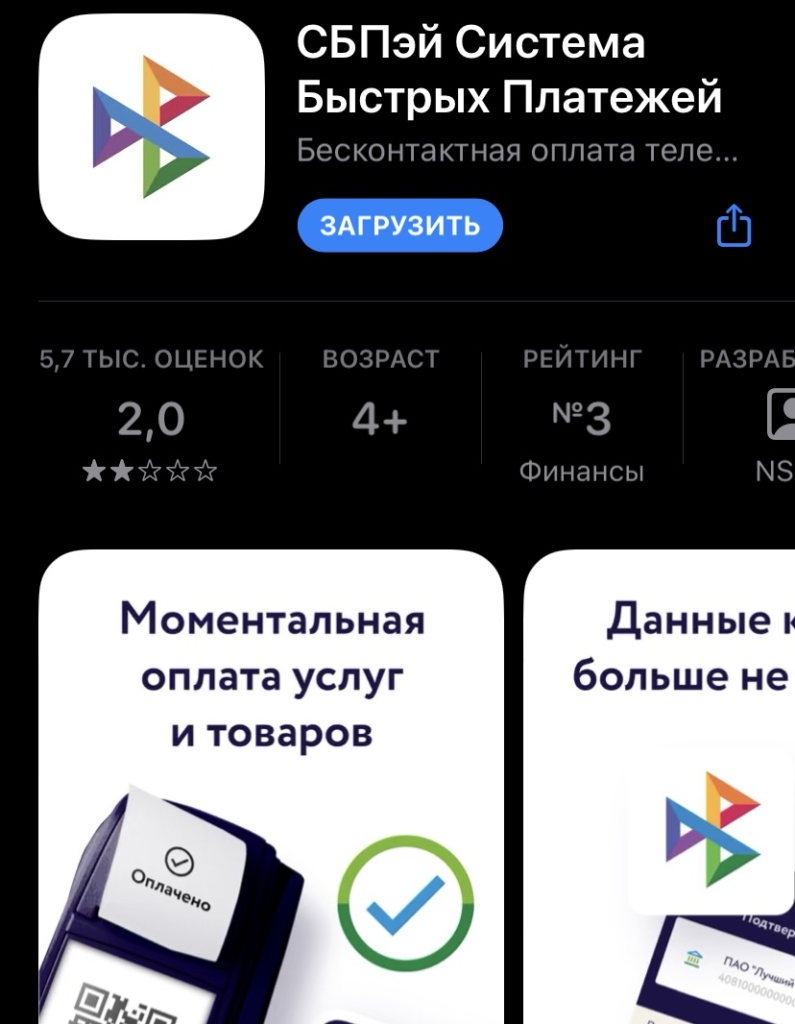
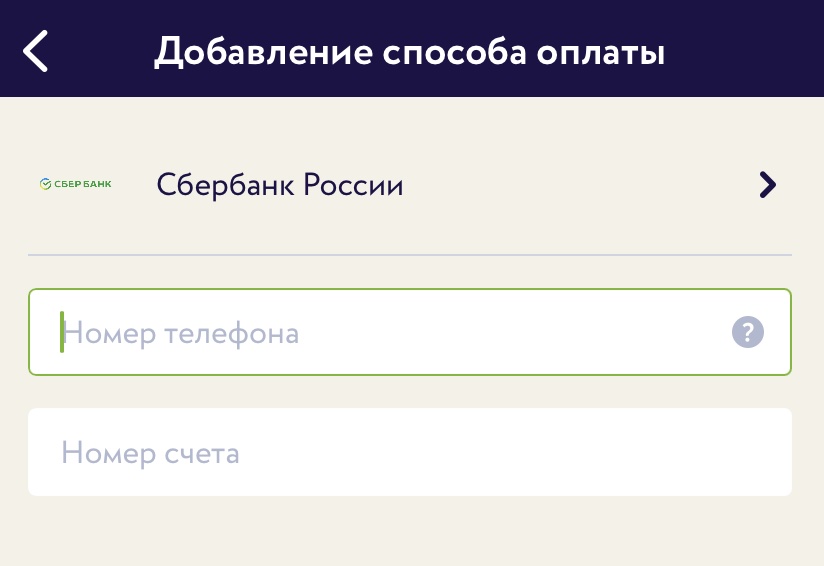
Добавьте способ оплаты. Для этого выберите свой банк, после чего введите номер телефона, к которому привязан счет карты, и сам номер счета (его можно взять в приложении вашего банка при клике по карте, в разделе «Реквизиты»).
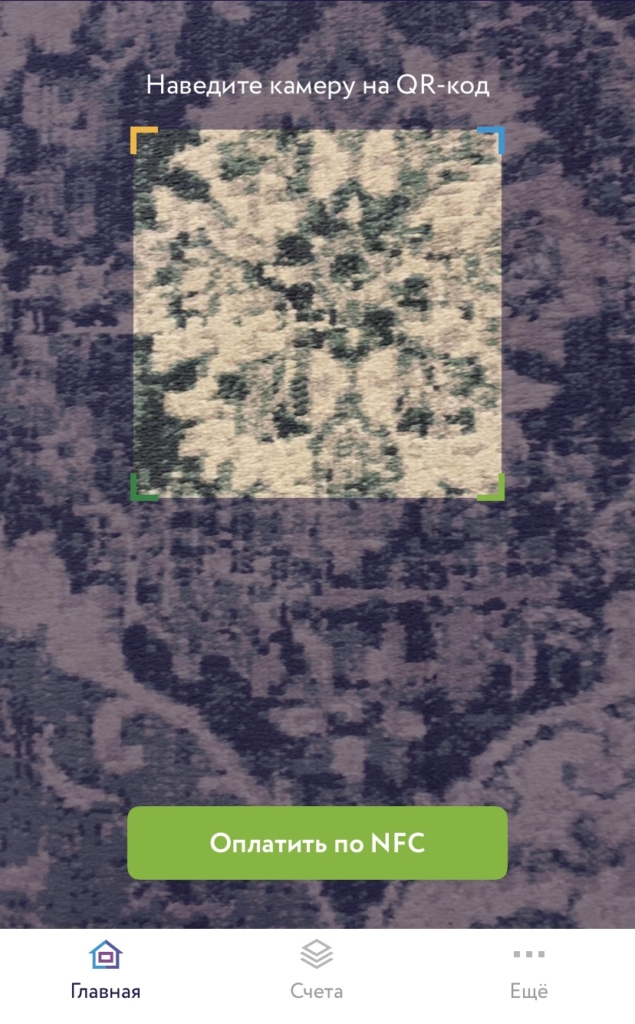
На главной странице приложения, под камерой, нажмите «Оплатить по NFC».
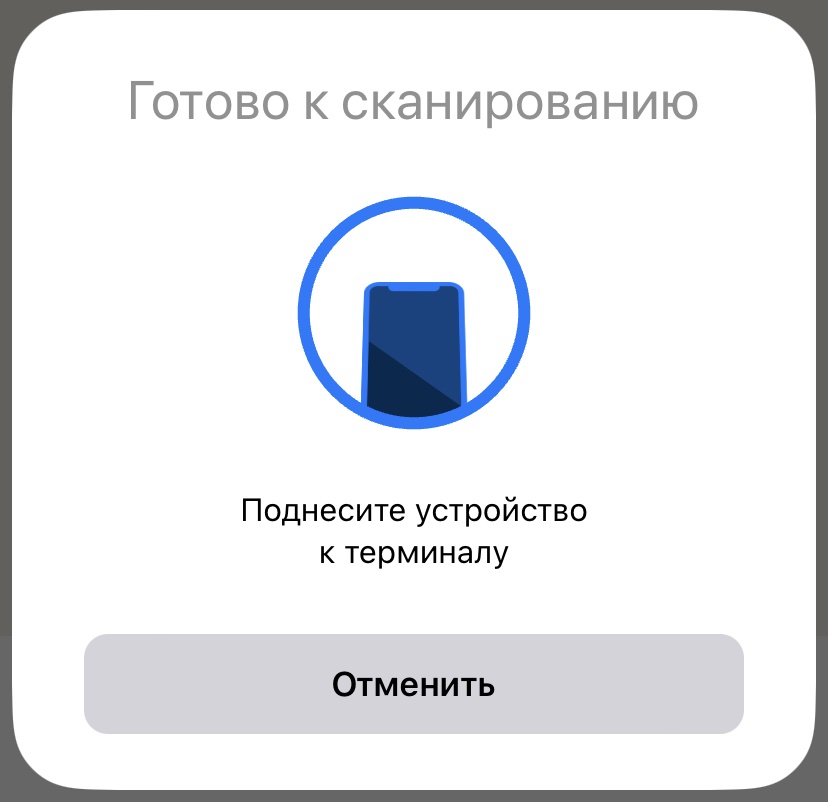
Поднесите айфон к терминалу с надеждой, что тот все-таки поддерживает нужный способ оплаты. У продавца можете не спрашивать: он наверняка ничего не знает и впервые о таком слышит.
В общем, обход санкций бывает труден и тернист. Расплачиваться айфоном так, как будто ничего не случилось, пока не выйдет. Но обходных путей появляется все больше, и это хорошая новость. Главное, чтобы Apple не начала их закрывать быстрее, чем пути появляются.