Удаление данных с карты eSIM на iPhone
Удаление данных с карты eSIM в качестве шага по устранению неполадок следует предпринимать, только если таковы указания вашего оператора.
Если вы удалите данные с карты eSIM, вам нужно будет связаться со своим оператором, чтобы получить новую. Затем настройте новую карту eSIM.
Чтобы удалить данные с карты eSIM, выполните следующие действия.
- Перейдите в меню «Настройки».
- Нажмите «Сотовая связь» или «Мобильные данные».
- Выберите тарифный план, который нужно удалить.
- Нажмите «Удалить eSIM».
В процессе стирания контента и настроек с iPhone можно также удалить или сохранить данные с карты eSIM.
Если необходимо отменить тарифный план сотовой связи, обратитесь к своему оператору.
МТС: как удалить номера с сим-карты
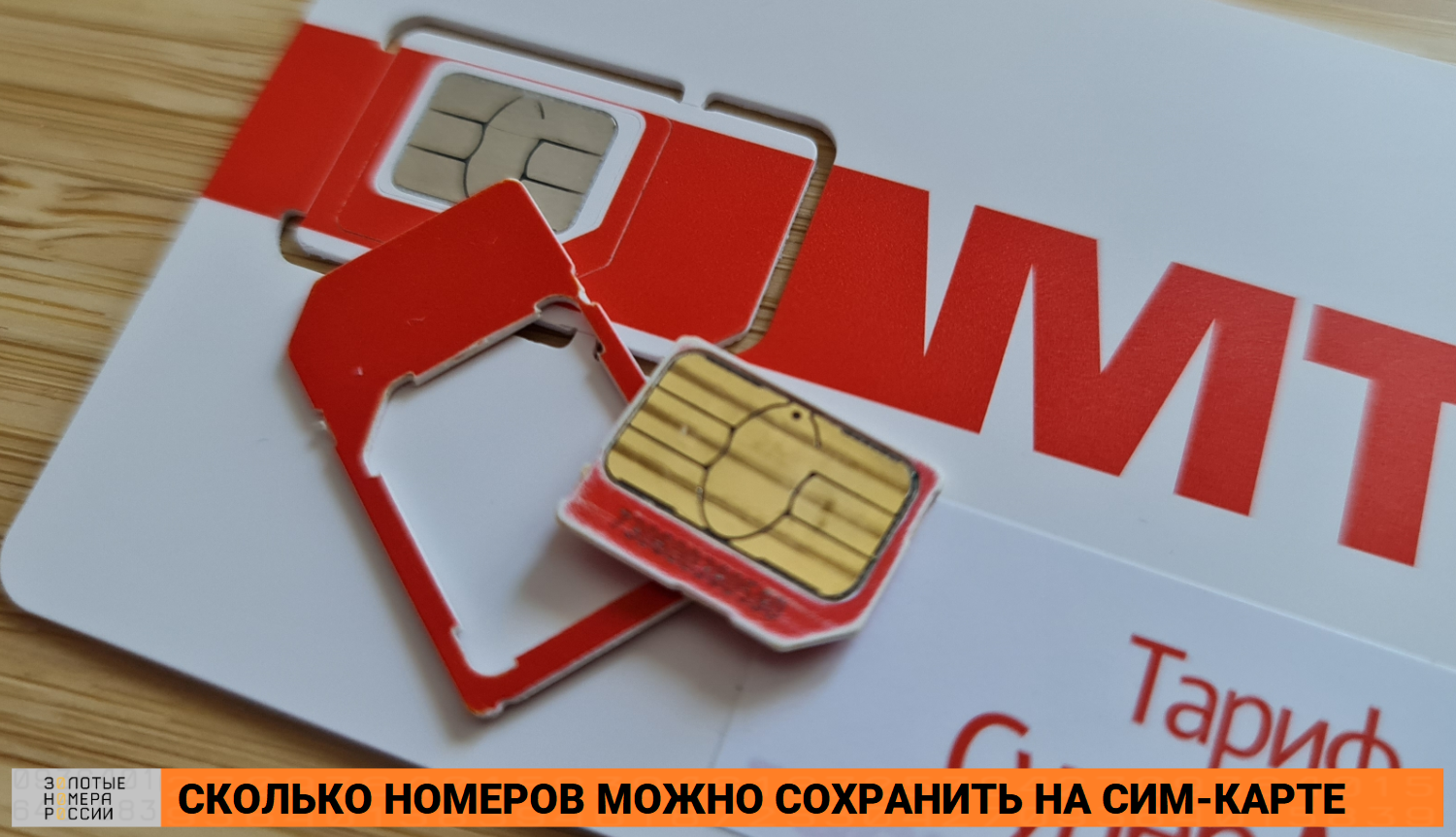
Многие пользователи выбирают для сохранения контактов память сим-карты. Несмотря на ограничения, этот способ имеет ряд преимуществ. Среди них стоит выделить то, что получить доступ к телефонной книжке можно буквально с любого телефона. Для этого достаточно установить в него сим-карту, и не потребуется выполнять вход в аккаунт или синхронизацию данных. Однако с учетом ограничения на количество записей контактов на симке, необходимо удалить из ее памяти предустановленные оператором. Как удалить сервисные номера оператора МТС с сим-карты – в нашем обзоре.
Номера в памяти симки МТС
- Узнать свой номер;
- Проверить баланс;
- Уточнить последние расходы;
- Позвонить в поддержку.
Всего в память сим-карты оператором записывается до пятнадцати сервисных номеров. Многие из них являются контентными – подключение мелодии вместо гудка, знакомства. Примечательно, что некоторые из приписываемых оператором номеров ведут к архивных услугам, уже не предоставляемых оператором.
Все современные смартфоны на операционных системах Andorid или iOS позволяют привязать контакты к учётной записи и хранить их в облаке. Это очень удобно, ведь в случае пропажи, утери или поломки телефона можно быстро и просто восстановить всю свою телефонную книгу, а не собирать по крупицам телефонных справочник заново. Поэтому полностью отпадает необходимость хранить номера на SIM-ке. Она остаётся только для обеспечения сотовой связи.
Но тут пользователи новомодных гаджетов сталкиваются с трудностью — у них не получается удалить контакты с СИМ-карты. При попытке это сделать номера с лёгкостью удаляются, но из памяти телефона. Очистить карту не получается никак. С карточки их убрать никак не получается. Что делать? Не отчаивайтесь! Есть несколько способов!
1. Самый простой и быстрый способ
Чтобы легко очистить память СИМ-карты на смартфоне — просто вытащите её и вставьте в какой-нибудь старый простой телефон. Недаром говорят — «простота — наилучшая лепота». На таких устройствах всё это делается очень просто и быстро. Достаточно зайти в контакты и в настройках выбрать вариант «Удалить всё» или «Удалить несколько» и поставить галочку «Все».
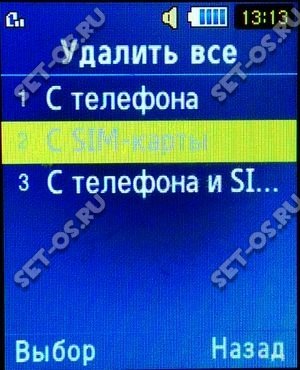
Аппарат спросит — откуда будет удалять. Выбираем вариант «С SIM-карты». Посоле этого память СИМ-карты будет очищена.
2. Очистка SIM на Андроиде
Операционная система Android имеет очень обширную функциональность и позволяет сделать многое. Но вот просто так удалить все номера на СИМке так просто не даст. Для этого придётся покопаться в настройках.
Для примера рассмотрим телефон на Андроид 6. На более старых версиях всё делается примерно так же. По крайней мере, алгоритм такой же.
Итак, заходим в Контакты и открываем меню параметров:
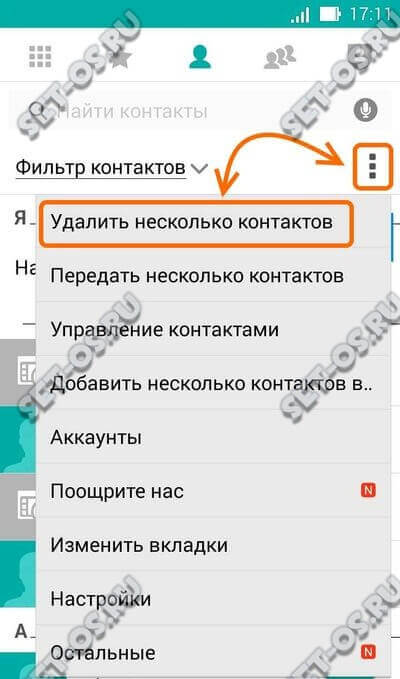
Выбираем пункт меню «Удалить несколько контактов». Появится вот такое меню выбора источника:
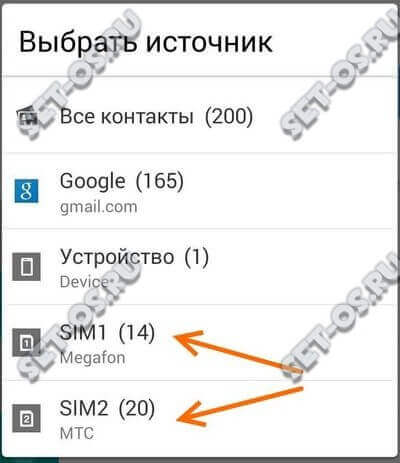
Выбираем SIM-карту, очистить которую мы хотим. После этого будет отображён список номеров и контактов, которые на ней присутствуют:
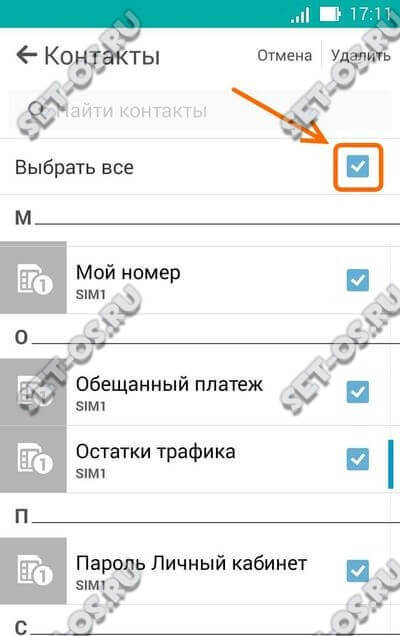
Так как мы хотим сделать полную очистку — ставим галочку «Выбрать все». Profit!
Примечание: Если Вам не удалось найти в своём Android такой возможности — воспользуетесь сторонними приложениями. Например, HTC SIM Manager. Это позволит Вам держать под контролем память СИМ-карты, создавая или удаляя контакты.
3. Убираем номера с СИМ на Айфоне
Это официальный способ от компании Apple.
К сожалению он не очень удобный и вот почему. Этот вариант позволяет полностью удалить все номера из памяти iPhone, в том числе и на его SIM-карте. То есть, если Вы хотите, чтобы на самом аппарате контакты остались — их придётся сохранять, синхронизировав их с сервисом iCloud.
После этого надо подключить телефон к компьютеру и запустить iTunes. В окне программы открываем свой смартфон и заходим в раздел «Информация»(Info). Здесь надо поставить галочку «Синхронизировать контакты»(Sync Contacts):
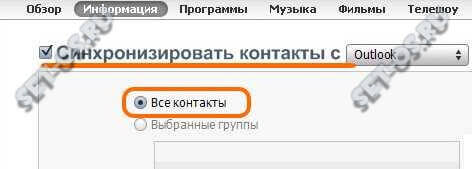
Ниже ставим флажок «Все контакты». Прокручиваем окно ниже, до подраздела «Дополнительно»(Advanced):
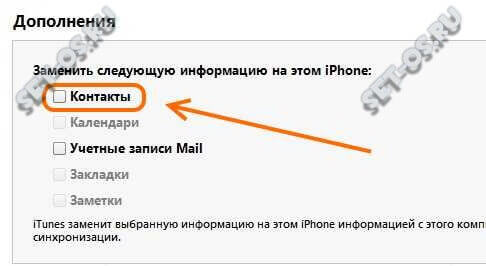
Здесь надо поставить галочку «Контакты». Нажимаем на кнопку «Применить».
Должно появится окно подтверждения действий, в котором надо нажать на кнопку «Заменить информацию».
Готово. После этого память аппарата и сим-карты будут очищены.
Чтобы вернуть контакты на сам аппарат — синхронизируйте его с iCloud и они снова окажутся на телефоне.
Как удалить старые eSIM и неактивные SIM-карты из настроек iPhone

В закладки
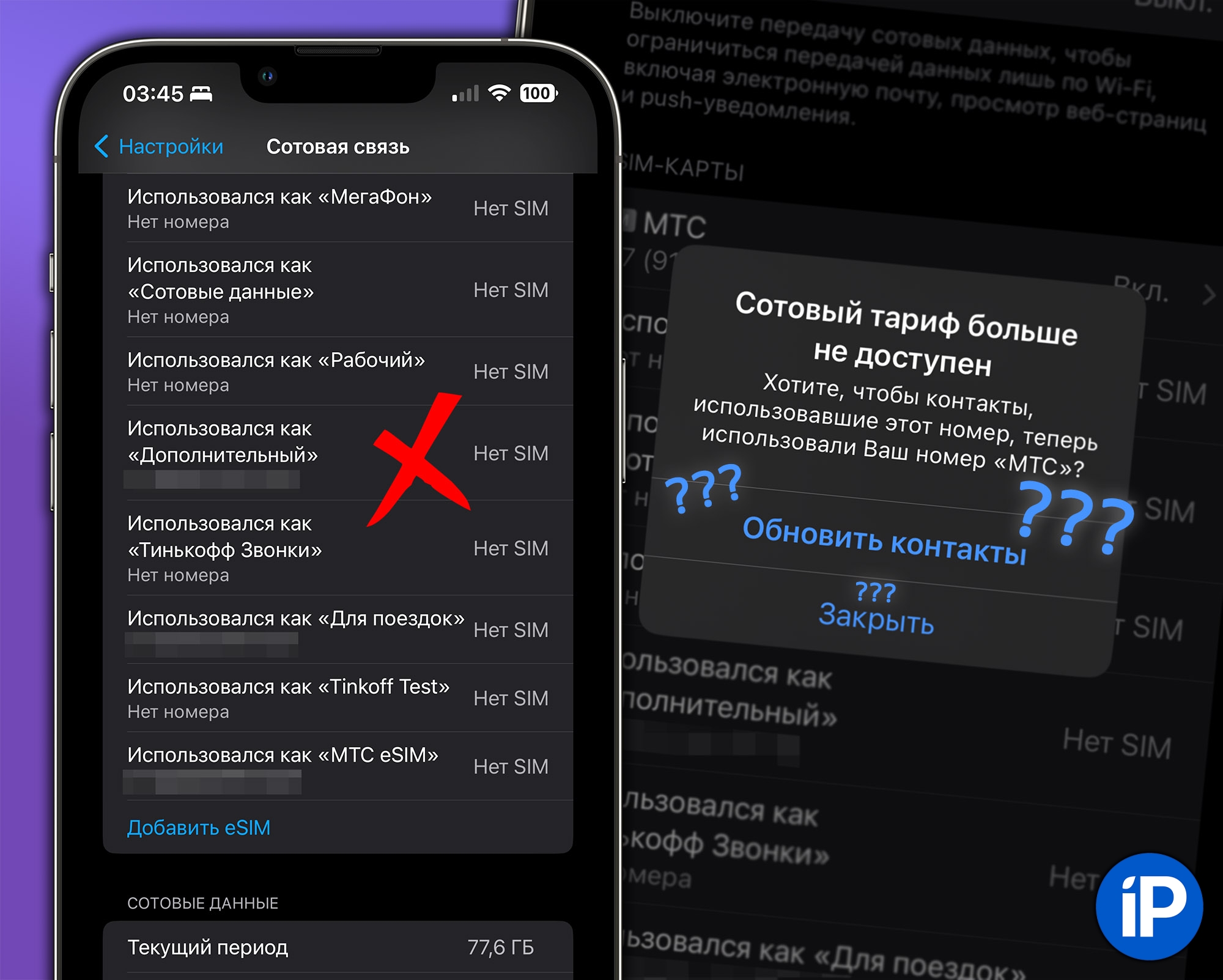
Заметка из разряда «мне было столько-то лет, когда я узнал про…».
Все, кто пользуется eSIM или часто меняет SIM-карты в iPhone, известна ситуация: ранее использованные карты накапливаются в меню Настройки -> Сотовая связь. Этот список переносится из айфона в айфон вместе с резервной копией. Причём сами eSIM при этом удаляются, но их запись остаётся.
Возможно, у вас, как у меня, за годы накопился внушительный список таких неактивных номеров, к которым вы уже никогда не вернётесь. Логично было бы их удалить, но iOS почему-то не предлагает очевидный тому способ.
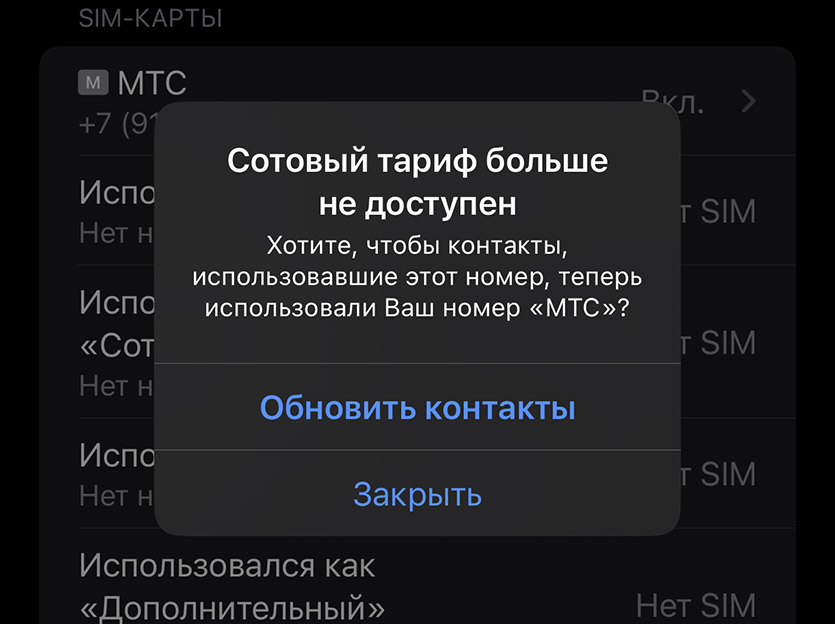
Если нажать на такую запись в списке, система предложит вам непонятную процедуру: «Обновить контакты».
Естественно, как любой осторожный человек, я никогда на этот пункт не нажимал. Непонятно, что он сделает. Оповестит все мои контакты? Обновит карточку в записной книжке? Короче говоря, рисковать не стал.
Как удалить старые eSIM и неактивные тарифы из настроек айфона
1. Заходим в Настройки -> Сотовая связь
2. Нажимаем на любой из «неактивных» тарифов или СИМ-карт.
3. iOS отобразит окно «Сотовый тариф больше не доступен» и предложит «Обновить контакты».
4. Соглашайтесь.
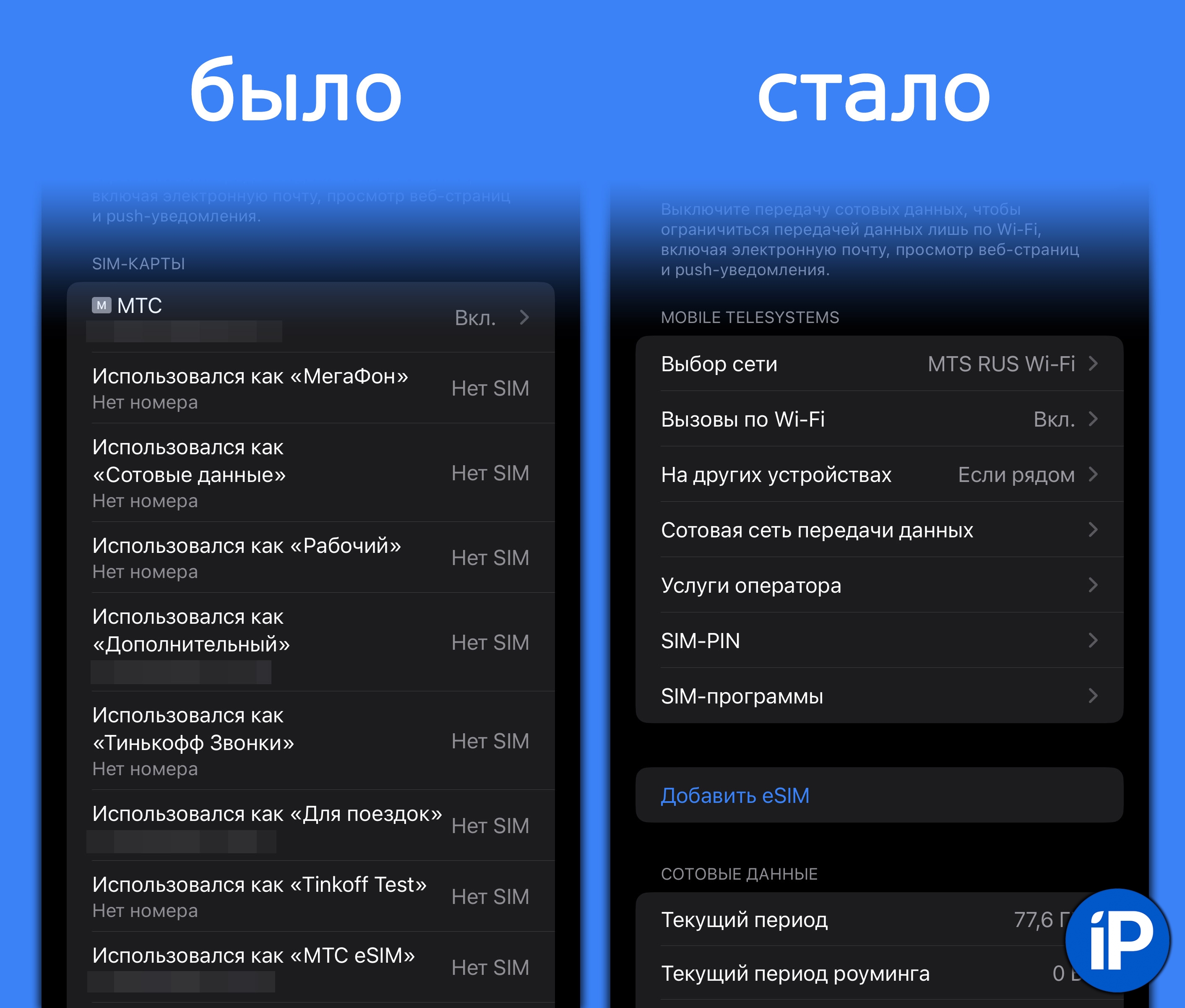
Сюрприз: строка с неактивной картой удалится из списка. Больше ничего страшного не произойдёт.
Я заглянул в магический шар, и он подсказал мне содержимое комментариев к этому посту. Так как абсолютно все, включая прабабушку деда, про это знают, мне остаётся только пристыдить самого себя и оставить этот пост в назидание таким же слишком осторожным юзерам, накопившим внушительный список мёртвых «симок» в Настройках айфона.
(62 голосов, общий рейтинг: 4.79 из 5)
�� Хочешь ещё? Читай больше в Telegram
�� Ищешь ответ на вопрос? Приходи на Форум
Заметка из разряда «мне было столько-то лет, когда я узнал про…». Все, кто пользуется eSIM или часто меняет SIM-карты в iPhone, известна ситуация: ранее использованные карты накапливаются в меню Настройки -> Сотовая связь. Этот список переносится из айфона в айфон вместе с резервной копией. Причём сами eSIM при этом удаляются, но их запись остаётся. Возможно.
Никита Горяинов
Главный редактор iPhones.ru. Спасибо, что читаете нас. Есть вопрос, предложение или что-то интересное? Пишите на [email protected].