Настройки конфиденциальности WhatsApp
WhatsApp доступен на смартфоне и через WhatsApp Web с минимальным возрастом 16 лет в Великобритании. Настройки конфиденциальности WhatsApp позволяют ограничить круг лиц, которые могут видеть сообщения и местоположение вашего ребенка. Существуют также способы заблокировать удаление или сообщить о пользователях на платформе, чтобы обеспечить безопасность в Интернете и управление рисками.
Что мне нужно?

Болтаем

Скачивание обмена файлами

Совместное использование местоположения

Конфиденциальность

Конфиденциальность и кража личных данных
Смотрите наше видео
Смотрите пошаговые инструкции

Пошаговая инструкция
Эти шаги были произведены в приложении для смартфона. Веб-сайт WhatsApp и другие устройства содержат аналогичные функции:
Как управлять своей конфиденциальностью
Помогите подростку контролировать безопасность в Интернете, объяснив ему настройки конфиденциальности. Они могут контролировать, кто может видеть их информацию, что может способствовать их благополучию.
Чтобы управлять настройками конфиденциальности:
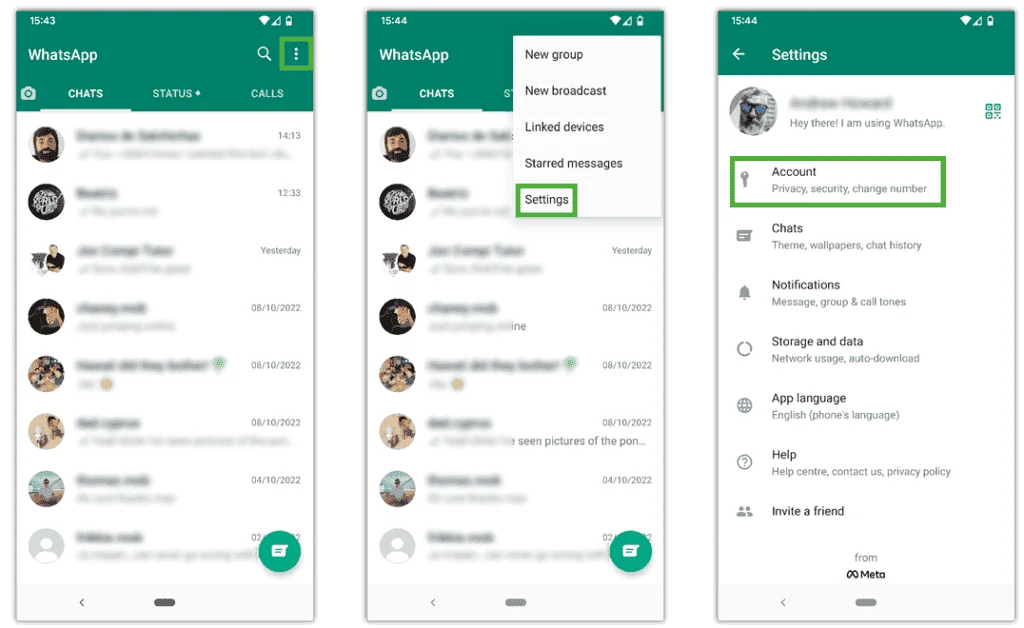
Шаг 1 – В приложении коснитесь значка 3 точки в верхнем углу. Затем нажмите Настройки > Учетная запись > Конфиденциальность.
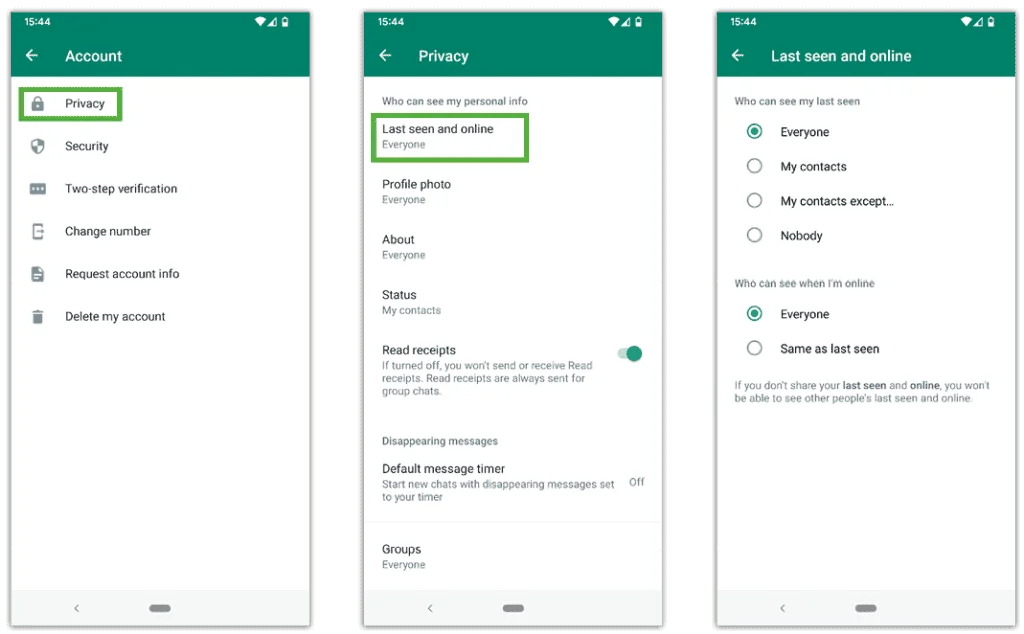
Шаг 2 – Настройте, кто может видеть информацию о вас в этом меню. Нажмите на соответствующий настройки настроить их.
Последний раз видели онлайн
Вы можете указать, кто может видеть время вашей последней активности. Отключение этой функции может уменьшить количество людей, заставляющих вашего ребенка реагировать быстро или в неподходящее время.
Аватар
Если ваш ребенок устанавливает свое изображение в профиле, убедитесь, что он ограничивает круг лиц, которые могут его видеть, только Моими контактами. В качестве альтернативы предложите аватар или другое изображение, которое не показывает их фактическое сходство.
О нас
Независимо от того, с кем ваш ребенок делится информацией о себе, убедитесь, что он не включил ничего личного или частного, чтобы снизить риск кражи личных данных.
Статус
Если ваш ребенок регулярно устанавливает свой статус, предложите ему ограничить его только контактами. Кроме того, напомните им, чтобы они не показывали местоположение и другую личную информацию в этих обновлениях.
Чтение квитанций
Когда вы отправляете сообщение, вы можете видеть галочки, указывающие, было ли сообщение прочитано (синие галочки), если получатель не отключил это. Вы также можете отключить это, но вы не сможете видеть уведомления о прочтении для кого-либо еще. Это избавляет от необходимости немедленно реагировать.
Вы можете установить эти функции на Все, Мои контакты, Мои контакты, кроме… и Никто:
Как заблокировать и сообщить о контактах
Если контакт вызывает у вашего ребенка дискомфорт, предложите ему заблокировать его и сообщить о нем. Они могут перестать получать сообщения, звонки и обновления статуса с помощью функции блокировки. Если об этом сообщается, WhatsApp просмотрит последние 5 сообщений, отправленных контактом.
Чтобы заблокировать кого-либо:
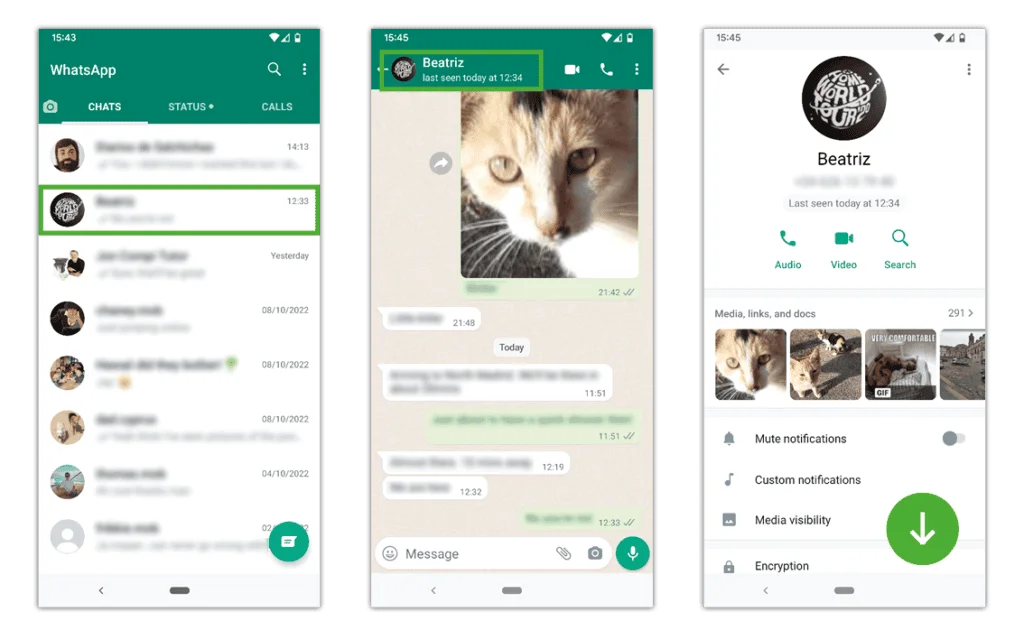
Шаг 1 — Нажмите последнее сообщение в истории чата с контактом. В сообщении нажмите на их название или 3 точки в правом углу > Зрительный контакт.
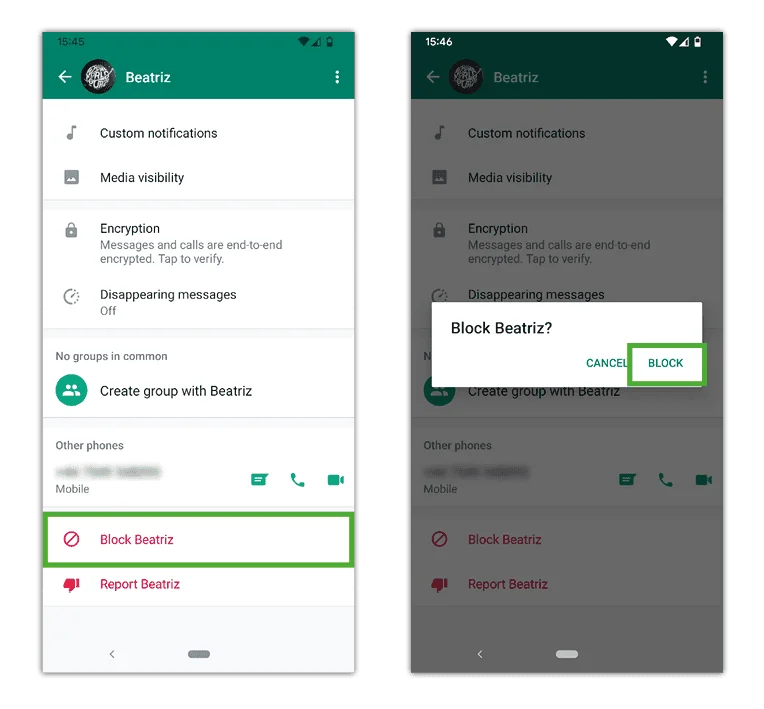
Шаг 2 – Прокрутите до нижний экрана и коснитесь Заблокировать [Имя контактного лица]. Подтвердите, нажав Заблокировать.
Чтобы пожаловаться на кого-либо:
Шаг 1 — Нажмите последнее сообщение в истории чата с контактом. В сообщении нажмите на их название или 3 точки в правом углу > Зрительный контакт.
Шаг 2 – Прокрутите до нижний экрана и коснитесь Сообщить [Контактное имя]. Если вашему ребенку необходимо сохранить сообщения в качестве доказательства для заявления в полицию, снимите флажок «Блокировать контакт» и удалите чат. В противном случае оставьте галочку и коснитесь Report.

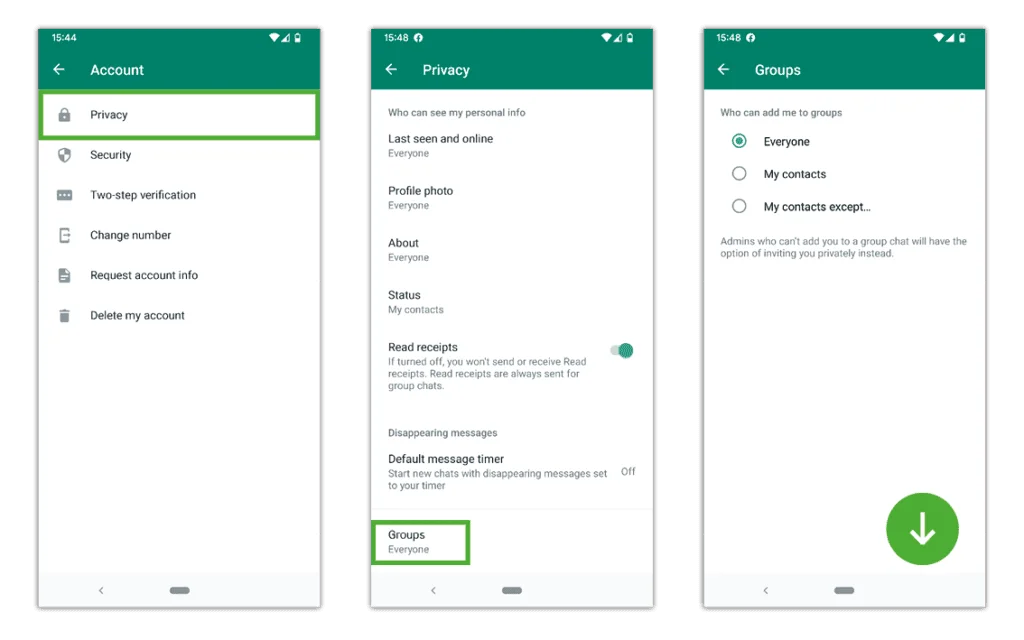
Изменить настройки конфиденциальности группы
Если ваш ребенок использует закрытые группы в WhatsApp, напомните ему, что он должен присоединяться к группам только с людьми, которых он знает по школе или клубам. Они не должны добавлять людей, с которыми они познакомились в Интернете.
Они могут управлять тем, у кого есть возможность их добавлять.
Чтобы управлять этим:
Шаг 1 – На главном экране коснитесь значка 3 точки в правом углу, а затем Настройки.
Шаг 2 — Идти к Конфиденциальность и прокрутите вниз до Группы. Нажмите на него и установите Мои контакты or Мои контакты кроме….
Примечание: ваш ребенок все еще может быть приглашенный в частном порядке. Это только останавливает автоматическое добавление.
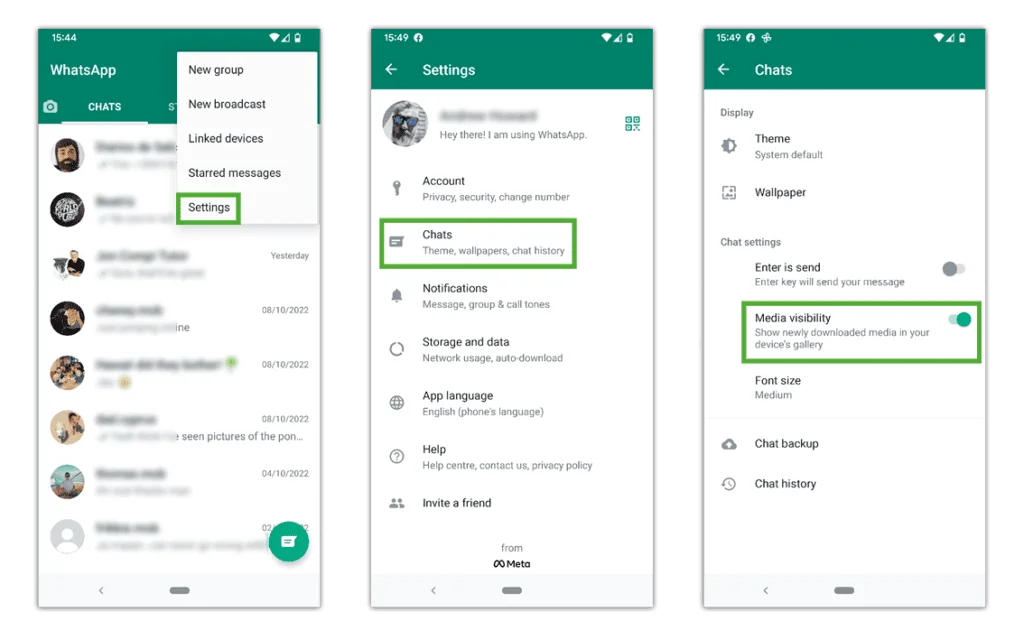
Где отключить автоматическую загрузку
Настройки по умолчанию для WhatsApp таковы, что фотографии и видео, которые вы получаете, автоматически сохраняются в вашей фотопленке.
Чтобы ограничить риск экономии неприемлемый контент, отправленный без разрешения и для управления хранилищем устройства вы можете отключить это.
Чтобы отключить автоматические загрузки:
Шаг 1 — Зайти в ватсап Настройки затем нажмите Чаты.
Шаг 2 — Следующий за Заметность в СМИ, нажмите тумблер. Если значок серый, фотографии и видео не будут автоматически сохраняться на устройстве вашего ребенка.
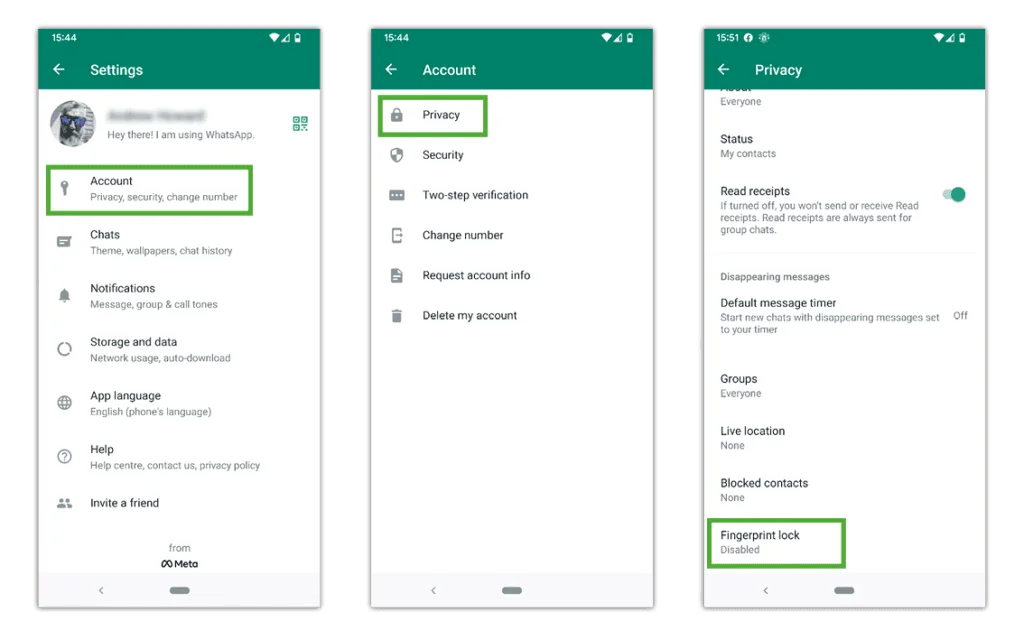
Как включить блокировку экрана или отпечатка пальца
Независимо от того, используете ли вы iPhone или Android, вы можете использовать различные функции для разблокировки WhatsApp, добавляя уровень безопасности в Интернете.
Примечание. Face ID и Touch ID доступны на iPhone, а Android использует блокировку по отпечатку пальца. Все они могут быть настроены одинаково.
Чтобы настроить это:
Шаг 1 — Идти к Настройки > Конфиденциальность. Прокрутите до нижний экрана.
Шаг 2 — Выбрать Блокировка отпечатков пальцев или Блокировка экрана. Коснитесь соответствующего тумблер включить.
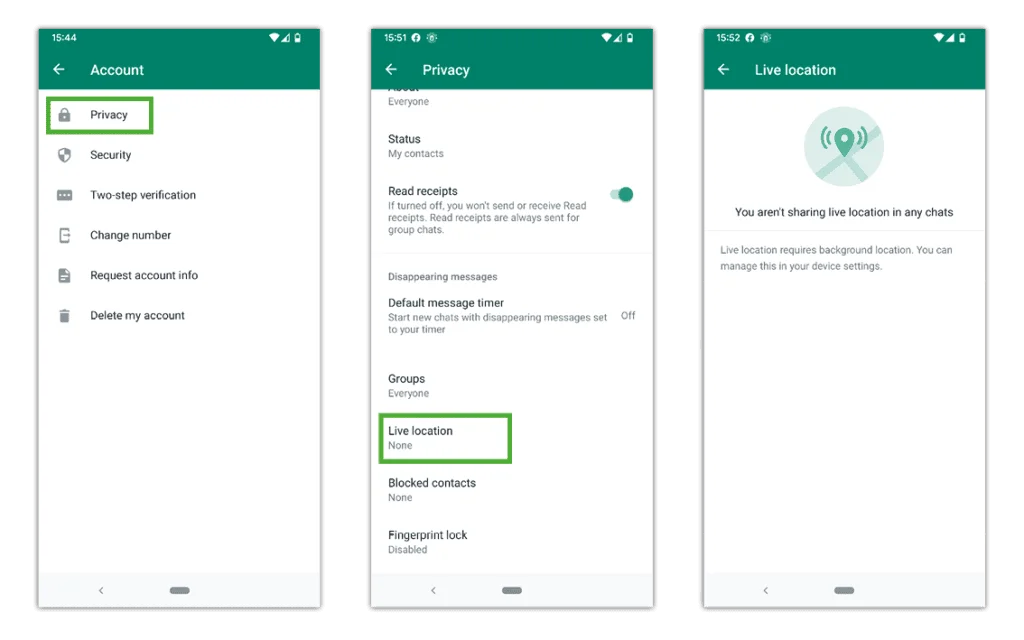
Где отключить текущее местоположение
Текущее местоположение автоматически отключается, и рекомендуется оставить его выключенным.
Чтобы отключить определение местоположения на вашем устройстве:
Шаг 1. Перейдите на свое устройство. Настройки, затем прокрутите вниз до WhatsApp. Нажмите это, затем нажмите Местонахождение. Чтобы отключить определение местоположения, выберите Никогда or Спроси в следующий раз опцию.
Чтобы отключить определение местоположения в приложении WhatsApp:
Шаг 1 — От Настройки, нажмите Конфиденциальность и Живое местоположение. Управляйте отдельными настройками здесь или полностью отключите через настройки устройства.
Что такое WhatsApp Web?
WhatsApp Web позволяет пользователям общаться через браузер, а не через приложение. Однако для доступа к WhatsApp Web у пользователей должна быть учетная запись приложения.
Чтобы настроить WhatsApp Web:
Шаг 1 – На экране списка чатов в приложении коснитесь значка 3 точки в правом верхнем углу. Кран Связанные устройства.
Шаг 2 — С вашим другое устройство, откройте браузер и перейдите к web.whatsapp.com.
Шаг 3 – Смартфоном коснитесь Свяжите устройство. Наведите телефон на QR-код на другом устройстве. Это синхронизирует приложение с WhatsApp Web.
С помощью WhatsApp Web вы можете продолжать отправлять сообщения без подключения телефона к Интернету. У него ограниченные возможности, поэтому вы не можете звонить другим, как с помощью приложения.
Искать гидов
Используйте поиск, чтобы найти руководства по устройствам, платформам и сетям или сообщите нам если ты все еще не можешь
Нужно знать больше?
Перейдите по этим ссылкам, чтобы узнать больше или загрузить эту информацию.
Как заблокировать группу в Ватсапе на iPhone

Я занимаюсь общественной деятельностью. Из-за этого в WhatsApp меня часто добавляют в разные группы. Если диалог мне неинтересен, я удаляюсь из беседы, но иногда меня добавляют в нее снова. Опишите пошагово, как заблокировать в Ватсапе ненужную группу. В мессенджер вхожу с iPhone 12.
Заблокировать группу в приложении WhatsApp нельзя. Если вас часто добавляют в неинтересные беседы, можно ограничить прием приглашений с некоторых номеров или заблокировать администратора группы. Заблокированный абонент не сможет отправлять вам приглашения, вызовы и смс.
Если администратор группы есть в вашем списке контактов, для блокировки его номера в WhatsApp на iPhone войдите во вкладку «Настройки».
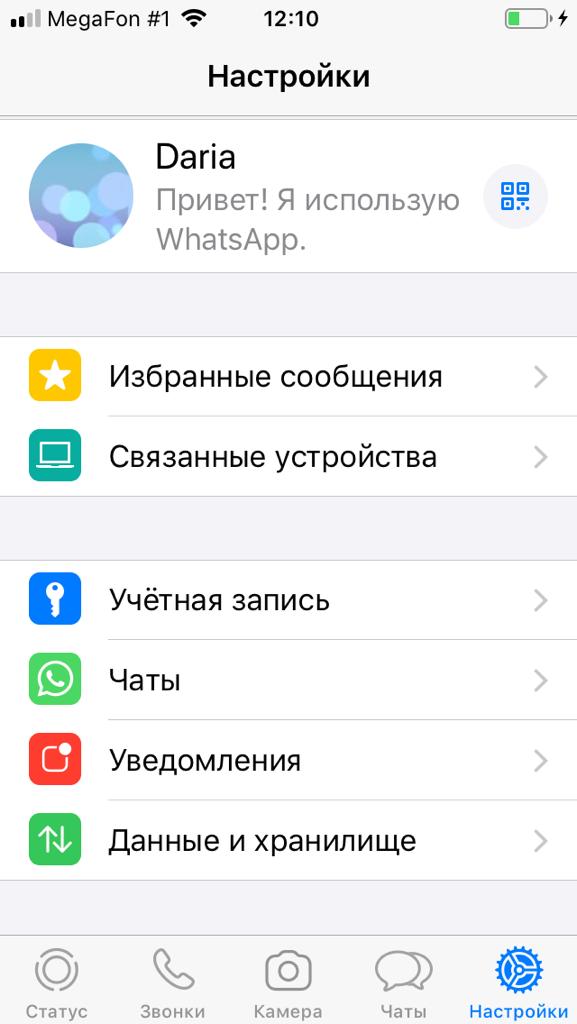
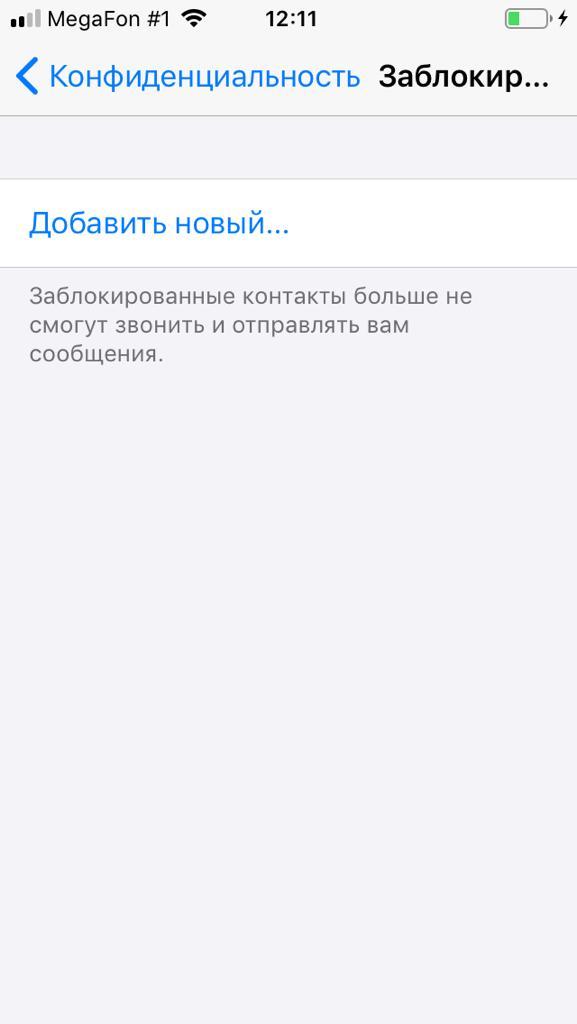
Из этой вкладки перейдите по пути «Учетная запись» => «Конфиденциальность» => «Заблокированные» => «Добавить новый».
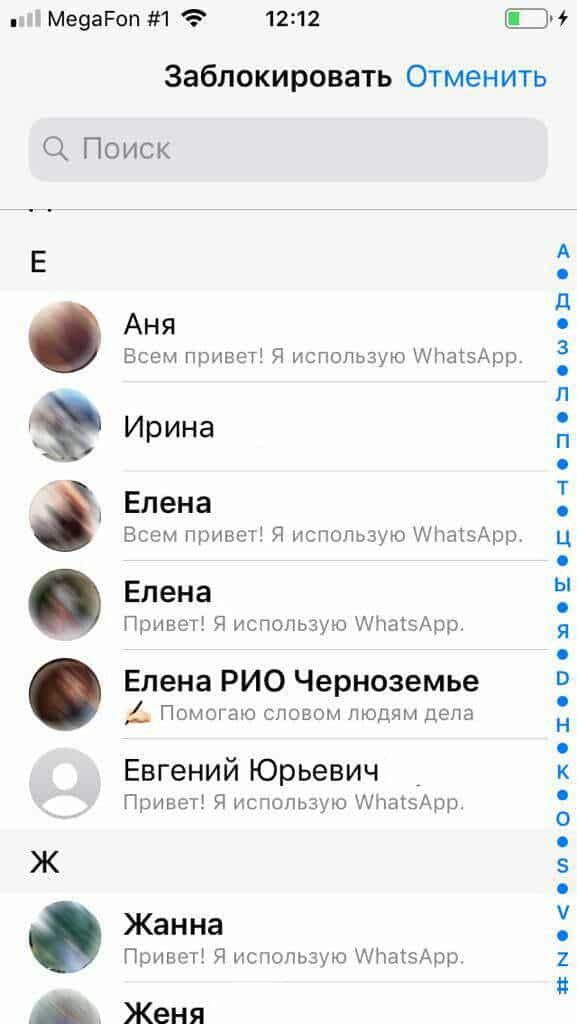
В списке контактов кликните по имени нужного человека.
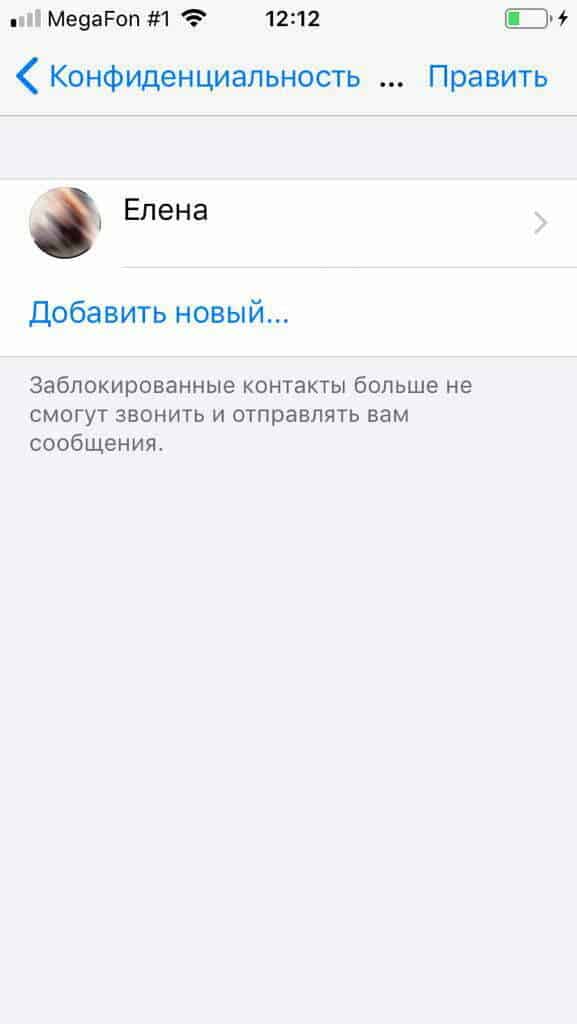
Сразу после этого выбранный абонент будет добавлен в список заблокированных пользователей.
Для блокировки администратора, которого нет в вашем списке контактов, войдите в группу и кликните по ее названию.
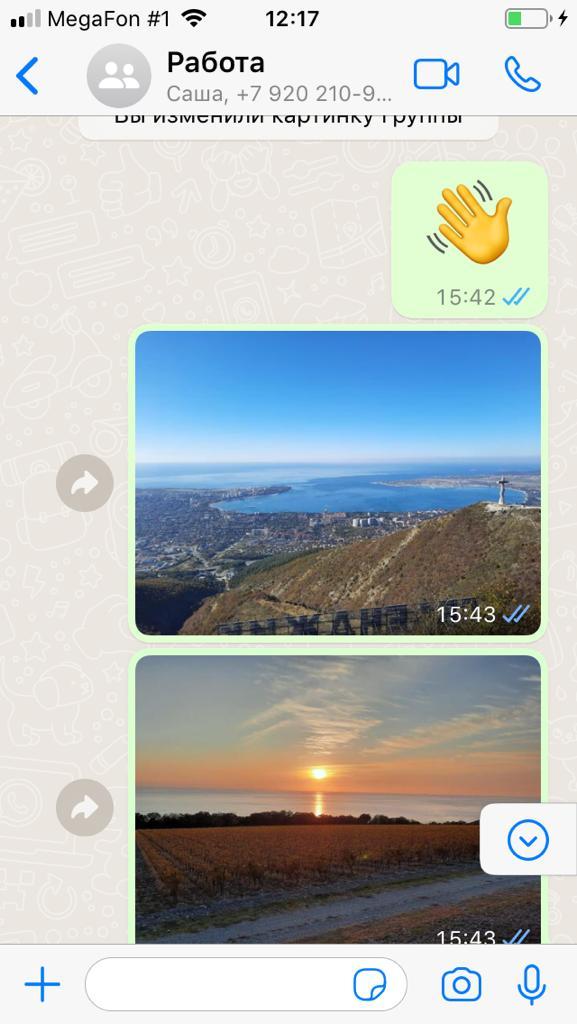
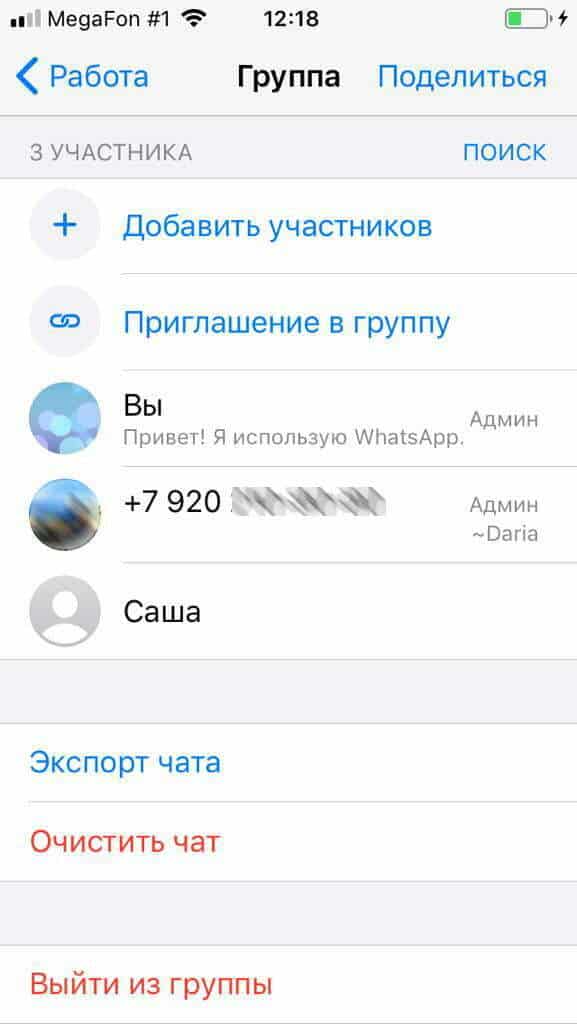
Следующую страницу проскрольте вниз до списка участников и кликните по номеру администратора.
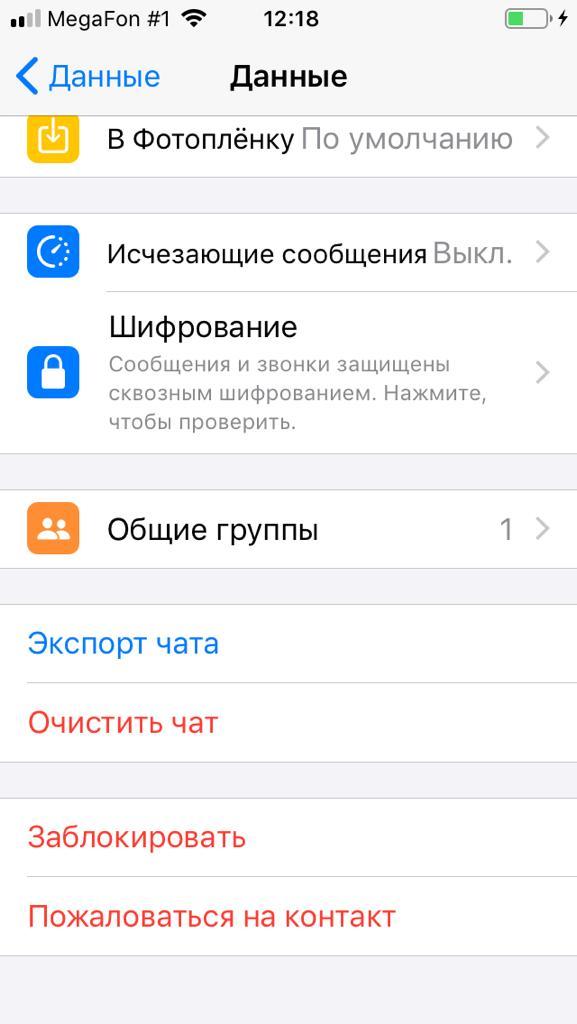
В новом окне нажмите на «Данные», затем снова спуститесь по странице вниз, нажмите «Заблокировать».
Теперь разберемся, как запретить добавлять вас в группу в WhatsApp некоторым категориям пользователей. В мессенджере из вкладки «Настройки» перейдите по пути «Учетная запись» => «Конфиденциальность» => «Группы».
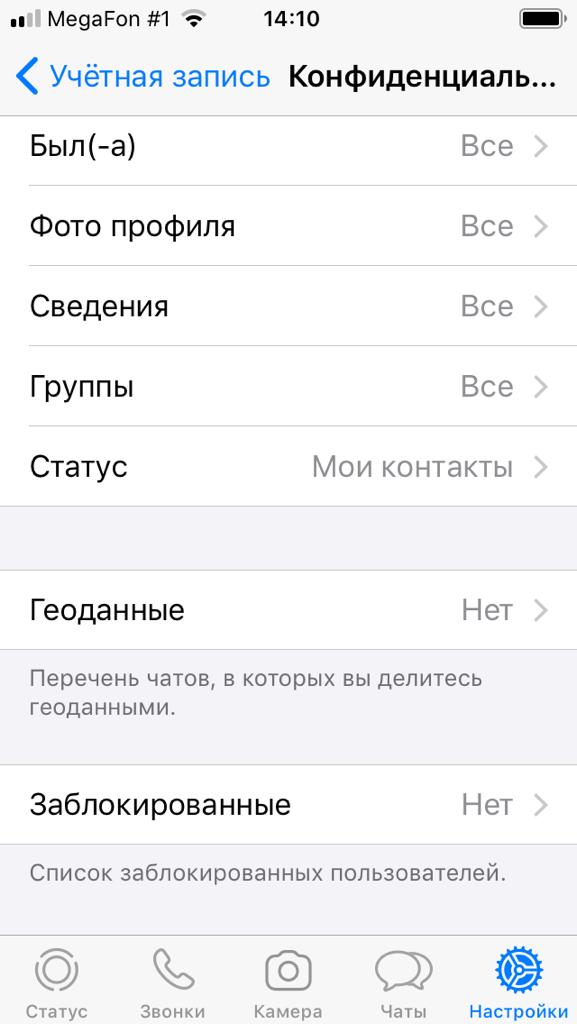
На новой странице укажите, у каких абонентов останется возможность добавлять вас в группы.
Как заблокировать контакт в Ватсапе на Айфоне
Мне часто пишет знакомый, с которым я не хочу общаться. Как заблокировать его контакт в Ватсапе на Айфоне? Получит ли этот человек оповещение о попадании в черный список?
В WhatsApp можно добавить человека в черный список в настройках чатов и в настройках приложения. Оповещений о действиях других абонентов пользователи мессенджера не получают.
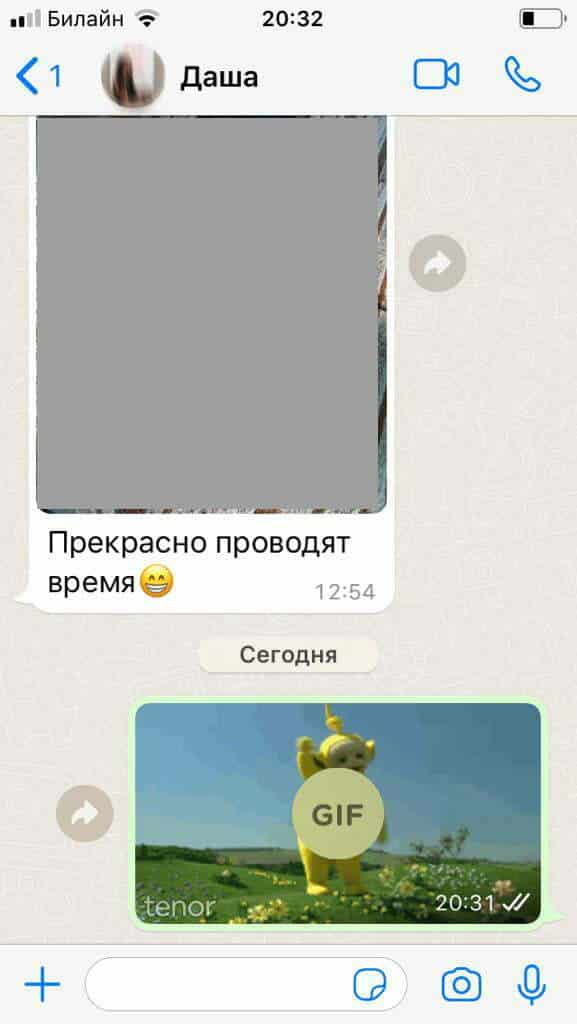
Если у вас есть чат с нежелательным собеседником, войдите в эту беседу и кликните по имени абонента в верхней части страницы.
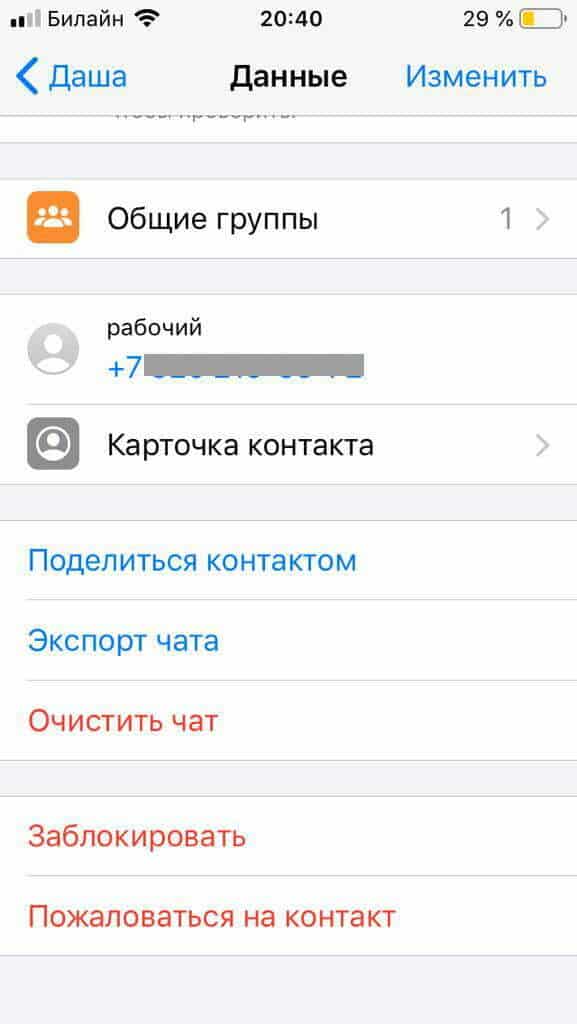
Следующую страницу проскрольте вниз и кликните на «Заблокировать», затем во всплывающем окне нажмите «Заблокировать» еще раз.
Если чат с неприятным собеседником стерт, перейдите по пути «Настройки» => «Учетная запись» => «Конфиденциальность».
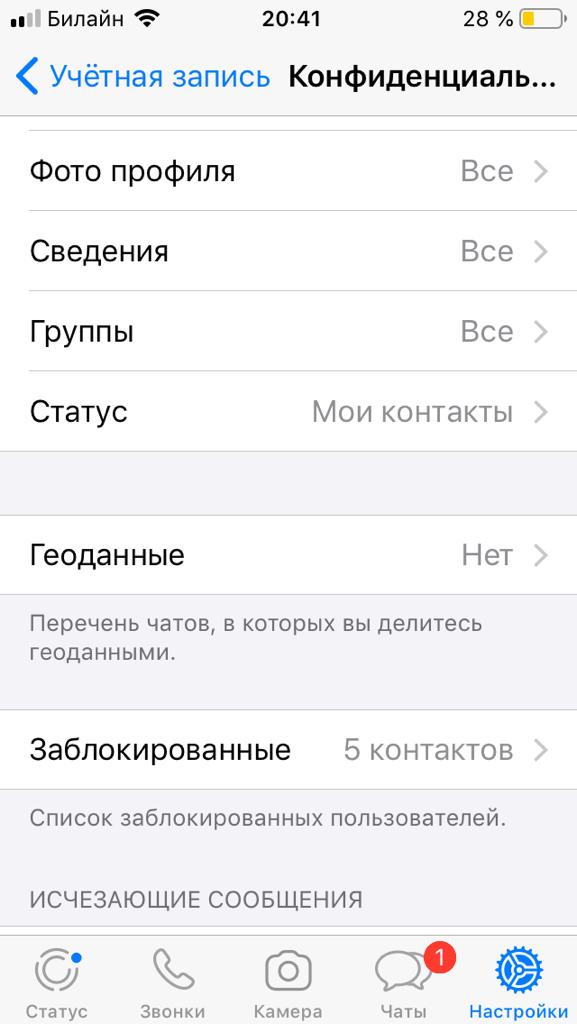
Далее перейдите во вкладку «Заблокированные», где в WhatsApp на Айфоне находятся все контакты из черного списка. Под именами заблокированных абонентов нажмите на кнопку «Добавить новый».
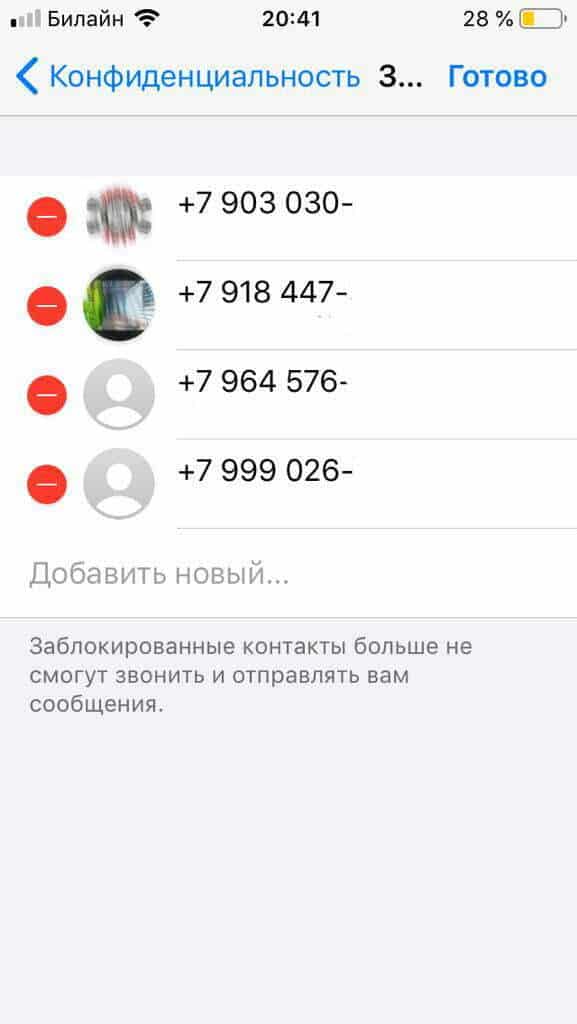
Откроется список контактов WhatsApp. Найдите в нем нужное имя и кликните на него. После этого выбранный абонент будет автоматически заблокирован.
Как заглушить звонки с неизвестных номеров и поставить пароль на чат в Ватсапе
Разработчики WhatsApp продолжают улучшать приложение практически с начала 2023 года. Похоже, у мессенджера есть план обновлений, которого он придерживается: сначала появилась поддержка входа с двух смартфонов, а затем был анонсирован ряд других полезных нововведений, включая каналы как в Телеграме. Учитывая то, что мессенджер Павла Дурова давненько не обновлялся, новая версия реально может привлечь новых пользователей или переманить старых. Теперь в обновлении появится новая функция, которая позволит скрыть заблокировать чат в Ватсапе и отключить звонки от неизвестных номеров. Когда можно будет попробовать эти фишки и как они работают — скорее читайте в нашем разборе.

Вышло обновление Ватсапа с крутыми функциями
Как скрыть чат в Ватсапе
Наверняка был такой случай, когда вы хотели бы скрыть чат в Ватсапе, чтобы переписку с другим человеком никто не увидел, но полностью удалять ее по каким-то причинам нельзя. Раньше вы могли лишь добавить его в архив, но он отображался вверху страницы и мешался. Да и доступ к чату, прямо скажем, был у всех. Теперь вы можете поставить пароль на чат в Ватсапе и разблокировать его с помощью Touch ID или Face ID.
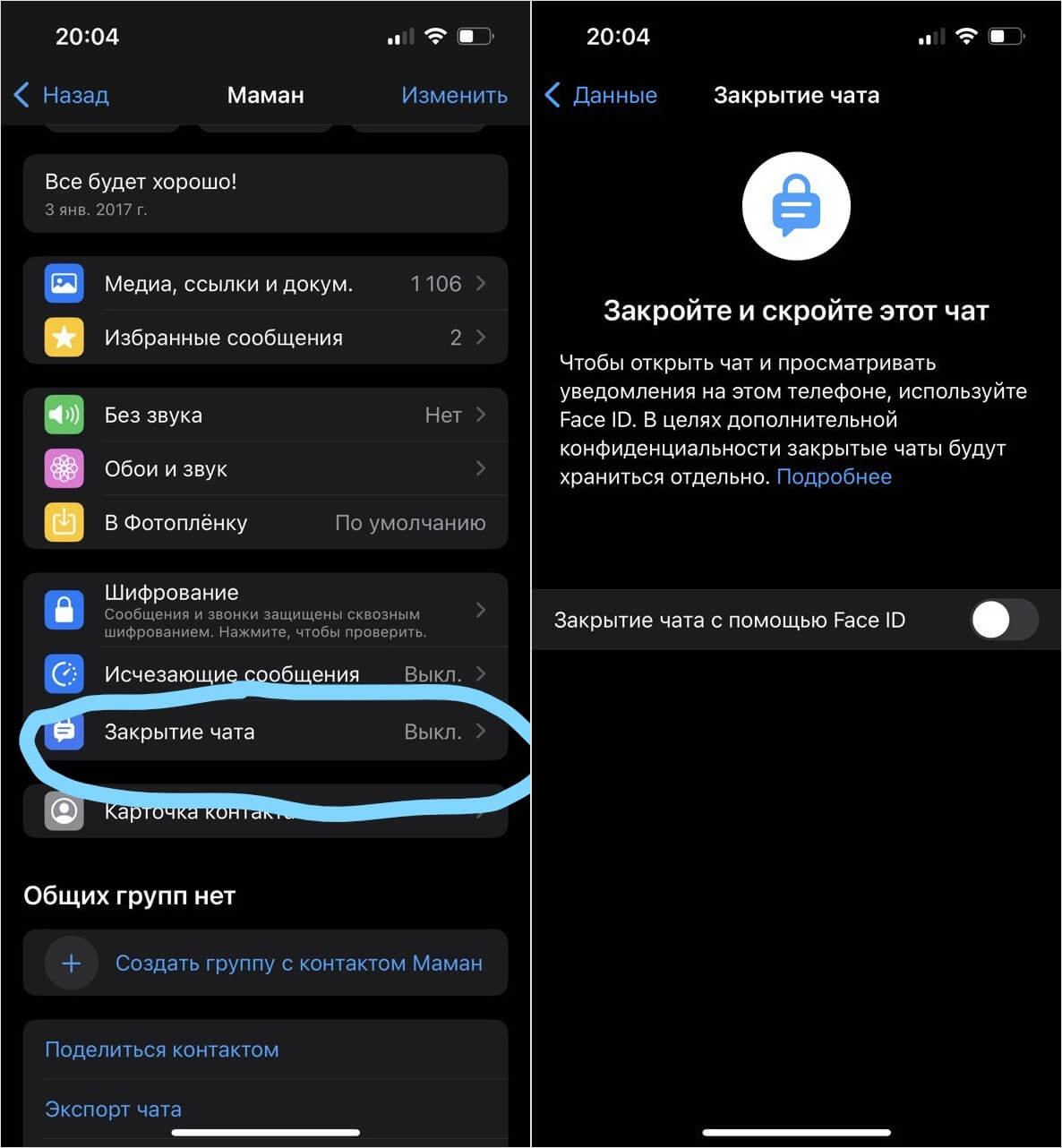
Защитить чат с помощью Face ID очень легко
- Зайдите в Ватсап и выберите нужный чат.
- Теперь нажмите на имя пользователя и выберите в списке «Закрытие чата».
- Активируйте ползунок и пройдите сканирование Face ID.
После этого функция включится, а переписка будет спрятана в выпадающем списке вверху экрана. Достаточно потянуть его вниз, после чего появится вкладка «Закрытые чаты»: для ее открытия достаточно того, чтобы сработал Face ID или Touch ID. Обратите внимание, что если вы пользуетесь Ватсапом на двух телефонах, на связанном устройстве чат не будет запаролен: нужно блокировать его на другом телефоне вручную.

Ваши сообщения из заблокированных чатов никто не увидит
Кроме того, в меню «Поделиться» этот чат с этим человеком виден не будет — придется его открывать через поиск. Вдобавок, когда придет сообщение из защищенного чата в Ватсапе, на экране оно отобразится без текста, имени отправителя и аватарки.
Как заглушить звонки с неизвестных номеров в Ватсапе
В последнее время мошенники и спамеры как с цепи сорвались: если раньше они просто названивали по мобильному, то теперь не стесняются звонить в мессенджерах, используя непривычные номера. Теперь вы можете отключитьзвук для неизвестных номеров в Ватсапе встроенными инструментами.

Больше никаких спам-звонков в Ватсапе
- Зайдите в Ватсап, нажмите «Настройки».
- Выберите «Конфиденциальность» и нажмите «Звонки».
- Теперь активируйте ползунок возле «Отключить звук для неизвестных номеров».
После этого входящие с незнакомых номеров в Ватсапе перестанут отображаться на экране, но их список вы сможете проверить на вкладке «Звонки» и в уведомлениях. Фактически эта функция дублирует уже существующую опцию в iOS «Заглушение неизвестных», которая не работает с мессенджерами. Так что, если это был кто-то знакомый, вы точно не пропустите его звонок, а заодно — отфильтруете спам.
Настройки конфиденциальности в Ватсапе
Еще одно классное нововведение — новые настройки конфиденциальности аккаунта в Ватсапе. В нем можно просмотреть все параметры одновременно: отчеты о прочтении, приглашение в группы, видимость аватарки и многое другое. Это очень удобно, так как теперь больше не придется искать все эти настройки безопасности по разным подпунктам — все спрятано в одном месте.

Теперь все настройки конфиденциальности собраны в одном месте
- Зайдите в Ватсап.
- Нажмите «Настройки».
- Выберите «Конфиденциальность» и вверху нажмите «Начать проверку».
- Теперь зайдите в каждый пункт из нового меню и поочередно настройте параметры.
Проверка конфиденциальности в Ватсапе существует для того, чтобы вы могли выбрать подходящий уровень защиты своих данных, а заодно настроить резервное копирование. Лучше настроить его единожды, чем потом узнать, что вас взломали. Если вам эта опция не нужна, просто закройте этот баннер — он больше не будет появляться.
Обратите внимание, что новые функции WhatsApp появляются не сразу, поэтому на вашем Айфоне их пока может не оказаться — обычно это занимает несколько дней. Первоначально новые фишки Ватсапа достаются и вовсе бета-тестировщикам на Андроид, после чего апдейт появляется у обычных пользователей. Так что, почаще проверяйте App Store на наличие новых версий, но разом все не скачивайте: для начала, прочтите наш текст о том, нужно ли обновлять приложения на самом деле или же можно обойтись без этого.