5 топовых способов прокачать рабочий стол Айфона
iPhone часто ругают за ограниченную кастомизацию: система практически не поддается настройке в отличие от Android, где можно изменить на свой вкус что угодно. С одной стороны, это плохо, так как унифицировать интерфейс нельзя – экран Айфона выглядит так же как и у миллионов других пользователей. С другой стороны, таким образом, iOS не превращается в Android в худшем его понимании. Но если вы готовы рискнуть, то способы настроить рабочий стол Айфона все-таки есть. Выбрали для вас 5 лучших методов, которые явно стоит попробовать, если хочется чего-то новенького.

Вот 5 простых способов сделать экран Айфона оригинальнее
Как поменять ярлычки на Айфоне
С выходом iOS 12 пользователи начали массово менять иконки приложений на Айфонах и выкладывать результат в соцсети — наверняка каждый помнит этот кошмар, который не иначе как колхозом просто не назвать. Со временем об этом забыли как о страшном сне, а зря, ведь так можно поменять иконки на Айфоне, но без фанатизма.
- Зайдите в Быстрые команды.
- Создайте новую автоматизацию.
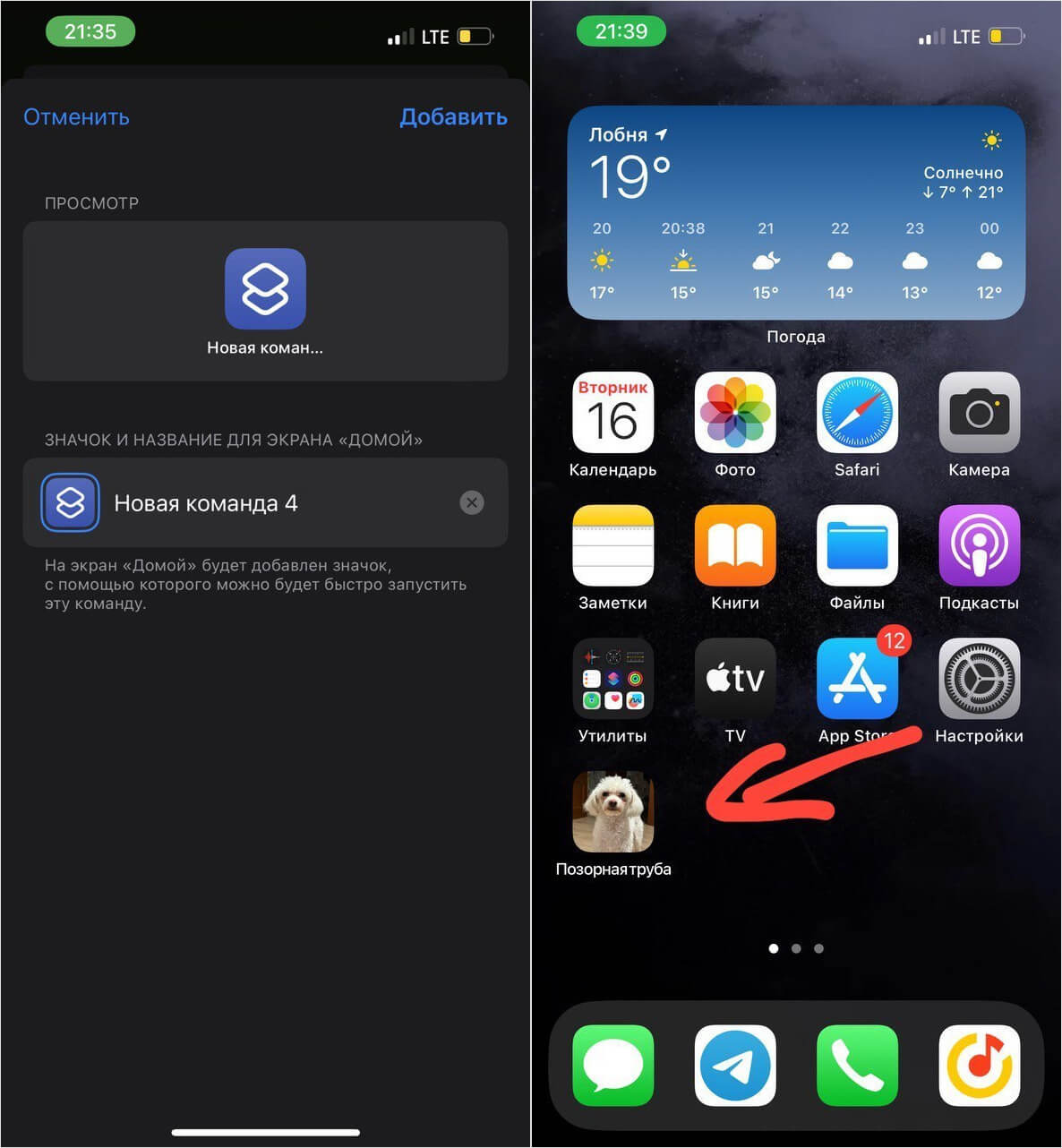
Вот так я спрятал приложение Камера — выглядит прикольно!
Затем поменяйте название ярлычка и установите собственное изображение. По желанию можете добавить еще пару условий, например, включение VPN или блокировку экрана — в зависимости от приложения. Таким образом, ваш экран «Домой» станет немного интереснее.
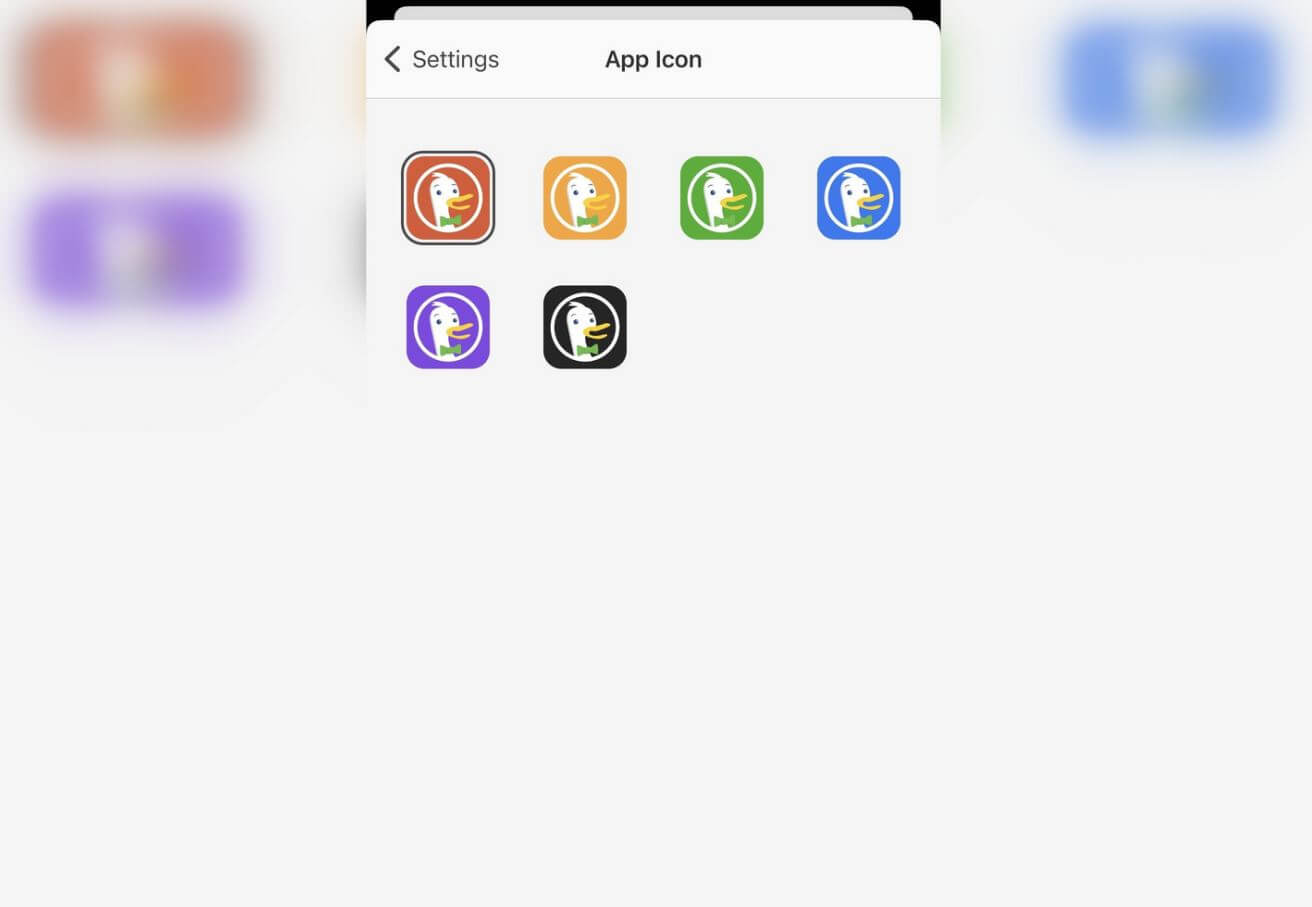
Многие приложения имеют кастомные иконки — проверьте их!
Вдобавок некоторые приложения имеют встроенные кастомные иконки. Например, ВКонтакте, Телеграм или браузер DuckDuckGo: найти их можно в настройках, в результате чего рабочий стол станет немного интереснее, но в пределах разумного.
Где найти иконку для приложений
Если решите заменить значок приложения на Айфоне, то, на первый взгляд, лучший способ — найти ее в интернете. На самом деле, все намного проще — скачать ее можно прямо из App Store!
-
Скачайте ее по этой ссылке и сохраните на Айфоне.
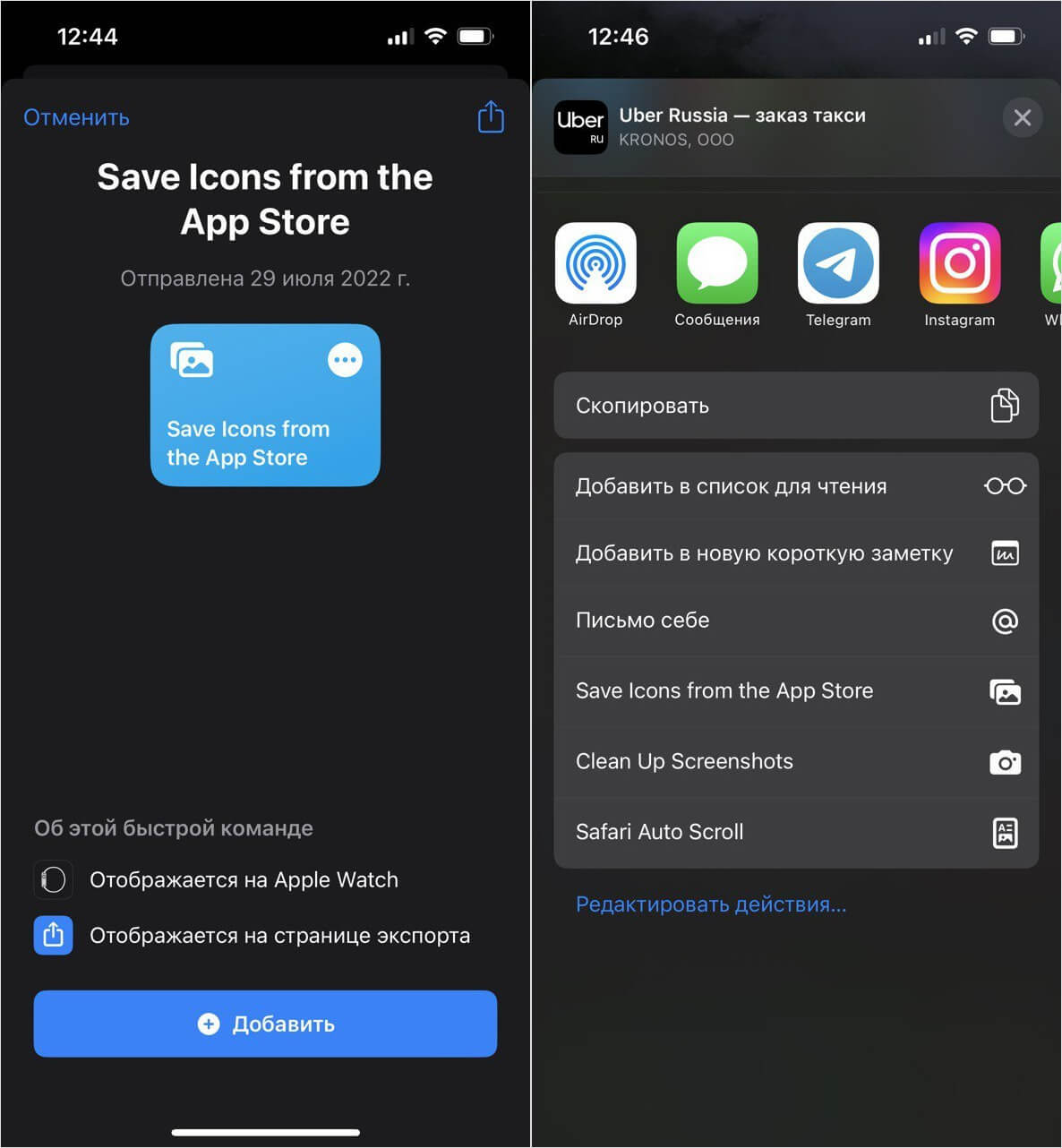
Сохранять иконки приложений можно прямо с экрана «Домой»
Теперь нажмите «Сохранить» и используйте иконку во время создания быстрых команд! Она загрузится в высоком качестве, а подвоха никто не заметит.
Как добавить контакт на экран Айфона
iOS 16 и iPadOS 16 не имеют встроенной возможности добавить контакт на экран Айфона — только при помощи виджетов. Но в каждом из них видно до 6 пользователей, тогда как вы можете сделать сразу 24! В этом нам помогут Быстрые команды.
- Скачиваем нужную команду по этой ссылке.
- Затем сохраните и нажмите «Изменить».
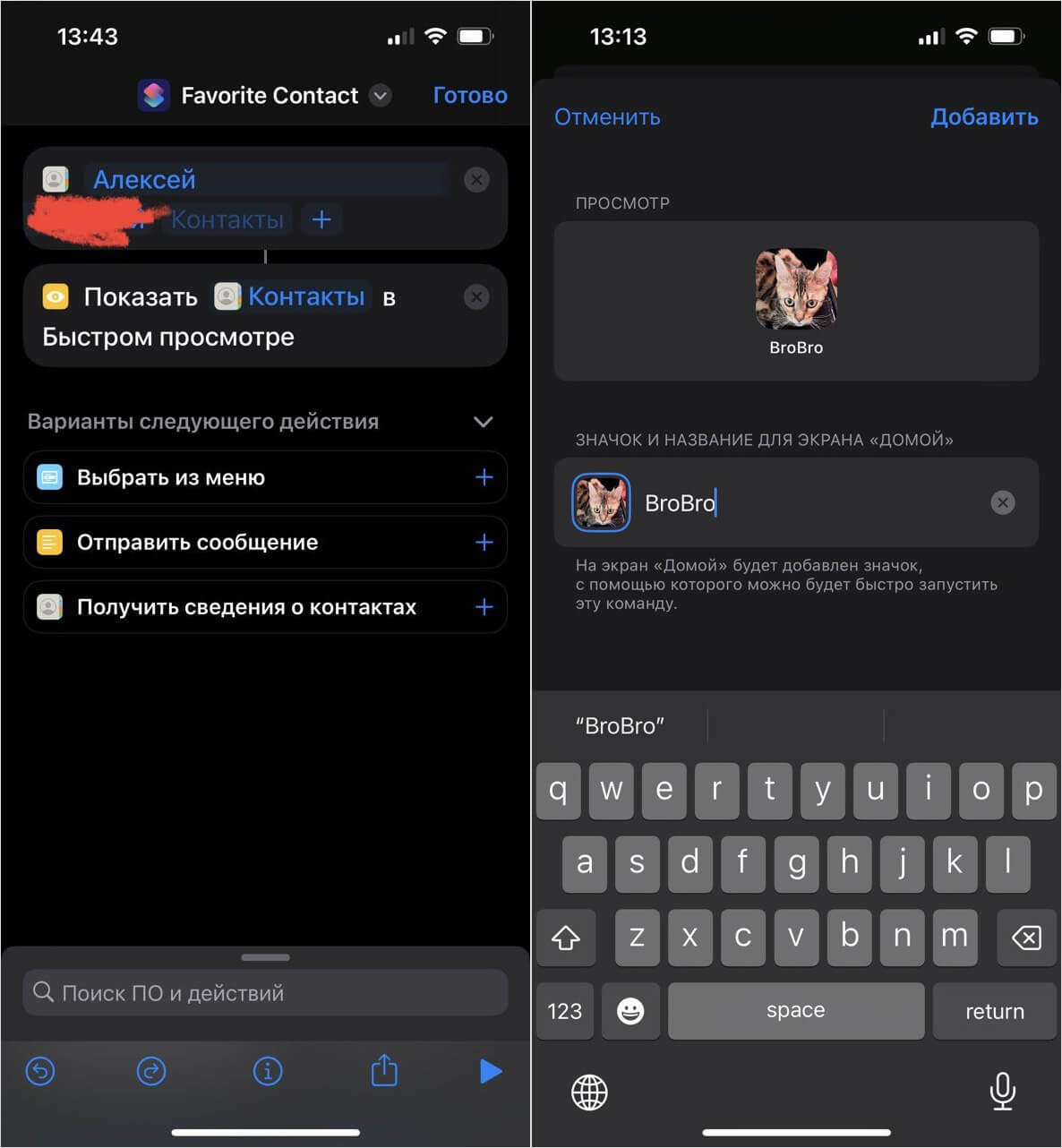
Доступ к важным контактам будет прямо на экране «Домой»
Так можно добавлять до 24 контактов на один рабочий экран и открывать предпросмотр карточки.
Убрать названия приложений на iOS
Ровно таким же способом вы можете убрать названия приложений на Айфоне. Так значки на экране будут выглядит лаконичнее, а еще вы сможете устанавливать светлые обои, не переживая за то, что подписи ярлычков не будет видно. Делается это очень просто.
- Зайдите в Быстрые команды и нажмите «Добавить».
- Затем выберите из списка «Открыть приложение» и добавьте нужное.
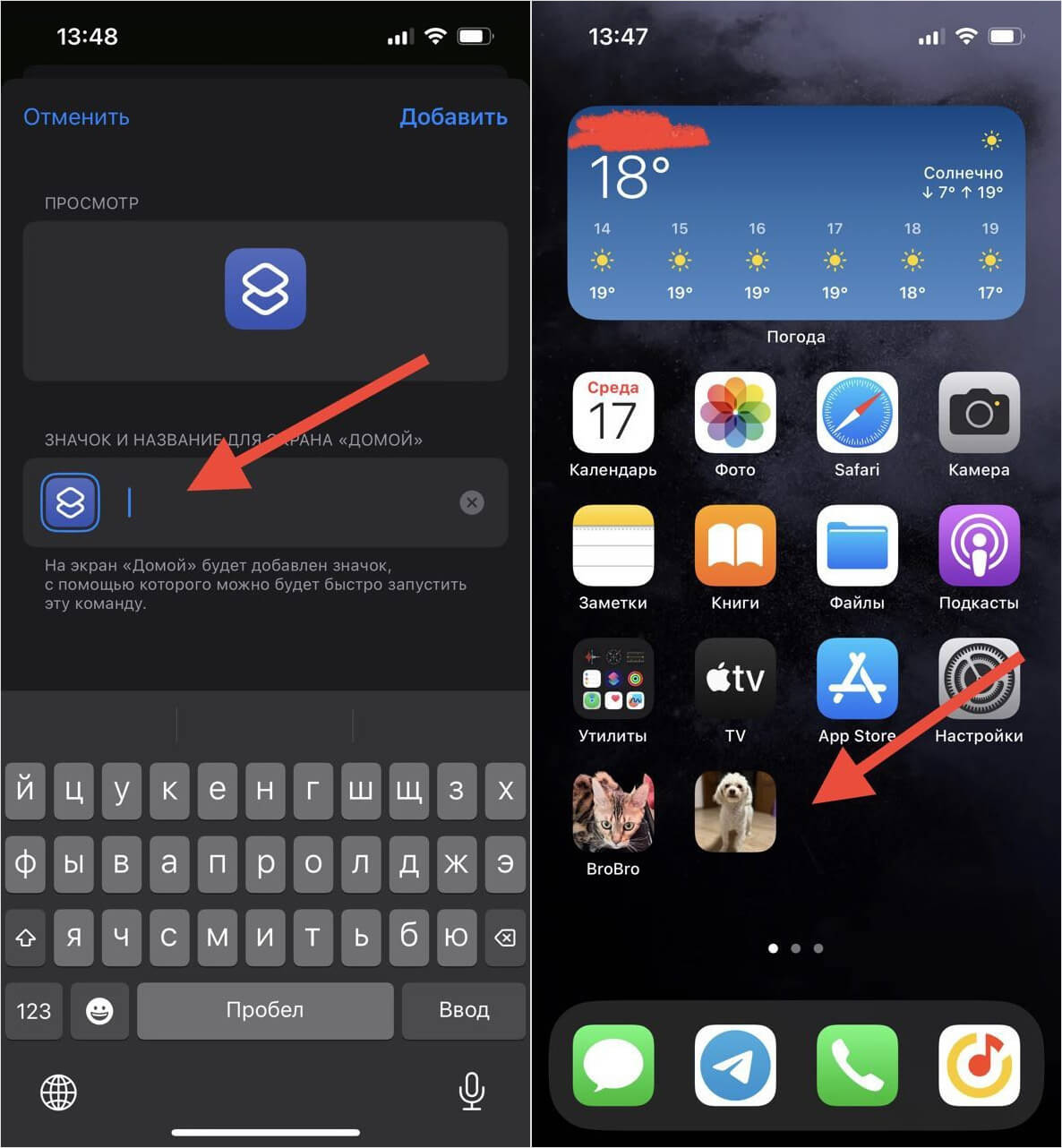
Убрать название можно с помощью невидимого символа
Таким же способом вы можете создавать папки без названий, просто вставив пробел Брайля в название. В этом действительно есть смысл, так как в миниатюрах все равно видны значки приложений и подписи попросту не нужны!
Как настроить экран Домой на Айфоне
В iOS 16 Apple добавила в самый низ экрана еще одну кнопку «Поиск» — о том, зачем она там нужна и как ее отключить, мы писали ранее. Так вот, если вы от нее избавились, то у вас будут круглешки, символизирующие разные экраны. Просто удерживайте их и отпустите, когда значки на экране начнут трястись и увидите все страницы рабочего стола.
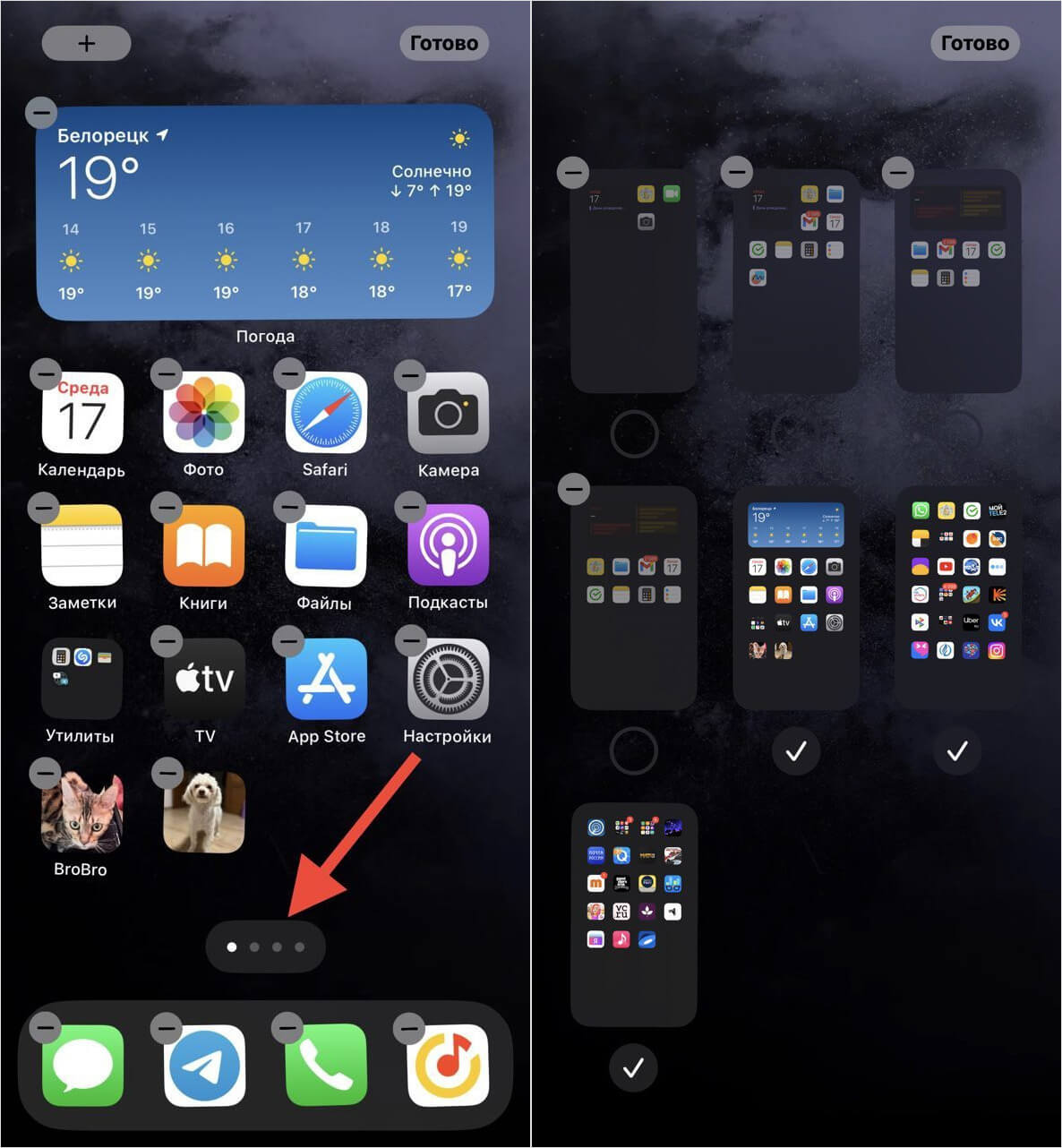
Спрятать рабочий стол можно вот таким способом
Нажмите на галочку возле каждого из экранов, чтобы включить или отключить — таким образом, вы можете прятать неиспользуемые приложения, не удаляя их с Айфона! Делать это можно и другими методами — о них мы писали в нашей статье.
Как оформить главный экран на iOS 14 — виджеты, темы и иконки приложений
После выхода iOS 14 многие пользователи заинтересовались персональным оформлением главного экрана: в социальных сетях даже начался челлендж #ios14homescreen, где любители покреативничать демонстрируют свои главные экраны. Мы решили подробно рассказать, как оформить главный экран в iOS 14, настроить виджеты и иконки приложений в единой тематике на ваше усмотрение.


Какие приложения вам понадобятся?

Для того, чтобы красиво оформить главный экран вашего iPhone на iOS 14, вам нужно будет либо стандартное приложение «Быстрые команды», либо «Widgetsmith». Также вы можете пользоваться любыми другими приложениями, которые дают доступ к виджетам. К примеру можете воспользоваться виджетом Apple Music, чтобы добавить подборку любимой музыки на главный экран. Все на ваше усмотрение. Главное правило оформления — ваши потребности и вкус. У и не забывайте, что главный экран лучше не перегружать множеством всего, иначе вам будет просто неудобно им пользоваться.
Как оформить главный экран iOS 14
Пункт первый — виджеты
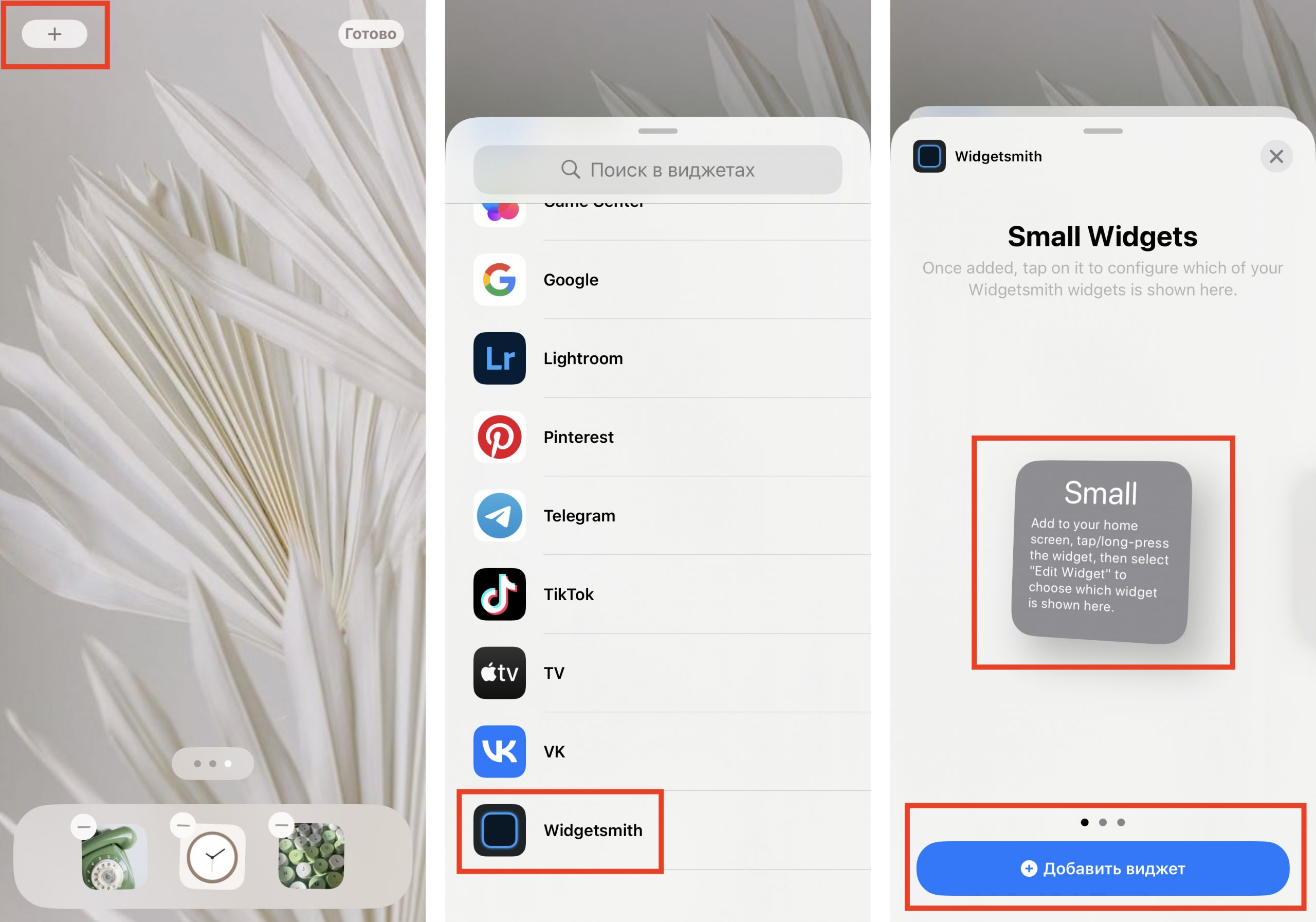
- Жмем на плюсик слева вверху.
- Выбираем добавить виджет.
- Настраиваем размер.
- Размещаем на главном экране.
- Жмем готово.
Все очень просто, главное четко определить, что и где вы хотите разместить.

Как добавить смарт-стопку на главный экран iOS 14:
- Жмем на плюс слева.
- Выбираем добавить смарт-стопку.
- Размещаем на экране.
- Сохраняем.
На смарт-стопке будет отображаться актуальная информация на протяжении всего дня. По стандарту в смарт-стопку встроены слайды из ваших фото, заметки, календарь и погода.
Обратите внимание, что в работе с виджетами есть несколько нюансов:
- Если работать с Widgetsmith, виджеты нужно настраивать непосредственно в ней и сохранять.
- Также Widgetsmith не полностью бесплатная программа, многие из функций связанные с виджетами в ней недоступны.
- Встроенный виджет Фотографий не позволяет выбрать фото, какое можно разместить на рабочем столе.
- Widgetsmith не дает сформировать смарт-стопки. Это преимущество только родных виджетов Apple.
Пункт два — ярлыки приложений
Ярлыки приложений — это второе, на что нужно обратить внимание, если хотите красиво оформить ваш главный экран в iOS 14.
Существует много вариантов оформления:
- некоторые пользователи просто сортируют приложения по цветам стандартных иконок и формируют красивую внешнюю картинку из того что есть;
- другие — пользуются обходными путями и меняют иконки приложений, чтобы кастомизировать их под определенную тематику/фендом;
- кое-кто вообще удаляет все приложения с главного экрана и пользуется только библиотекой приложений.


Какой вариант выбрать — смотрите сами. Скажу только, что в той инструкции, что мы предоставим ниже есть несколько нюансов и вам лучше знать их до того, как вы потратите 2 часа на оформление.
Почему создание красивых ярлыков приложений на iOS 14 может быть неудобным:
- Не приходят уведомления. если вы будете настраивать красивые ярлыки, вы должны смириться с тем, что у вас не будут сверху отображаться уведомления (подсчет сообщений). Выход их этого есть: можно заменить на красивые иконки приложения, которые не присылают уведомлений — часы, калькулятор, локатор, настройки, кошелек. Если честно, такой себе минус. Мне например даже больше нравится, когда над красивой иконкой нет красного кружочка с цифрами. Спокойнее жить, пока не зайдешь в приложение.
- Задержка в открытии. Есть такая проблема, что когда вы жмете на ярлык, вас сначала перебрасывает в «Быстрые команды», а только потом в само приложение. Это всего на долю секунды, но много кого эта задержка выводит из себя.
Как красиво оформить ярлык приложения iOS 14
Ну если вы уже решились, поговорим о том, как красиво оформить главный экран в iOS 14.
- Зайти в приложение «Быстрые команды». Оно стандартное, поэтому скачивать ничего не нужно.
- Жмем на «Добавить новую команду».
- Далее открываем три точки сверху.
- Обязательно — «Добавить на главный экран».
- Называем команду как хотим, можно использовать даже Emoji.
- Далее тапаем на иконку, загружаем свое фото.
- Сохраняем быструю команду.
- Возвращаемся на рабочий экран, перемещаем иконку куда нам нужно.


Не забудьте отправить оригинальные приложения в библиотеку, чтобы они не путались с вашим оформлением.

Пункт три — фото на главном экране iOS 14
Как добавить выбранное фото через Widgetsmith на главный экран iOS 14
Для этого вам нужно:
- Скачать Widgetsmith.
- Открыть приложение, нажать « Добавить виджет».
- Тапаем на виджет, затем на центр открывшегося виджета.
- Пролистываем вниз, ищем «Добавить фото».
- Тапаем на фото, выбираем нужное. Обратите внимание, что нужно разрешить доступ к фотографиям.
- Сохраняем виджет.
- Переходим на главный экран, длинным нажатием на пустую область заставляем приложения дрожать.
- Жмем на плюс в левом верхнем углу.
- В списке выбираем приложение Widgetsmith.
- Добавляем нужный виджет.
- Сохраняем.


Может быть такое, что виджет не сразу отобразит фото. Для того, чтобы исправить это нужно просто отредактировать его нажатием на виджет и выбором вашего сохраненного виджета. Поэтому лучше давать оригинальные названия своим виджетам созданным в Widgetsmith.

Вывод
Программное обновление iOS 14 позволяет вам полностью настроить внешний вид вашего главного экрана: добавить фотографии, настроить виджеты, смарт-стоки, сделать красивые иконки для приложений и так далее. Для многих любителей креатива с большим запасом свободного времени это идеальный способ выразить себя и поучаствовать в челлендже #ios14homescreen.
Надеемся, что вам была полезной наша инструкция. Делитесь своими впечатлениями в комментариях и оставляйте фотографии своих оформленных главных экранов iOS 14!
Красивый рабочий стол на iPhone: как создать свои виджеты и изменить иконки в iOS?


Виджеты и иконки Apple стали своего рода эталонным дизайнерским решением: чёткие линии, обтекаемые формы, красочные и без лишних слов понятные значки нравятся в том числе Android-пользователям. Да что там нравятся: они активно скачивают и устанавливают готовые наборы iOS-значков на свои устройства.
Но всё же многим примелькался стандартный вид иконок и виджетов. У отдельных экспертов по визуалу и вовсе пестрит в глазах – хочется эстетики, гармонии и единой стилистики. Поэтому сегодня мы покажем, как красиво и логично организовать рабочее пространство на вашем смартфоне в несколько простых шагов. Сразу заметим: инструкция будет актуальна для пользователей iOS 14 и новее.
На заметку
Прежде чем экспериментировать со своим девайсом, поищите вдохновение на сайте Pinterest. Там много интересных идей и готовых иконок для оформления домашнего экрана, скачать которые можно абсолютно бесплатно. Создайте отдельную доску для них – и тогда получите быстрый доступ ко всем наработкам.
Чтобы сэкономить время поиска изображений, воспользуйтесь нашими поисковыми подсказками: рабочий стол айфон, иконки для айфон, ios icon aesthetic, app store icon aesthetic и им подобные. Ещё в запросе можно уточнить цвет, который будет акцентным в изображении: например, youtube icon aesthetic green. Ведь если все иконки будут в одной стилистике, рабочий стол будет выглядеть более гармонично.
Избежать хаоса и беспорядка на рабочем пространстве поможет деление на блоки. Например, на первом столе логично будет сохранить иконки часто используемых приложений и разграничить их тематически: например, можно объединить книги, заметки и планировщик задач; подкасты, музыку и кино; фото, видео, монтаж и обработку; такси, навигацию и поисковик и др. А всё, к чему не требуется быстрый доступ, разместить на следующих рабочих столах или и вовсе оставить в Библиотеке приложений.
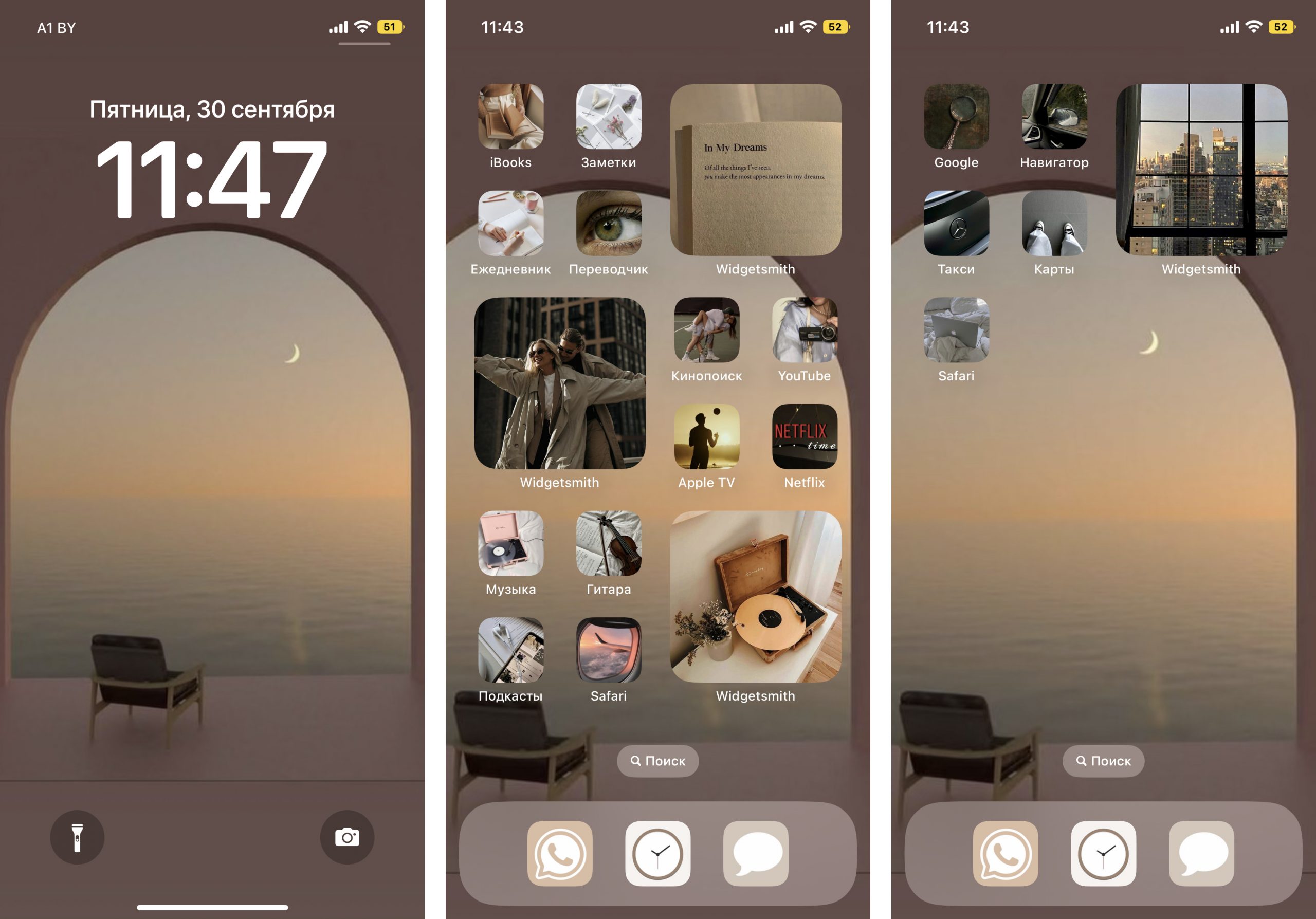
Кстати, при выборе изображений не забывайте о логике и ассоциациях с этими приложениями. Это поможет быстрее к ним привыкнуть. Например, службу такси отлично проиллюстрирует машина, навигатор – карта или следы ног, банк – корзина для покупок или кошелёк.
Отобрав наиболее подходящие иконки, стикеры и фотографии, загрузите их в галерею своего iPhone и будьте готовы изменить свой рабочий стол до неузнаваемости!
Как изменить иконку любого приложения на iPhone?
Для того, чтобы это сделать, дополнительно скачивать ничего не нужно. Вам понадобится встроенное приложение «Команды», а ещё заранее подобранные для каждого приложения картинки и немного терпения.
1. В Библиотеке вашего iPhone найдите встроенное приложение «Команды». Нажмите синий значок плюса в правом верхнем углу или справа от меню «Начальные команды» – разницы не будет.
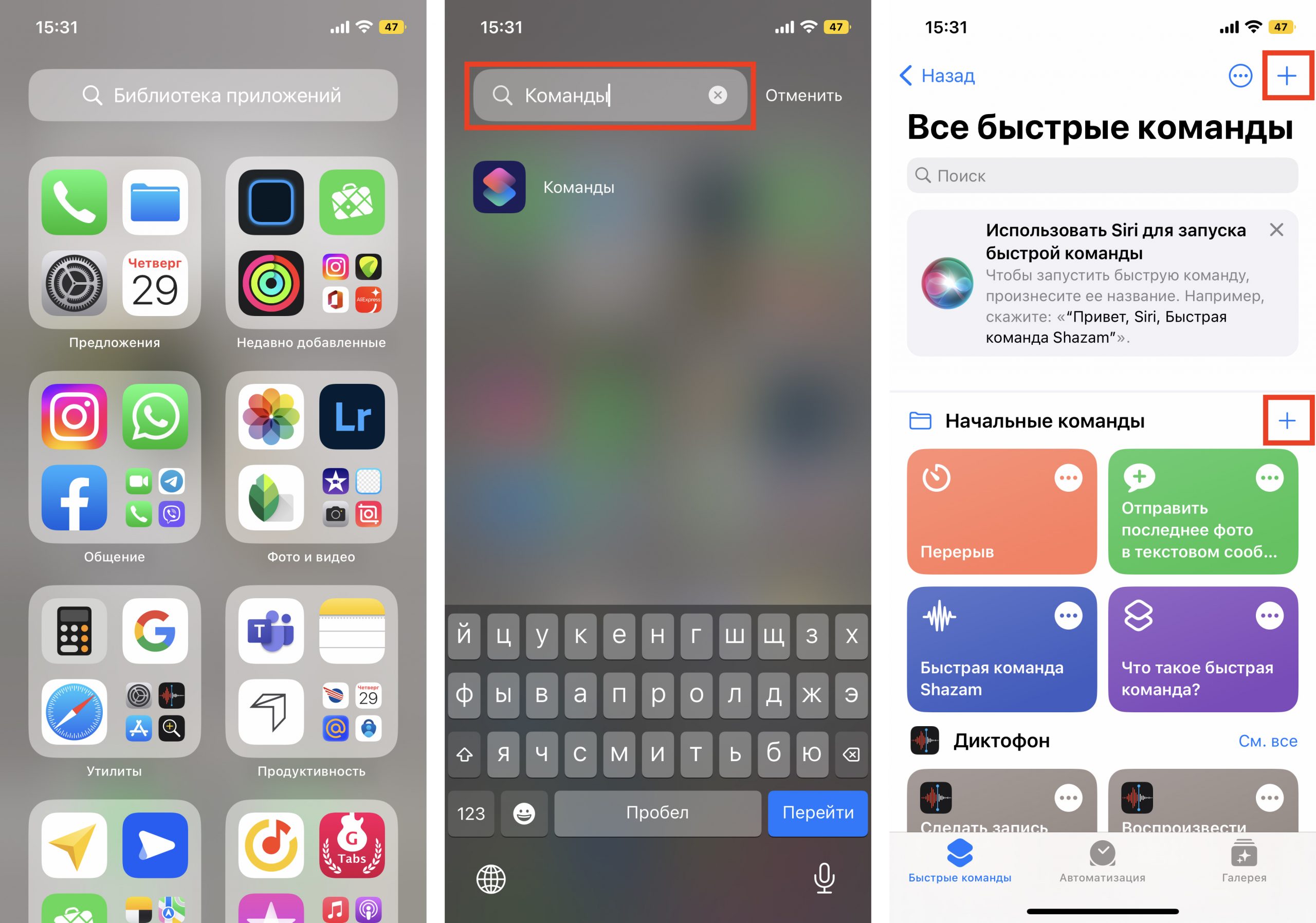
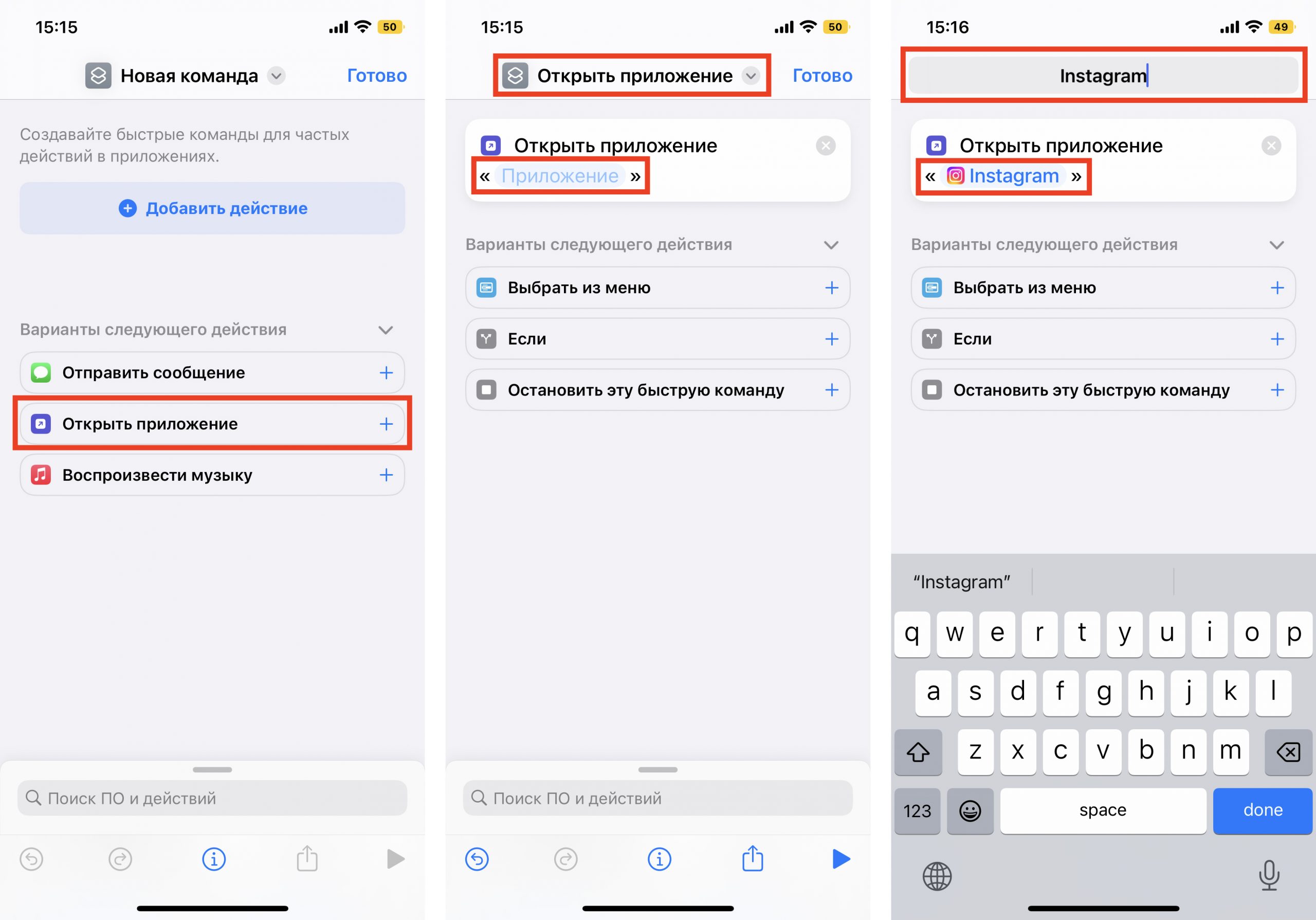
2. Вам откроется меню по созданию «Новой команды». Выберите действие «Открыть приложение». В следующем окне вам необходимо выбрать нужное приложение и точно так же назвать команду.
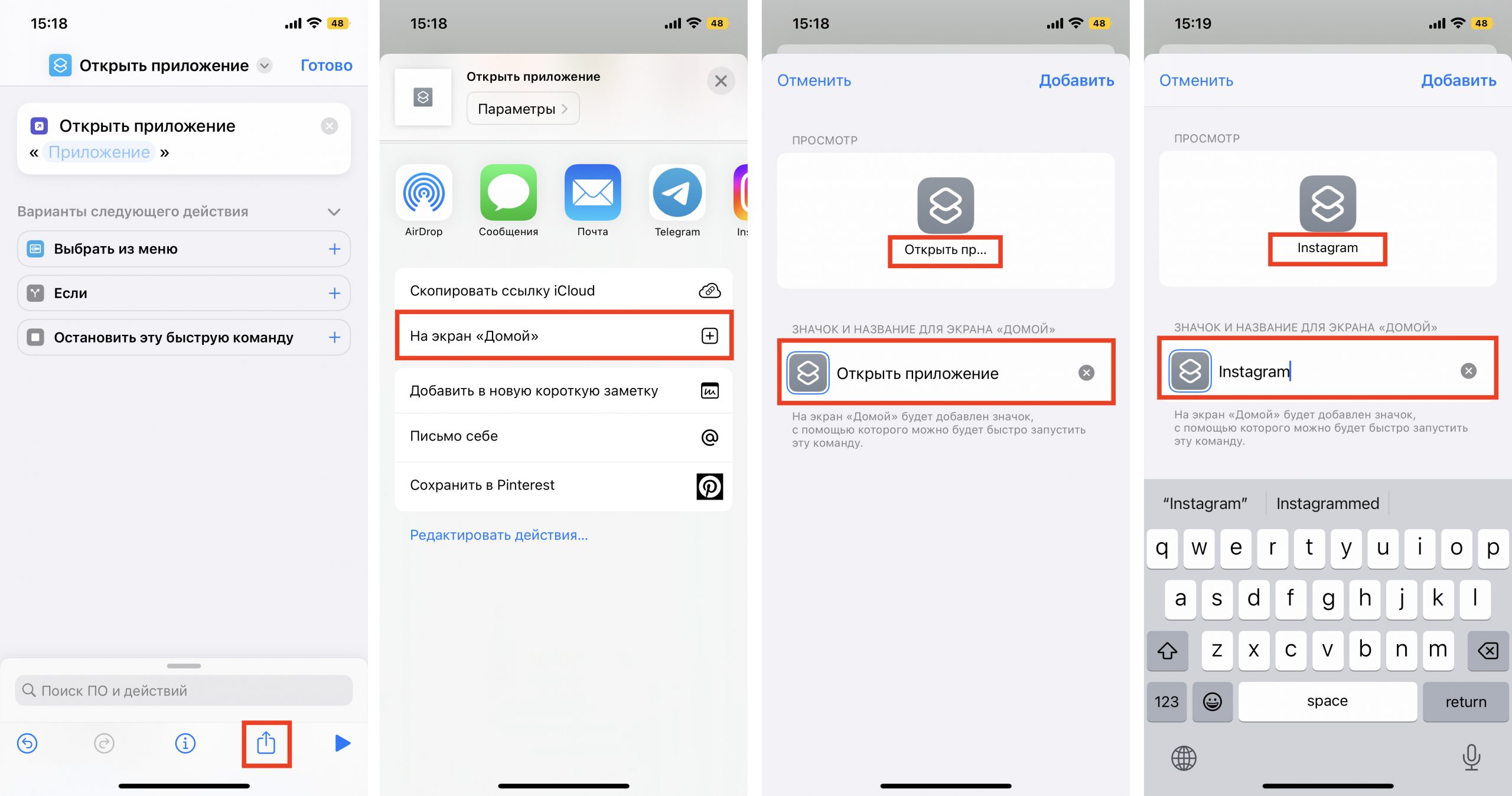
3. Далее нажмите на иконку «Поделиться» справа внизу экрана и выберите действие «Добавить на экран Домой». Переименуйте строку на название нужного приложения (в нашем случае это Instagram). Но не спешите нажимать «Добавить», иначе ваша команда отобразится на рабочем столе без иконки.
4. Остаётся присвоить команде новое изображение. Нажмите на иконку слева от названия: из предложенных действий коснитесь пункта «Выбрать фото». Найдите в галерее подходящее изображение из тех, что вы заранее скачали, и обрежьте его ровно по краям квадрата. Нажмите «Добавить» и «Готово».
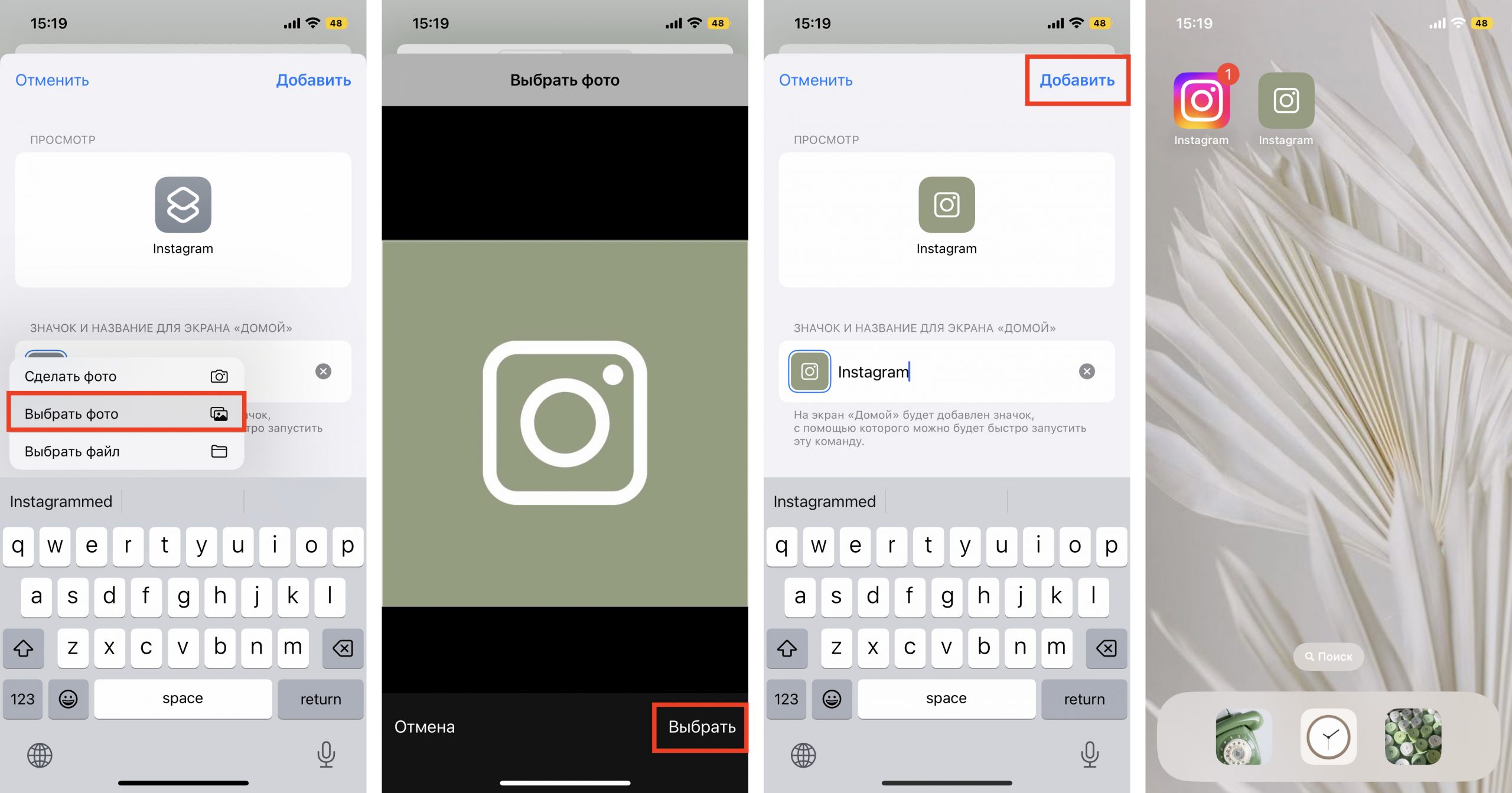
Вот таким не самым очевидным способом можно заменить стандартные иконки приложений на собственные. Это может быть любое изображение, даже ваше селфи. Недостаток у этого метода лишь один: при клике на такую иконку вверху экрана будет выскакивать двухсекундное push-уведомление о запуске приложения. Это связано с тем, что таким образом вы не меняете оригинальную иконку приложения, а только создаёте её копию со ссылкой на текущее приложение. Возможно, в будущих версиях iOS разработчики Apple уберут это ограничение.
Кстати, стандартные иконки лучше удалить с рабочего стола, чтобы избежать путаницы. Будьте внимательны: с экрана «Домой» нужно удалить только иконку, а не само приложение. Для этого на несколько секунд задержите пальцем иконку нужного приложения – и выполните следующие действия: «Удалить приложение» – «Удалить с экрана домой».
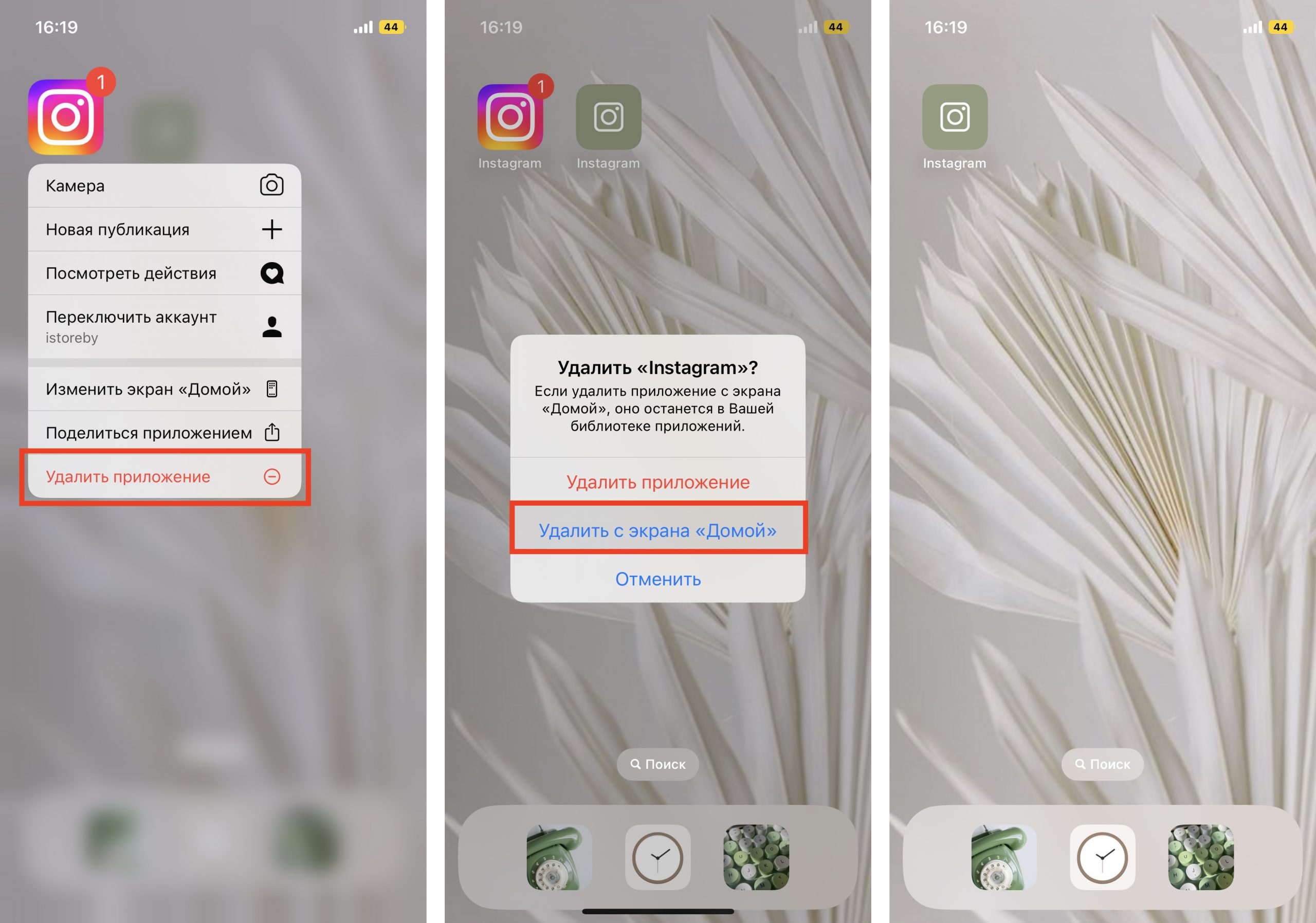
Чтобы создать собственное уникальное рабочее пространство, примените тот же механизм к другим приложениям, которыми вы пользуетесь чаще всего.
Не забудьте подобрать ещё и обои для рабочего стола: именно на нём разместятся ваши новые иконки. Как это сделать вы наверняка знаете, но мы всё же напомним: зайдите в «Настройки» – «Обои», там вы сможете выбрать фон для домашнего экрана.
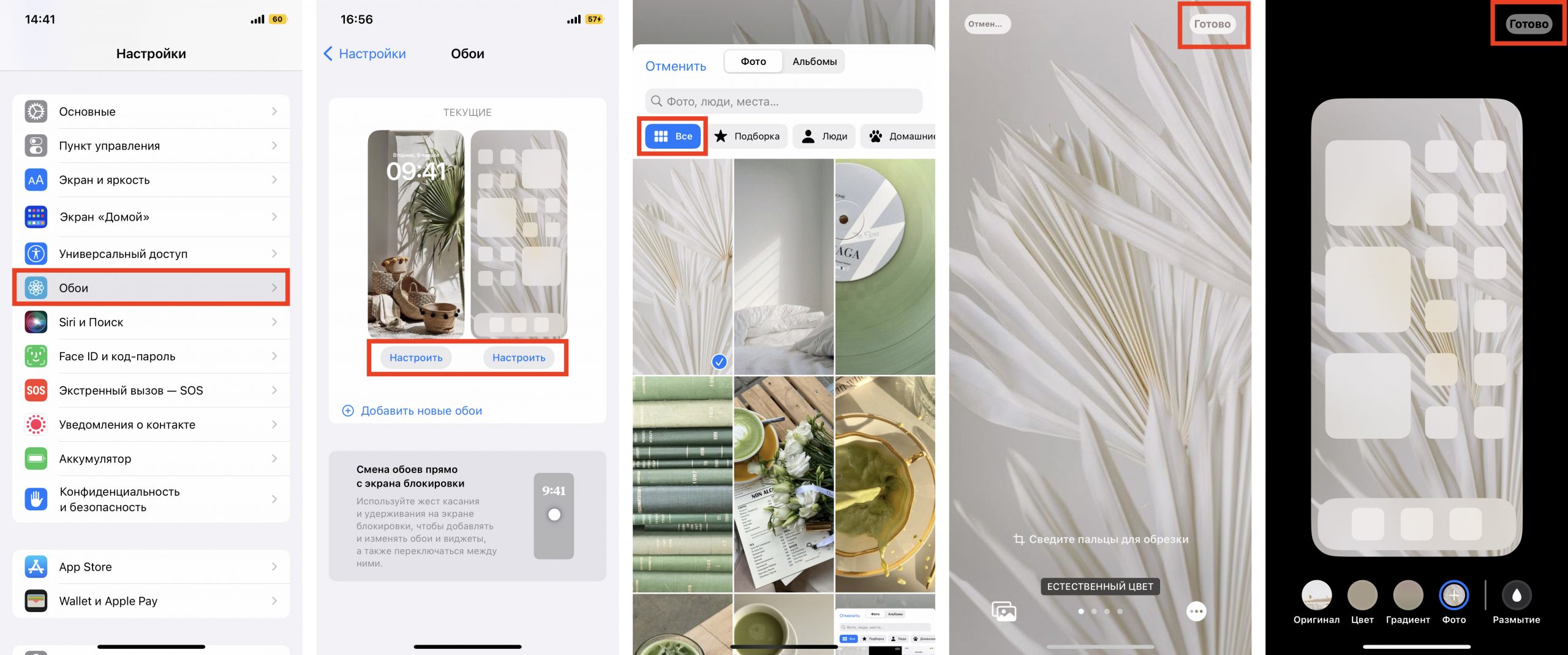
Как создать собственные виджеты на iPhone?
Помимо иконок, на экране можно размещать также виджеты. Это более крупные информационные окна, которые открывают доступ к некоторым приложениям: Календарю, Почте, Заметкам, Погоде, Музыке и др.
Мы хорошо помним те времена, когда виджеты ещё нельзя было размещать на экране так, как хочется. А сегодня мы говорим о создании собственных в популярном среди пользователей приложении Widgetsmith. Они замечательно украсят ваш рабочий стол и выведут на экран время, дату, погоду, напоминания, показатели здоровья, ваши фотографии. Давайте прямо сейчас попробуем создать виджет?
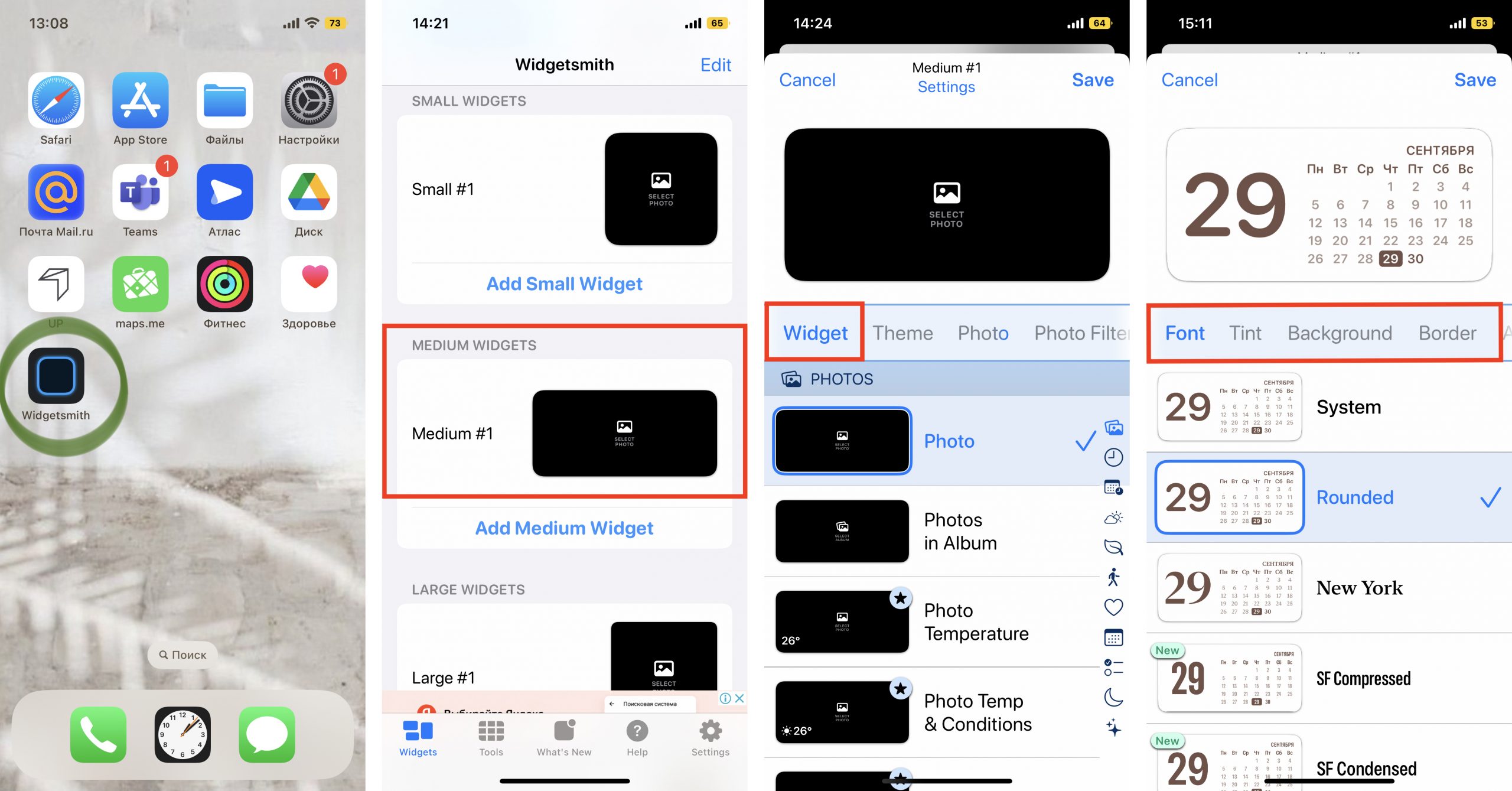
1. Сперва нужно выбрать размер виджета, который вы хотели бы создать: нажмите на него, чтобы задать настройки. Пользователям Widgetsmith доступны три размера: маленький, средний и большой.
2. Далее выберите тип виджета: фото, альбом, календарь и др. Мы хотим создать календарь среднего размера (Medium). Находим его в списке в разделе Widget и переходим к настройке шрифта, цвета, фона и др. Когда закончите, сохраните данные.
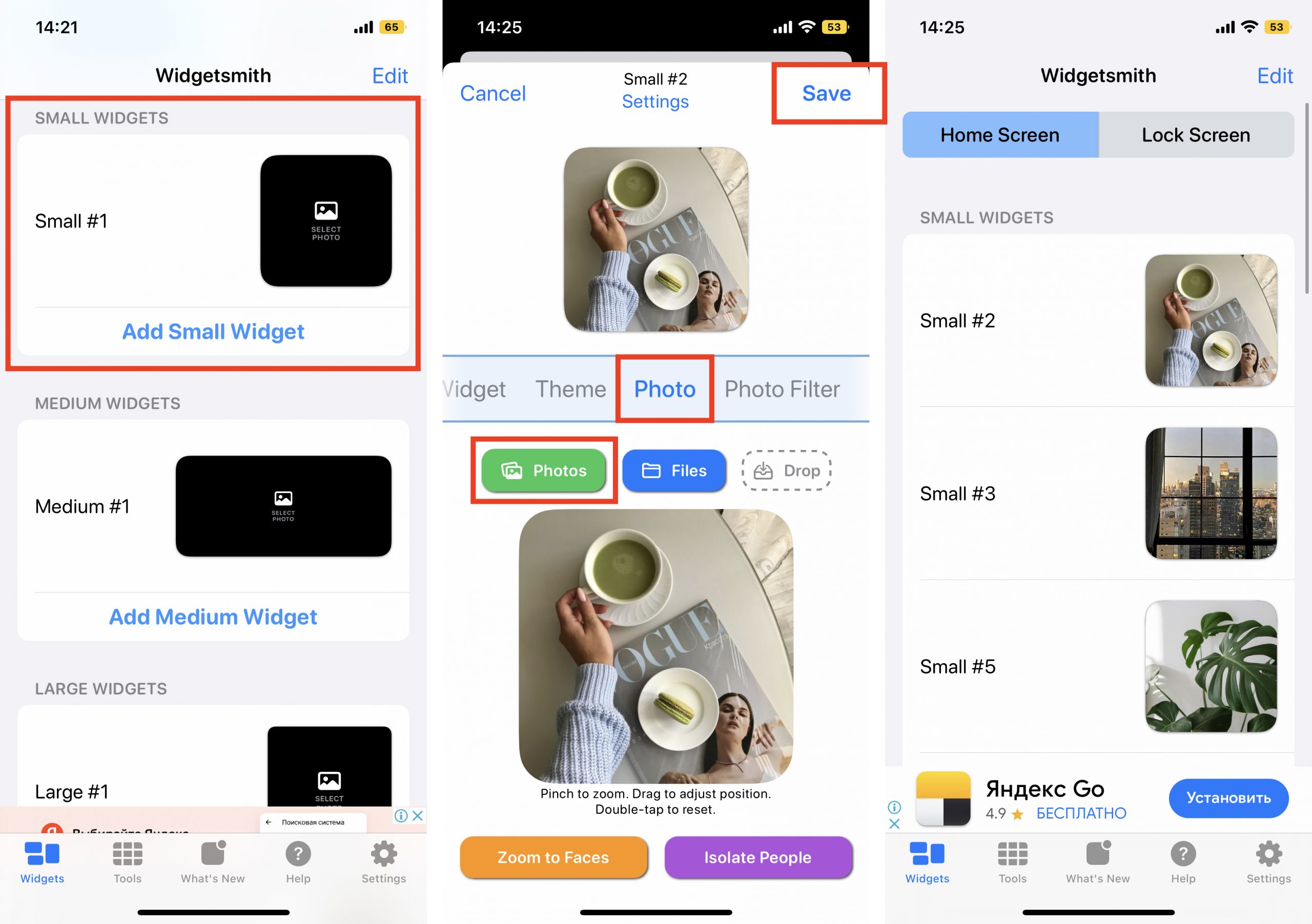
3. Таким же образом можно создать маленький виджет из любого изображения в вашей галерее (Small). Выберите размер виджета, тип Photo и загрузите снимок из библиотеки. Сохраните. Созданный виджет отобразится вместе с другими созданными вами виджетами.
4. Чтобы добавить виджет на рабочий стол iPhone, выйдите из приложения Widgetsmith и вернитесь на главный экран. Задержите на несколько секунд палец на экране, а затем кликните на значок плюсика в левом верхнем углу. Найдите в списке доступных приложений, которые можно добавить на рабочий стол в качестве виджета, Widgetsmith. Выберите его, найдите созданный вами.
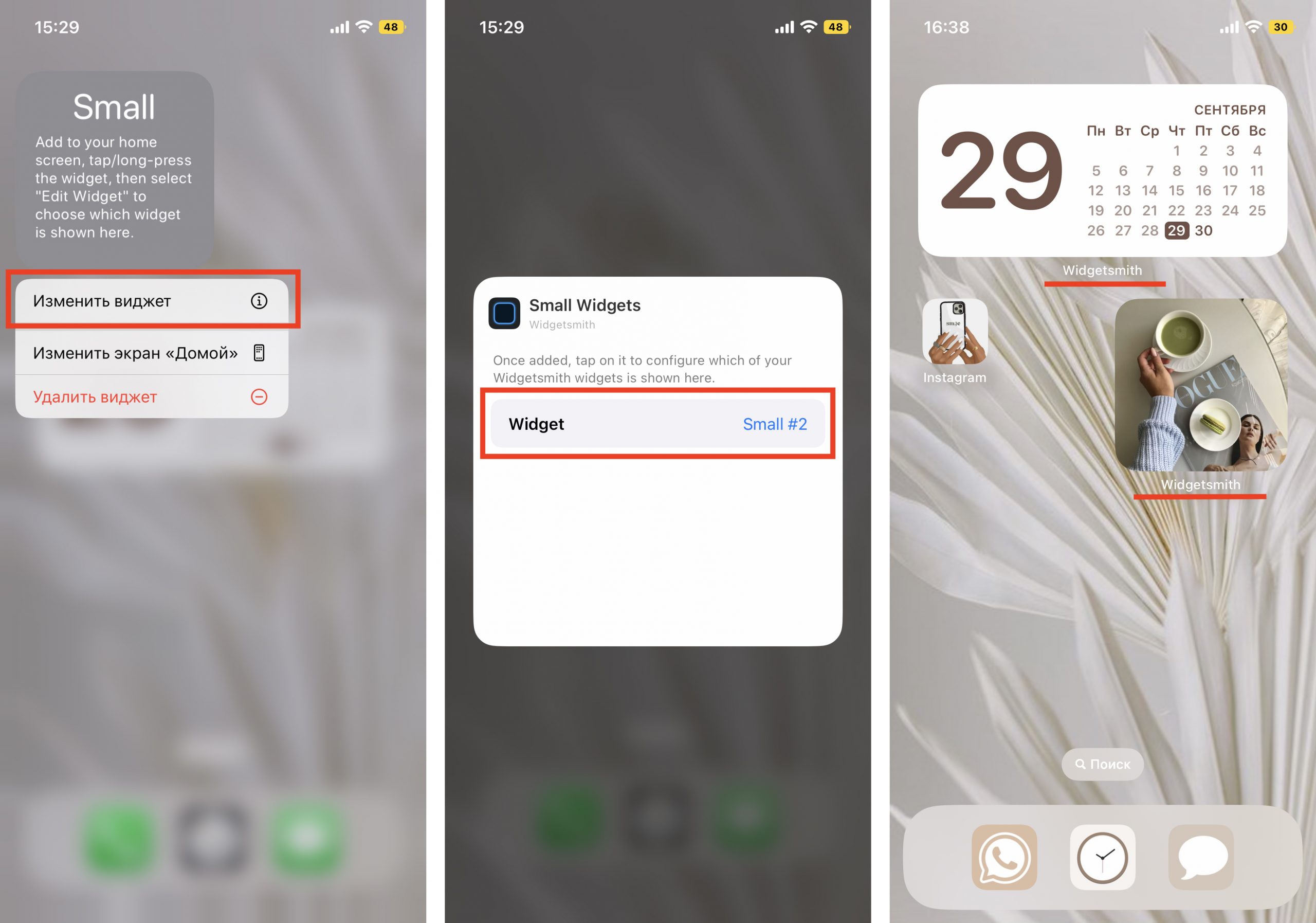
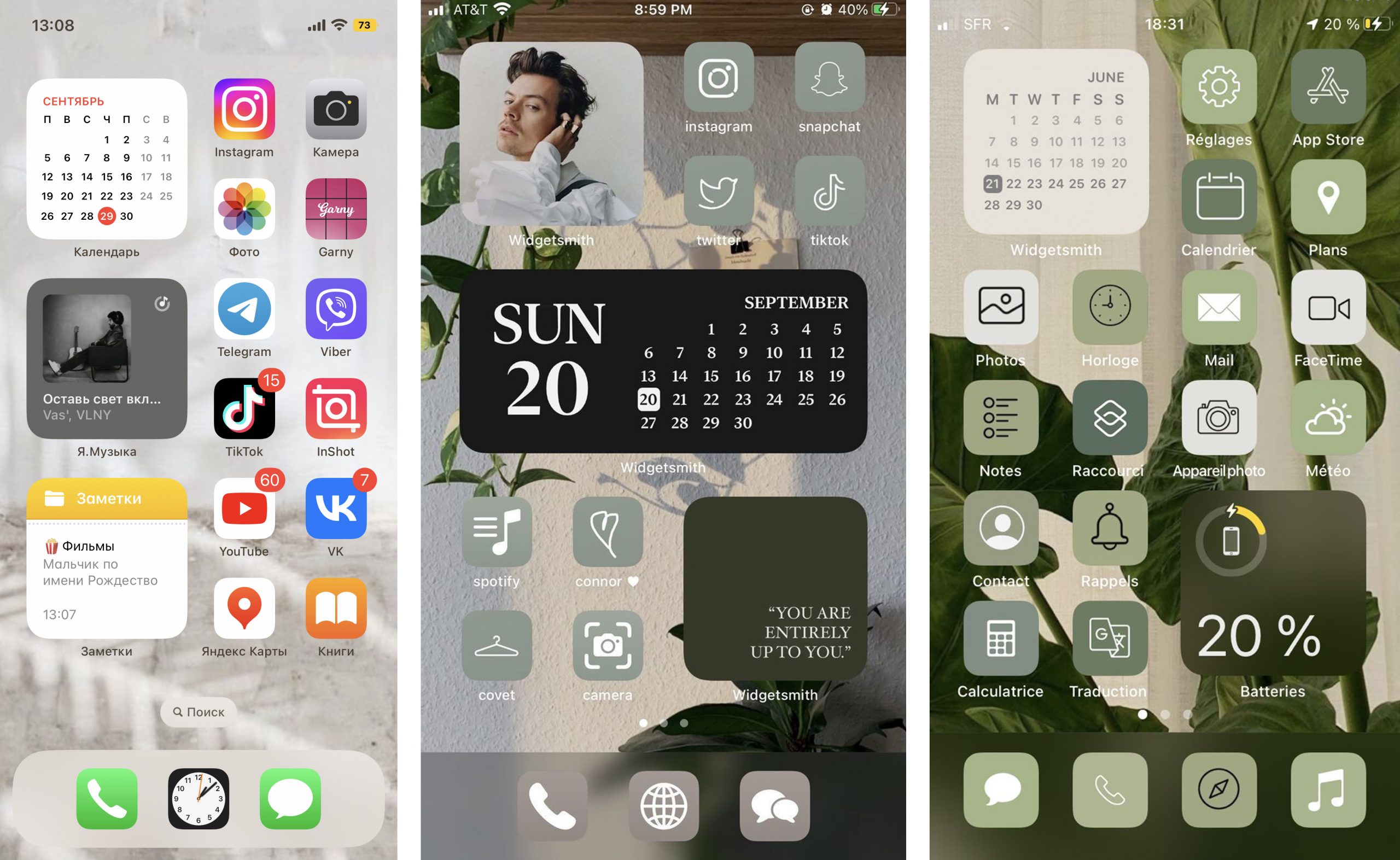
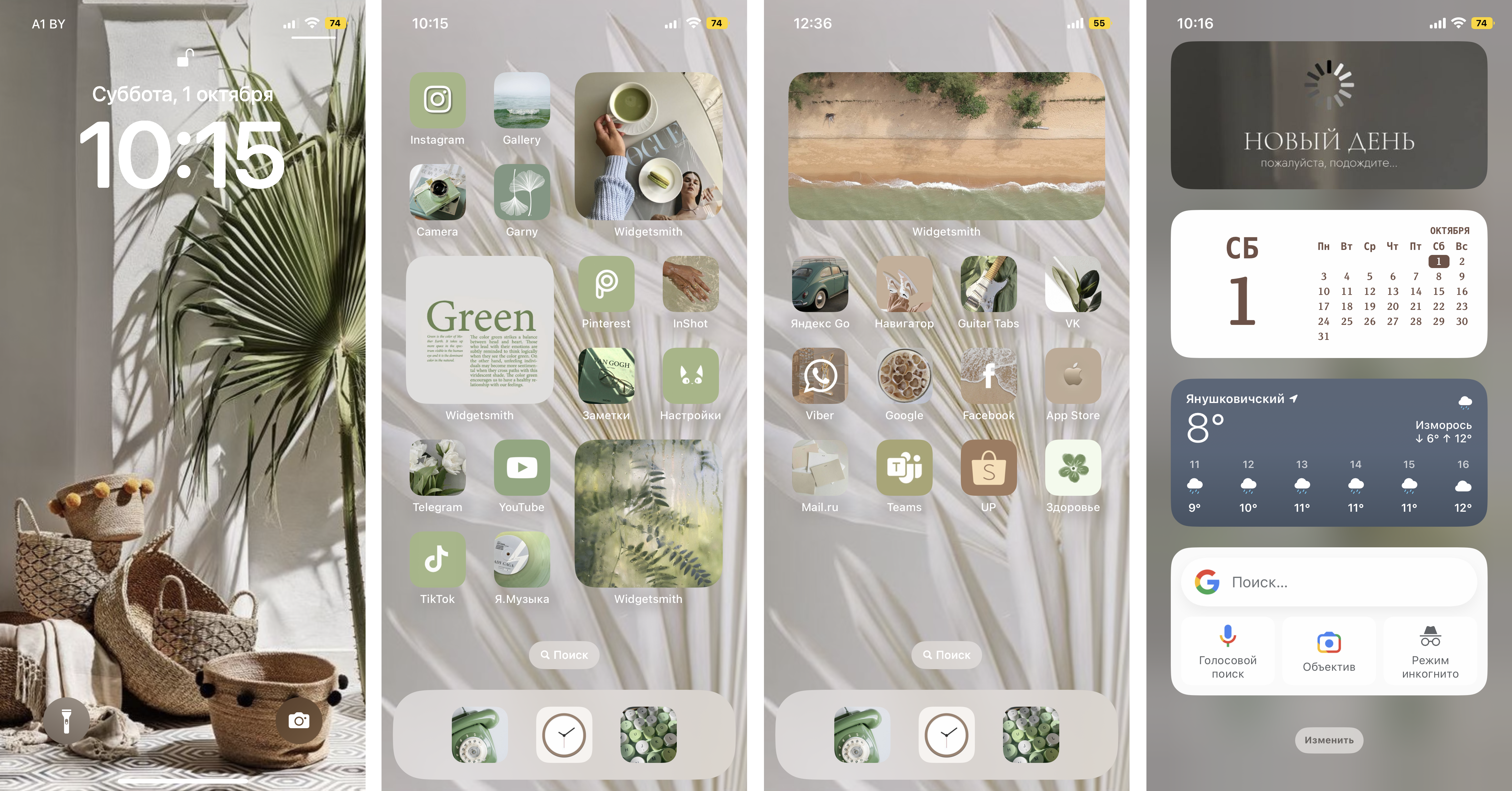
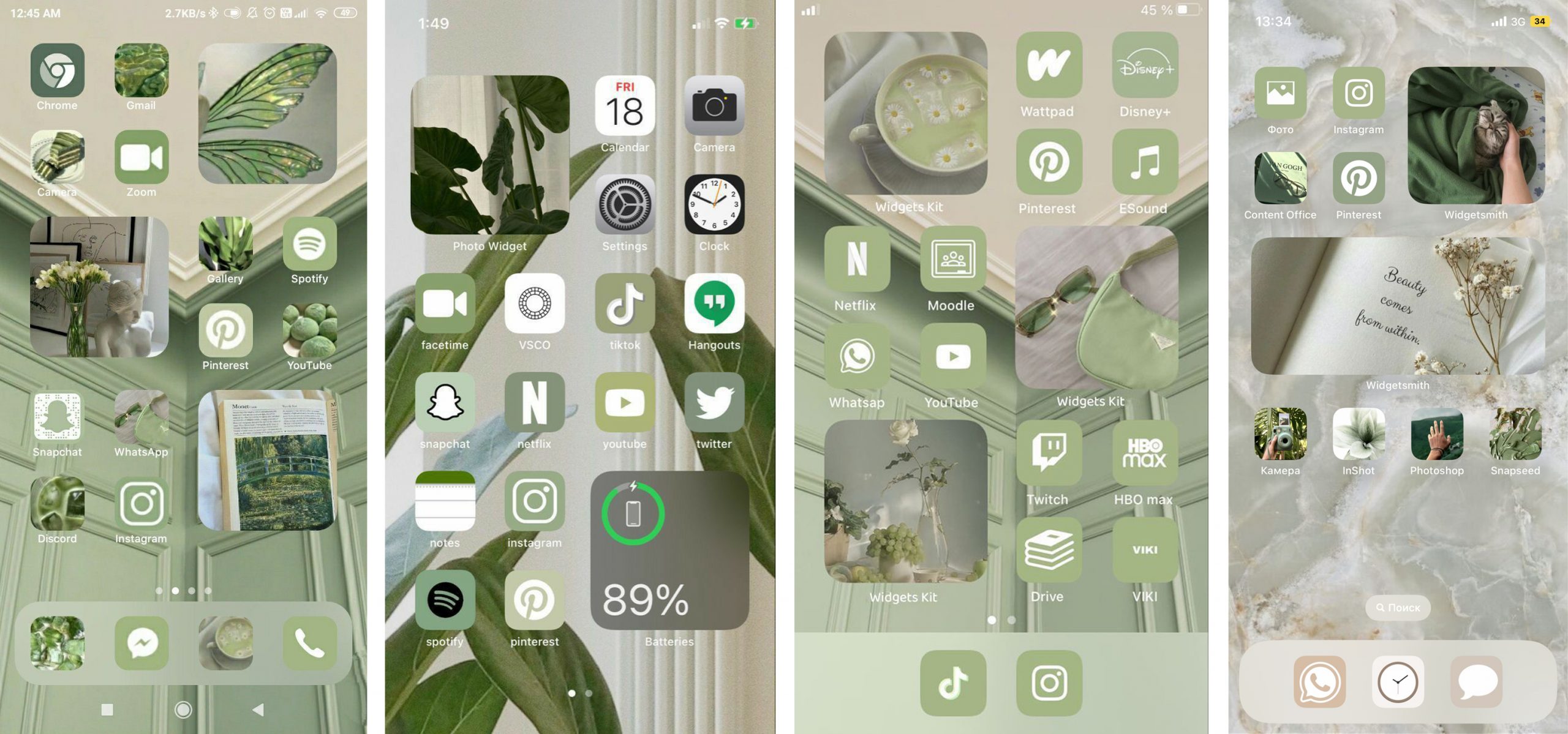
Единственный нюанс заключается в том, что под такими виджетами всегда будет отображаться название приложения, в котором они сделаны. Но согласитесь: это не большая плата за те возможности, которое Widgetsmith предоставляет пользователям. Только посмотрите, как красиво и гармонично выглядят домашний экран и экран блокировки с новыми иконками и виджетами в едином стиле!
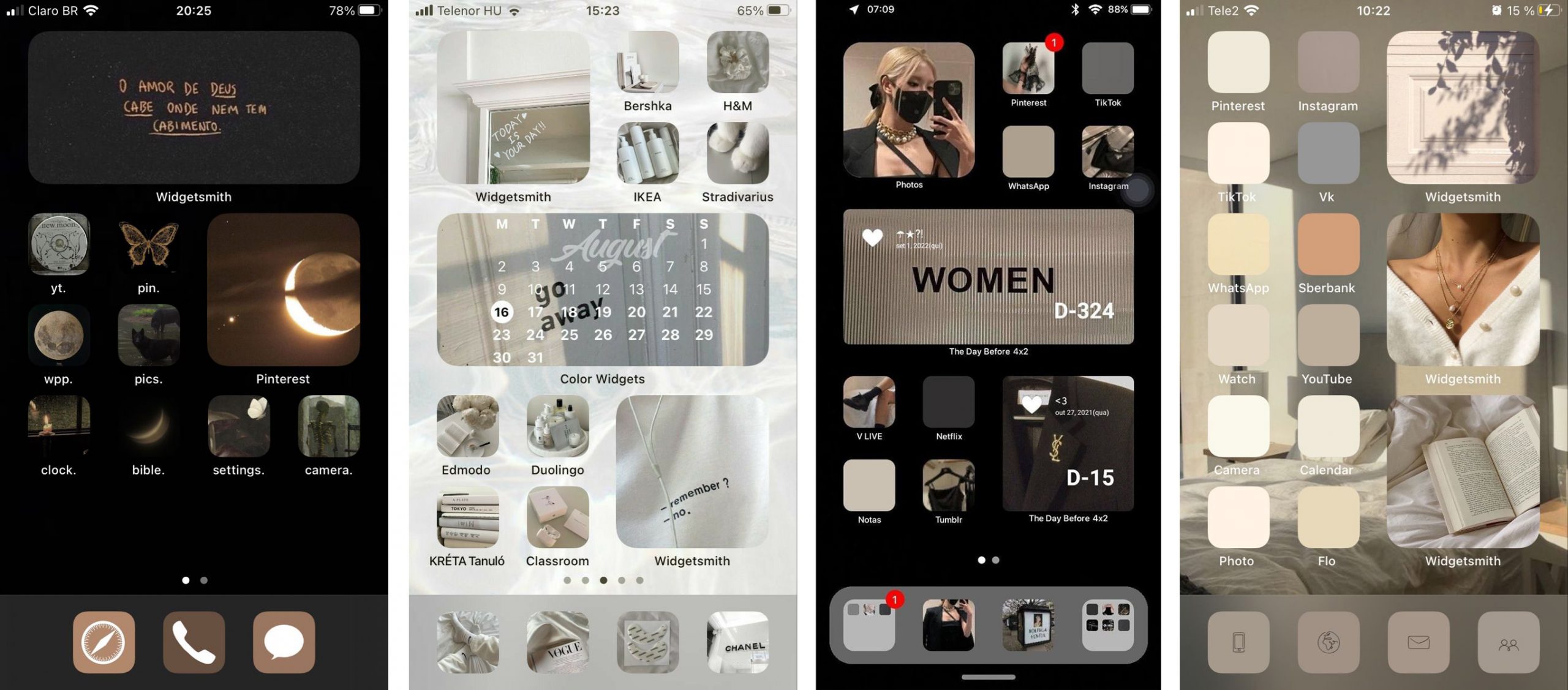
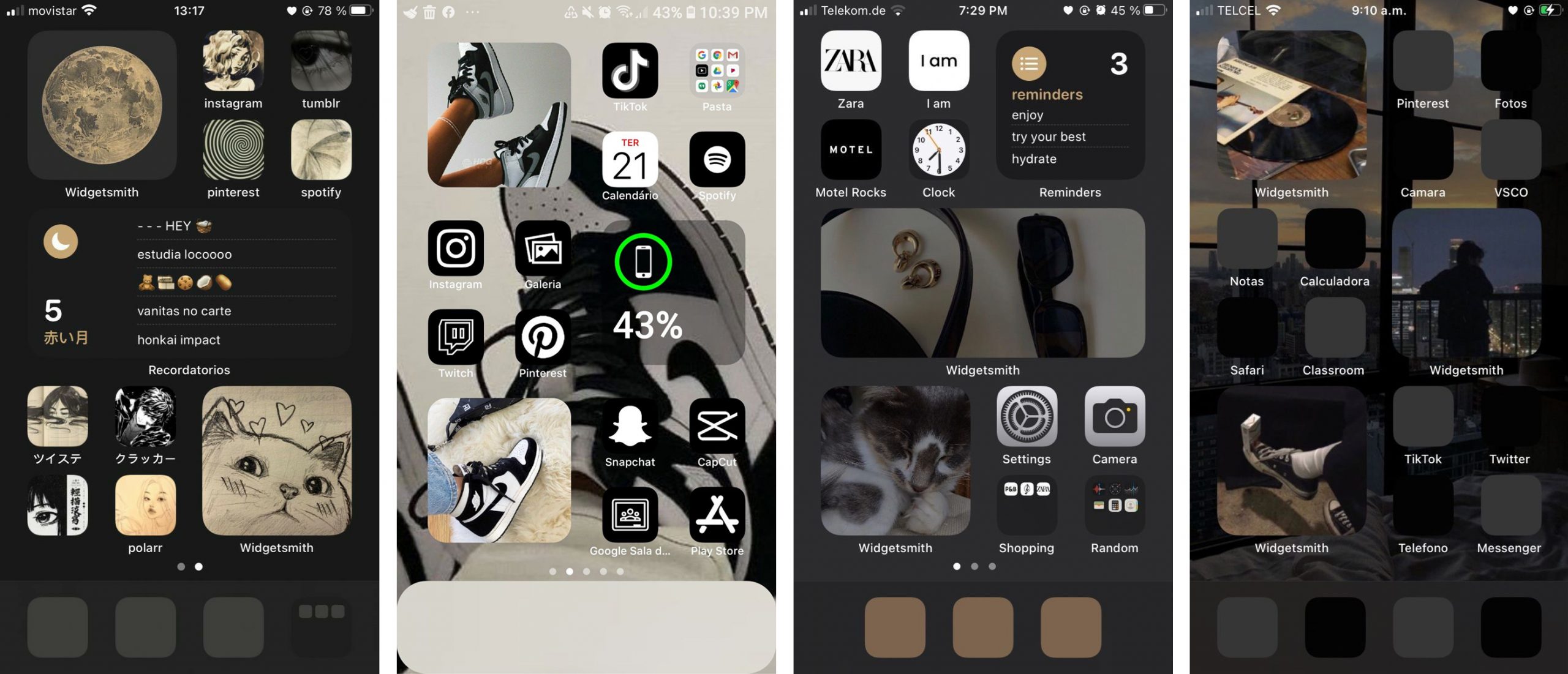
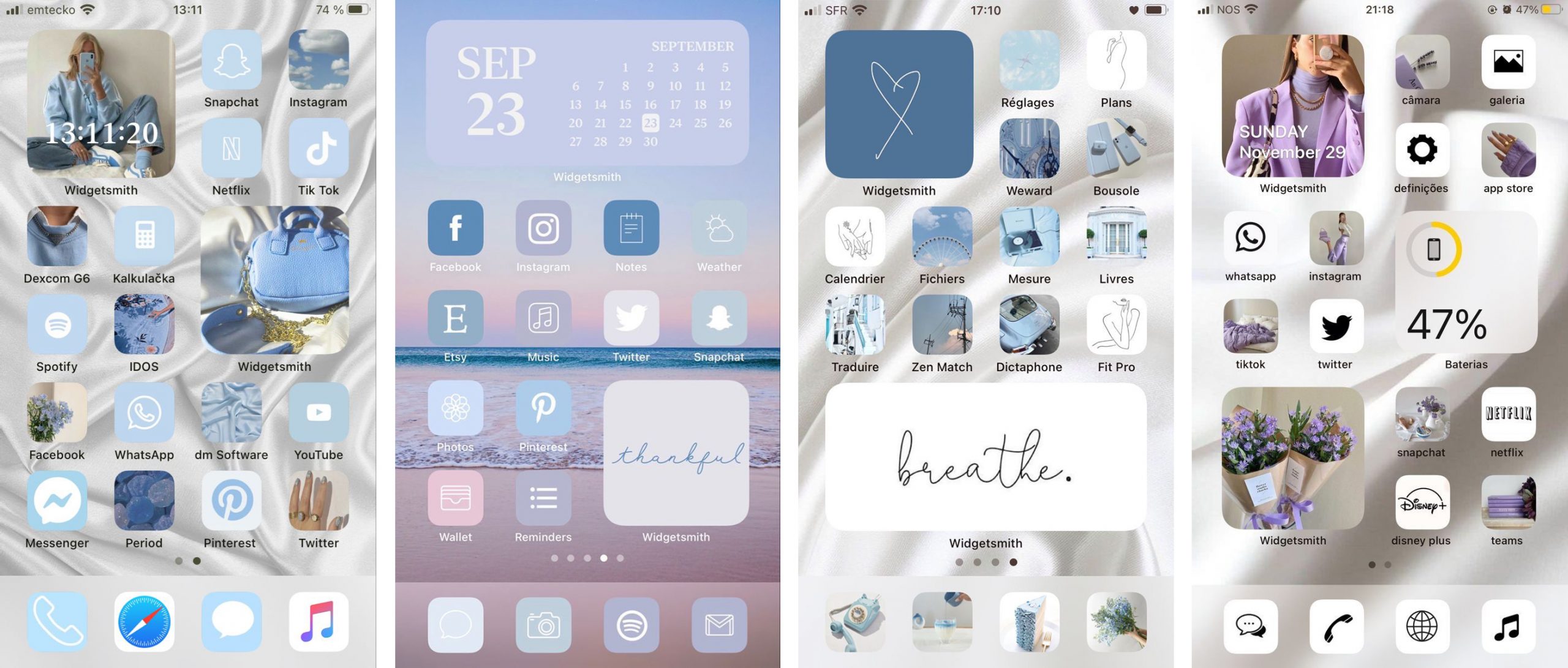
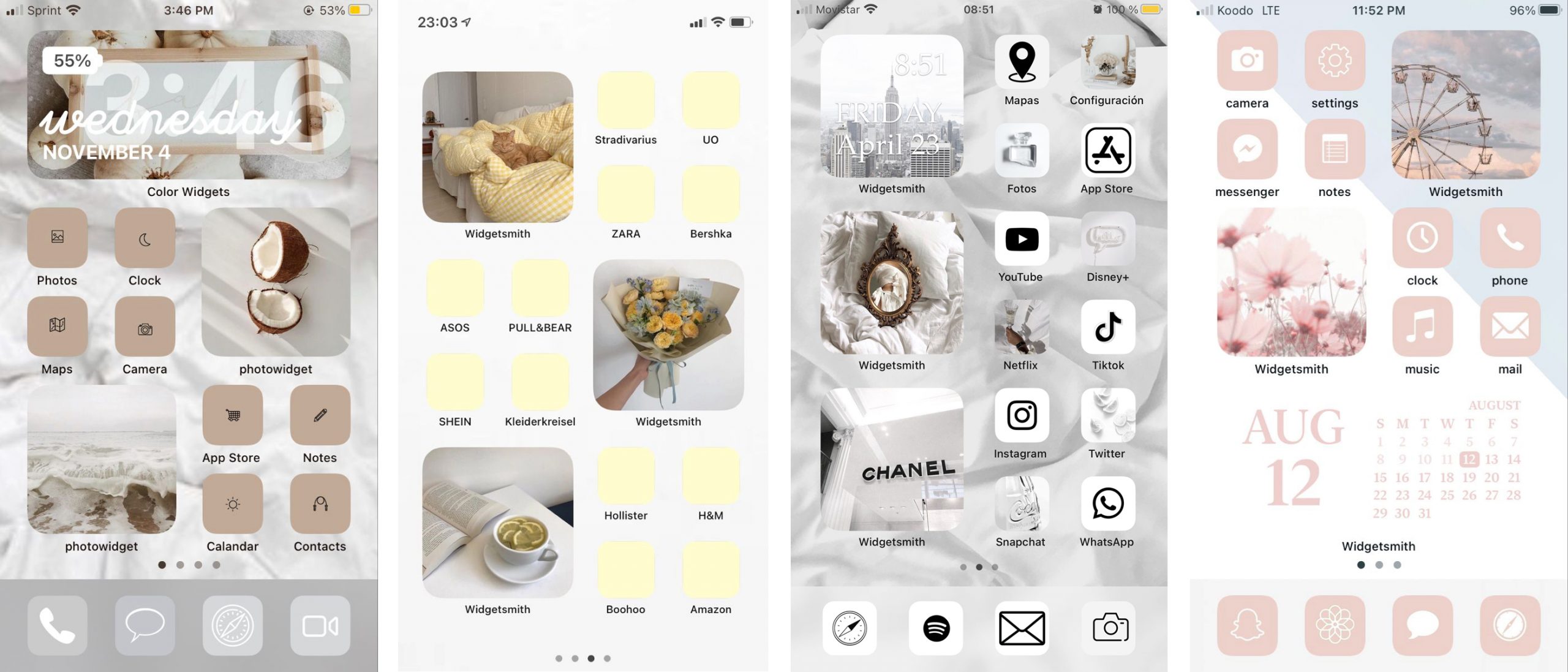
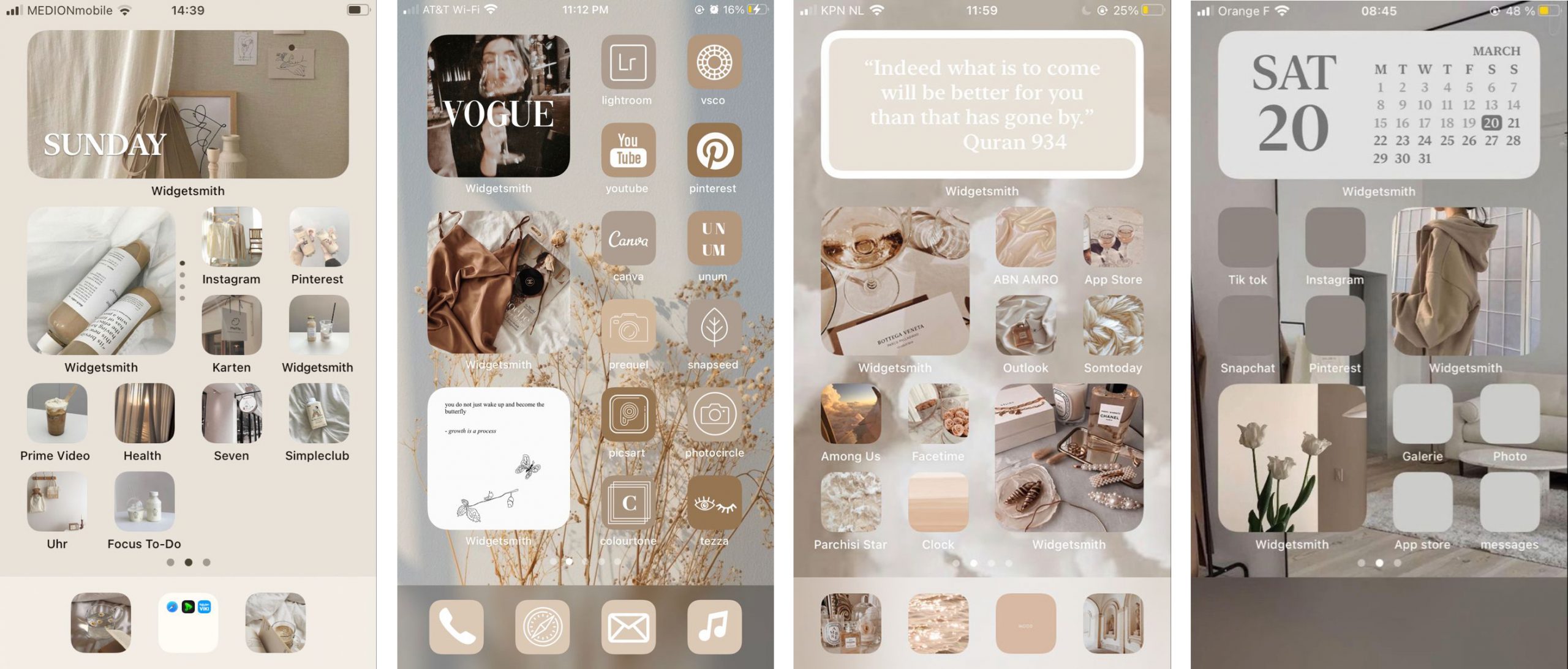
Идеи для вашего вдохновения и оформления рабочего стола
ЧИТАЙТЕ ТАКЖЕ:
Как сменить иконки на iOS 14 и создать кастомный рабочий стол

Вот уж чего Apple никогда себе не позволяла, так это дать возможность пользователям изменять внешний вид операционной системы iOS на своем iPhone и Стив Джобс в гробу бы перевернулся узнав, что сейчас делают люди с iOS 14. Да, в iOS 14, не без костылей, но можно целиком и полностью изменить внешний вид рабочей стола. Как? А это мы сейчас узнаем.

В приложении «Команды» теперь также появилась возможность использовать собственные изображения для ярлыков команд. Посмотреть на художества пользователей можно уже сейчас в Твиттере, Реддите и Тиктоке под хэштегом #iOS14homescreen.
Кастомизация весьма трудна и занимает довольно много времени, но охота пуще неволи. Если у вас много свободного времени, то погнали:
- Откройте приложение «Команды».
- Добавьте новую команду, нажав на плюсик в правом верхнем углу.
- «Добавить действие» → «Скрипты» → «Открыть приложение».
- В появившемся скрипте нажмите «Выбрать» и затем выберите приложение, иконку которого вы хотите изменить.
- Нажмите на значок с многоточием в правом верхнем углу.
- Далее выберите команду «Добавить на экран «Домой»»
- Нажмите на кнопку «Новая команда 1» в разделе «Значок и название для экрана ”Домой”» и введите имя приложения.
- Затем нажмите на картинку в том же поле и используйте команду «Выбрать файл»
- Выберите нужную картинку, если вы не открывали ее ранее используйте вкладку «Обзор».
- Готово! Вы восхитительны. Проверьте обновленный значок на вашем хоум скрине.
Вот видео, если не все было понятно:
Кстати кастомизировать можно еще и виджеты. Тут все немного удобнее, потому что для этого пригодится программка Widgetsmith. В нем вы сможете выбрать из множества уже доступных виджетов и настроить их оформление как вам нравится.