Столбцовые диаграммы MatLab
Столбцовые диаграммы широко используются в литературе, посвященной финансам и экономике, а также в математической литературе. Ниже представлены команды для построения таких диаграмм.
bar(x, Y) — строит столбцовый график элементов вектора Y (или группы столбцов для матрицы Y) со спецификацией положения столбцов, заданной значениями элементов вектора х, которые должны идти в монотонно возрастающем порядке;
bar(Y) — строит график значений элементов матрицы Y так же, как указано выше, но фактически для построения графика используется вектор х=1:m;
barU.Y,WIDTH) или BAR(Y,WIDTH) — команда аналогична ранее рассмотренным, но со спецификацией ширины столбцов (при WIDTH > 1 столбцы в одной и той же позиции перекрываются). По умолчанию задано WIDTH = 0.8.
Возможно применение этих команд и в следующем виде: bаг(. ‘Спецификация’) для задания спецификации графиков, например типа линий, цвета и т. д., по аналогии с командой plot. Спецификация ‘stacked’ задает рисование всех n столбцов в позиции m друг на друге.
Пример построения столбцовой диаграммы матрицы размером 12×3 приводится ниже:
» % Столбцовая диаграмма с вертикальными столбцами
» subplot(2.1.1). bar(rand(12.3).’stacked’), colormap(cool)
На рис. 6.6 представлен полученный график.
Рис. 6.6. Пример построения диаграммы с вертикальными столбцами
Помимо команды bar(. ) существует аналогичная ей по синтаксису команда barh(. ), которая» строит столбцовые диаграммы с горизонтальным расположением столбцов. Пример, приведенный ниже, дает построения, показанные на рис. 6.7.
» subplot(2.1.1). barh(rand(5.3).’stacked’), colormap(cool)
Рис. 6.7. Пример построения столбцовой диаграммы с горизонтальными столбцами
Какое именно расположение столбцов выбрать, зависит от пользователя, использующего эти команды для представления своих данных.
Как построить столбцовую диаграмму в матлабе

Серия iPhone от Apple редко чем удивляет. Когда вы получаете новый iPhone, общее впечатление, скорее всего, будет очень похожим на ваше предыдущее устройство. Однако всё совсем не так в лагере владельцев устройств на Android. Существуют телефоны Android всех форм и размеров, не говоря уже о разных ценовых категориях. Другими словами, Android-телефон может подойти многим. Однако поиск лучших телефонов на Android может быть сложной задачей.
4. Цветные плоские круговые диаграммы
- pie(X) — строит круговую диаграмму по данным нормализованного вектора X/ SUM(X). SUM(X)—сумма элементов вектора. Если SUM(X)
- pie(X.EXPLODE) — строит круговую диаграмму, у которой отрыв секторов от центра задается вектором EXPLODE, который должен иметь тот же размер, что и вектор данных X.
Следующий пример строит цветную круговую диаграмму с пятью секторами, причем последний сектор отделен от остальных:» Х=[1 2 3 4 5];» pie(X,[0 0 0 0 2])Построенная диаграмма показана на рис. 6.49.
 Рис. 7.Плоская круговая диаграммаФункция Н=рiе(. ) строит график и возвращает вектор дескрипторов созданных объектов классов patch и text.
5. Цветные объемные круговые диаграммы
Иногда используются объемные круговые диаграммы. Для их построения служит команда pie3:
- pie3(. ) — аналогична команде pie(. ), но дает построение объемных секторов.
В приведенном ниже примере строится объемная диаграмма с отделением двух секторов, показанная на рис. 6.51:» Х=[1 2 3 4 5];» pie3(X,[0 0 1 0 1])
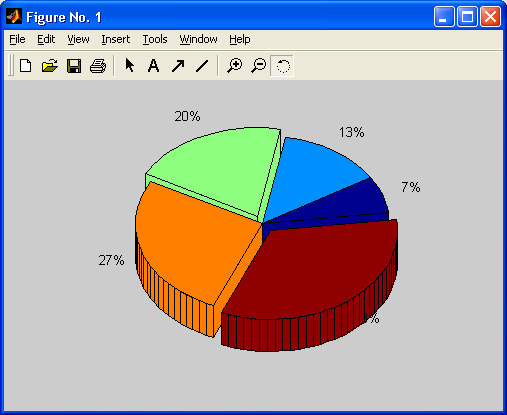 Рис. 8.Объемная круговая диаграммаФункция H=pie3(. ) строит график и возвращает вектор, содержащий дескрипторы созданных объектов классов patch, surface и text.
6. Установка титульной надписи
- title( ‘string‘) — установка на двумерных и трехмерных графиках титульной надписи, заданной строковой константой ‘string’.
7. Установка осевых надписей
Для установки надписей возле осей х, у и z используются следующие команды:
Xlabel(‘String’)
ylabel(‘String’)
8. Ввод текста в любое место графика

Часто возникает необходимость добавления текста в определенное место графика, например для обозначения той или иной кривой графика. Для этого используется команда text:
- text(X.Y. ‘string’) — добавляет в двумерный график текст, заданный строковой константой ‘string’, так что начало текста расположено в точке с координатами(X, Y).Если X и Y заданы как одномерные массивы, то надпись помещается во все позиции [x(i) ,y(i)];
- Пары координат X,Y могут быть полностью опущены, при этом все свойства, в том числе и позиция текста, задаются с помощью пар «имя параметра/значение параметра», заданных по умолчанию.
В приведенном ниже примере надпись «График функции sin(x^3)» размещается под кривой графика в позиции (-4, 0.7):»х=10:0.1:10;» plot(x,sin(x).^3)» text(-4.0.7,’Graphic sin(x)^3′)График функции с надписью у кривой показан на рис. 6.33.Рис. 9.Пример ввода надписи в поле графика функцииМатематически правильной записью была бы sin3x.Попробуйте ввести самостоятельно:» х=-10:0.1:10;» plot(x,sin(x).^3)» text(-4.0.7,’Graphic (sin(х)^3)’)
Иллюстрированный самоучитель по MatLab
Классическая гистограмма характеризует числа попаданий значений элементов вектора Y в М интервалов с представлением этих чисел в виде столбцовой диаграммы. Для получения данных для гистограммы служит функция hist, записываемая в следующем виде:
- N=hist(Y) – возвращает вектор чисел попаданий для 10 интервалов, выбираемых автоматически. Если Y – матрица, то выдается массив данных о числе попаданий для каждого из ее столбцов;
- N=hist(Y,M) – аналогична вышерассмотренной, но используется М интервалов (М – скаляр);
- N=hist(Y.X) – возвращает числа попаданий элементов вектора Y в интервалы, центры которых заданы элементами вектора X;
- [N,X]=HIST(…) – возвращает числа попаданий в интервалы и данные о центрах интервалов.
Команда hist(…) с синтаксисом, аналогичным приведенному выше, строит график гистограммы. В следующем примере строится гистограмма для 1000 случайных чисел и выводится вектор с данными о числах их попаданий в интервалы, заданные вектором х:
> > x = — 3 : 0.2 : 3 ;
> > y = randn( 1000.1 );
Columns 1 through 12
0 0 3 7 8 9 11 23 33 43 57 55
Columns 13 through 24
70 62 83 87 93 68 70 65 41 35 27 21
Columns 25 through 31
12 5 6 3 2 1 0
Построенная гистограмма показана на рисунке 6.8.
Рис. 6.8. Пример построения гистограммы
Нетрудно заметить, что распределение случайных чисел близко к нормальному закону. Увеличив их количество, можно наблюдать еще большее соответствие этому закону.
РЕКЛАМА
СОДЕРЖАНИЕ
- Введение
- Знакомство с матричной лабораторией MATLAB
- Установка системы и первые навыки работы
- Основы графической визуализации вычислений
- Работа со справкой и примерами
- Пользовательский интерфейс MATLAB
- Обычная графика MATLAB
- Построение графиков отрезками прямых
- Графики в логарифмическом масштабе
- Графики в полулогарифмическом масштабе
- Столбцовые диаграммы
- Построение гистограмм
- Лестничные графики – команды stairs
- Графики с зонами погрешности
- График дискретных отсчетов функции
- Графики в полярной системе координат
- Угловые гистограммы
- Графики векторов
- График проекций векторов на плоскость
- Контурные графики
- Создание массивов данных для трехмерной графики
- Графики поля градиентов quiver
- Построение графиков поверхностей
- Сетчатые 3D-графики с окраской
- Сетчатые 3D-графики с проекциями
- Построение поверхности столбцами
- Построение поверхности с окраской
- Построение поверхности и ее проекции
- Построение освещенной поверхности
- Средства управления подсветкой и обзором фигур. Построение графиков функций трех переменных.
- График трехмерной слоеной поверхности
- Tрехмерные контурные графики
- Установка титульной надписи. Установка осевых надписей.
- Ввод текста в любое место графика
- Позиционирование текста с помощью мыши
- Вывод пояснений
- Маркировка линий уровня на контурных графиках
- Управление свойствами осей графиков
- Включение и выключение сетки
- Наложение графиков друг на друга
- Разбиение графического окна
- Изменение масштаба графика
- Установка палитры цветов
- Установка соответствия между палитрой цветов и масштабом осей. Окраска поверхностей.
- Установка палитры псевдоцветов
- Создание закрашенного многоугольника
- Окраска плоских многоугольников
- Вывод шкалы цветов
- Цветные плоские круговые диаграммы. Другие команды управления световыми эффектами.
- Окрашенные многоугольники в пространстве
- Цветные объемные круговые диаграммы
- Построение цилиндра
- Построение сферы
- Трехмерная графика с треугольными плоскостями
Если Вы заметили ошибку, выделите, пожалуйста, необходимый текст и нажмите CTRL + Enter, чтобы сообщить об этом редактору.