Удаление ссылок на КонсультантПлюс
Утилита удаления ссылок, остающихся после копирования текста из системы КонсультантПлюс (как с сайта, так и из программы, установленной на компьютере). Удаление происходит только ссылок на КонсультантПлюс, на другие сайты ссылки остаются.
Загрузить утилиту «Удаление ссылок на документы при копировании из КонсультантПлюс»: загрузить (74 кб).
Для использования утилиты распакуйте один исполняемый (hlremover .exe) файл в любое место и запустите его.
Вот такое сообщение означает, что в контекстное меню файлов *.rtf, *doc и *.docx появиться новый пункт:
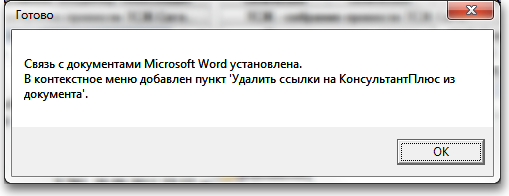
После повторного запуска программы, новый пункт меню будет убран:

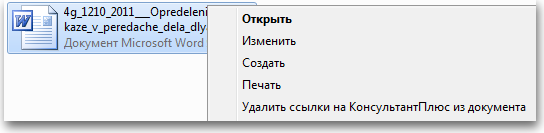
Новый пункт меню вот такой:
Описание
В практической работе юристы часто используют справочно-правовые системы как источник информации, при этом, составляя различные юридические документы, юристы копируют цитаты из нормативных документов, а также формулировки, обосновывающие их позицию из текстов решений судов, и вставляют их в свои тексты.
Это удобно, позволяет экономить большое количество времени, но в иногда те улучшения справочно-правовых систем, которые облегчают поиск информации, создают неожиданные мелкие неудобства.
В частности, в онлайн системе КонсультантПлюс (на сайте КонсультантПлюс) в тексте нормативных актов, в решениях судов, в вопросах и ответах и т.п. для удобства перехода используются ссылки на другие нормативные акты, но эти ссылки остаются в копируемых текстах:
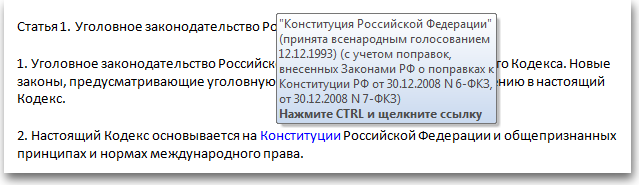
Ссылка вот такого вида:

При копировании текста из системы КонсультантПлюс, установленной на компьютере, ссылки имеют следующий вид:
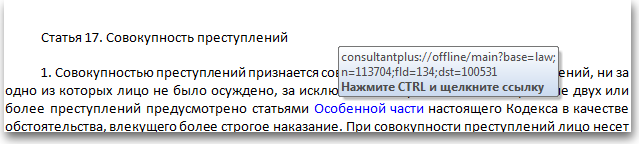
При этом встречаются и тексты решений судов, в которых находятся указанные сохраненные при копировании ссылки, вот, например, решение Арбитражного суда г. Москвы в формате pdf :

Данные ссылки в документах выглядят не красиво, желательно их удалять. Чтобы не удалять вручную, можно использовать нашу утилиту «Удаление ссылок на документы при копировании из КонсультантПлюс», которая делает это автоматически — удаляет все ссылки сразу во всем документе.
Другие способы удаления ссылок
1. Существует встроенная в Microsoft Word возможность удаления ссылок, это комбинация (после выделения текста) ctrl+shift+F9 .
Однако у этого способа есть недостатки, которые в некоторых случаях могут быть очень важными:
- таким образом удаляются все поля, имеющиеся в документе, а не только гиперссылки;
- удаляются все ссылки, а не только ссылки на КонсультантПлюс.
ИНФОРМАЦИЯ
ООО «Лаборатория юридических исследований» — группа юристов и программистов, которым интересно эксперементировать в правовой сфере. Мы занимаемся разработкой программного обеспечения для юристов и анализом возможности автоматизации юридической деятельности.
ПОСЛЕДНИЕ ПУБЛИКАЦИИ
- Удаление ссылок
- Юридический конвертер
- ЮристСправочник
- LRL Transliteration
- Классификатор юридических дел
- Автоматическое распознавание адреса
- Автоматизация работы с базой Все Суды
- ЮристАссистент
- Скины для наших программ
- Информер МРОТ и ставки рефинансирования
Как удалить в Word ссылки в тексте и с изображений
 Рубрики: Программы
  Метки: Word, документы, изображения, картинки, макросы, ссылки, удаление

Чтобы удалить ссылки во всём тексте Word или в части текста документа, много ума не надо. Сложнее дело обстоит, когда надо убрать ВСЕ ссылки с изображений, скопированных в Word. Но и это сделать не очень сложно, если один раз хорошо подготовиться.
Наверняка, если разные способы, чтобы удалять ссылки в документе Word, но опишу только те, которые сам постоянно использую, удаляя всё без каких-либо проблем.
Удаление ссылок в тексте Word
Чтобы удалить одну ссылку в тексте редактора MS Office Word, нужно поставить на нее курсор и нажать комбинацию клавиш Ctrl+K. После этого в появившемся окне нажать кнопку «Удалить ссылку.

Способ еще проще: нажать правой кнопкой мыши и выбрать «Удалить ссылку» — но это не всегда работает.
Как удалить все ссылки в документе Word или несколько в каком-то фрагменте
Здесь тоже никаких проблем: выделите фрагмент текста со ссылками (или весь текст – Ctrl+A) и нажмите комбинацию трех клавиш — Shift+Ctrl+F9.
Обратите внимание, что при этом удаляются ВСЕ текстовые ссылки в документе. Остаются только ссылки, которые ведут с изображений.
Как удалить ссылки с картинок в Word
Ссылку с одной картинки в Word тоже удалить несложно. Можно использовать, например, уже знакомый алгоритм: курсор на изображение — комбинация Ctrl+K — «Удалить ссылку».
Но такой фокус не проходит, если надо удалить ссылки со всех картинок в документе Word. Поэтому будем использовать макрос.
Удаление все ссылок с изображений в Word
«Макрос — это набор команд и инструкций, группируемых вместе в виде единой команды для автоматического выполнения задачи», — сообщает официальный сайт Microsoft. Такие команды записываются, что ускорить часто выполняемые операции, доступ к разным параметрам, автоматизации последовательности действий и тому подобное.
Нашел когда-то макрос для удаления ссылок с изображений в Word и теперь его использую. Работает без проблем — больше ничего и не требуется.
Запись макроса для удаления ссылок с картинок
Вывод списка макросов для их выполнения, создания или удаления в Word выводится клавишами Alt+F8. Но можно, конечно, найти и через меню.
Мне очень стыдно, но здесь я немного не разобрался с созданием собственных макросов, поэтому действую коряво. Сначала «записываю» макрос, а потом его редактирую. Наверняка есть проще путь, но и этот несложный, тем более записать макрос надо только один раз.
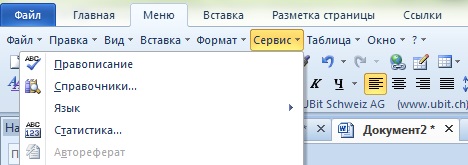
Выбираем в верхнем меню Word пункт «Меню» и подпункт «Сервис».
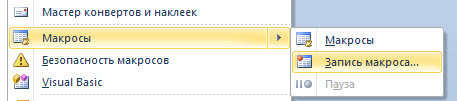
Затем в выпадающем списке: «Макросы» — «Запись макроса».
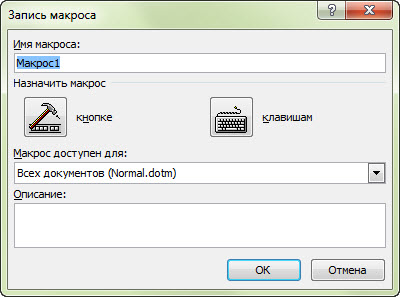
Нажимаем в появившемся окошке «ОК», а затем снова идем в «Сервисы» — «Макросы» — «Остановить запись».
Снова идем в «Макросы» — «Макросы» и видим в списке «Макрос1». Выбираем его и справа нажимаем на «Изменить».
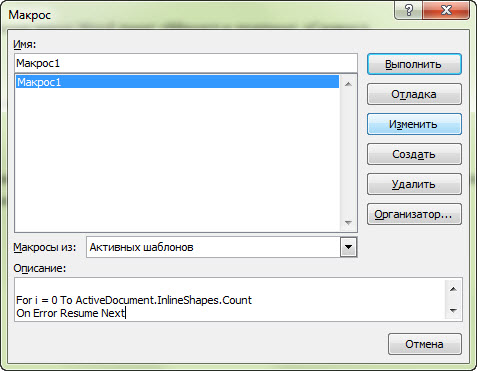
Теперь в открывшемся редакторе Visual Basic вместо записанного кода вставляем этот:
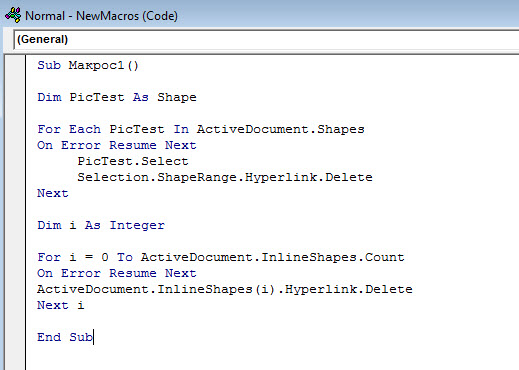
Код, который используется для макроса удаления ссылок с картинок в документах Word:
Sub Макрос1() Dim PicTest As Shape For Each PicTest In ActiveDocument.Shapes On Error Resume Next PicTest.Select Selection.ShapeRange.Hyperlink.Delete Next Dim i As Integer For i = 0 To ActiveDocument.InlineShapes.Count On Error Resume Next ActiveDocument.InlineShapes(i).Hyperlink.Delete Next i End Sub
Закрываем Visual Basic. Вот и всё.
Удаление ссылок с изображений с помощью макроса Word
Теперь открываем документ Word с картинками, в меню выбираем «Макросы» (или уже известное Alt+F8), указываем нужный макрос и нажимаем справа кнопку «Выполнить».
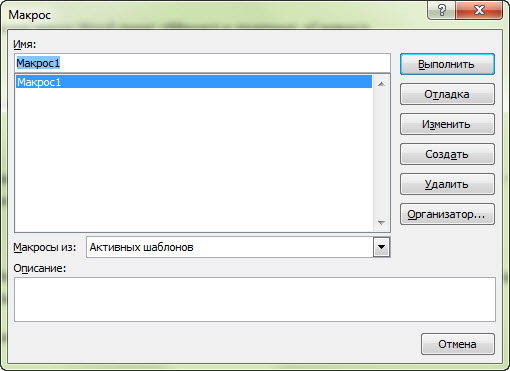
После запуска макроса удаляются все ссылки со ВСЕХ изображений в Word.
- Преимущества Вулкан Платинум онлайн онлайн-гемблинга
- Как разрабатываются мобильные приложения для бизнеса?
- Причина, по которой играйте в интернет- сизлинг хот казино в Интернете совершенно бесплатно без меню?
- Как создать мультиссылку в Инстаграм?
- Самое лучшее интернет-казино онлайн казино Вулкан Россия Просто без правил Онлайн-купоны
- Что такое бонус за vulkanviponline.com заказ в электронном казино?
- СРА и качественный прием оплаты онлайн — залог хороших продаж в будущем
- С чего начинается продвижение сайта
- Casinoland Evaluation
- Как вы можете https://1x-beting.ru/ Онлайн казино Он-лайн
Как удалить гиперссылку в документе Word
В текстовом редакторе Word, вы можете удалить гиперссылку в документе для отдельного адреса, удалить сразу несколько гиперссылок одновременно, а также отключить автоматическое создание гиперссылок или сделать так, чтобы для перехода по ссылке не требовалось нажимать клавишу CTRL.
Как удалить гиперссылку
Чтобы удалить гиперссылку в документе, но при этом сохранить текст, щелкните ее правой кнопкой мыши и нажмите кнопку Удалить гиперссылку.

Чтобы полностью удалить гиперссылку вместе с текстом, выделите ее и нажмите клавишу DELETE.
Как удалить все гиперссылки в документе
Удалить все гиперссылки в файле можно с помощью сочетания клавиш.
Выделите весь текст. Для этого Нажмите клавиши CTRL+A.
Затем нажмите сочетание клавиш CTRL+SHIFT+F9.
Как отключить автоматическую замену гиперссылок
Если вы не хотите, чтобы в документе Word автоматически создавались гиперссылки по мере ввода текста, то эту функцию можно отключить.
Для Office Word 2010, 2013 и 2016.
В меню Файл выберите пункт Параметры. В появившемся окне Параметры Word выберите пункт меню Правописание.

В Office Word 2007
Нажмите кнопку Microsoft Office, а затем выберите Параметры > Правописание.
Нажмите кнопку Параметры автозамены и откройте вкладку Автоформат при вводе.
Снимите флажок адреса Интернета и сетевые пути гиперссылками.

Как отключить переход по ссылке по щелчку при нажатой клавише CTRL
По умолчанию в Word необходимо нажимать клавишу CTRL для перехода по ссылке. Это предотвращает случайный переход во время работы с документом.
Если вы хотите переходить по ссылкам, не нажимая клавишу CTRL, выполните следующие действия:
В версиях Word 2010, 2013 и 2016 выберите Файл >Параметры > Дополнительно.
В версии Word 2007 нажмите кнопку Microsoft Office и выберите Параметры Word > Дополнительно.
В разделе Параметры правки снимите флажок CTRL + щелчок для выбора гиперссылки.

Теперь, с помощью этих нехитрых способов, вы можете работать с гиперссылками в документах Word.
Как удалить все гиперссылки в Word
Проблема, как удалить все гиперссылки в Word, обычно возникает при копировании больших текстов со страниц сайта. Простое копирование предложения путем его выделения и последующего переноса на страницу быстро демонстрирует недостатки этого метода.
Все ссылки, которыми обычно изобилуют сайты, переносятся вместе со словами, мешая дальнейшему редактированию. Хорошо, если их немного и можно удалить по одной. Но при копировании больших фрагментов возникает необходимость удаления всех гиперссылок, что нередко ставит в тупик рядового пользователя.
Поэтому имеет смысл рассмотреть способы, с помощью которых можно быстро и правильно делать это в вордовских документах. Их немного:
- Использование мыши и клавиш
- Текстовые редакторы для удаления гиперссылок
- Специальная вставка и макросы
- Отмена создания гиперссылки
Использование мыши и клавиш
Поскольку рядовой пользователь все основные действия привыкает делать с помощью мыши, то и удаление одинарных ссылок делает тоже мышью. При наведении курсора мыши на скопированную гиперссылку, появляется информация с предложением нажать CTRL и щелкнуть по ссылке.

выделение
Если это сделать, то произойдет переход на страницу в Интернете. Вместо этого нужно щелкнуть на ссылке правой кнопкой мыши, а затем в выпавшем меню выбрать пункт Удалить гиперссылку.

удаление гиперссылки мышью
Вот и все, гипертекст удален, но внешний вид при этом не изменился, бывшая ссылка все так же выделена цветом и подчеркнута. Конечно, этот способ позволяет избежать ненужного перехода в Интернет, но слабо облегчает работу по дальнейшей обработке документа. К тому же переходы приходится удалять по одному, что отнимает много времени.
Поэтому гораздо чаще используется популярный метод применения сочетания клавиш. Для этого сначала нужно выделить весь текст либо сочетанием клавиш Ctrl+A, либо выбрав в верхнем меню последовательно пункты Выделить – Выделить все.

выделение блока
После этого легко избавиться от гиперссылок нажатием сочетания клавиш Ctrl+Shift+F9. Отличный и быстрый способ. При этом сохраняется все форматирование, включая, к сожалению, цвет бывших ссылок и подчеркивание.
Избавиться от этого можно, снова выделяя весь текст и меняя цвет шрифта на черный. Затем можно снова все выделить, подчеркнуть и убрать подчеркивание. Переходы гиперссылок исчезнут и их бывшее расположение не будет отличаться от остальных слов. Но, конечно, на это придется потратить некоторое время.
Текстовые редакторы для удаления гиперссылок
Удалить все гиперссылки одним махом, включая их внешний вид, можно в любом внешнем текстовом редакторе. Легче и проще всего использовать для этих целей Блокнот, который по умолчанию есть на любом компьютере Windows. Скопировав страницу сайта, нужно сначала вставлять буфер не в Word, а в блокнот.
При этом все форматирование, кроме абзацев, ликвидируется и в блокноте оказывается очищенный от синих гиперссылок текст. Следующим шагом выделяется и копируется блок в Блокноте и уже оттуда вставляется в Ворд.
На странице оказывается чистый текст, все бывшие гиперссылки исчезают, включая синий цвет и подчеркивание. С таким документом работать гораздо легче, так как нет нужды менять размеры и цвет шрифта. Но, с другой стороны, все заголовки и выделения жирным шрифтом или курсивом удаляются тоже.
Больше того, удаляется и форматирование таблиц, и они предстают в нечитаемом виде, где все столбцы и строки перепутаны. Поэтому многим пользователям и такой метод подходит слабо. Для них желательно сохранить при удалении остальное форматирование. К счастью, можно сделать и это, правда, несколько более сложным способом.
Специальная вставка и макросы
При копировании блока в Word можно воспользоваться функцией специальной вставки, которая позволяет копировать только сам текст, автоматически удаляя его форматирование.
Эта функция несколько облегчает борьбу с гиперссылками, сохраняя основное форматирование. Итак, нужно просто отдельно копировать с вэб-страницы нужные блоки, но при вставке (нажатии правой кнопки мыши) выбрать значок «Сохранить только текст». Таким образом, основные скопированные блоки будут сохранять формат, а блоки с переходами гиперссылок вставляться в виде текста.
Этот метод несколько усложняет процедуру копирования, но позволяет удалять все гиперссылки, поскольку, как правило, на вэб-страницах они расположены более-менее компактно.
Можно также удалять гиперссылки в документах Word с помощью макросов. Найти подходящий макрос в Интернете не сложно, если не хватает собственной квалификации для его написания. Однако для его применения, по меньшей мере, нужно знать основы записи и выполнения макросов. Если такие знания есть, то удобно создать специальную кнопку для запуска макроса, особенно, если повторять действие приходится часто.
Отмена создания гиперссылки
Добавим, что нередко гипертекст в документе Word появляется автоматически, при вводе предложения, содержащего ссылки на адреса вэб-сайтов. Если такие гиперссылки не желательны, то проще отменить их автоматическое создание, чем потом удалять вручную. Для такой отмены нужно войти в параметры, нажав кнопку Файл.

параметры страницы
В появившемся окне выбрать пункт меню Правописание, затем Параметры автозамены.

отмена ввода автозамены
Для отмены создания html-ссылок нужно убрать флажок напротив пункта «адреса Интернета и сетевые пути гиперссылками», который находится во вкладке Автоформат при вводе. Этого достаточно, чтобы новые ссылки не появлялись при вводе адресов.

отмена ввода гиперссылок Word