Как узнать свой пароль от WiFi в Windows 10
Еще какие-то десять лет назад у рядового пользователя с компьютером на Windows 10 было одно WiFi-соединение или, вовсе, исключительно проводное подключение ко “всемирной паутине”. В 2022 году ситуация изменилась кардинально. Сейчас раздающих девайсов в квартире может накопиться достаточно много. И из-за этого возникают проблемы, когда человек попросту забывает пароль от одной или нескольких сетей, и никак не может их вспомнить.
Потеря пароля от WiFi: как возникает эта проблема
Предоставлять доступ ко «всемирной паутине» могут:
- другие роутеры;
- мобильные телефоны;
- планшеты;
- дополнительные компьютеры с раздающими WiFi-адаптерами (либо же отдельные WiFi-адаптеры);
- мобильные интернет-модемы;
- даже многие современные роутеры могут раздавать по несколько WiFi-сетей сразу: две основные (на частоте 2.4 Ghz и 5.0 Ghz) , а также две гостевые с теми же частотами (и все они могут иметь как одинаковый пароль доступа, так и полностью разные их варианты).
В такой ситуации, когда вы подключались и переподключились по несколько раз к каждой из них, легко забыть пароли для какого-то отдельного подключения. Но узнать его не сложно и для этого не потребуется даже заходить в админ-панель настроек роутера / устройства, раздающего сеть. Достаточно воспользоваться инструментарием вашей операционной системы Windows 10 — она сохраняет и позволит просмотреть пароли от каждого соединения, к которому вы уже подключались ранее.
И займет этот поиск паролей от вайфая на Виндовс 10 не более нескольких минут вашего времени. Давайте разбираться.
Как узнать свой пароль от WiFi Windows 10: пошаговая инструкция для решения проблемы
Несмотря на то, что большинству средних пользователей схема поиска паролей от WiFi незнакома, разобраться с ней сможет каждый. Вероятно, вы даже легко запомните последовательность шагов на будущее и сможете помочь найти пароль WiFi любому другу, знакомому или родственнику.
Итак, в первую очередь, узнать список сохраненных сетей и их паролей можно через такую последовательность шагов:
- Кликаем по кнопке «Пуск».
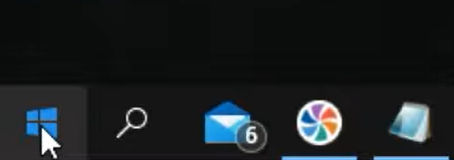
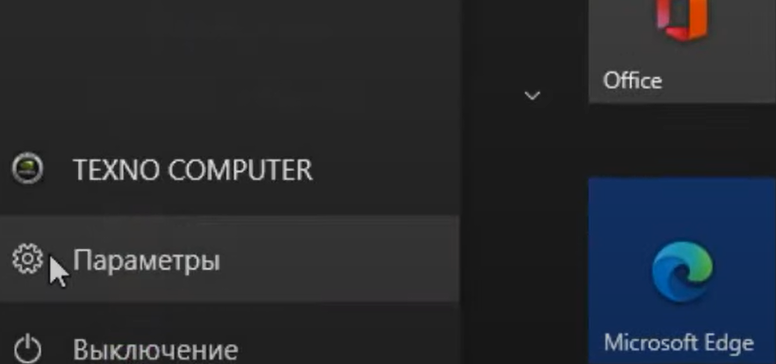
- Во всплывающем меню находим шестеренку раздела «Параметры».
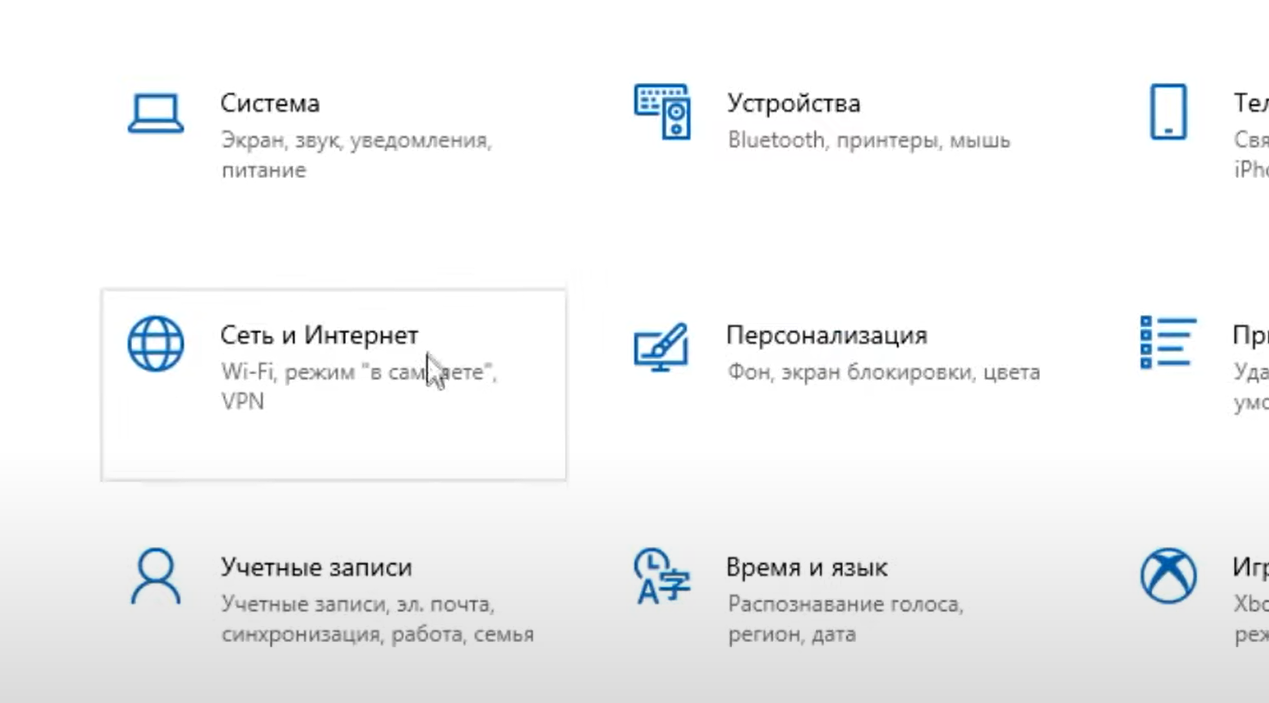
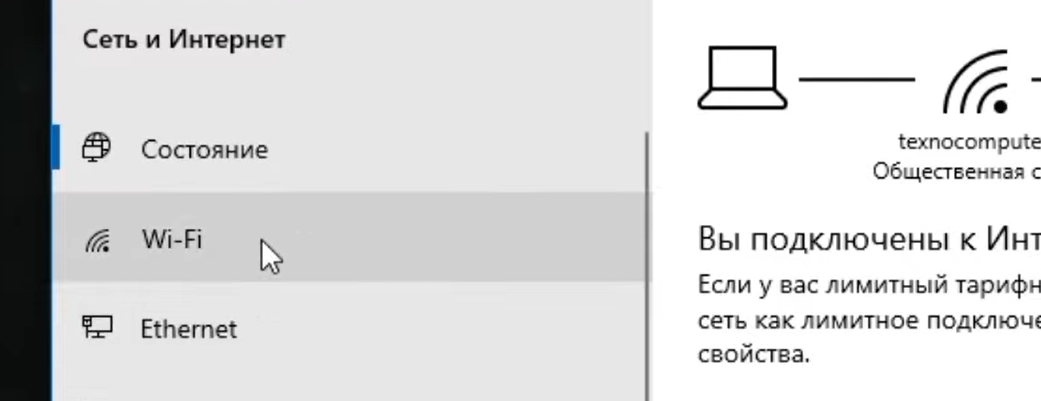
- После перехода ищем раздел «Сеть и интернет», после чего кликаем по нему.
- Далее направляемся в раздел Wi-Fi.
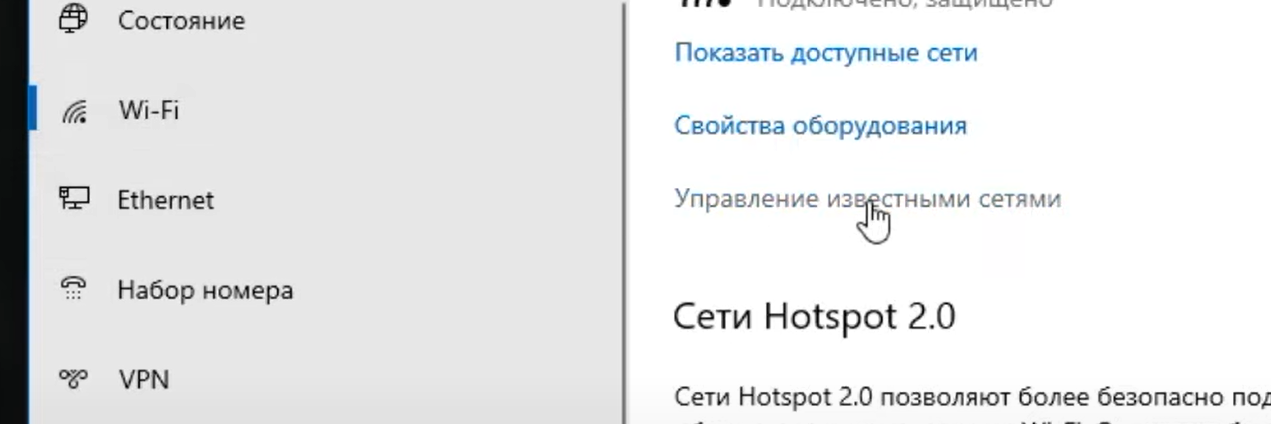
- Там ищем «Управления известными сетями» и заходим туда.
- На новой странице вы найдете список абсолютно всех сетей, к которым хотя бы раз было совершено подключение со стороны вашего ПК или ноутбука/лептопа.
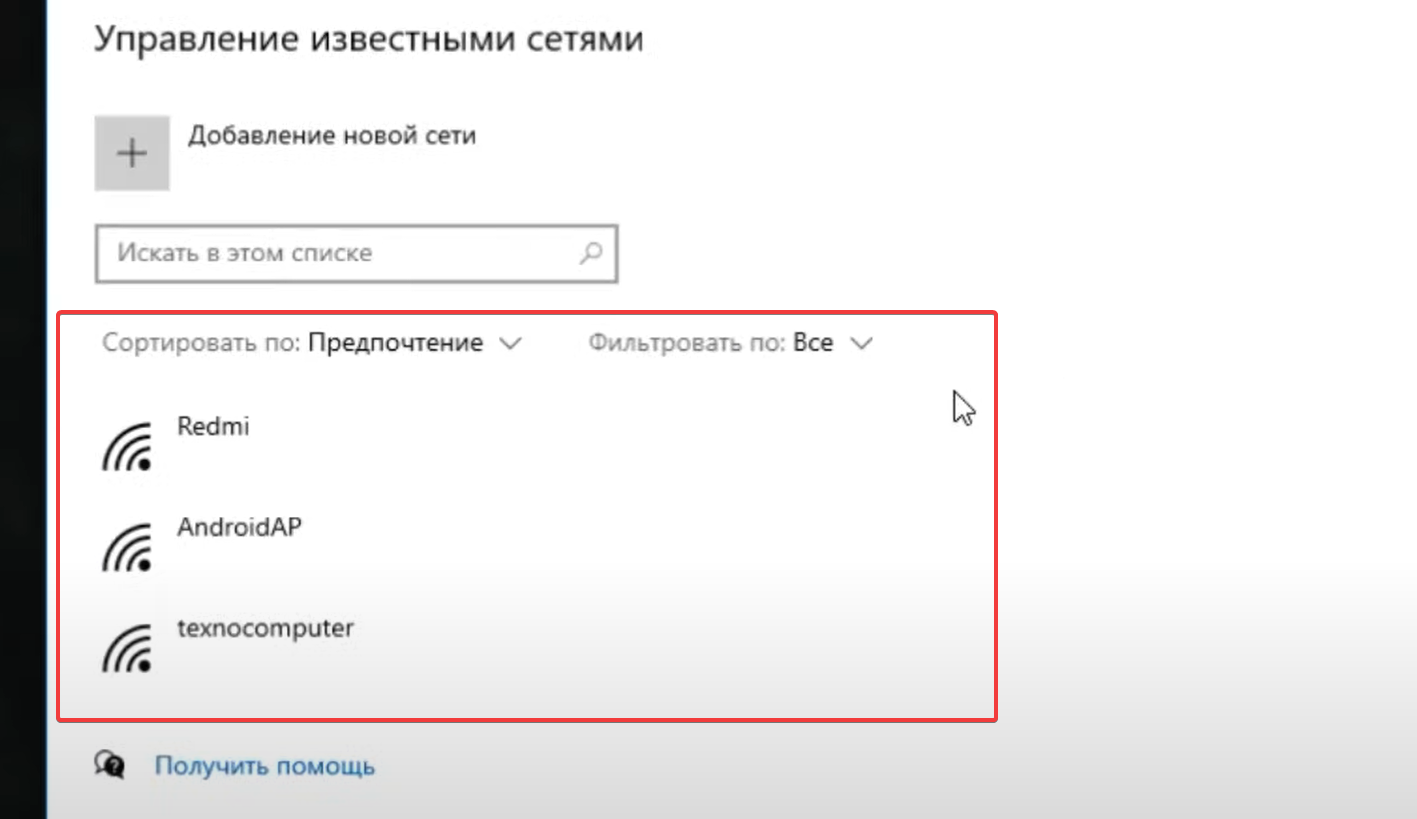
Если там есть нужная вам WiFi-сеть, пароль доступа к которой был “успешно” забыт или потерян, делаем несколько простых шагов:
- ищем лупу поиска в панели задач Windows, нажимем;
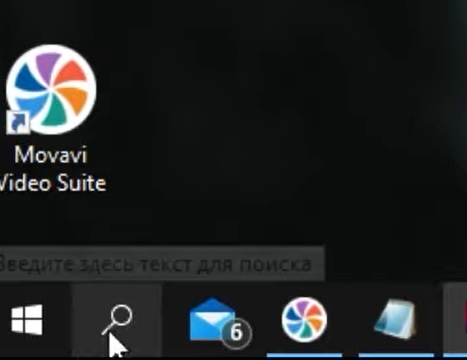
- в поле вбиваем три буквы — CMD;
- ищем «Запуск от имени администратора», нажимаем;
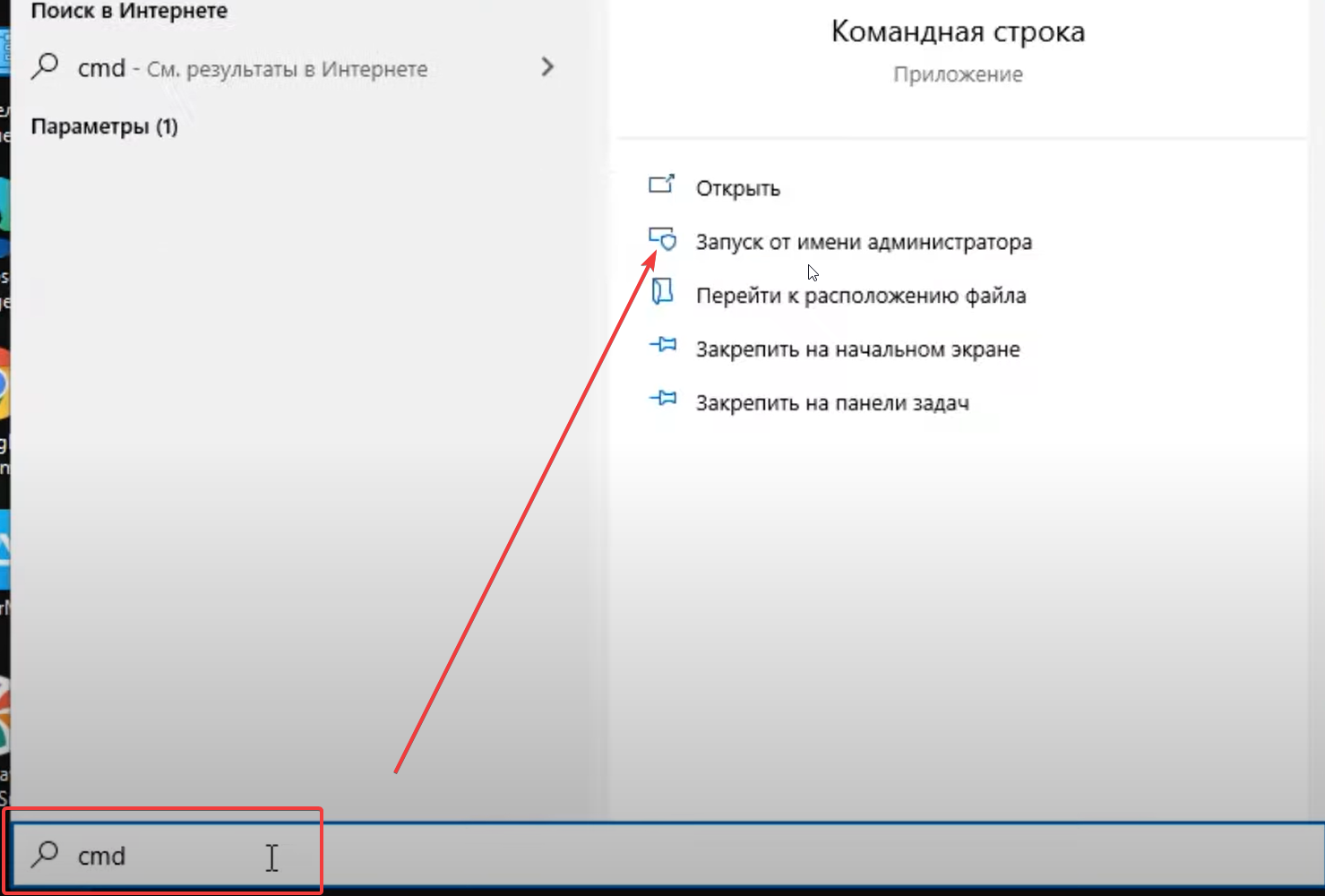
- копируем и вставляем туда netsh wlan show profile, после чего жмем Enter на клавиатуре;
- потом еще раз вставляем туда netsh wlan export profile folder=C:\ key=clear и жмем Enter на клавиатуре;
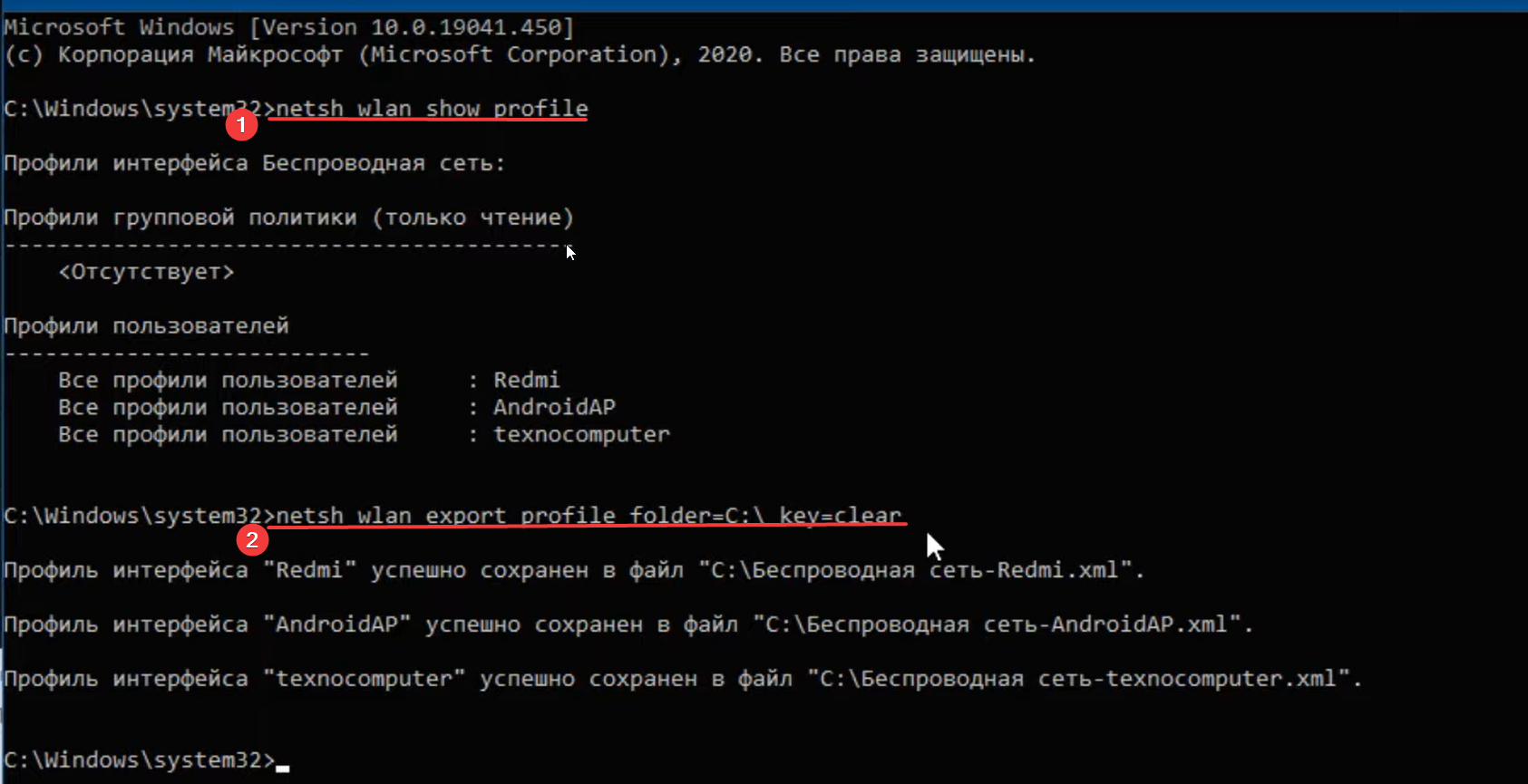
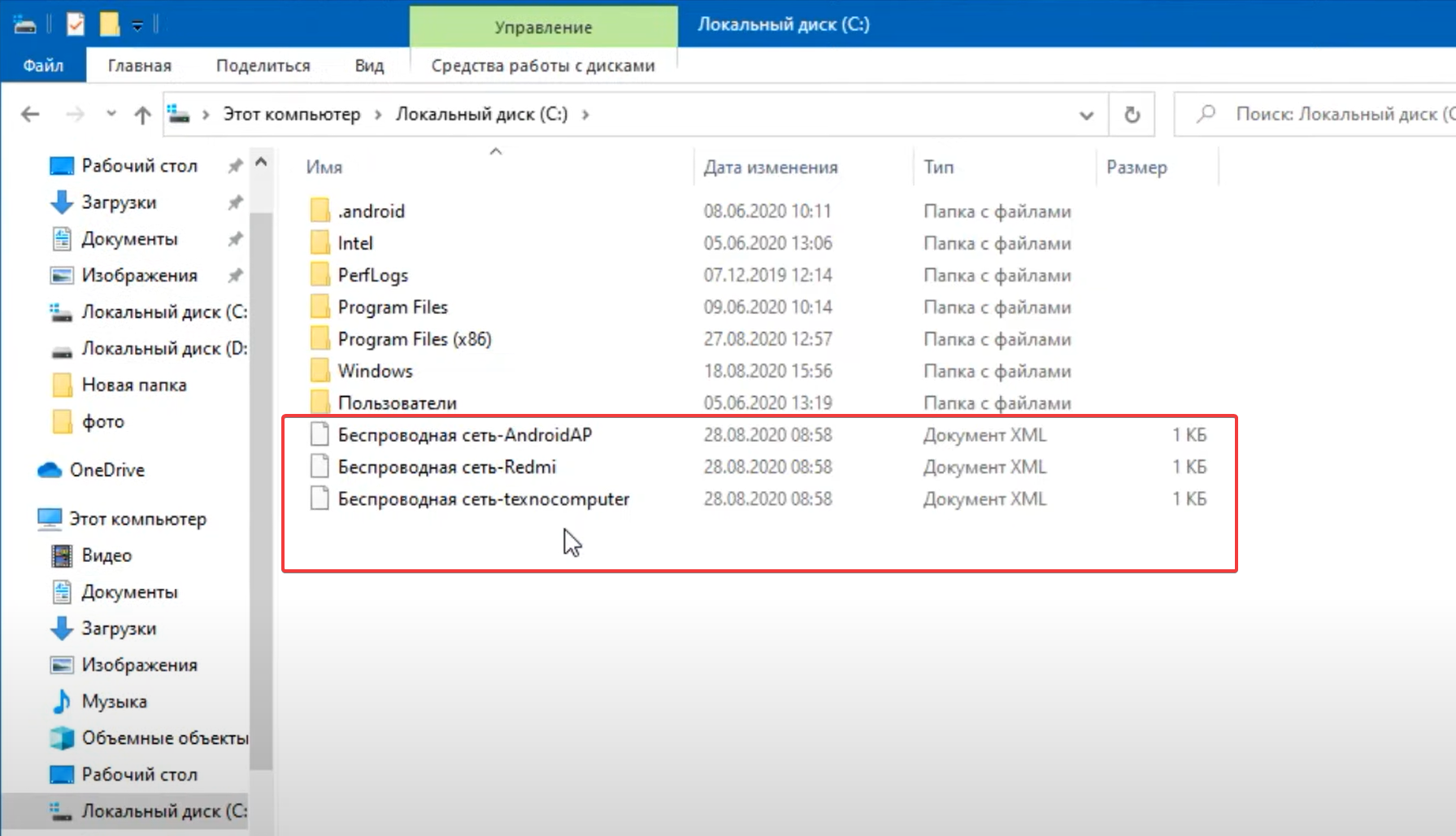
- переходим на диск C своего устройства, на котором образовалось по одному файлу на каждое сохраненное когда-то WiFi-соединение;
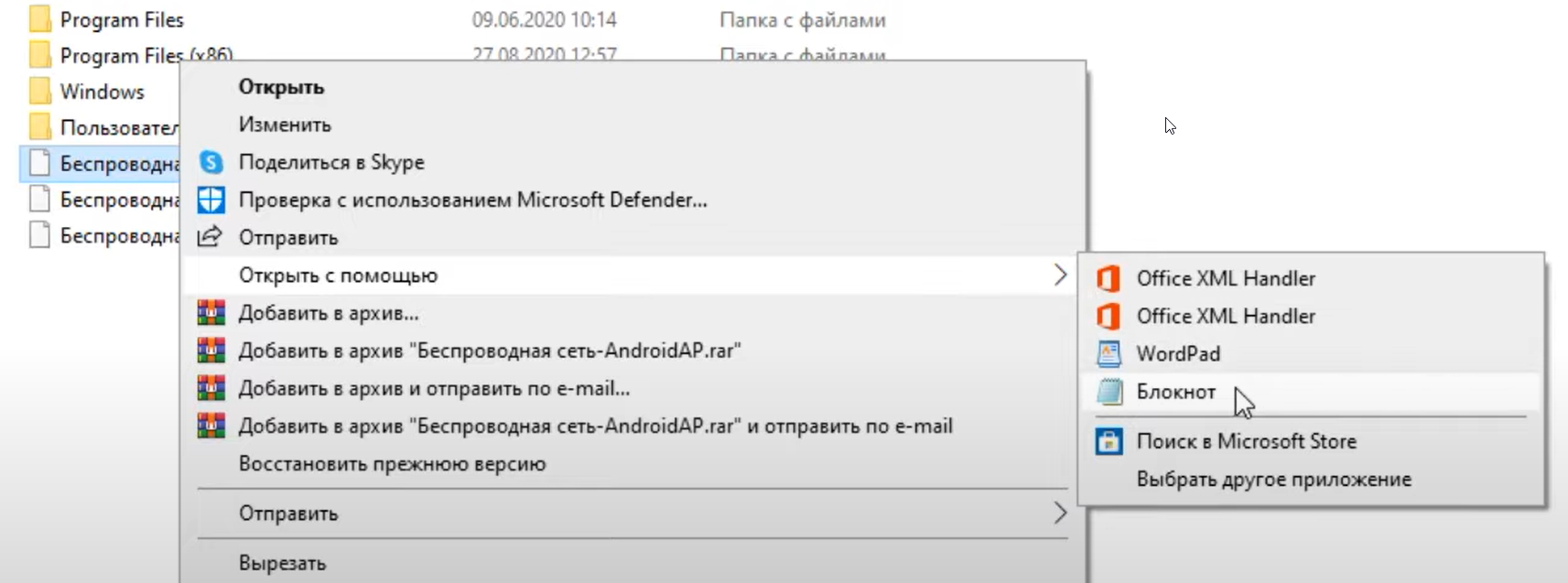
- выбираем один из файлов с нужным вам названием WiFi-сети, запускаем посредством приложения «Блокнот»;
- пароль будет находиться посредине между текстом
и ; - сохраняем его и используем для подключения к данному WiFi на нужном вам устройстве.
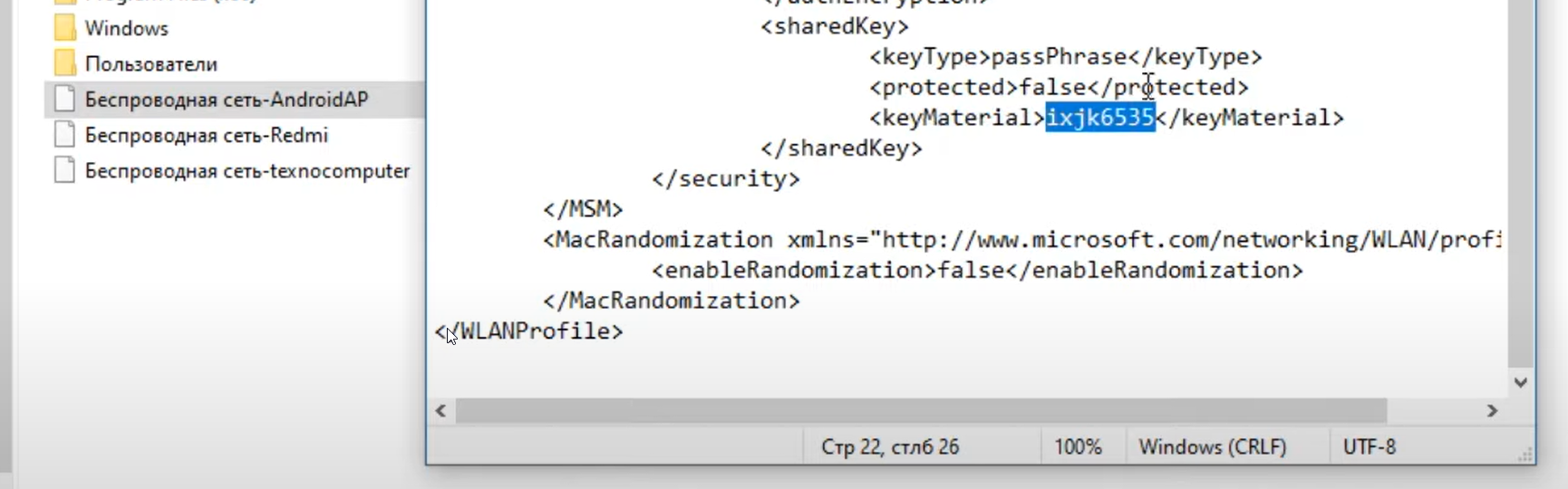
Точно таким же способом можно узнать все необходимые пароли от всех других сохраненных сетей, которые появились в виде файлов на главной странице диска C вашего компьютера.
Напоследок отметим возможность узнать свой пароль от вайфая на Виндовс 10, если вопрос касается именно актуального интернет-соединения, которое сейчас активно на вашем ПК. Для этого:
- правой кнопкой мышки нажимаем на значок Wi-Fi из панели задач;
- кликаем по пункту «Открыть параметры сети и Интернет»;
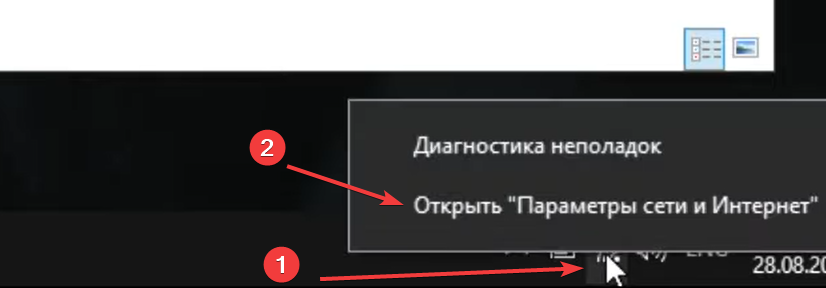
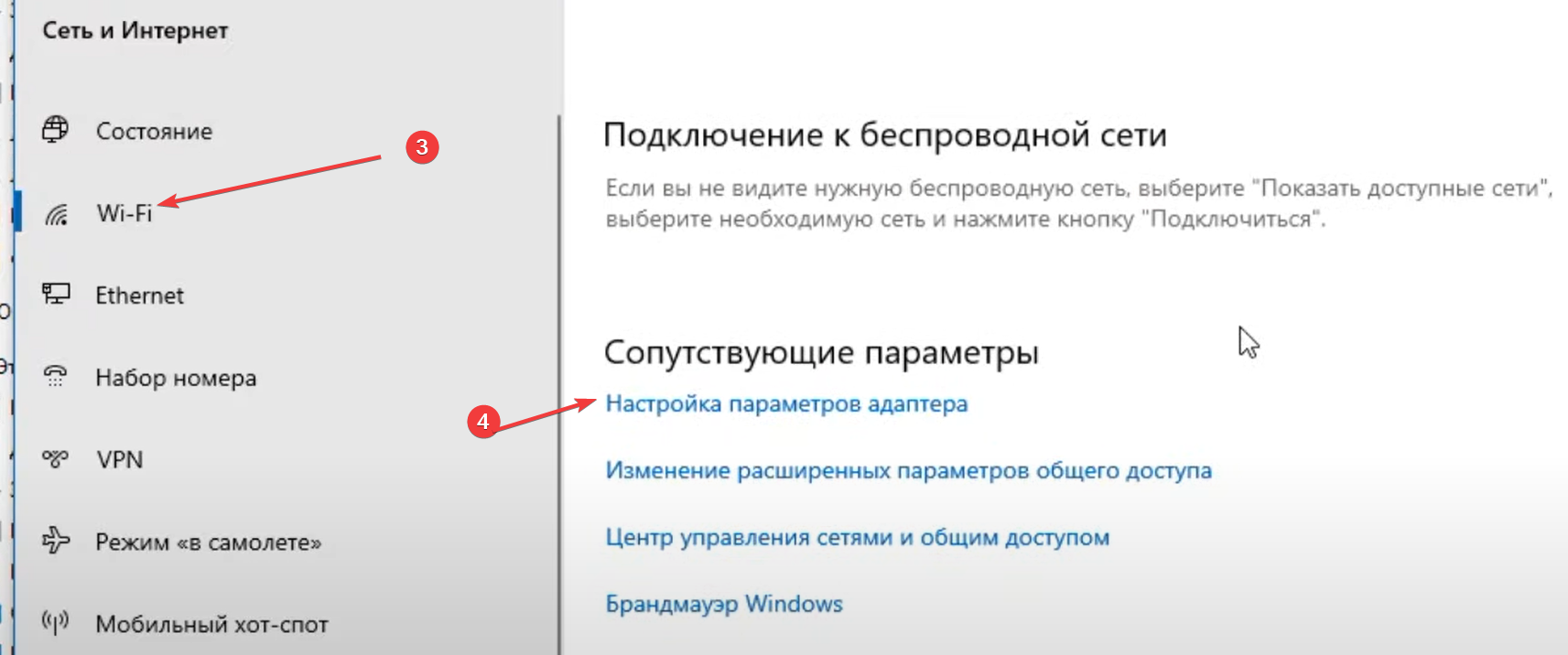
- в меню выбираем пункт Wi-Fi;
- спускаемся вниз и переходим в «Настройки параметров адаптера»;
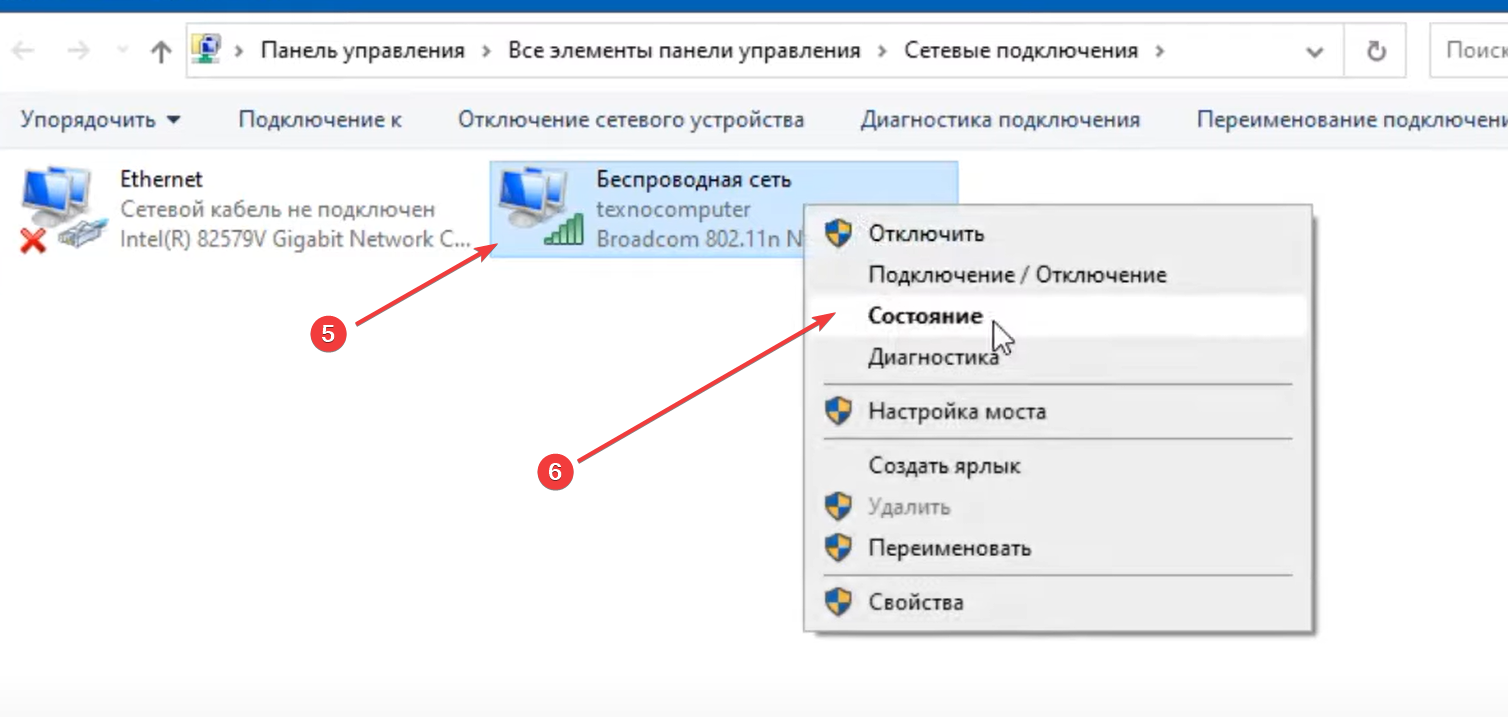
- в новом окне снова используем правый клик — в этот раз по пункту «Беспроводная сеть»;
- выбираем «Состояние»;
- после этого заходим в «Свойства беспроводной сети»;
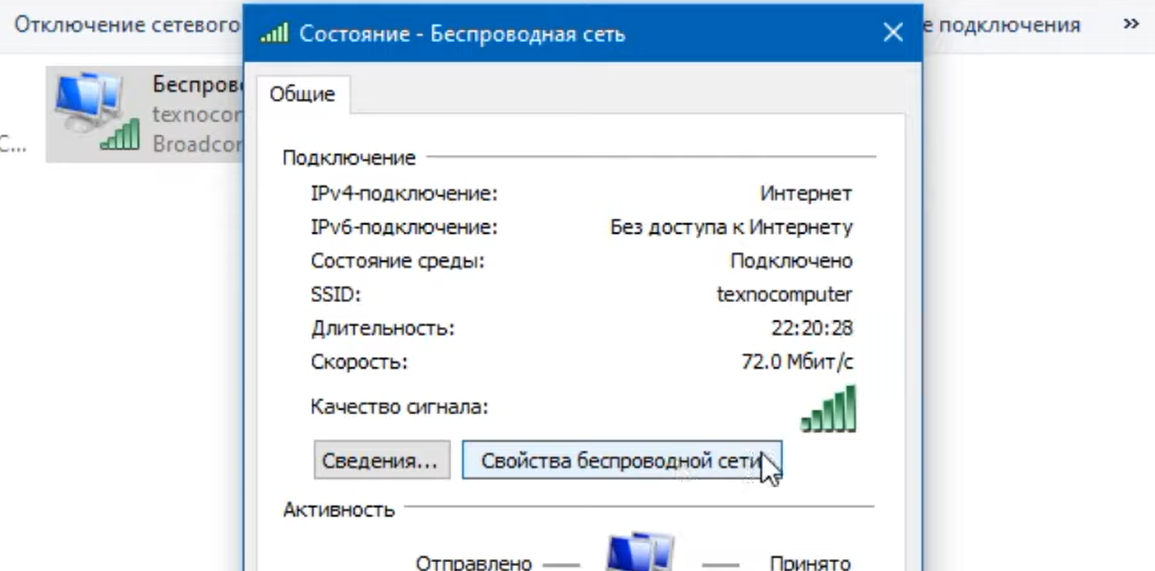
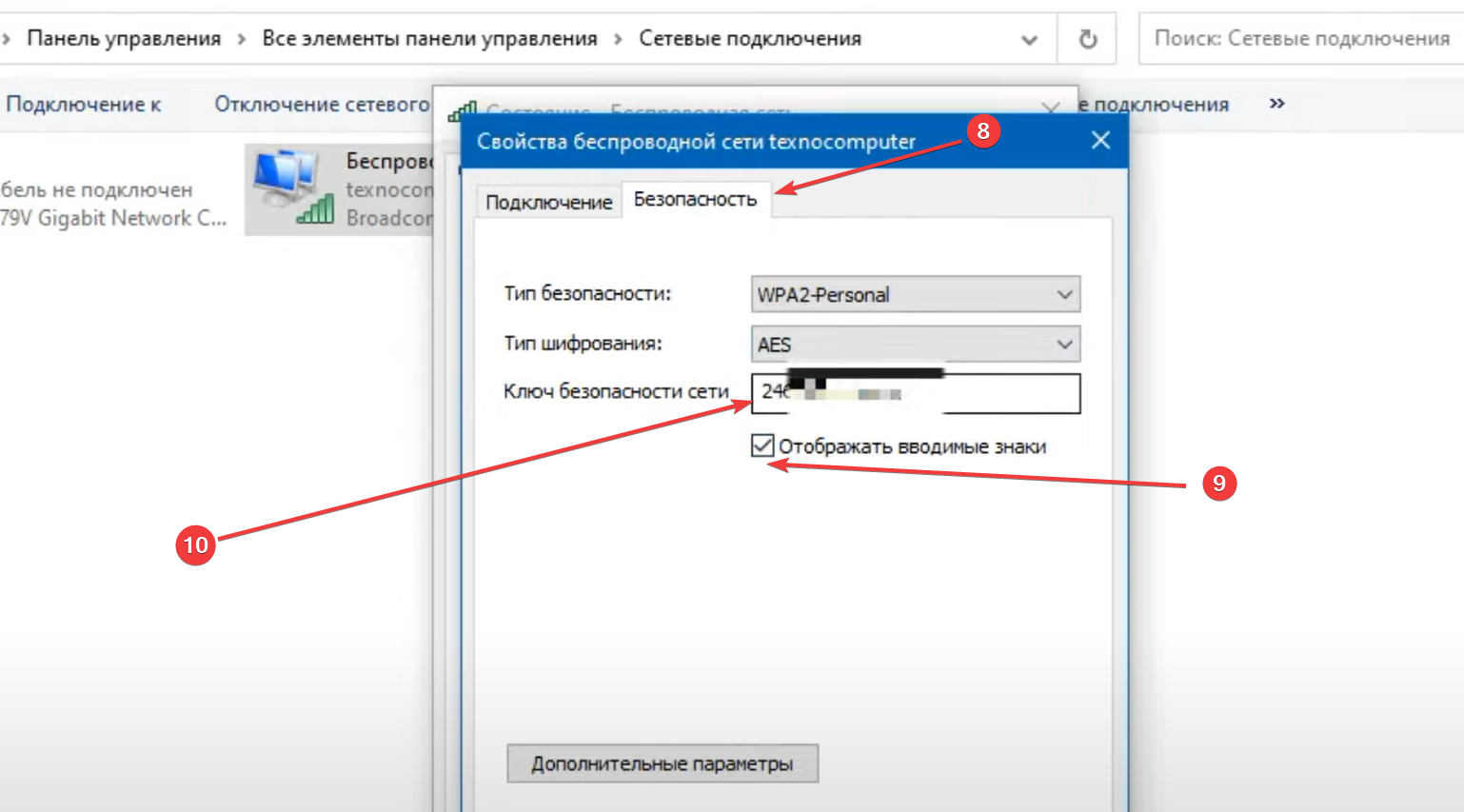
- переходим в пункт “Безопасность”;
- в последнем окне скрытый ключ безопасности сети можно сделать видимым через проставление галочки в пункте “Отображать видимые знаки”;
- после этого вы увидите свой пароль.
Из-за сложности многократных переходов по разным меню, рекомендуем все-таки пользоваться первым вариантом получения пароля от своего WiFi — посредством командной строки и текстовых файлов.
А если вам потребуется дополнительная помощь с настройкой компьютерной техники или обслуживанием ее компонентов, обращайтесь с заявкой на сервисное обслуживание к нашим специалистам. Обслуживание компьютеров в Киеве — одна из самых восстребованных услуг в нашей компании.
Поделиться
Наши сервисы
- Обслуживание компьютеров
- Разовые выезды
- ИТ инфраструктура офиса «под ключ»
- Обслуживание серверов
- Настройка IP-телефонии
- Настройка HotSpot
- Монтаж и настройка СКС
- Облачные сервисы
- Системы видеонаблюдения
- 1С: предприятие
- Настройка Mikrotik
- Аренда и обслуживание серверов
- Системы безопасности под ключ
Как узнать свой пароль от Wi-Fi, или что делать, если забыли пароль?
В каждой статье по настройке роутера, или в инструкции по смене паролей, я советую записывать где-то пароль, который вы устанавливаете на свой домашний Wi-Fi. Или устанавливать такой пароль, который вы точно не забудете, но при этом, он должен быть достаточно надежным. Как вы понимаете, это мало кто делает, я честно говоря тоже ничего не записываю:) А пароль, это такая штука, что если его забыли, то вспомнить очень сложно, перепробуешь кучу вариантов и ничего не подойдет. А тут как раз нужно подключить к своему Wi-Fi новое устройство. В этой статье я расскажу вам, что нужно делать в таких случаях. Как вспомнить забытый пароль от Wi-Fi сети, где посмотреть его в настройках компьютера, или самого роутера. Постараюсь подробно написать о всех нюансах, возможных проблемах и ничего не упустить.
Как можно узнать забытый пароль от своего Wi-Fi:
- Посмотреть пароль в настройках компьютера, если вы уже подключались (или подключены) к сети, пароль от которой нам нужно узнать.
- Посмотреть пароль в настройках Wi-Fi роутера.
- Сделать сброс настроек роутера, настроить его заново и задать новый пароль.
Начнем мы с самого простого, это конечно же с компьютера. Если у вас есть ноутбук (или ПК с адаптером) , который уже был подключен к вашему Wi-Fi, или на данный момент подключен, то скорее всего у нас получится посмотреть в настройках пароль, который мы успешно забыли.
Смотрим забытый пароль от Wi-Fi на компьютере: Windows 7, 8, 10
Многие спрашивают, где найти этот пароль на компьютере? В Windows 7, Windows 8 и Windows 10 это сделать не сложно, а вот у XP есть свои заморочки. Давайте сначала рассмотрим более новые версии Windows. На семерке и восьмерке все практически одинаково.
Для Windows 10 есть отдельная статья по этой теме: как узнать пароль от своего Wi-Fi на Windows 10.
Хотите посмотреть забытый пароль от Wi-Fi в Windows 11 ? Тогда смотрите эту статью: как узнать пароль от Wi-Fi сети в Windows 11.
Если у вас Windows 11 или Windows 10, то переходите по ссылкам выше и следуйте инструкциям.
Внимание! Ваш компьютер, с которого вы хотите вспомнить ключ к сети, должен быть подключен к этой сети. Если он подключался к ней раньше, тоже подойдет. Если у вас нет такого компьютера, то переходите сразу к разделу, где мы будем смотреть пароль в настройках маршрутизатора.
И еще один момент: если вы не хотите лазить по настройкам, то можете попробовать все сделать программой WirelessKeyView, о которой я писал немного ниже.
Зайдите в Центр управления сетями и общим доступом.

Сева выбираем Управление беспроводными сетями.
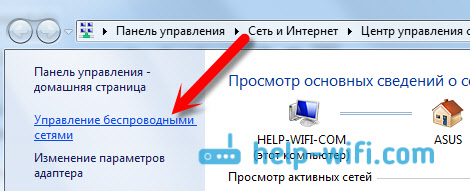
Вы увидите список всех сетей, к которым вы раньше подключались. Найдите сеть, от которой нужно вспомнить пароль, нажмите на нее правой кнопкой мыши и выберите Свойства.

В новом окне переходим на вкладку Безопасность, ставим галочку возле пункта Отображать вводимые знаки и в поле Ключ безопасности сети смотрим наш пароль.

Давайте сразу рассмотрим возможные проблемы, с которыми вы можете столкнуться.
Что делать, если нет пункта «Управление беспроводными сетями», или после установки галочки не отображается пароль?
Это очень популярные проблемы. Управления беспроводными сетями скорее всего может не быть из-за того, что у вас вообще не настроен Wi-Fi на компьютере (в таком случае посмотреть пароль этим способом точно не получится) . Или, я где-то читал, что такое может быть из-за домашней версии Windows. Что делать, если нет «Управления беспроводными сетями»? Можно посмотреть пароль через роутер, об этом читайте ниже, или же попробуйте сделать так:
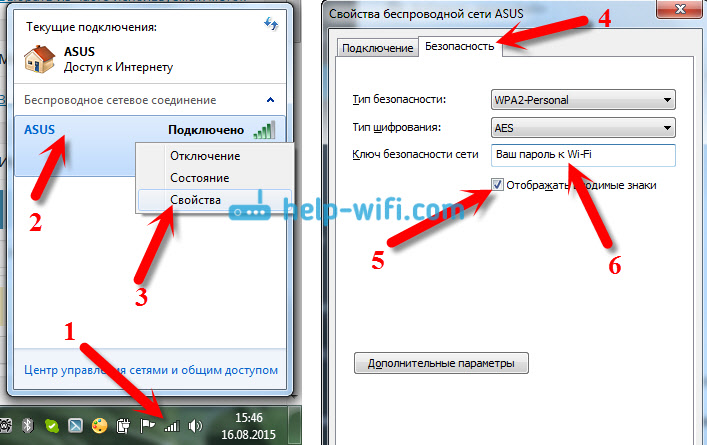
У вас все получится при одном условии: вы должны быть подключены к сети, от которой хотите посмотреть пароль.
Если же после установки галочки «Отображать вводимые знаки» пароль не появляется, тогда попробуйте посмотреть его в настройках маршрутизатора. Или, попробуйте с другого компьютера, если есть такая возможность.
Как найти пароль от Wi-Fi в Windows XP? Используем программу WirelessKeyView
Как я уже писал выше, с XP немного сложнее. В принципе, там тоже можно все посмотреть, но не так просто как на Windows 7. Поэтому, я советую вам не лезть в эти дебри, а воспользоваться бесплатной программой WirelessKeyView. Которая, кстати, так же отлично работает и в более новых версиях Windows. Что делает небольшая программка WirelessKeyView? Она отображает все сети, к которым раньше подключался компьютер, на котором вы ее запустили. Ну и конечно же, она отображает сохраненные пароли к этим сетям.
Все очень просто. Скачиваем программу, можно с официального сайта http://www.nirsoft.net/utils/wireless_key.html. Открываем архив и запускаем файл «WirelessKeyView.exe». Откроется программа, ищем там свою сеть (по имени) , и в поле Key (Ascii) смотрим пароль к ней. Выглядит это вот так:
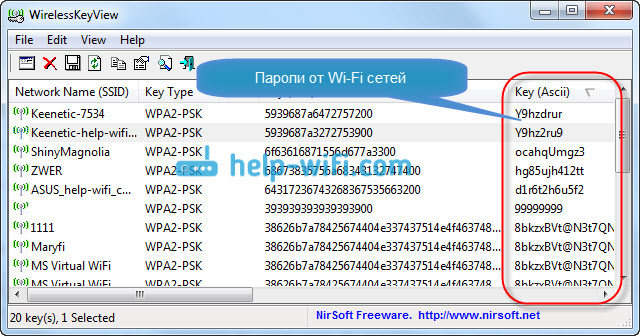
Согласитесь, все очень просто и понятно. Даже на Windows 7 и 8 можно не заморачиватся с поиском пароля в настройках. Очень хорошая программка, спасибо ее разработчикам. Единственное, это ваш антивирус может на нее ругаться. Наверное, из-за ее немного шпионского предназначения.
Где в настройках роутера находится пароль от Wi-Fi?
Еще один проверенный способ. Если в настройках маршрутизатора можно установить пароль, то его там можно и посмотреть. А если даже и не получится, то можно задать новый пароль. Если у вас не получилось посмотреть ключ в настройках компьютера, нет подключенного по Wi-Fi компьютера, и программа WirelessKeyView тоже подвела, то остается только сам роутер. Ну, или сброс настроек, но это уже крайний случай.
Чем еще хорош этот способ, так это тем, что зайти в настройки можно даже с телефона, или планшета. При условии, что они уже подключены. Просто на мобильном устройстве пароль не посмотреть, по крайней мере как это сделать, я не знаю. Хотя, возможно уже есть какие-то программки для Android (но там скорее всего понадобятся Root права) .
Обновление: написал инструкцию, как посмотреть пароль от своего Wi-Fi на телефоне Android.
Думаю, что лучше всего отдельно показать, как посмотреть пароль на маршрутизаторе конкретного производителя. Рассмотрим самые популярные фирмы.
Смотрим ключ к Wi-Fi сети на Tp-Link
Начнем мы как обычно, с маршрутизаторов Tp-Link. Нам нужно зайти в настройки. Подключаемся к роутеру по кабелю, или по Wi-Fi (что очень вряд ли, ведь пароль вы не знаете:)) . В браузере отрываем адрес 192.168.1.1 (возможно 192.168.0.1) и указываем имя пользователя и пароль. По умолчанию — admin и admin.
Что бы посмотреть установленный ключ, перейдите на вкладку Wireless (Беспроводной режим) — Wireless Security (Защита беспроводного режима). В поле Wireless Password (Пароль PSK) будет указан пароль.

Так, с Tp-Link разобрались, идем дальше.
Вспоминаем пароль на роутерах Asus
Все примерно так же. Заходим в настройки, если не знаете как, то смотрите подробную инструкцию. Адрес используется такой же — 192.168.1.1.
В настройках, сразу на главном экране есть пункт Состояние системы, там и указан пароль. Просто установите курсор в поле «Ключ WPA-PSK». Вот так:

Кстати, возможно вам еще пригодится инструкция по смене пароля на Asus.
Узнаем забытый пароль на D-Link
Как это сделать, я уже писал в статье: Как сменить пароль на Wi-Fi роутере D-Link? И как узнать забытый пароль. Но, не мог не написать об этом здесь, ведь D-Link-и очень популярны. Значит, нам так же нужно зайти в настройки, и перейти на вкладку Wi-Fi — Настройки безопасности. В поле «Ключ шифрования PSK» вы увидите сам пароль.

Дальше у нас ZyXEL.
Смотрим пароль на ZyXEL
Зайдите в настройки своего маршрутизатора ZyXEL Keenetic, как это сделать, я писал здесь. Перейдите на вкладку Wi-Fi сеть (снизу) и в поле «Ключ сети» вы увидите сам пароль, который установлен на данный момент, и который вы забыли.

Если забыли пароль на роутере Tenda
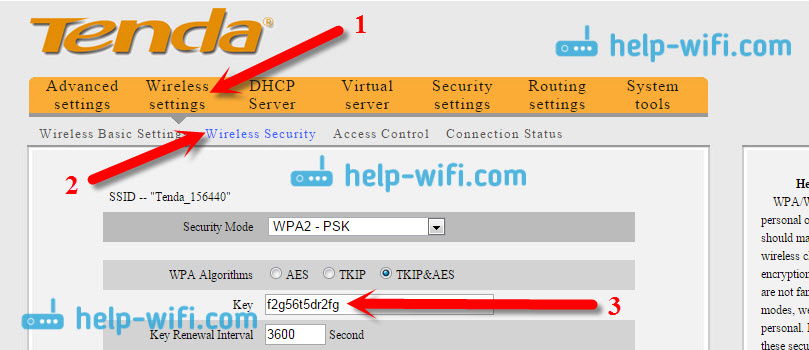
Значит на маршрутизаторах Tenda точно так же заходим в панель управления, переходим на вкладку Wireless settings — Wireless Security и в поле «Key» смотрим пароль.
На маршрутизаторе Linksys
Давайте, еще рассмотрим устройства компании Linksys. Все делаем по схеме: заходим в панель управления, переходим на вкладку Беспроводная сеть — Безопасность беспроводной сети. В поле «Идентификационная фраза» указан пароль к Wi-Fi сети.

Вот и все, как видите, ничего сложного.
Что делать, если ничего не помогло?
Думаю, что остается только один способ, это сделать сброс всех настроек и паролей вашего роутера и настроить все заново. Настроить сможете по инструкциям, которые найдете на нашем сайте в разделе «Настройка роутера».
Я постарался собрать на этой странице все возможные способы, которыми можно восстановить забытый пароль от Wi-Fi. Если у вас что-то не получилось, или какие-то моменты из статьи не очень понятны, то напишите об этом в комментариях, разберемся. Ну и конечно же, буду благодарен за новую и полезную информацию по этой теме.

209

2128534

Сергей

Решение проблем и ошибок
Что делать, если забыли пароль от интернета

Как бы банально это не звучало, первое, что нужно сделать – найти договор на подключение услуг связи. В нем указаны информация и данные, необходимые для входа, включая пароль. Можно посетить ближайший офис провайдера, захватив с собой паспорт и договор. Но бывают случаи, когда документация утеряна или человек, на которого оформлено соглашение, находится далеко. Наша статья поможет разобраться в том, что делать, если забыл пароль от домашнего интернет-подключения, и как изменить код доступа к роутеру Wi-Fi.
Посещение личного кабинета, как один из вариантов
Такие провайдеры, как «Билайн», «МТС» дают пользователям возможность выполнить операцию смены в личном кабинете. Одни компании разрешают пользователю придумать комбинацию самостоятельно, другие – присылают собственный код доступа в смс на привязанный к личному кабинету номер мобильного телефона.
«Ростелеком», напротив, не предоставляет такую услугу через личный кабинет. Для обновления данных для входа, абоненту необходимо посетить офис оператора с паспортом и договором на обслуживание.
Не стоит обращаться к сторонним программам для восстановления старой комбинации, если вы начинающий пользователь или любитель. Они могут нанести вред компьютеру или украсть ваши личные данные. Такие варианты подходят профессионалам, так как потребуется еще один компьютер для настройки сети.
Найдите провайдеров, которые подключают домашний интернет по вашему адресу:
Укажите адрес
Проверить адрес
Укажите ваш адрес
Выберите тарифный план
Оформите заявку на подключение
Как сменить пароль от интернета на домашнем компьютере
Если вам необходимо возобновить подключение к сети без сохранения старой комбинации для входа, можно обратиться к настройкам роутера или компьютера.
Как поменять пароль от интернета на роутере
Интерфейс устройств может разниться в зависимости от года выпуска, марки, модели и прошивки. Но существует общий алгоритм действий, который подходит для большинства разновидностей.
- Подключить маршрутизатор к компьютеру.
- Открыть страницу в браузере, которым вы пользуетесь.
- Ввести адрес, который даст доступ к настройкам устройства – 192.168.0.1 или 192.168.1.1.
Подключение будет работать независимо от наличия интернета. Чтобы попасть в главное меню роутера, необходимо ввести логин и пароль устройства. Их вы сможете найти на обратной стороне маршрутизатора. Если информация отсутствует, можно попробовать воспользоваться стандартными комбинациями или сбросить настройки устройства.

Не стоит сразу обращаться к последнему методу. Постарайтесь найти руководство пользователя для маршрутизатора у себя дома или в интернете. Различные модели приборов от одного производителя могут иметь одинаковые заводские настройки.
Наклейка, находящаяся на нижней части устройства, содержит большое количество нужной информации, включая логин и пароль. Провайдеры, которые при продаже услуг связи предоставляют собственное оборудование, часто оснащают его индивидуальными комбинациями.
Если вы не нашли данные в документации или на самом сетевом устройстве, можно попробовать ввести стандартные варианты доступа. Они устанавливаются по умолчанию в самом начале настройки использования маршрутизатора. У большинства производителей они одинаковые. Логин всегда остается неизменным, а пароль может иметь одну из представленных ниже вариаций или вовсе отсутствовать:
- Логин: admin.
- Пароль: admin; 1234; 0000.
Совершите несколько попыток, используя различные стандартные комбинации. Если заводские настройки ранее не меняли, то данный способ вам подойдет. Если ни один из вариантов не подошел, следует сбросить настройки.
Все сетевые устройства, независимо от марки и провайдера, оснащены кнопкой перезагрузки. RESET позволяет вернуть все настройки роутера по умолчанию. То есть нажатие кнопки не только восстановит стандартные учетные данные, но и удалит информацию о сетевых настройках, родительском контроле и других индивидуальных параметрах.
RESET располагается на задней панели маршрутизатора. Представляет собой круглое отверстие диаметром со стержень обычной шариковой ручки. Такой формат расположения позволяет защитить сетевое устройство от незапланированной перезагрузки. Чтобы нажать кнопку, необходимо вставить стержень, скрепку или иголку в отверстие, и удерживать такое положение на протяжении 10 секунд.
В это время световые индикаторы на панели могут мигать, затем полностью погаснуть. Маршрутизатор выключится и включится заново. Это может повториться несколько раз. Сброс в среднем занимает около 15-50 секунд. В это время не следует повторно нажимать RESET или другие кнопки, а также отключать устройство от сети или компьютера. Такой способ гарантированно вернет заводские настройки, по которым можно попасть в панель управления маршрутизатора.

Чтобы сменить пароль входа в интернет, необходимо:
- Ввести стандартные учетные данные на домашнем IP-адресе устройства.
- В главном меню выберите раздел, относящийся к установке связи с интернетом.Он может называться «Сеть», «Интернет», «Подключение» и т.д.
- Появится окно с различными настройками и опциями, включая учетные данные для доступа.
- Для удобства, предварительно напечатайте новую комбинацию в блокноте, затем скопируйте и вставьте в поля «пароль» и «подтверждение».
- Нажмите кнопку «Сохранить».
Новые учетные данные необходимо будет ввести на всех устройствах с проводным интернетом – компьютеры, телевизоры, подключенные через IPTV.
Как изменить пароль входа в интернет через Wi-Fi
- В правом нижнем углу экрана на рабочем столе необходимо найти значок монитора или лесенки.
- Появится окно с доступными сетями. Найдите домашнюю сеть, нажмите на нее правой кнопкой мыши и выберите «Свойства».
- Откроется новое окно. Нажмите на «Отображать вводимые знаки» – это и есть пароль от Wi-Fi. При необходимости введите новую комбинацию и нажмите «ОК».
Как узнать пароль от проводного интернета?
От роутера к компьютеру проведен провод, но для телефонов и остальных устройств он беспроводной, как узнать пароль?
Дополнен 5 лет назад
К договору и остальным документам доступа нет
Лучший ответ
Это не пароль от интернета, а ключ Wi-Fi сети. Логин с паролем для входа в роутер, если их не меняли, есть в документации (гуглить по модели законом не запрещено).
Остальные ответы
в договоре написан.
На роутере написан если не меняли
у провайдера спросить
Посмотреть в роутере или восстановить у провайдера
В браузере вбей, снизу на роутере написано 192.168.1.1 или 192.168.0.1, и войдешь в настройки роутера. Пароль и логин тоже прописан там же. Но а далее установи пароль на беспроводную сеть.
Но а пароль на проводной и логин провайдер предоставляет. Его тоже нужно ввести.