Как восстановить internet explorer в windows 7
Информация
В этой статье мы рассмотрим самый простой способ восстановления браузера Internet Explorer, если по каким-то причинам он пропал или отказывается запускаться. Итак давайте переустановим Internet Explorer.
Переустановка Internet Explorer в Windows 7.
Способ №1
1. Открываем меню «Пуск» и запускаем пункт «Панель управления«;
2. Теперь находим категорию «Программы» и открываем ее;
3. В категории «Программы» открываем подкатегорию «Программы и компоненты«;
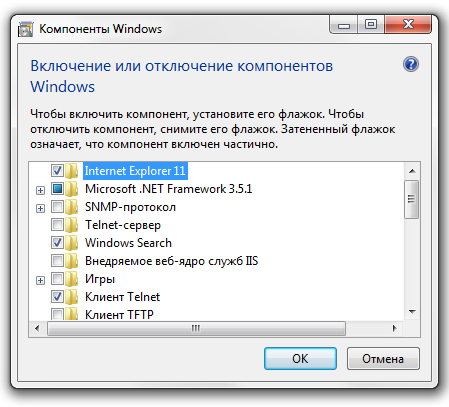
4. В левой части окна находим и запускаем «Включение или отключение компонентов Windows«;
5. В открывшемся окне «Компоненты Windows» находим компонент «Internet Explorer»;
6. Убираем галочку рядом с нашим компонентом и нажимаем кнопку «ОК», таким образом мы удалим Internet Explorer и все его поврежденные файлы;
7. После удаления, нам необходимо его снова установить, для этого вновь открываем «Включение или отключение компонентов Windows«;
8. Находим компонент «Internet Explorer» и устанавливаем рядом с ним галочку и нажимаем кнопку «ОК» и ждем окончание процесса установки;
9. Закрываем все окна и проверяем работоспособность браузера Internet Explorer;
Способ №2 (Если возникли трудности с ориентацией в панели управления)
1. Открываем меню «Пуск» и открываем пункт «Выполнить. «;
Если у Вас в меню «Пуск» отсутствует пункт «Выполнить. «, то выполните действия указанные в статье Включение и отключение команды «Выполнить» в меню «Пуск» в Windows 7
2. В поле «Открыть» пишем команду appwiz.cpl и нажимаем кнопку «ОК»;
3. В левой части открывшегося окна находим и запускаем «Включение или отключение компонентов Windows«;
4. В открывшемся окне «КомпонентыWindows» находим компонент «Internet Explorer»;
5. Убираем галочку рядом с нашим компонентом и нажимаем кнопку «ОК», таким образом мы удалим Internet Explorer и все его поврежденные файлы;
6. После удаления, нам необходимо его снова установить, для этого вновь открываем «;Включение или отключение компонентов Windows«;
7. Находим компонент «Internet Explorer» и устанавливаем рядом с ним галочку и нажимаем кнопку «ОК» и ждем окончание процесса установки;
8. Закрываем все окна и проверяем работоспособность браузера Internet Explorer;
| КПД статьи -79.54% |
| Статья помогла? | |
| 518 | 930 |
| КОММЕНТАРИИ |
Как восстановить работоспособность браузера Internet Explorer
Если данный браузер был удален с компьютера клиента, то восстановить его. Для этого следует перейти в «Панель управления»; открыть пункт «Программы и компоненты»; перейти в подпункт «Включение или отключение компонентов Windows». Напротив пункта «Internet Explorer» выставить флаг «использовать данный компонент».
Также браузер Internet Explorer может находиться в автономном режиме. При этом он не имеет доступ к сети интернет. Данный режим работы используется для браузера Internet Explorer вплоть до 11 версии, в которой данная опция была отключена разработчиками. Для того чтобы снять данное ограничение необходимо отключить «Автономный режим». Для этого необходимо воспользоваться строкой меню в браузере.

Если строка меню не отображается — нажмите правой кнопкой мышки по пустому серому полю вверху программы (рядом с адресной строкой). Появится меню (список), в котором Вам нужно установить флаг на пункте «Строка меню».
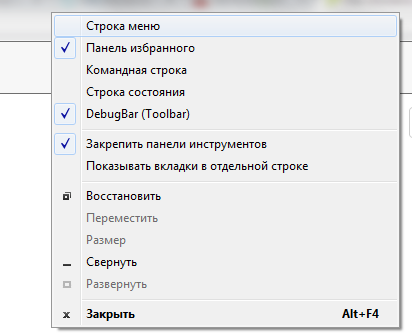
Нажмите на слово «Файл» вверху слева. Откроется меню. Щелкните левой кнопкой мышки по пункту «Работать автономно», если там имеется флаг, для отключения данного режима.
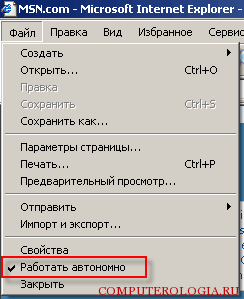
В разных версиях браузера Internet Explorer отключение автономного режима может находиться в различных местах, если вы не нашли его пользуясь вышеизложенной инструкцией вам необходимо воспользоваться пунктом меню «Сервис» и снять флаг работы в автономном режиме.
Поиск неполадок и переустановка Internet Explorer в Windows
Для решения проблем с загрузкой, необходима переустановка Internet Explorer. Процесс переустановки Internet Explorer слегка отличается в зависимости от версии браузера. В этой статье мы рассмотрим, как избежать переустановки, прежде чем объяснять, как переустановить Internet Explorer на компьютере с Windows XP.
Поиск неполадок Internet Explorer во избежание переустановки
- Закройте все окна в Internet Explorer.
- Откройте новое окно Internet Explorer и нажмите меню Сервис.
- В появившемся диалоговом окне выберите вкладку Дополнительно (см. изображение).
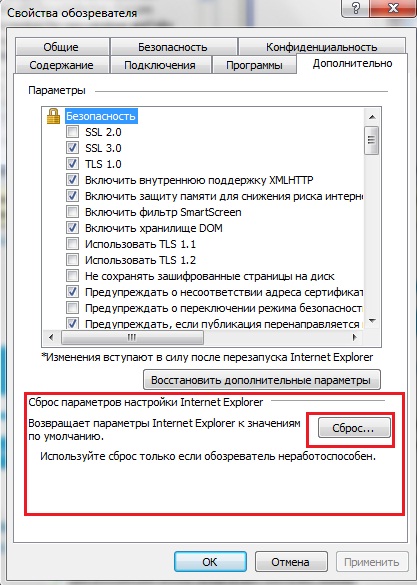
Поиск неполадок и переустановка Internet Explorer в Windows XP
Сброс настроек Internet Explorer возвращает его к состоянию, когда он только был установлен. Это означает, что будут удалены все надстройки, которые были намеренно или ненамеренно установлены в Internet Explorer. Многие приложения добавляют свои плагины, как например Adobe Suite, который добавляет в Internet Explorer PDF Convertor.
Учтите, что операция сброса удаляет все пользовательские настройки в Internet Explorer, кроме папки Избранное. После завершения процесса сброса, проверьте, нормально ли работает Internet Explorer. Если да, то переустановка не нужна.
Если вышеописанные шаги не решили проблемы, вам придется переустановить Internet Explorer. Рекомендуется устанавливать последнюю версию Internet Explorer, т.к. она более стабильна и безопасна. На сегодняшний момент наилучшие версии Internet Explorer для Windows XP – Internet Explorer 8. Стандартная версия, установленная на Windows XP – это Internet Explorer 6.
Примечание: Иногда установка Windows XP service pack 3 помогает исправить проблемы с Internet Explorer. Можете попробовать этот способ, прежде чем переустанавливать Internet Explorer.
Переустановка Internet Explorer 6
Хотя лучше устанавливать последнюю версию, иногда люди не хотят обновлений. Они хотят стандартную версию Internet Explorer, установленную в Windows XP. Чтобы переустановить Internet Explorer 6, необходимо найти файл «le.inf» связанный с Internet Explorer 6:
- Откройте меню Пуск и нажмите Выполнить.
- В текстовом поле введите «%systemroot%\inf» без кавычек и нажмите enter.
- Откроется папка Inf, расположенная в установочной папке Windows.
- Найдите файл le.inf.
- Когда вы его найдете, нажмите на него правой кнопкой и выберите из контекстного меню Установить.
- Начнется процесс копирования файлов. По окончании процесса перезагрузите компьютер.
Выше описанный процесс переустановит свежую копию стандартной для Windows XP версии Internet Explorer: IE6. Бывают случаи, что файл le.inf отсутствует или сбивается процесс копирования файлов из-за повреждения или отсутствия установочных файлов. В таком случае, скачайте Internet Explorer 6 Service Pack 1 и запустите мастер установки для того, чтобы переустановить Internet Explorer 6.
Примечание: эта версия Internet Explorer 6 Service Pack 1 не совсем для Windows XP. Она разработана для более ранних версий, таких как Windows ME, 2000, и 98. Однако, ее можно использовать и в Windows XP без проблем.
Переустановка Internet Explorer 7 и Internet Explorer 8
Если вы пользовались версией Internet Explorer 7 или 8, прежде чем ее переустановить, необходимо удалить предыдущую версию. Чтобы удалить, откройте Панель управления, нажмите Установка и удаление программ, выберите Internet Explorer и нажмите Удалить.
Чтобы переустановить Internet Explorer 7 или Internet Explorer 8, достаточно запустить соответствующий установочный пакет двойным щелчком после завершения процесса удаления. Если установочного пакета этих версий у вас нет, вы можете скачать Internet Explorer 7 или Internet Explorer 8 с веб-сайта Microsoft.
Однако, при переустановке этих версий вы можете столкнуться с проблемой. Если вы устанавливали эти версии до установки Windows XP Service Pack 3, вы не обнаружите Internet Explorer в меню Установка и удаление программ. Придется удалить Service Pack 3 чтобы они были видимы в этом меню и доступны для удаления.
Следовательно, лучше установить Windows XP Service Pack 3 до того, как устанавливать Internet Explorer 7 или 8. Если вы последуете рекомендациям, то вы сможете переустановить Internet Explorer не удаляя Windows XP Service Pack 3.
Как восстановить internet explorer в windows 7

От чего зависит качество звучания той музыки, которую мы проигрываем на компьютере?

Сейчас при наличии свободного выхода в интернет довольно легко любой пользователь

Тема виртуализации пользуется большой популярностью. По этому вопросу ведутся

Любая современная ОС с графическим интерфейсом основана на событиях.

Большое разнообразие программ для редактирования видео ставит в тупик начинающих

Жесткий диск — один из важнейших элементов в ПК и своевременная его проверка
Действия с папками и файлами производятся через проводник Windows 7, который

Операционная система Windows изначально разрабатывалась, как многозадачная ОС.