Удаление пустых страниц — Word
Чтобы удалить страницу с текстом, графикой или пустыми абзацами, вы выберите содержимое и нажмите кнопку Удалить. Вы также можете:
- Щелкните или нажмите в любом месте страницы, которая вы хотите удалить, и нажмите CTRL+G.
- В поле Введите номер страницы введите \page .
- Нажмите клавишу ВВОД, а затем нажмите кнопку Закрыть.
- Убедитесь, что выбрана страница с содержимым, а затем нажмите клавишу DELETE на клавиатуре.
- Щелкните или нажмите в любом месте страницы, которая вы хотите удалить, и нажмите option+⌘+G.
- В поле Введите номер страницы введите \page .
- Нажмите клавишу ВВОД, а затем нажмите кнопку Закрыть.
- Убедитесь, что выбрана страница с содержимым, а затем нажмите клавишу DELETE на клавиатуре.
Чтобы удалить пустые страницы в середине или в конце документа, см. удаление пустой страницы.
Удаление пустой страницы
Word включает в себя неудаляемый символ конца абзаца, который иногда сдвигается на новую пустую страницу в конце документа. Способ удаления этой страницы — обеспечить размещение конца абзаца на предыдущей странице. Самый верный путь заключается в том, чтобы сделать конец абзаца очень маленьким (1 пункт):
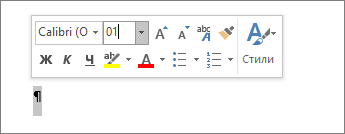
- Нажмите клавиши CTRL+SHIFT+8 (⌘+8 на компьютере Mac), чтобы отобразить знаки абзаца.
- Выделите знак абзаца.
- Выберите в поле Размер шрифта , введите 01 и нажмите клавишу ВВОД . Теперь абзац помещается на предыдущей странице, удаляя лишнюю пустую страницу.
- Снова нажмите клавиши CTRL+SHIFT+8, чтобы скрыть знаки абзаца (сочетание клавиш ⌘+8 на компьютере Mac).
Если этот абзац по-прежнему не помещается на предыдущей странице, вы можете уменьшить нижнее поле (Вкладка Разметка страницы > Поля > Настраиваемые поля и установить малое значение нижнего поля, например, 0,3 дюйма).
Совет: Если рядом с меткой абзаца есть квадратный маркер, в абзаце может быть разрыв страницы до включения параметра . Чтобы отключить его, щелкните пустой абзац правой кнопкой мыши, выберите Пункт Параметры абзаца (вкладка Главная ), а затем на вкладке Строки и разрывы страниц в полеdialog снимите флажок Разрыв страницы перед.
Преобразование в формат PDF
Вы можете избавиться от конечной пустой страницы, сохранив документ в формате PDF, оставив последнюю страницу.
- Перейдите в раздел Файл >Сохранить как, выберите место для сохранения файла, а затем выберите PDF для параметра Сохранить как.

- Выберите Параметры в диалоговом окне Сохранить как .
- В разделе Диапазон страниц выберите Страницы, а затем укажите непустые страницы. Например, если страница 5 в документе является пустой и от нее не удается избавиться, укажите страницы от 1 до 4.
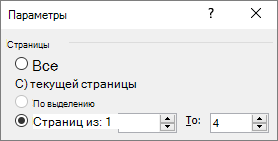
- Нажмите кнопку ОК, а затем нажмите кнопку Сохранить.
Разрывы страниц сообщают Word, с чего начать новую страницу. Причиной создания ненужной пустой страницы в вашем документе может быть принудительный разрыв страницы.
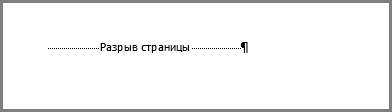
- Чтобы просмотреть разрывы страниц вручную, переключитесь на отображение пометок абзаца: Нажмите клавиши CTRL+SHIFT+8 (⌘+8 на компьютере Mac).
- Теперь вы можете выделить разрыв страницы и удалить его.
Проблемы с разрывом раздела
Удаление разрывов разделов в середине документа может привести к проблемам с форматированием. В этих случаях попробуйте заменить разрыв раздела на разрыв, не приводящий к созданию новой страницы. Вот как это сделать:
- Дважды выберите разрыв раздела.
- На вкладке Макет диалогового окна Настройка страницы выберите раскрывающийся список Запуск раздела и выберите Непрерывный.
- Нажмите кнопку ОК.
Нечетные, четные и следующие приводят к пустым страницам
Разрывы разделов «Следующая страница», «Нечетная страница» и «Четная страница» могут создавать пустую страницу в документе. Если пустая страница находится в конце документа и там показан разрыв раздела, поместите курсор перед разрывом раздела и нажмите клавишу DELETE.
Совет: Чтобы упростить поиск разрывов разделов, попробуйте переключиться на черновик на вкладке Вид .
Как убрать пустую страницу в Ворде — 6 способов
Практический курс для тех, кто хочет с нуля освоить основные офисные программы. Научитесь создавать и редактировать документы, работать с диаграммами и таблицами. Результат — ускорите свою работу в Microsoft Office
0 ₽/мес рассрочка
Содержание
- Все статьи (870)
- 1С (2)
- C# (3)
- Data Scientist (1)
- DevOps (1)
- EXCEL (432)
- Frontend-разработка (5)
- Java (6)
- PHP (1)
- Python (24)
- SMM (1)
- Unity (1)
- WORD (123)
- Бесплатные онлайн-курсы (7)
- Бизнес (3)
- Веб программирование (6)
- Гибкие навыки (5)
- Интернет магазины (3)
- Интерьер (93)
- Кибербезопасность (1)
- Маркетинг (14)
- Онлайн сервисы (2)
- Продажи (1)
- Профессии (53)
- Развитие (46)
- Разработка игр (2)
- Разработка приложений (5)
- Тестирование (2)
- Управление (7)
- Учимся рисовать (16)
- Финансы (4)
Показать все категории
В процессе работы в текстовом редакторе Microsoft Word пользователи сталкиваются с пустыми лишними листами в документе, затем у них возникают вопросы о том, как удалить пустую страницу в Word. Ненужные страницы необходимо удалить, чтобы готовый документ принял надлежащую форму.
Эта проблема возникает по нескольким причинам, в основном из-за способа форматирования документа. В тексте появляются лишние пустые абзацы, разрывы страниц или другие элементы форматирования.
Большинство этих элементов обычно скрыты от пользователя, поэтому он не видит их при работе с документом. Пользователь должен решить, как удалить пустую страницу в Word, которая может находиться в разных частях документа.
Чаще всего пустые страницы появляются в конце документа Word, довольно часто после таблиц, расположенных внизу листа, реже в начале документа и очень редко в середине.
Проблема пустых страниц в версиях MS Word 2007-2019 возникает по нескольким причинам:
- в тексте документа скрыты символы;
- таблица перенесена в текст;
- наличие дефисов и лишних пробелов в тексте.
В этом руководстве вы найдете инструкции о том, как удалить пустую страницу в документе Word, работая в следующих версиях программы: Word 2019, Word 2016, Word 2013, Word 2010, Word 2007.
Как удалить пустой лист в Ворде — 1 способ
Во-первых, давайте посмотрим, как легко удалить последнюю пустую страницу в Word. Для этого мы используем команду, выполняемую с помощью клавиши клавиатуры.
Следуй этим шагам:
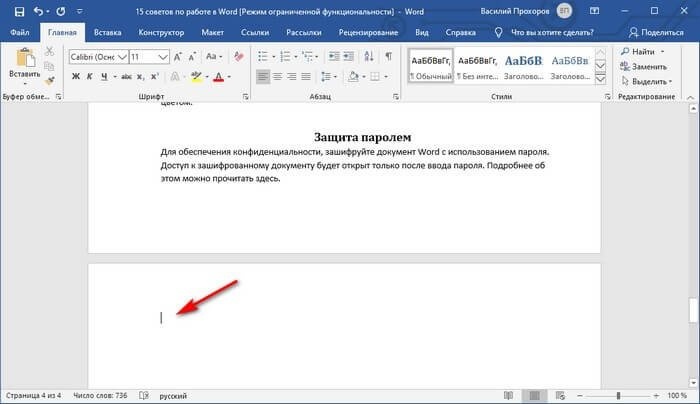
Щелкните ненужную пустую страницу в документе Word.

Нажмите клавишу клавиатуры Backspace () или Delete (Удалить).
Эта команда удаляет лишние абзацы из документа. Если страница содержит несколько невидимых абзацев в виде пустых строк, вам нужно будет несколько раз нажать клавишу «Удалить», пока ненужная страница не исчезнет.
Если этот способ не помог нам добиться желаемого результата, рассмотрим другие альтернативные варианты.
Как удалить пустую страницу в документе Ворд — 2 способ
Распространенной причиной появления пустых страниц является наличие на листе документа непечатаемых символов — новых абзацев. Чтобы в этом убедиться, необходимо включить отображение непечатаемых скрытых маркеров страниц в Word: знаков абзаца и других элементов.
Это можно сделать следующими способами:
- Одновременно нажмите клавиши клавиатуры «Ctrl» + «Shift» + «8».
- В Word 2019, 2016, 2013, 2010, 2007 перейдите в меню «Главная», в группе «Абзац» щелкните значок «Показать все символы» (¶).
Скрытые элементы отображаются в окне редактора — знаки абзаца (¶).
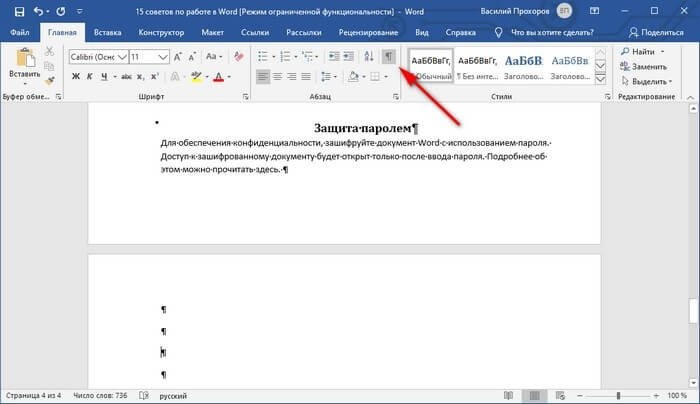
Чтобы удалить пустую страницу из документа, сделайте следующее:
Выделите любой или все знаки абзаца мышью.
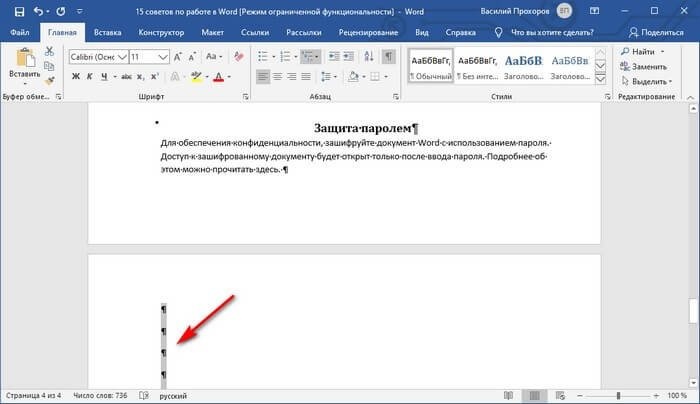
Нажмите кнопку «Удалить».
Разрыв страницы может отображаться вместе со знаками абзаца на странице. Чтобы удалить этот элемент, вам нужно выделить его вместе со знаками абзаца.
Как удалить пустую страницу в Word — 3 способ
Пустая страница в документе Word может появиться из-за отдельных элементов разрыва страницы или раздела, которые необходимо удалить.
- На вкладке «Главная» войдите в группу «Абзац», затем щелкните значок непечатаемых символов (¶).
- На пустой странице появляется разрыв страницы».
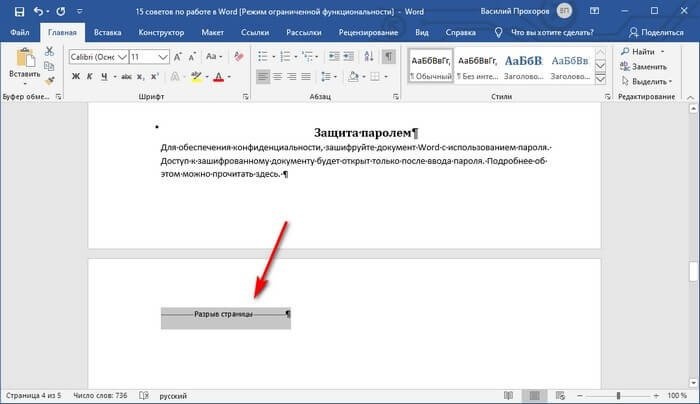
Выберите элемент или щелкните элемент «Разрыв страницы», а затем нажмите клавишу «Удалить».
Как удалить последнюю пустую страницу в Ворде — 4 способ
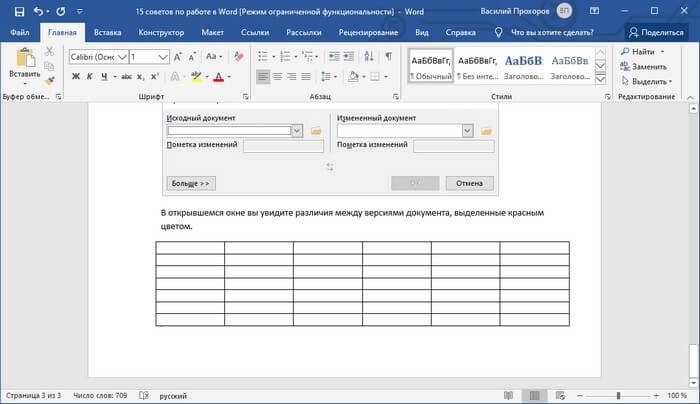
Если вам не удалось удалить чистый лист из файла Word с помощью вышеуказанных методов, скорее всего, в конце документа есть таблица.
По умолчанию Word всегда добавляет пустой абзац после таблицы, и если таблица находится внизу страницы, этот пустой абзац переносится на другой лист документа. В результате отображается ненужная дополнительная страница.
Вы можете исправить это, изменив размер шрифта в этом невидимом абзаце.
- В файле Word перейдите в главное меню, щелкните значок «Показать все символы» (¶), расположенный в группе «Абзац».
- На пустой странице сразу за таблицей щелкните значок абзаца (¶).

- В меню «Главная» в группе «Шрифт» перед полем с названием шрифта, используемого в документе, измените размер шрифта для выбранного значка абзаца.
- Если вы выберете размер шрифта «1», пустая страница исчезнет из документа.
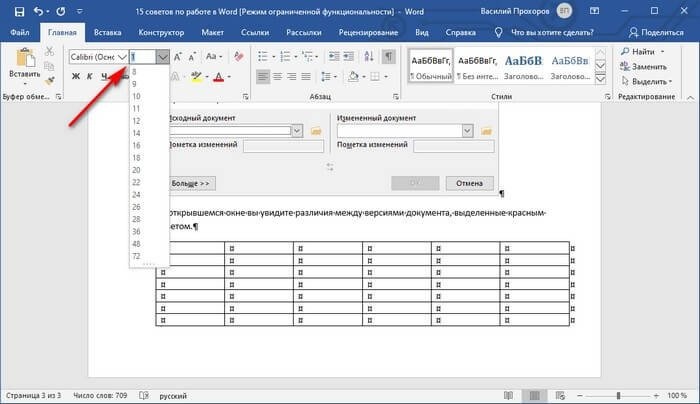
Отключите значок «Показать все символы» (¶).
Теперь в документе Word после таблицы внизу страницы нет ненужного пустого листа.
Как в документе Ворд убрать пустую страницу, расположенную в середине — 5 способ
Бывают ситуации, когда в середине документа Word появляется пустая страница. Иногда это происходит при редактировании документа.
На внешний вид пустой страницы влияет функция разрыва страницы или раздела. Понятно, что чистый лист не нужен и его нужно удалить.
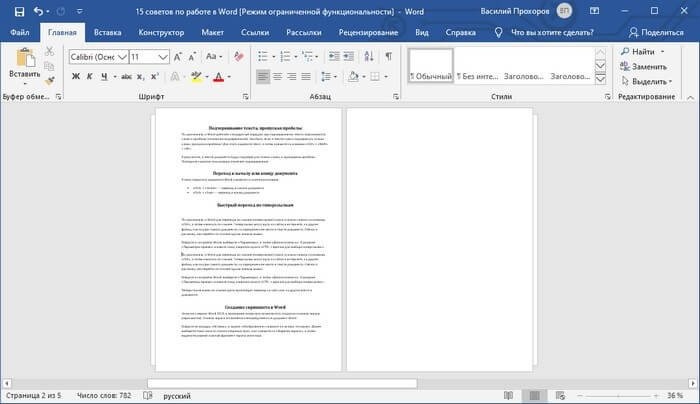
- Активируйте отображение всех иконок с помощью клавиш «Ctrl» + «Shift» + «8».
- Щелкните перед разрывом раздела».

Нажмите кнопку «Удалить».
Как в Ворде удалить первую пустую страницу в начале документа — 6 способ
Бывают ситуации, когда в Word нужно удалить страницу, расположенную в начале документа, перед оглавлением или основной частью текста.
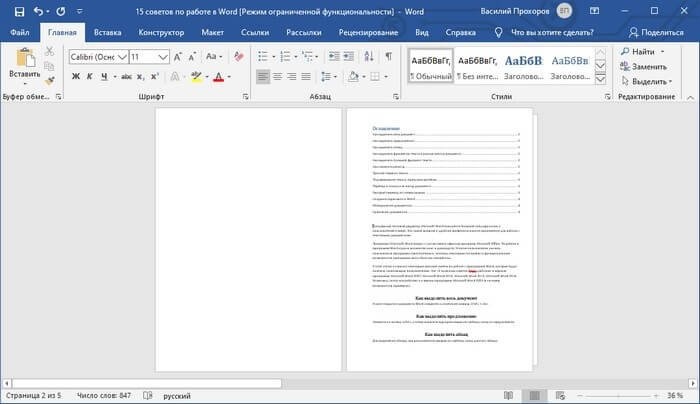
Для этого вам необходимо выполнить следующие действия:
- Нажмите комбинацию клавиш «Ctrl» + «G».
- В открывшемся окне «Найти и заменить» перейдите на вкладку «Перейти», в поле «Ввести номер страницы» введите выражение: «страница» (без кавычек).
- Щелкните кнопку «Перейти».
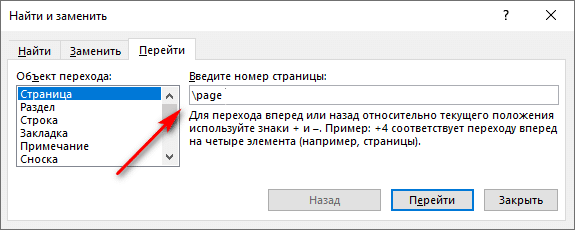
- Первая страница будет выделена полосой по краю документа.
- Нажмите кнопку «Удалить».
Первый чистый лист удаляется из документа Word.
Выводы статьи
Если у вас есть вопросы о том, как удалить пустые страницы в Word, пользователь может использовать несколько методов для решения этой проблемы. Лишние пустые страницы часто появляются в конце документа, иногда в начале и очень редко — в середине. Пустые страницы обычно возникают из-за того, что не появляются специальные абзацы или разрывы страниц.
Срок обучения:
Курсы контекстной рекламы (Яндекс Директ и Google Adwords).
Практический курс, на котором вы научитесь настраивать контекстную рекламу, проводить аналитику и оптимизировать рекламные кампании. Сможете привлекать новых клиентов и зарабатывать от 60000 рублей
Как убрать пустую страницу в Ворде — 6 способов
В процессе работы в текстовом редакторе Microsoft Word, пользователи сталкиваются с пустыми лишними листами внутри документа, поэтому у них возникает вопросы о том, как удалить пустую страницу в Ворде. Необходимо удалить ненужные страницы, чтобы привести готовый документ в надлежащий вид.
Это проблема возникает по нескольким причинам, в основном, из-за особенностей форматирования документа. В тексте появляются пустые дополнительные абзацы, разрывы страниц или другие элементы форматирования.
Большинство этих элементов в обычной ситуации скрыто от пользователя, поэтому он их не видит при работе над документом. Пользователю необходимо решить вопрос, как убрать пустую страницу в Ворде, которая может находиться в разных частях документа.
Чаще всего пустые страницы появляются в конце документа Word, довольно часто после таблиц, расположенных в нижней части листа, реже — вначале документа, и очень редко — в середине.
Проблема пустых страниц в версиях MS Word 2007-2019 возникает по нескольким причинам:
- в тексте документа имеются скрытые символы;
- в тексте выполнен перенос таблицы;
- наличие в тексте лишних переносов и пробелов.
В этом руководстве вы найдете инструкции о том, как удалить пустую страницу в документе Ворд, работающие в следующих версиях программы: Word 2019, Word 2016, Word 2013, Word 2010, Word 2007.
Как удалить пустой лист в Ворде — 1 способ
Сначала рассмотрим, как удалить последнюю пустую страницу в Ворде самым легким способом. Для этого, мы используем команду, выполняемую с помощью клавиши клавиатуры.
Выполните следующие действия:
- Щелкните курсором мыши на ненужной пустой странице документа Word.

- Нажмите на клавишу клавиатуры «Backspace» (←) или «Delete» (Del).
Эта команда удаляет лишние абзацы из документа. Если на странице находится несколько невидимых абзацев в виде пустых строк, клавишу «Del» придется нажать несколько раз, пока ненужная страница не исчезнет.
Если этот способ не помог нам прийти к нужному результату, рассмотрим другие альтернативные варианты.
Как удалить пустую страницу в документе Ворд — 2 способ
Частой причиной появления пустых страниц является наличие на листе документа непечатаемых символов: новых абзацев. Чтобы в этом убедиться, нужно включить отображение непечатаемых скрытых символов разметки страницы в Word — знаков абзацев и других элементов.
Сделать это можно следующими способами:
- Нажмите одновременно на клавиши клавиатуры «Ctrl» + «Shift» + «8».
- В программах Word 2019, 2016, 2013, 2010, 2007 войдите в меню «Главная», в группе «Абзац» нажмите на значок «Отобразить все знаки» (¶).
В окне редактора появятся скрытые элементы — знаки абзаца (¶).
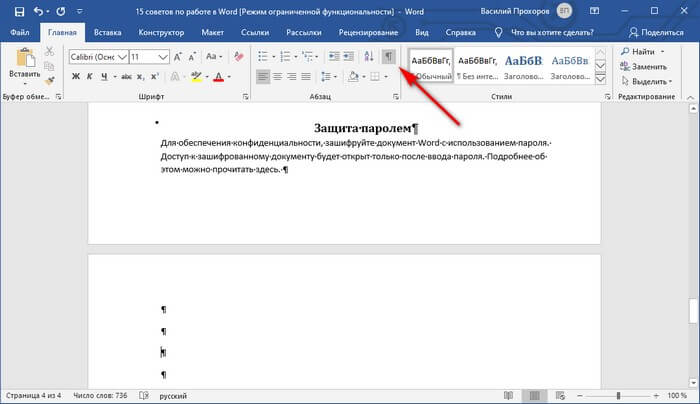
Для удаления пустой страницы из документа, проделайте следующие действия:
- Выделите один или все знаки абзаца при помощи мыши.
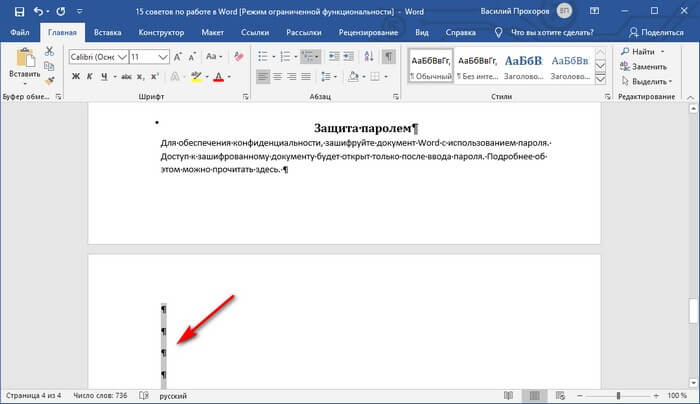
- Нажмите на клавишу «Delete».
Вместе со знаками абзацев на странице может отображаться знак «Разрыв страницы». Для удаления этого элемента его нужно выделить вместе со знаками абзацев.
Как удалить пустую страницу в Word — 3 способ
Пустая страница в документе Word может появится из-за отдельных элементов «Разрыв страницы» или «Разрыв раздела», которые потребуется удалить.
- Во вкладке «Главная» входим в группу «Абзац», а затем нажимаем на значок непечатаемых символов (¶).
- На пустой странице отобразится элемент «Разрыв страницы».

- Выделяем элемент или щелкаем указателем мыши по элементу «Разрыв страницы», а затем нажимаем на клавишу «Delete».
Как удалить последнюю пустую страницу в Ворде — 4 способ
Если удаление пустого листа из файла Word с помощью предыдущих способов не увенчались успехом, вероятно, что в конце документа имеется таблица.
По умолчанию, в Word после таблицы всегда добавляется пустой абзац, а если таблица расположена в самом низу страницы, то этот пустой абзац переносится на другой лист документа. В результате, появляется дополнительная, ненужная страница.
Решить проблему можно с помощью изменения размера шрифта в данном невидимом абзаце.
Проделайте следующие действия:
- В файле Word войдите в меню «Главная», нажмите на значок «Отобразить все знаки» (¶), расположенный в группе «Абзац».
- На пустой странице, находящейся сразу за таблицей, кликните по значку абзаца (¶).

- В меню «Главная», в группе «Шрифт» напротив поля с именем используемого в документе шрифта, измените размер шрифта для выбранного значка абзаца.
- Если выбрать размер шрифта «1», то пустая страница исчезнет из документа.

- Отключите значок «Отобразить все знаки» (¶).
Теперь, в документе Word после таблицы, расположенной внизу страницы, нет ненужного пустого листа.

Как в документе Ворд убрать пустую страницу, расположенную в середине — 5 способ
Случаются ситуации, когда пустая страница появляется в середине документа Word. Иногда, это происходит при редактировании документа.
На появление пустой страницы влияет функция «Разрыв страницы» или «Разрыв раздела». Понятно, что пустой лист не нужен и его необходимо удалить.

- Включите отображение всех значков при помощи клавиш «Ctrl» + «Shift» + «8».
- Щелкните курсором мыши перед элементом «Разрывом раздела».

- Нажмите на клавишу «Delete».
Вам также может быть интересно:
- Как сделать подпись в Word — 3 способа
- Как перевернуть страницу в Ворде
Как в Ворде удалить первую пустую страницу в начале документа — 6 способ
Встречаются ситуации, когда необходимо удалить страницу в Ворде, расположенную в самом начале документа, перед оглавлением или основной частью текста.

Для этого, необходимо совершить следующие действия:
- Нажмите на сочетание клавиш «Ctrl» + «G».
- В открывшемся окне «Найти и заменить», войдите во вкладку «Перейти», в поле «Введите номер страницы» вставьте выражение: «page» (без кавычек).
- Нажмите на кнопку «Перейти».

- Первая страница выделится полосой по краю документа.
- Нажмите на клавишу «Delete».
Первый пустой лист удалится из документа Word.
Выводы статьи
Если возникают вопросы о том, как убрать пустые страницы в Word, пользователь может воспользоваться несколькими способами для решения этой проблемы. Лишние пустые страницы часто появляются в самом конце документа, иногда, вначале, и очень редко — в середине. Причиной появления пустых страниц, обычно, служат не отображаемые специальные элементы абзацев или разрывов страницы.
Похожие публикации:
- Как открыть файл DOCX (DOC) онлайн — 7 способов
- Как убрать водяные знаки в Word — 2 способа
- Как убрать фон в Word — 6 способов
- Как открыть DOCX (DOC) на компьютере — 10 программ
- Как убрать режим ограниченной функциональности Word 2019, 2016, 2013, 2010, 2007