Как правильно устанавливать APK-файлы на Андроид
Наверное, все пользователи Android знают, что такое APK. Это установочные файлы приложений, которые можно скачивать напрямую, в обход Google Play. Такая возможность может пригодиться в самых разных ситуациях. Например, если нужного приложения нет в официальном каталоге, оно не поддерживается вашим устройством или вам просто нужна более ранняя версия. Тогда мы просто находим APK, скачиваем его и устанавливаем вручную. Другое дело, что такой способ и долгий, и небезопасный, учитывая, что зачастую происхождение установочных файлов для нас остаётся неизвестным. Но решение этих проблем есть.

Aurora — это очень удобный установщик APK-файлов
Для начала предлагаю разобрать с недостатками ручной установки APK на Android. Потому что многие считают этот способ абсолютно безвредным и даже находят его удобным, но это не совсем так по нескольким причинам:
- Во-первых, размещение APK-файлов никак не регламентируется. Их могут выкладывать вообще не любых сайтах, так что вы никогда не будете знать, насколько они безопасны.
- Во-вторых, APK-файлы, в отличие от прямой установки из Google Play, остаются на устройстве и занимают память. То есть их нужно не только установить вручную, но и удалить после установки.
Как устанавливать приложения на Huawei
Aurora отлично подойдёт пользователям Huawei и Honor
Другое дело, что у некоторых пользователей нет других вариантов, кроме как скачивать приложения в виде APK-файлов себе на устройства. Например, такая потребность есть у пользователей смартфонов Huawei и Honor без сервисов Google. Они не могут пользоваться Google Play, а в AppGallery отсутствует добрая часть софта. Поэтому они пользуются APK, потому что это единственный способ получить нужное приложение.
Однако я знаю, как упростить жизнь тех, кто по какой-то причине не хочет или не может пользоваться Google Play. Это – Aurora.
Aurora – это установщик APK-файлов приложений из Google Play. По факту он представляет собой зеркало официального каталога за рядом нескольких исключений:
- Aurora позволяет скачивать любые приложения, даже те, которые недоступны для вашего устройства (по решению разработчика или в зависимости от географического положения).
- Aurora позволяет скачивать приложения на условиях анонимности. То есть Google не будет знать, что именно вы скачали.
- Aurora позволяет автоматически устанавливать APK-файлы, не вынуждая вас заниматься поисками загруженного компонента самостоятельно.
- Несмотря на то что Aurora скачивает APK, она обладает функцией принудительной очистки установочных файлов.
- Из Aurora исключен инструмент «Google Play Защита», который блокирует загрузку на смартфонах Huawei и Honor.
Установщик APK-файлов скачать
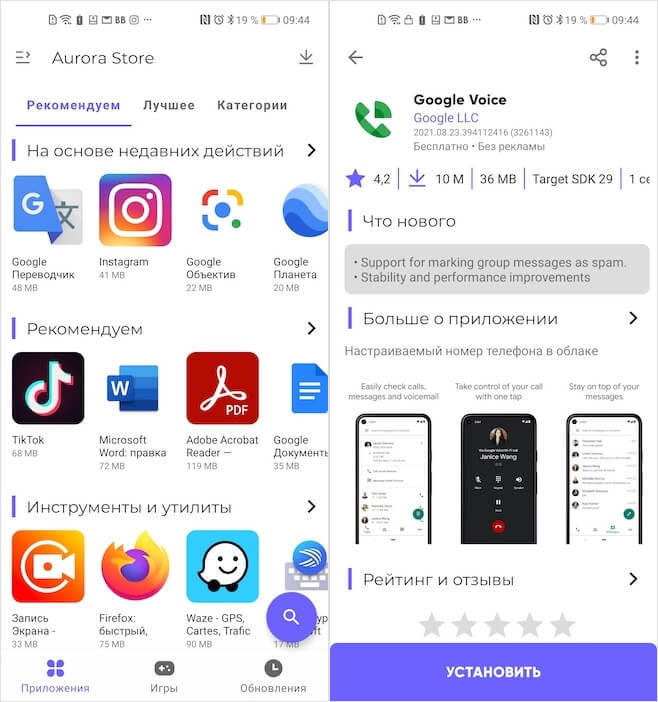
Мне интерфейс Aurora нравится больше, чем у Google Play
По сути, Aurora представляет из себя более открытый и безопасный аналог Google Play. Открытый – потому что пользоваться им может кто угодно, независимо от того, сертифицировала Google ваш смартфон или нет. А безопасный – потому что Aurora не сохраняет историю загрузок и не передаёт её в Google, так что поисковый гигант не сможет использовать эти данные при формировании вашего виртуального портрета и задействовать в рекламе.
Чтобы установить Aurora, вам потребуется:
- Перейдите по этой ссылке на сайт проекта;
- Найдите и нажмите на кнопку загрузки Aurora;
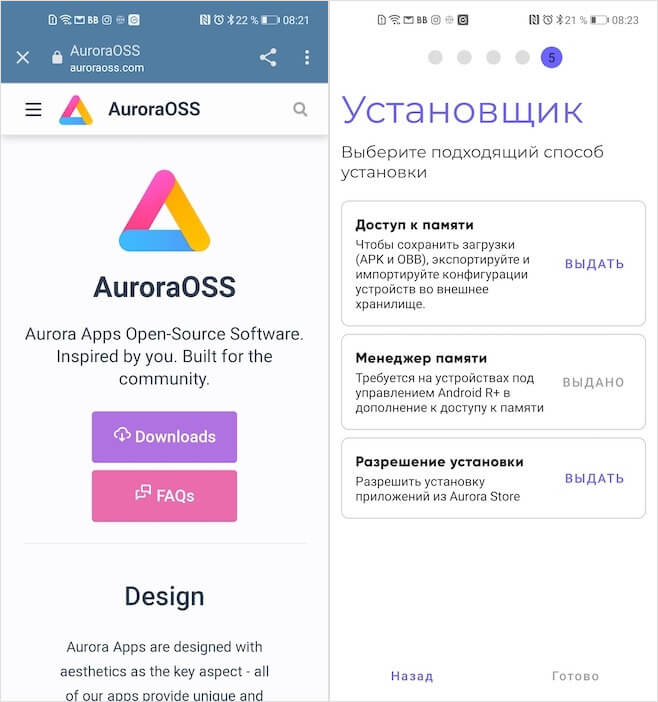
Aurora потребуется 3 разрешения после установки
- Откройте Chrome – Скачанные файлы и установите Aurora;
- Запустите Aurora, раздайте нужные разрешения и пользуйтесь.
У Aurora очень удобный и понятный интерфейс, с которым даже не придётся разбираться. Откровенно говоря, мне он нравится даже больше, чем Google Play, который выглядит перегруженным визуальными элементами. Тут достаточно просто нажать на кнопку поиска, забить название нужного приложения, а потом скачать его себе на устройство и подтвердить установку.
Приложение установится, независимо от ограничений, действующих в Google Play. Другое дело, что в некоторых случаях они могут не заработать, если приложение написано под конкретное железо, как, например, в случае с Google Camera. Для неё, как известно, нужен процессор Qualcomm, поэтому установить Гкам на Huawei или Honor, к сожалению, не получится из-за «камней» HiSilicon Kirin.

Теги
- Новичкам в Android
- Приложения для Андроид
Файлы и папки, которые нельзя удалять с Android-смартфона
Android-смартфон всегда можно оптимизировать вручную: для этого достаточно лишь залезть в глубины файловой системы и удалить сотни ненужных файлов. Главное — делать это осторожно и не увлекаться, иначе смартфон начнет тормозить или попросту превратится в кирпич. Поэтому в последних версиях Android разработчики стали скрывать системные папки и файлы от греха подальше, поэтому увидеть их можно только с помощью root-прав. Так что, если они у вас есть, не переборщите — вот список файлов, которые лучше не удалять из телефона.
Рассказываем, какие файлы нельзя удалять с телефона
Системные папки Андроид
Во всех операционных системах, включая Android, есть список основных папок, в которых хранятся важные компоненты для работы смартфона. Их трогать не рекомендуется, даже если в них попадаются файлы с известными расширениями. Рассказываем, для чего они нужны.

Перечислили список системных файлов и папок, которые важны для работы смартфона
- Boot — папка, в которой хранятся драйвера, данные оперативной памяти и важные файлы для запуска смартфона. При близком рассмотрении выясняется, что папка весит совсем немного, однако часть файлов в ней скрыта. Тем не менее, трогать ее нельзя, иначе смартфон просто не включится.
- Cache — папка с компонентами различных приложений, в том числе, системных. Удалять ее просто ради очистки памяти не стоит. Однако иногда система начинает сбоить из-за файлов внутри, поэтому удалять их нужно лишь в этом случае.
- Data — раздел, доступный без root-прав. В нем хранятся данные приложений и другая информация, необходимая для их работы. Трогать ее также не рекомендуется, иначе придется настраивать программы заново. Внутри в подпапке app также есть установочные файлы приложений, а в другом разделе dalvik-cache хранится кэш для запуска APK-файлов — удалять ее не стоит.
- Recovery — в этой папке хранятся файлы для восстановления системы, а также несколько приложений для работы смартфона. При ее удалении смартфон нельзя будет сбросить до заводских настроек.
Еще есть папки System и Misc: в первой хранится все, что касается системы и предустановленные программы, а во второй — информация о настройках смартфона и другие временные файлы. В обеих папках удалять файлы не рекомендуется в принципе, однако продвинутые пользователи этим пренебрегают.
Системные файлы Андроид
Впрочем, если вы все же нашли файлы в системных папках, среди них могут оказаться те, без которых смартфон не сможет включиться или нормально функционировать. Как правило, они защищены от удаления, но проверять этого не стоит — это может привести к работе с ошибками и дальнейшей перепрошивке. Оно вам надо?
Вот список важных файлов, которые нельзя трогать
- etc — расширение файлов конфигурации, которые используются при загрузке системы и разных встроенных программ.
- lib — системные библиотеки, которые нужны для работы программ.
- proc — важные сведения об установленной системе.
- sys — файлы конфигурации системы в текущий момент.
- sbin — исполняемые файлы программ, участвующих в управлении системы.
Эти файлы нельзя ни переименовывать, ни удалять даже если они весят много. В основном они расположены в папках data и system. В старых кнопочных телефонах в начале нулевых тоже были системные файлы и папки, которые удалялись даже без дополнительных разрешений, но иногда восстанавливались автоматически. Некоторые восстановлению не подлежали, поэтому телефон начинал работать с ошибками.
Какие приложения нельзя отключать на Андроид
Чтобы немного ускорить работу смартфона, многие отключают стандартные системные службы, которыми не пользуются. Это можно сделать даже на Андроид ТВ — у нас есть отдельная статья о том, как удалять или отключать встроенные приложения. Однако среди них есть те, которые трогать не стоит.
Не отключайте эти системные процессы!
- Интерфейс и Оболочка — компоненты для работы оформления смартфона. Можно отключить, но он автоматически перезапустится заново.
- Система Android — процесс, который отвечает за работу операционной системы. Остановить его нельзя.
- Сервисы Google — процесс, отвечающий за синхронизацию приложений Google. Можно отключить, но учтите, что пользоваться картами навигации не получится.
- Установщик сертификатов — процесс, который проверяет подлинность приложений и компонентов. Отключать его нельзя, иначе приложения установить не получится.
- Bluetooth — отключает работу модуля связи. Если процесс отключен, то подключить смартфон к аксессуару или передать файл не получится.
Стоит понимать, что в системе есть масса процессов, которые, на первый взгляд, не нужны и только мешают работе смартфона. Но проблема в том, что все они так или иначе взаимодействуют друг с другом, поэтому используемое вами приложение может обращаться к отключенному сервису, а вместо ускорения смартфона вы получите массу ошибок.
Теги
- Безопасность Android
- Операционная система Android
- Приложения для Андроид
Файлы расширения APK
Для некоторых приложений (например, для некоторых игр) требуются дополнительные ресурсы и активы, которые могут быть предоставлены с учетом ограничения по максимальному размеру приложения Android, накладываемого Google Play. Это ограничение зависит от версии Android, для которой предназначен пакет APK:
- 100 МБ для пакетов APK, предназначенных для Android 4.0 или более поздних версий (API уровня 14 или выше);
- 50 МБ для пакетов APK, предназначенных для Android 3.2 или более ранних версий (API уровня 13 или выше).
Чтобы преодолеть это ограничение, Google Play будет размещать и распространять два файла расширения вместе с пакетом APK, позволяя приложению косвенно превышать этот предел.
При установке приложения на большинстве устройств файлы расширения скачиваются вместе с пакетом APK и сохраняются в общее хранилище (на SD-карту или подключаемый по USB раздел) на устройстве. На некоторых устаревших устройствах файлы расширения файлов не могут автоматически устанавливаться с пакетом APK. В таких ситуациях приложение должно содержать код, который будет скачивать файлы расширения при первом запуске приложения пользователем.
Файлы расширения рассматриваются как непрозрачные двоичные BLOB-объекты (obb) и могут иметь размер до 2 ГБ. Android не выполняет специальную обработку этих файлов после их скачивания — файлы могут быть в любом формате, подходящем для приложения. По существу, для файлов расширения действует следующий рекомендуемый подход:
- Основное расширение . Этот файл является основным файлом расширения для ресурсов и ресурсов, которые не будут соответствовать ограничению размера APK. Файл расширения main должен содержать основные ресурсы, необходимые приложению, и редко обновляться.
- Расширение исправлений — предназначено для небольших обновлений файла расширения main. Этот файл можно обновлять. Применение необходимых исправлений или обновлений из этого файла входит в обязанности приложения.
Файлы расширения должны отправляться одновременно с пакетом APK. Google Play не допускает отправку файла расширения в существующей пакет APK или обновление существующих пакетов APK. Если необходимо обновить файл расширения, необходимо отправить новый ПАКЕТ APK с обновленным versionCode .
Хранилище файлов расширения
Скачанные на устройство файлы хранятся в расположении shared-store/Android/obb/package-name:
- shared-store — это каталог, заданный параметром Android.OS.Environment.ExternalStorageDirectory .
- package-name — это имя пакета приложения в стиле Java.
Скачанные файлы расширения нельзя перемещать, изменять, переименовывать или удалять из их расположений на устройстве. В противном случае это приведет к повторному скачиванию файлов и удалению прежних файлов. Кроме того, каталог файлов расширения должен содержать только файлы пакета расширения.
Файлы расширения не обеспечивают безопасность или защиту содержимого. Другие приложения или пользователи могут получить доступ к любым файлам, сохраненным в общем хранилище.
Если необходимо распаковать файл расширения, распакованные файлы следует сохранить в отдельном каталоге, например в указанном свойством Android.OS.Environment.ExternalStorageDirectory .
Альтернативой извлечению файлов из файла расширения является считывание ресурсов напрямую из файла расширения. Файл расширения — это не что иное, как ZIP-файл, который можно использовать с соответствующим ContentProvider . Android.Play.ExpansionLibrary содержит сборку System.IO.Compression.Zip, в состав которой входит ContentProvider , предоставляющий прямой доступ к некоторым файлам мультимедиа. Если файлы мультимедиа упакованы в ZIP-файл, вызовы воспроизведения мультимедиа могут напрямую использовать файлы в ZIP-файле без распаковки архива. Добавляемые в ZIP-файл файлы мультимедиа не должны быть сжаты.
Формат имени файла
После скачивания файлов расширения Google Play будет использовать следующую схему для именования расширения:
[main|patch]...obb В эту схему входят три компонента:
- main или patch — указывает, является ли это файлом расширения main или исправления. Допускается только один файл каждого типа.
- — это целое число, соответствующее versionCode файлу APK, с которым был впервые связан файл.
- — Это имя пакета приложения в стиле Java.
Например, если пакет APK имеет версию 21 и имя mono.samples.helloworld , имя основного файла расширения будет main.21.mono.samples.helloworld.
Процесс скачивания
При установке приложения из Google Play файлы расширения должны быть скачаны и сохранены вместе с пакетом APK. Однако в некоторых случаях это не происходит или файлы расширения могут быть удалены. Чтобы разобраться с этим условием, приложению необходимо проверить наличие файлов расширения, а затем скачать их, если это необходимо. На следующей блок-схеме показано рекомендуемое выполнение этого процесса:

При запуске приложение должно проверить наличие соответствующих файлов расширения на текущем устройстве. Если файлы отсутствуют, приложению следует сделать запрос из службы лицензирования приложений Google Play. Эта проверка выполняется с помощью библиотеки проверки лицензий (LVL) и должна проводиться для бесплатных и лицензированных приложений. Библиотека LVL используется в основном в платных приложениях для применения ограничений, накладываемых лицензированием. Однако компания Google расширила возможности библиотеки, чтобы ее можно было также использовать с библиотеками расширения. Бесплатные приложения должны проверять библиотеку LVL, но могут игнорировать лицензионные ограничения. Запрос LVL отвечает за предоставление следующих сведений о файлах расширения, необходимых приложению:
- Размер файла — размеры файлов расширения используются в рамках проверка, определяющих, были ли уже загружены правильные файлы расширения.
- Filenames — это имя файла (на текущем устройстве), в которое необходимо сохранить пакеты расширения.
- URL-адрес для скачивания — URL-адрес, который следует использовать для скачивания пакетов расширения. Он уникален для каждого скачивания и прекращает действовать вскоре после предоставления.
После проверки LVL приложение должно скачать файлы расширения с учетом следующих моментов в ходе процесса скачивания:
- На устройстве может быть недостаточно места для хранения файлов расширения.
- Если сеть Wi-Fi недоступна, пользователю следует разрешить приостановить или отменить скачивание во избежание нежелательных расходов.
- Файлы расширения скачиваются в фоновом режиме, чтобы не нарушать работу пользователя.
- Во время скачивания в фоновом режиме должен отображаться индикатор хода выполнения.
- Ошибки, возникающие во время скачивания, обрабатываются корректно.
Основные сведения об архитектуре
При запуске основное действие проверяет, скачаны ли файлы расширения. Если это так, их необходимо проверить на допустимость.
Если файлы расширения не были скачаны или текущие файлы являются недопустимыми, следует скачать новые файлы расширения. Привязанная служба создается как часть приложения. Запущенное основное действие приложения использует привязанную службу для проверки служб лицензирования Google с целью определения имен файлов расширения и URL-адреса скачиваемых файлов. Затем привязанная служба скачает файлы в фоновом потоке.
Для оптимизации процесса интеграции файлов расширения в приложение компания Google создала несколько библиотек на Java. Эти библиотеки перечислены ниже:
- Библиотека загрузчика . Это библиотека, которая сокращает усилия, необходимые для интеграции файлов расширения в приложение. Она скачивает файлы расширения в фоновой службе, отображает уведомления для пользователей, обрабатывает проблемы с сетевым подключением, возобновляет скачивания и т. д.
- Библиотека проверки лицензии (LVL) — библиотека для выполнения и обработки вызовов служб лицензирования приложений. Ее также можно использовать для проверок лицензирования, чтобы узнать, авторизовано ли приложение для работы на устройстве.
- ZIP-библиотека расширения APK (необязательно) — если файлы расширения находятся в ZIP-файле, эта библиотека будет выступать в качестве поставщика содержимого и позволит приложению считывать ресурсы и ресурсы непосредственно из ZIP-файла без необходимости разворачивать ZIP-файл.
Эти библиотеки были перенесены в C# и доступны по лицензии Apache 2.0. Чтобы быстро интегрировать файлы расширения в существующее приложение, можно добавить эти библиотеки в существующее приложение Xamarin.Android. Код доступен на странице Android.Play.ExpansionLibrary на сайте GitHub.
Как очистить смартфон на Android от лишних предустановленных программ (даже «неудаляемых»)
Производители мобильников давно потеряли чувство меры (а иногда и страха), поэтому фаршируют каждый новый телефон всё большим количеством софта. Далеко не все из навязанных нам программ полезны, а некоторые даже вредят быстродействию мобильника. Сегодня мы расскажем, как избавиться от бесполезных предустановленных приложений в смартфоне.
Не щадите приложения, смартфон не «сломается»
Набор вещей, которые всегда нужны в смартфоне, не так велик: звонки, SMS, камера, магазин приложений (хотя гики обходятся и без него). Всё! Остальные «радости» можно установить из магазина или никогда не использовать, если они не нужны.
Не стесняйтесь удалять ненужное
Но в таком виде смартфоны уже давно никто не выпускает. Производители дешёвых мобильников зарабатывают на «гербалайфе», то есть, получают деньги за предустановленные в прошивке приложения. Те, кто закрепился в более дорогом сегменте, разрабатывают фирменные «свистелки», чтобы было чем обосновать высокую стоимость и было что упомянуть в рекламе. Поэтому не стесняйтесь удалять со смартфона всё, что считаете ненужным — современный смартфон невозможно привести в негодность удалением приложений стандартным образом. А если так случится, что вы удалили какой-нибудь новый «Pokemon Go!», по которому мир скоро начнет сходить с ума, не беда — вам прожужжат уши друзья и покажут, как установить приложение или игру заново.
Android везде одинаковый, способы быстро удалить приложения — разные
Большинство предустановленной всячины можно удалить стандартным образом. В большинстве андроидофонов (например, Alcatel, BQ Fly, Lenovo, Philips, Sony, Xiaomi) достаточно коснуться иконки приложения и удерживать его до тех пор, пока сверху не появится надпись «Удалить» или значок урны. Дотягиваете впавший в немилость значок его до урны и отпускаете. Смартфон спросит, уверены ли вы, что хотите удалить приложение — подтверждаете. Миссия выполнена.