Как в 1С настроить принтер по умолчанию?
Необходимо установить принтер «по умолчанию», а затем «прописать» его в 1С в каждой печатной форме.
- Мой компьютер — Панель управления — Устройства и принтеры.
Необходимо правой кнопкой мыши кликнуть на иконку принтера, который надо установить «по умолчанию». В выпадающем контекстном меню выбрать пункт «Установить по умолчанию».
После выполнения настроек рекомендуется перезапустить базу 1С:
- Выйдите из базы 1С — путем закрытия окна программы.
- Войдите в 1С — под собственными учетными данными
- Откройте нужную печатную форму документа, например «Счет»;
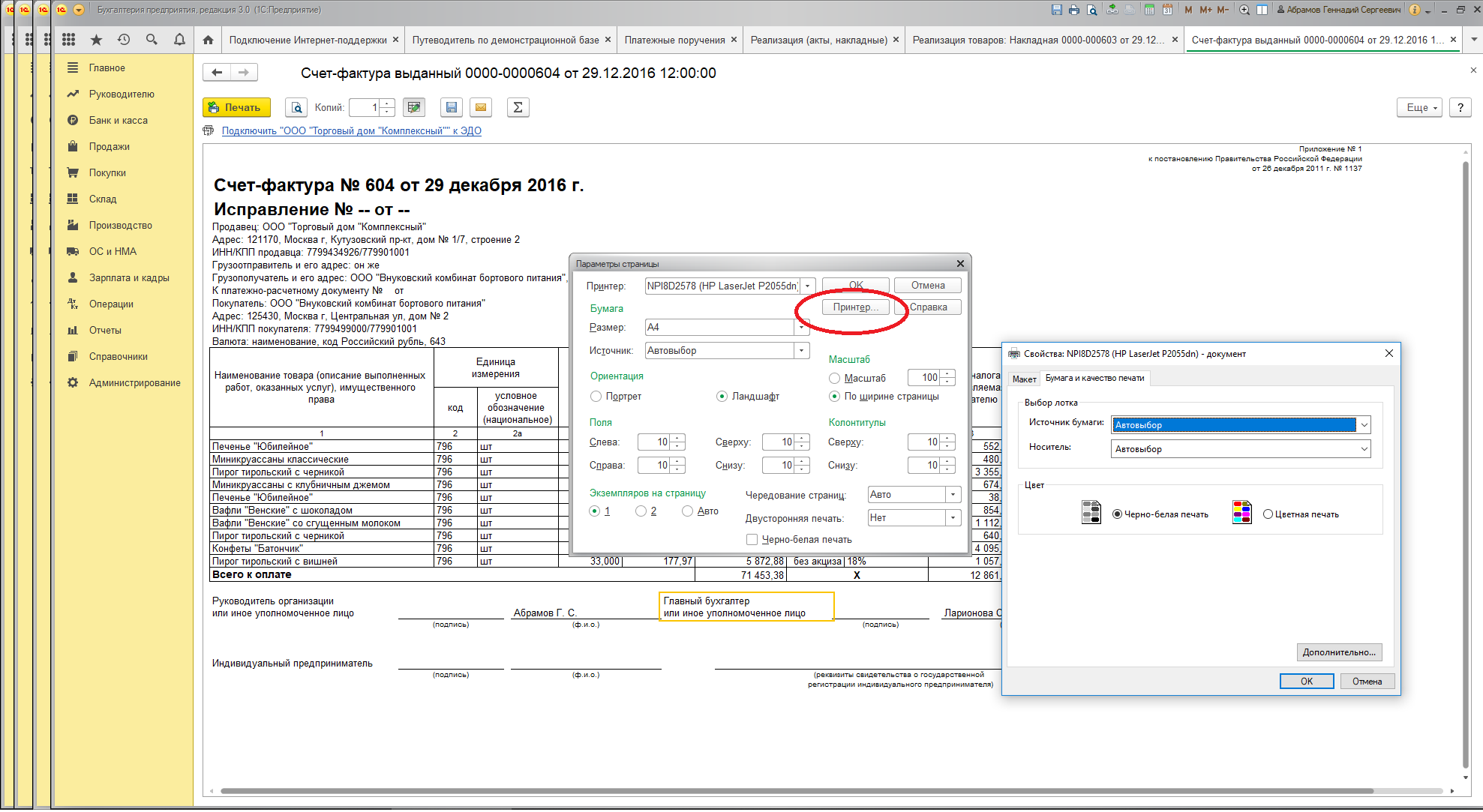
- Мышкой выберите пункт меню Файл – Параметры страницы – необходимый принтер — ОК;
- Далее мышкой выберите меню Файл – Печать — нужный принтер;
- Нажмите кнопку печать.
Если к ПК подключены несколько принтеров, то 1С будет использовать тот принтер, который указан в настройках операционной системы по умолчанию.
Настроить принтер по умолчанию можно следующим образом:
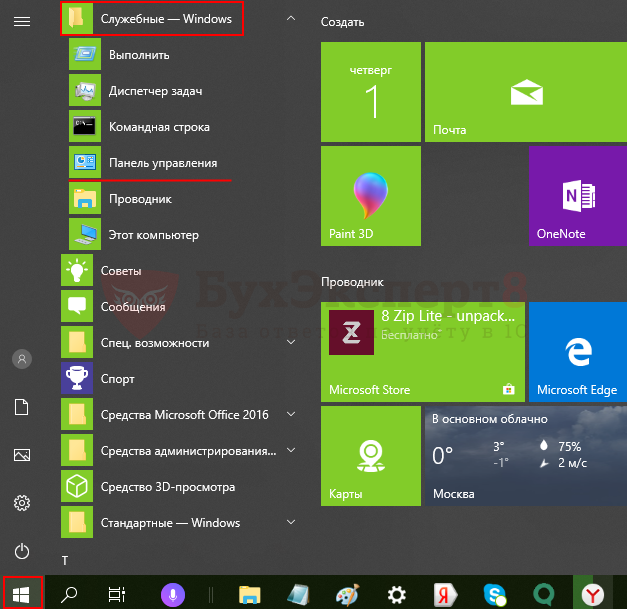
- Нажмите кнопку Пуск – Служебные Windows – Панель управления.
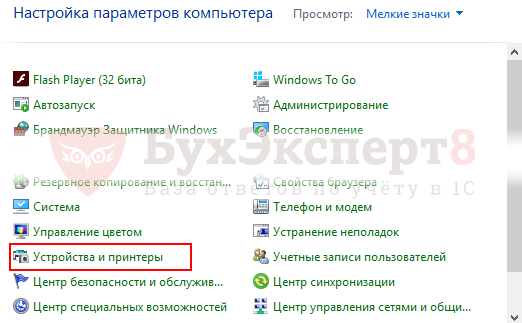
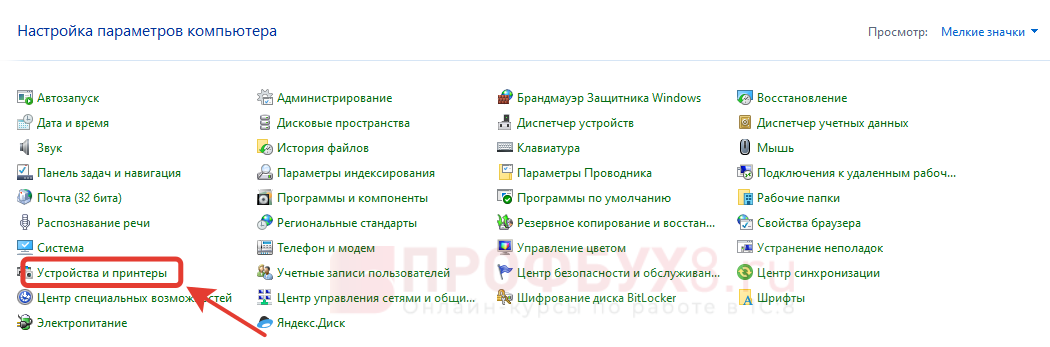
- В настройках параметров компьютера выберите раздел Устройства и принтеры.
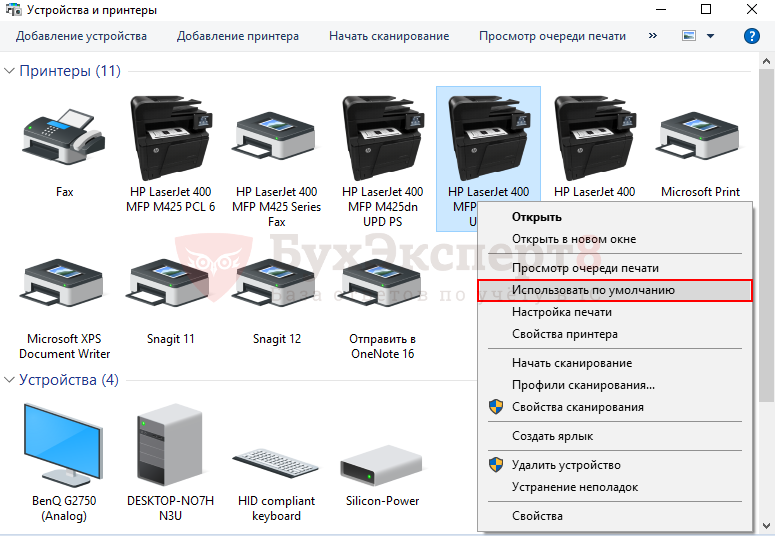
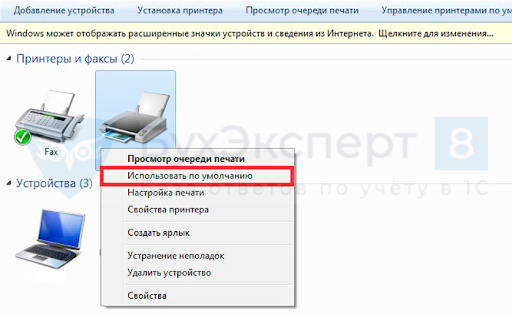
- Встаньте курсором на нужный принтер и вызовите контекстное меню правой кнопкой мыши. В перечне команд выберите команду Использовать по умолчанию.
После выполнения настроек перезапустите 1С, чтобы активировать новые настройки принтера.
- документа: кнопка Предварительный просмотр – параметры страницы – Принтер;
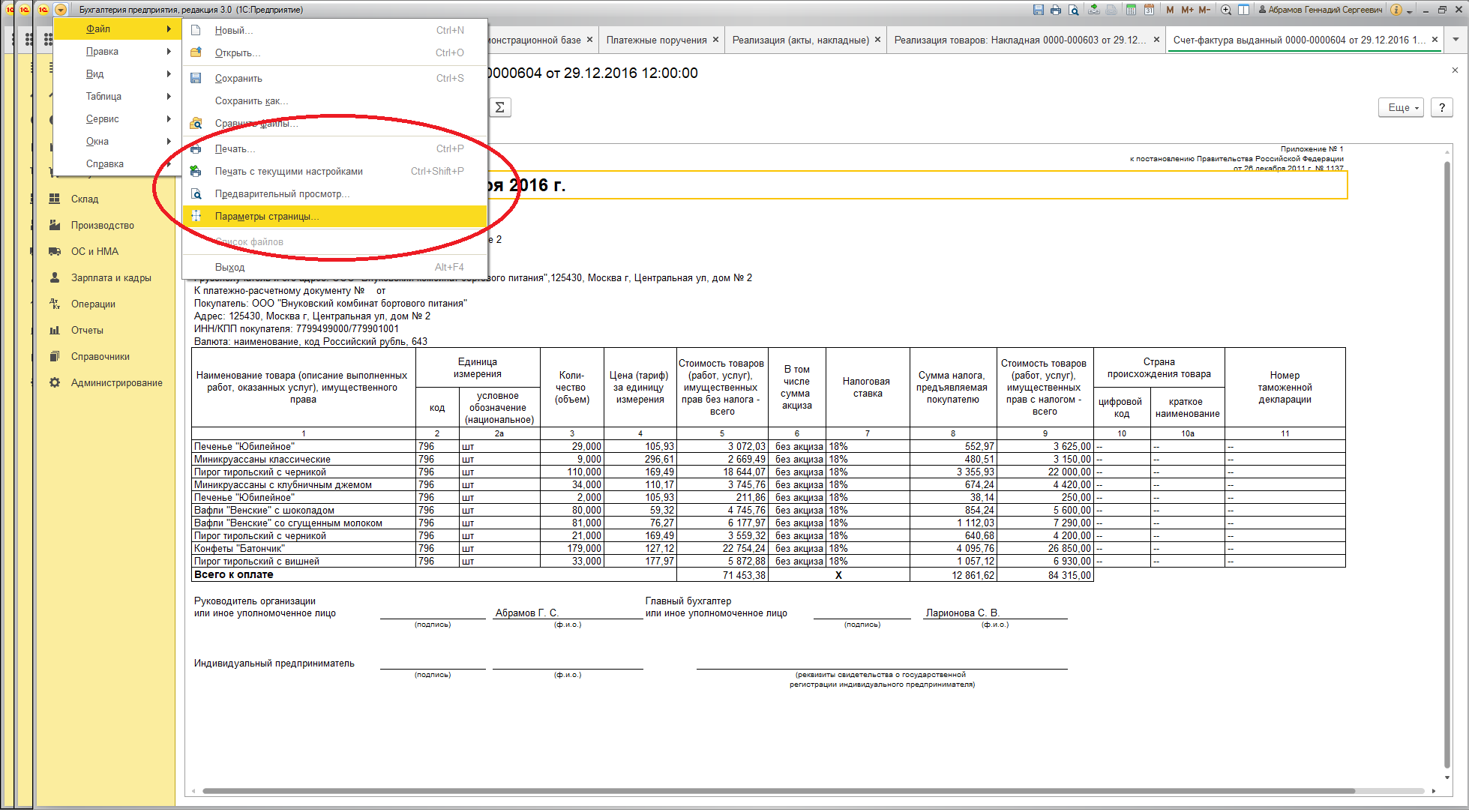
- отчета: кнопка Главное меню – Файл – Параметры страницы – Принтер.
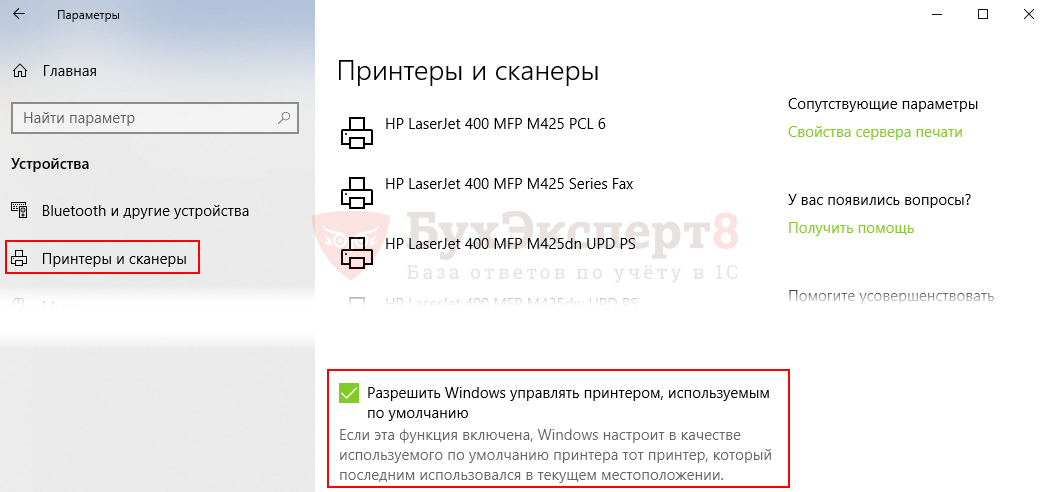
Связано это с настройками последних версий Windows, где активизирован специальный параметр Разрешить Windows управлять принтером, используемым по умолчанию.
ООО «СтройИнформСистем» — реализация задач любой сложности на базе продуктов 1С Предприятие. Комплексная системная интеграция и автоматизация бизнес-процессов.
Контактная информация
ООО «СтройИнформСистем»
195112, г. Санкт-Петербург, Малоохтинский пр., д. 8
Последние новости
Настройка принтера в 1С 8.3
Предположим, принтер установлен. Если вам нужно настроить принтер по умолчанию на операционной системе Windows 10, пройдите по следующему пути Пуск-Служебные –Windows-Панель управления . В настройках параметров компьютера выберите раздел Устройства и принтеры .
Установите курсор мыши на выбранный вами принтер и кликните правой кнопкой мыши, открыв контекстное меню — в нем выберите Использовать по умолчанию . После этого операционная система выдаст сообщение о том, что теперь именно выбранный принтер будет выбираться для печати (даже если до этого мы пользовались другим).
Чтобы активировать сделанные настройки в программе 1С, перезапустите ее.
Еще один способ, как настроить принтер в 1С 8.3 по умолчанию
Разобраться, какие принтеры подключены к компьютеру и сделать именно ваш принтер используемым по умолчанию (на примере операционной системы Windows 10), можно так:
- В строке поиска введите Панель управления .
- В открывшемся меню выберите Устройства и принтеры .
- Вы увидите все принтеры организации. Выберите нужный вам, правой кнопкой мыши вызовите меню и кликните по ссылке Использовать по умолчанию .
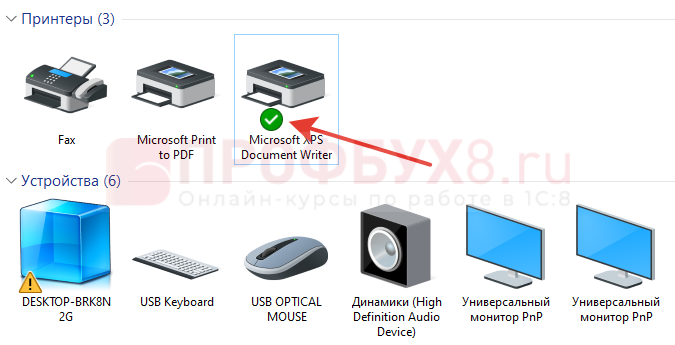
Теперь этот принтер будет задействован при печати всех документов из программы 1С (но не забывайте, что произведённые изменения вступят в силу только после перезапуска программы!).
Настройка принтера в 1С 8.3
Кроме использования принтера для печати всех документов по умолчанию в программных продуктах 1С есть возможность выбрать свой, отдельный принтер для разных типов документов. Вот как это сделать.
Для настройки печати в 1С 8.3 откройте нужный документ вам и кликните по значку Печать . Документ должен выйти из вашего принтера. Если этого не происходит, проследуйте по пути Еще – параметры страницы . Смотрите ниже, как настроить принтер в 1С.
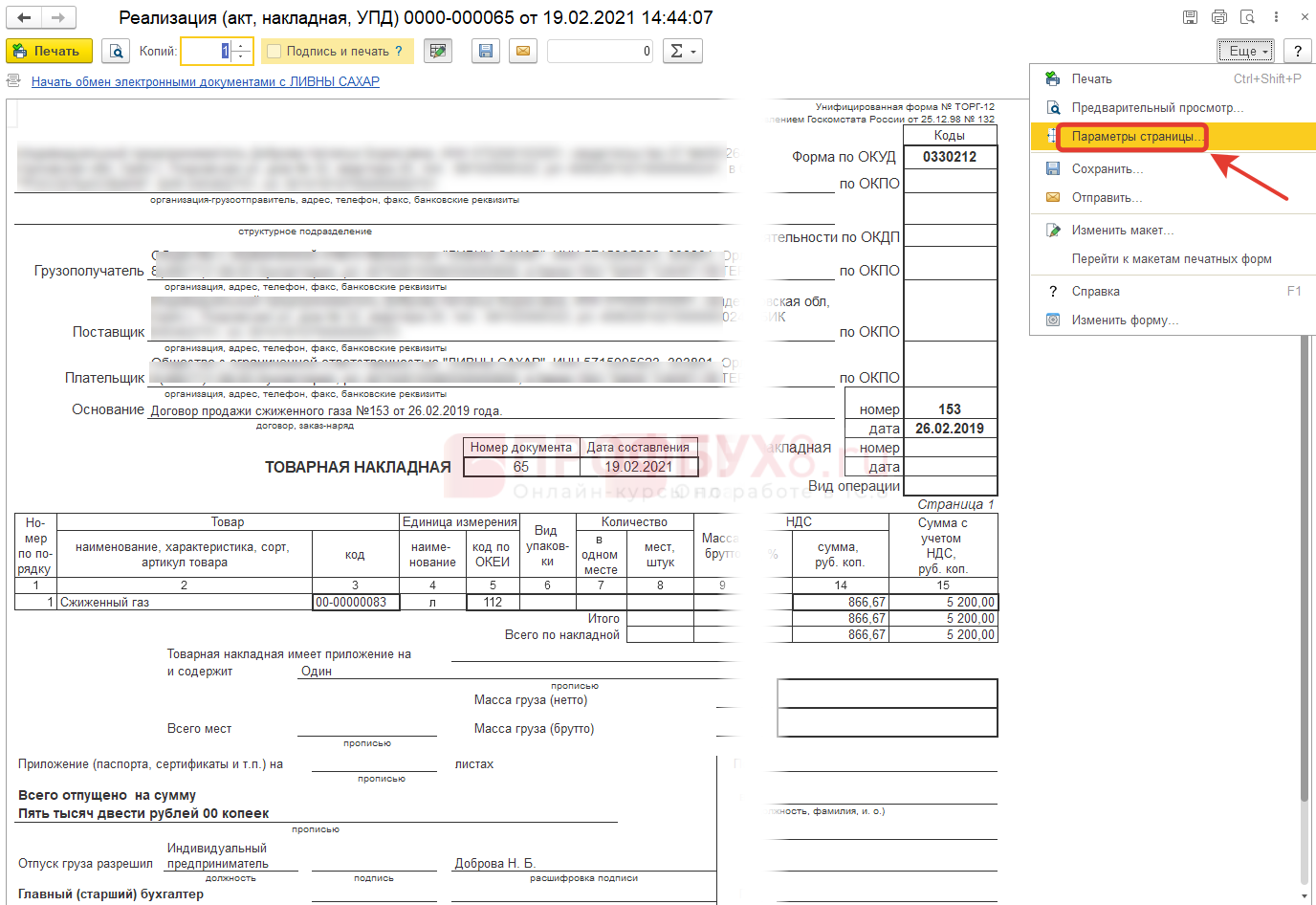
Теперь посмотрите, какой принтер выбран.
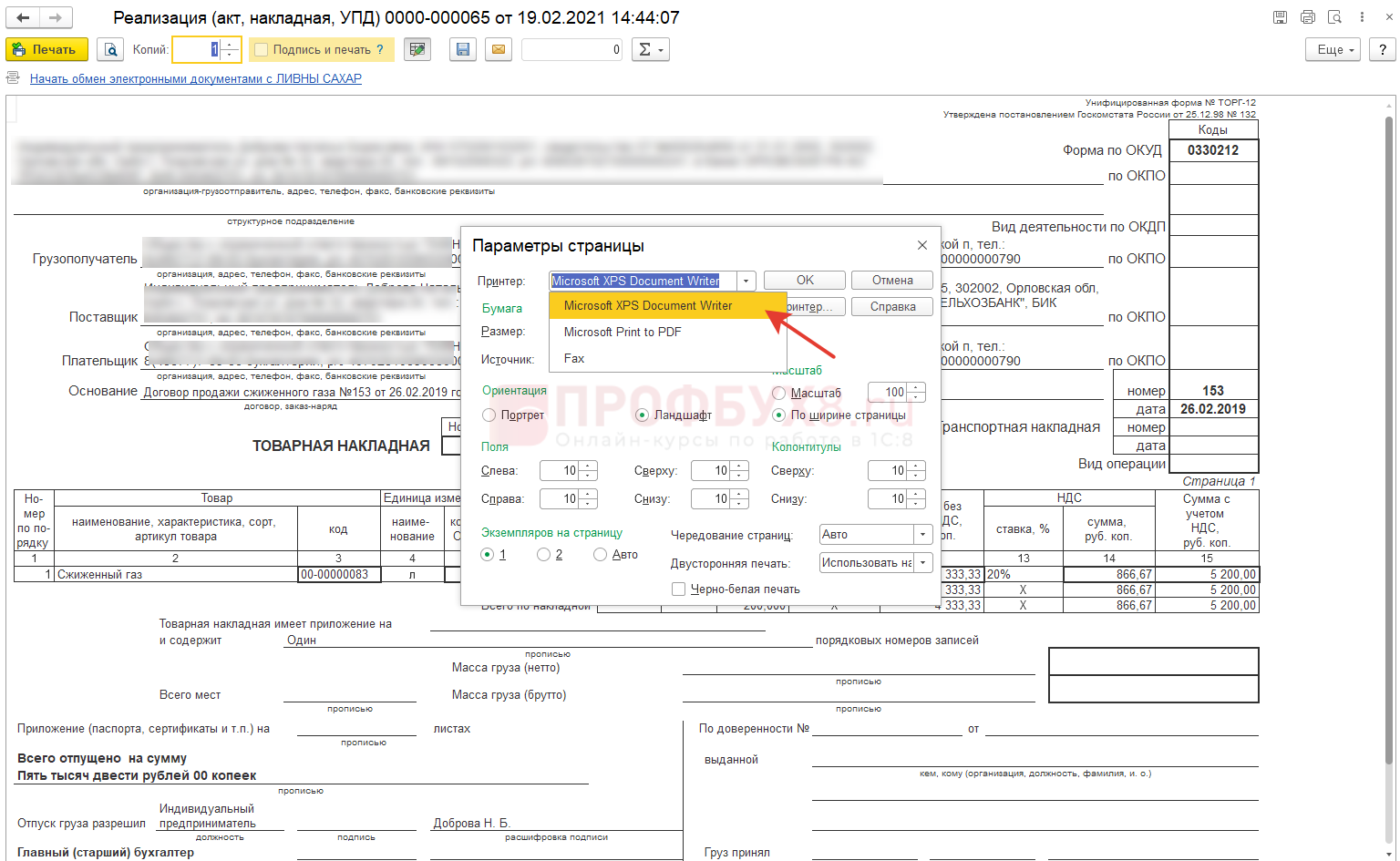
Если выбран принтер, отличный от вашего (например, тот, что был у вас ранее), замените его, перевыбрав по значку Стрелка вниз , и нажмите ОК , после чего повторите попытку печати. При выборе принтера этим способом в дальнейшем печать документов будет проходить на этом принтере только для аналогичных документов и конкретного пользователя 1С, который был авторизован на момент выбора принтера.
А что делать, если несмотря на проделанные шаги, мы все равно не получаем нужного результата, сколько не отправляли документ на печать? Решение — сброс настроек пользователя в 1С. Дело в том, что поскольку в программных продуктах 1С предусмотрена возможность делать настройки для каждого пользователя в отдельности (что достаточно удобно), то стандартные механизмы использования принтера, установленного по умолчанию в операционной системе, зачастую не срабатывают.
Чтобы исправить ситуацию:
- проследуйте по пути Администрирование – Настройки пользователей и прав – Персональные настройки пользователей ;
- выберите нужного пользователя (под которым проходите авторизацию при входе в программу 1С);
- перейдите на вкладку Прочие настройки и, выбрав Настройки печати табличных документов , наведите курсор мыши на кнопку Очистить , кликните на левую кнопку мыши.
Такие шаги дадут нам возможность использовать при печати настройки принтера по умолчанию, заданного в операционной системе. Не забудьте: чтобы изменения вступили в силу, нужно перезапустить программу 1С и настройка принтера в 1С закончена
Подводим итоги
- Для первоначальной установки принтера потребуется установочный диск, инструкция.
- После того как принтер установлен (компьютер его стал распознавать), воспользовавшись кнопкой Пуск или строкой поиска, заходим в панель управления и выбираем нужный принтер для печати по умолчанию. Как правило, программа 1С «подхватывает» произведенные настройки и становится возможной печать документов.
- Если надо распечатать отдельный документ на другом принтере, установленном в организации, открываем печатную форму документа и через Параметры страницы выбираем нужный принтер (о, если все компьютеры в организации связаны между собой, для более подробной информации обратитесь к системному администратору).
- Если же принтер упорно «молчит» и не распечатывает документы, поможет сброс настроек пользователя и перезапуск программы 1С.
См. также:
- Как увеличить масштаб в 1С
- Интерфейс 1С 8.3 Бухгалтерия 3.0
- Установка и сброс пароля в 1С 8.3
- Отправка документов из 1С 8.3 на электронную почту
- Настройка прав доступа пользователей в 1С 8.3
- Поиск и удаление дублей в 1С 8.3 и 8.2
Настройка принтера в 1С 8.3 по умолчанию
Для решения вопроса — как добавить принтер в 1С, требуется первоначально установить его на персональный компьютер, для чего следует выполнить ряд действий:
- подключить принтер компьютеру;
- подключить питание и включить устройство;
- в зависимости от версии вашего программного обеспечения выбрать пункт Принтеры и факсы , Устройства и принтеры или похожее по значению через меню Пуск (кнопка в левом нижнем углу экрана);

- установить принтер с помощью кнопки Добавление принтера (пример приведен для ОС Windows 7 );
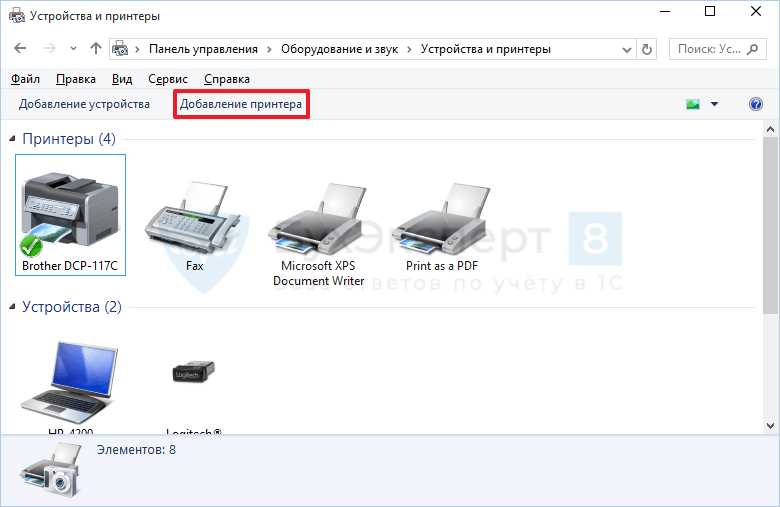
- следовать инструкциям, появляющимся на экране.
При успешной установке ярлык принтера появится в папке Принтеры и факсы , Устройства и принтеры или схожей по значению. При необходимости печати пробной страницы следует убедиться, что принтер включен и готов к печати.
- Самоучитель по 1С Бухгалтерии 8.3;
- Самоучитель по 1С ЗУП 8.3.
В случае подключения нескольких устройств и необходимости выбора одного из них в качестве принтера по умолчанию необходимо нажать на ярлык устройства и установить необходимую функцию, воспользовавшись опцией Использовать по умолчанию .
Настройка принтера в 1С
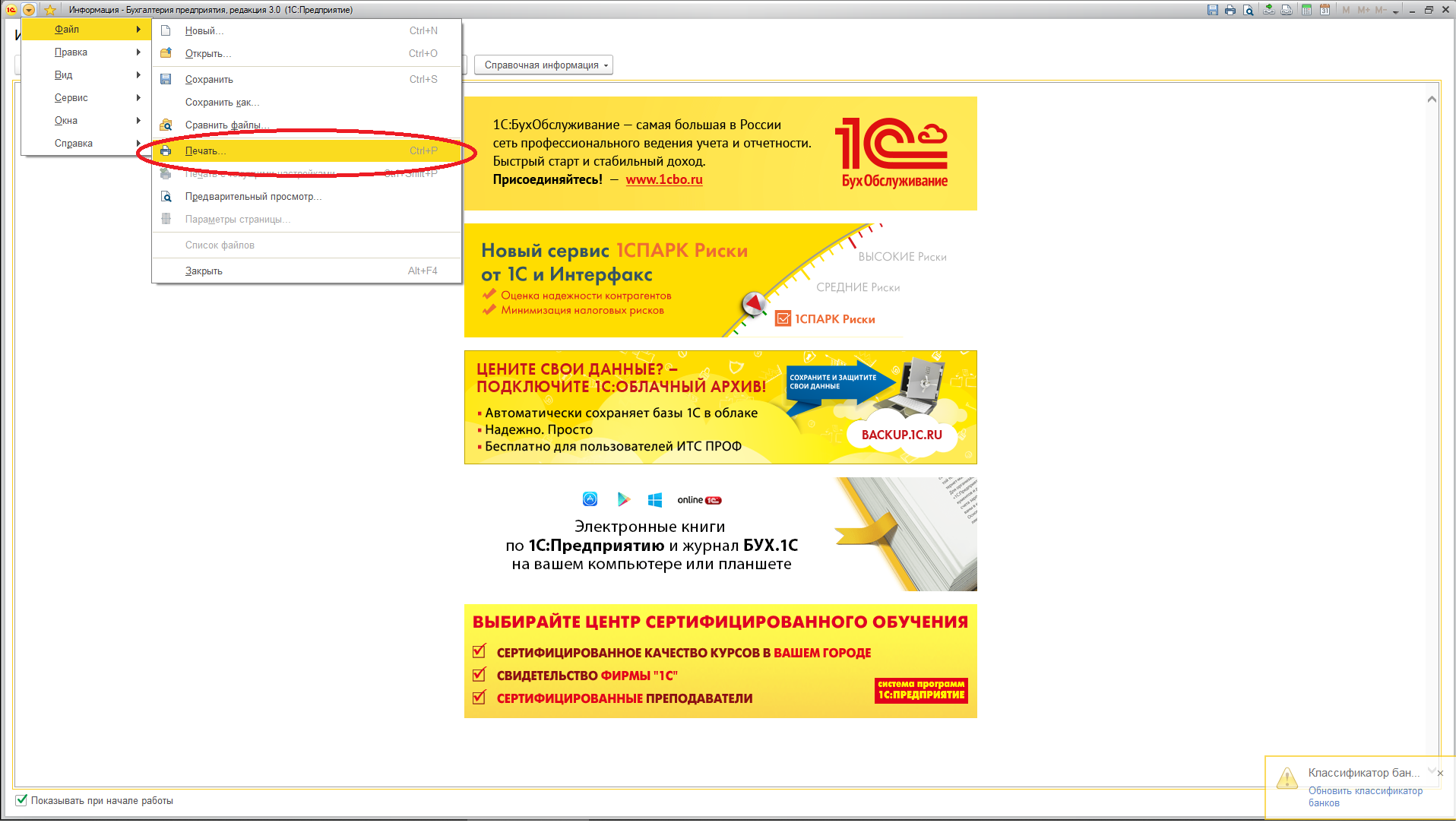
Для использования принтера в программе 1С необходимо сформировать требуемый документ и отправить его на печать, для чего проделать путь Файл — Печать либо использовать комбинацию Ctrl+P.
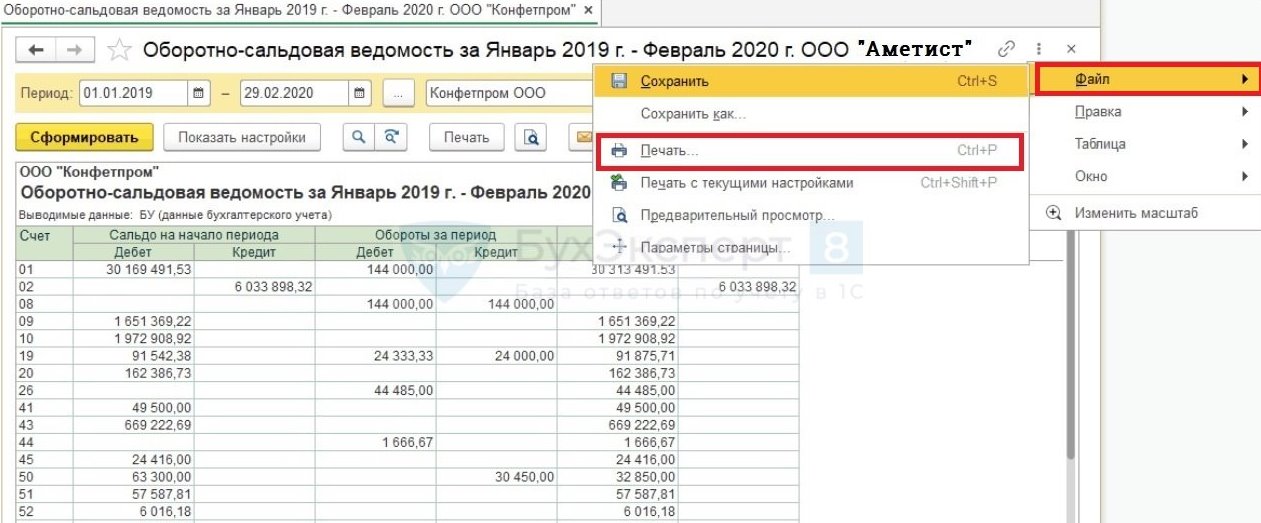
В открывшемся окне выбрать необходимый принтер.

Отмеченным в данном окне будет устройство, выбранное нами ранее принтером по умолчанию. При необходимости выбрать в программе 1С принтер по умолчанию, отличный от установленного в настройках операционной системы, необходимо провести ряд действий.
Настройка принтера в 1С 8.3 по умолчанию
Для использования нужного устройства в программе 1С как принтера по умолчанию необходимо сформировать требуемый документ и проделать путь Файл — Параметры страницы .
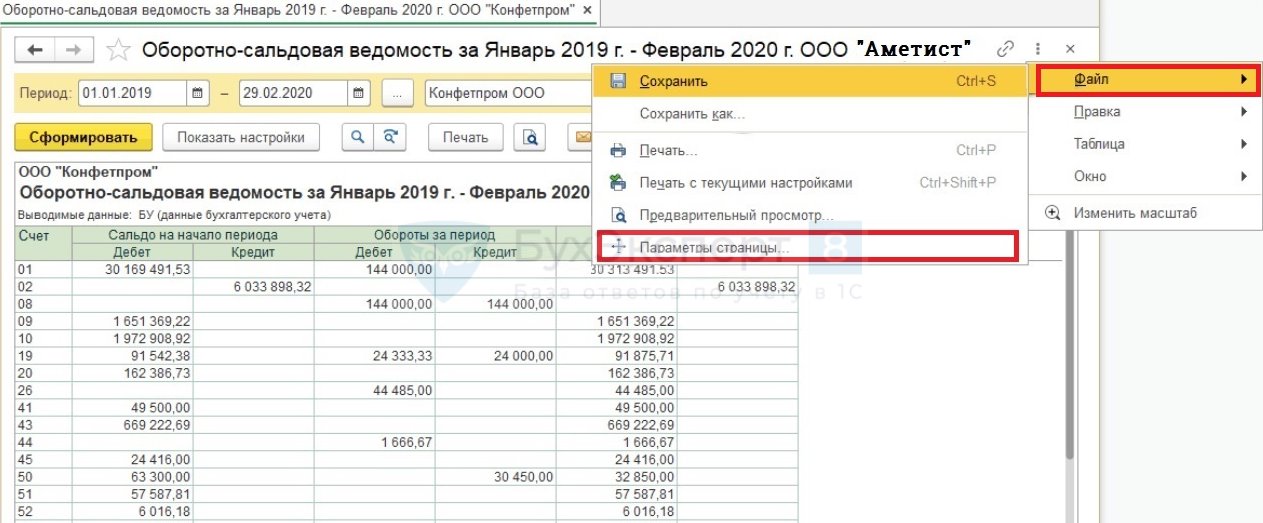
В открывшемся окне выбрать необходимое устройство.
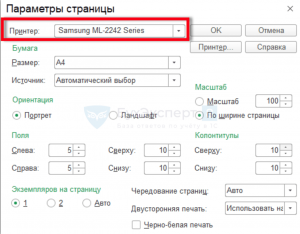
После сохранения выбранного устройства при печати в программе 1С по умолчанию будет использоваться указанный принтер, но только для документов, аналогичных сформированному.
К примеру, при указании для оборотно-сальдовой ведомости принтера «HP», для всех оборотно-сальдовых ведомостей будет использован принтер «HP», а для прочих документов использоваться будет устройство, указанное в операционной системе принтером по умолчанию.
Теперь настройка печати в 1с 8.3 не займет у вас много времени так, как вы владеете достаточным объемом информации для того, чтобы быстрее выводить на печать необходимые документы.
См. также:
- Настройка двусторонней печати
- 1С не дает печатать отчеты со штрихкодом – как настроить штрихкод?
- Какой компьютер выбрать для работы в 1С
- Настройка почты в 1С
- Как поменять пароль в 1С
- Как увеличить шрифт в 1С
- Горячие клавиши в 1С
- Очистка кэш
Если Вы еще не подписаны:
Активировать демо-доступ бесплатно →
или
Оформить подписку на Рубрикатор →
После оформления подписки вам станут доступны все материалы по 1С:Бухгалтерия, записи поддерживающих эфиров и вы сможете задавать любые вопросы по 1С.

Помогла статья?
Получите еще секретный бонус и полный доступ к справочной системе БухЭксперт8 на 14 дней бесплатно
Похожие публикации
- Бухгалтер без Админа при работе с 1С:Бухгалтерия — для начинающих и опытных пользователей 1СВы приобрели 1С 8.3 и готовитесь работать на ней или.
- Исправление технических ошибок при работе с 1С:Бухгалтерия: для начинающих и опытных пользователей.
- Создание своих печатных форм в 1СВ 1С Бухгалтерия 3.0 можно создавать свои печатные формы к.
- Как удалить связь между документами в 1СПри удалении помеченных документов в 1С проводится поиск ссылок на.
Оцените публикацию
(7 оценок, среднее: 2,86 из 5)
Публикацию можно обсудить в комментариях ниже.
Обратите внимание!
В комментариях наши эксперты не отвечают на вопросы по программам 1С и законодательству.
Задать вопрос нашим специалистам можно в Личном кабинете
Настройка принтера в 1С
Упростить работу сотрудников позволяет современное программное обеспечение и оборудование. А для полноценного функционирования на платформе 1С такой периферии, как принтер, необходимо правильное подключение к компьютеру и программе управления. Настроить печать из 1С и обеспечить правильное функционирование системы вы сможете с помощью нашей инструкции.
Как установить принтер для печати из 1С?
Для точной настройки устройства необходимо прежде всего обеспечить его работу. Чтобы установить принтер, нужно совершить несколько простых операций.
Установите драйвер устройства. Как правило, соответствующая программа прилагается на диске в комплекте с самим принтером. После этого подключите оборудование к компьютеру.
Перейдите в меню “Панель управления” и найдите вкладку “Устройства”, в которой необходимо выбрать вашу модель оборудования, и установите настройки “По умолчанию”.
Подключение активируется автоматически, однако для того, чтобы изменения вступили в силу, следует перезагрузить компьютер.
Как настроить печать документов в 1С?
Все документы, создаваемые в 1С, можно распечатать. Чтобы настроить параметры печати в 1С, вам потребуется создать новый документ в программе. Просто воспользуйтесь стандартной панелью инструментов или меню “Файл”.
В меню “Файл” в новом документе выберите пункт “Печать” или воспользуйтесь горячими клавишами Ctrl+P. В появившемся окне вы увидите все доступные для использования устройства. Выберите нужный принтер.
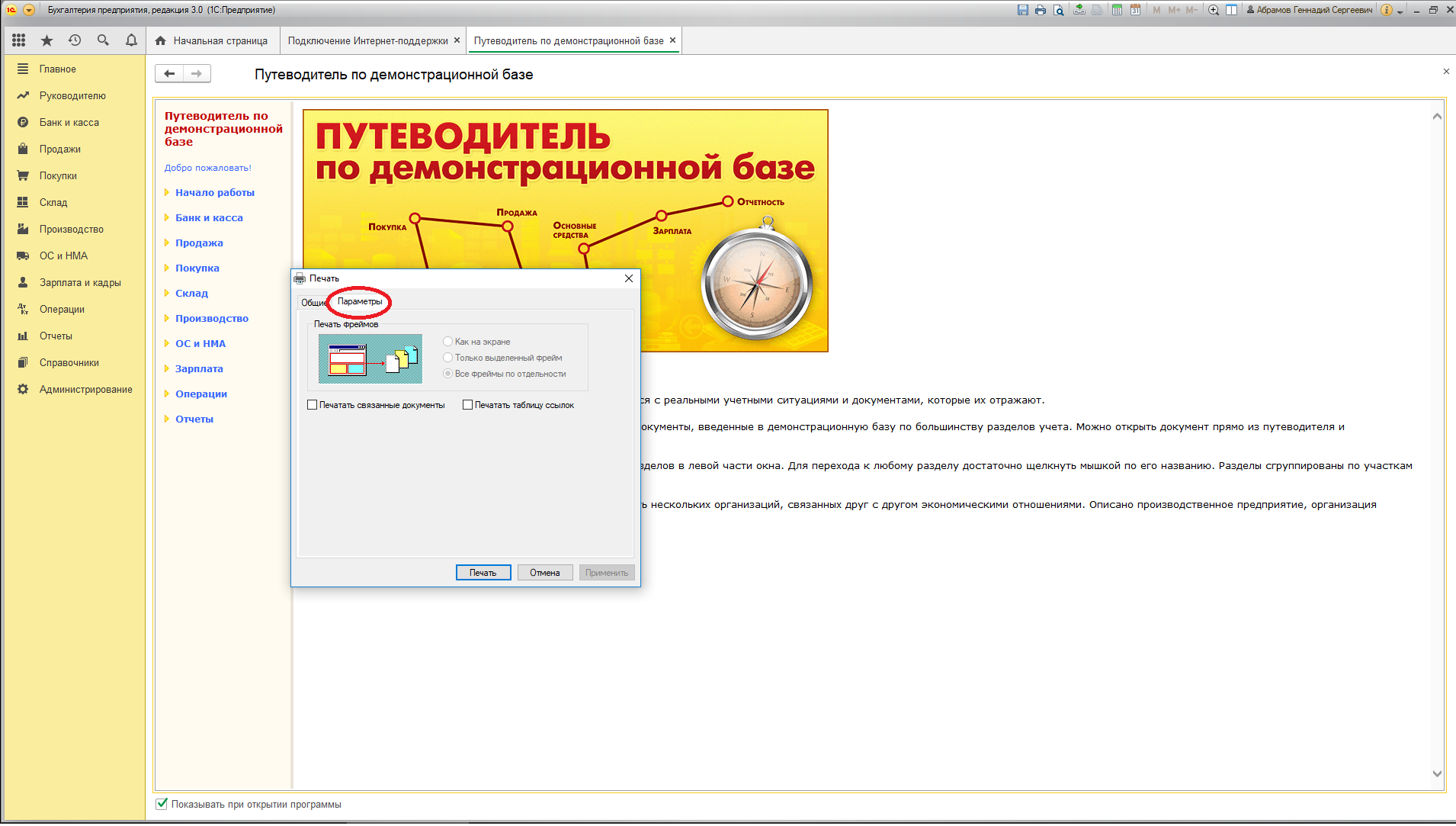
Затем выберите пункт “Настройка печати” — появиться окно с двумя вкладками.
Нужна консультация по услуге
«Настройка 1С»?
Специалисты 1С ответят на любые вопросы
и помогут абсолютно бесплатно!
Укажите тип ориентации страницы, порядок распечатки страниц и количество страниц текста на одном листе бумаги во вкладке “Расположение”.

Во вкладке “Бумага/Качество” укажите лоток, из которого будет подаваться бумага. Проставьте точки в необходимых пунктах и нажмите “ОК”. После этого ваши настройки будут применяться для распечатки документов.
В окне “Печать” у вас также есть возможность указать диапазон страниц для печати и число копий.
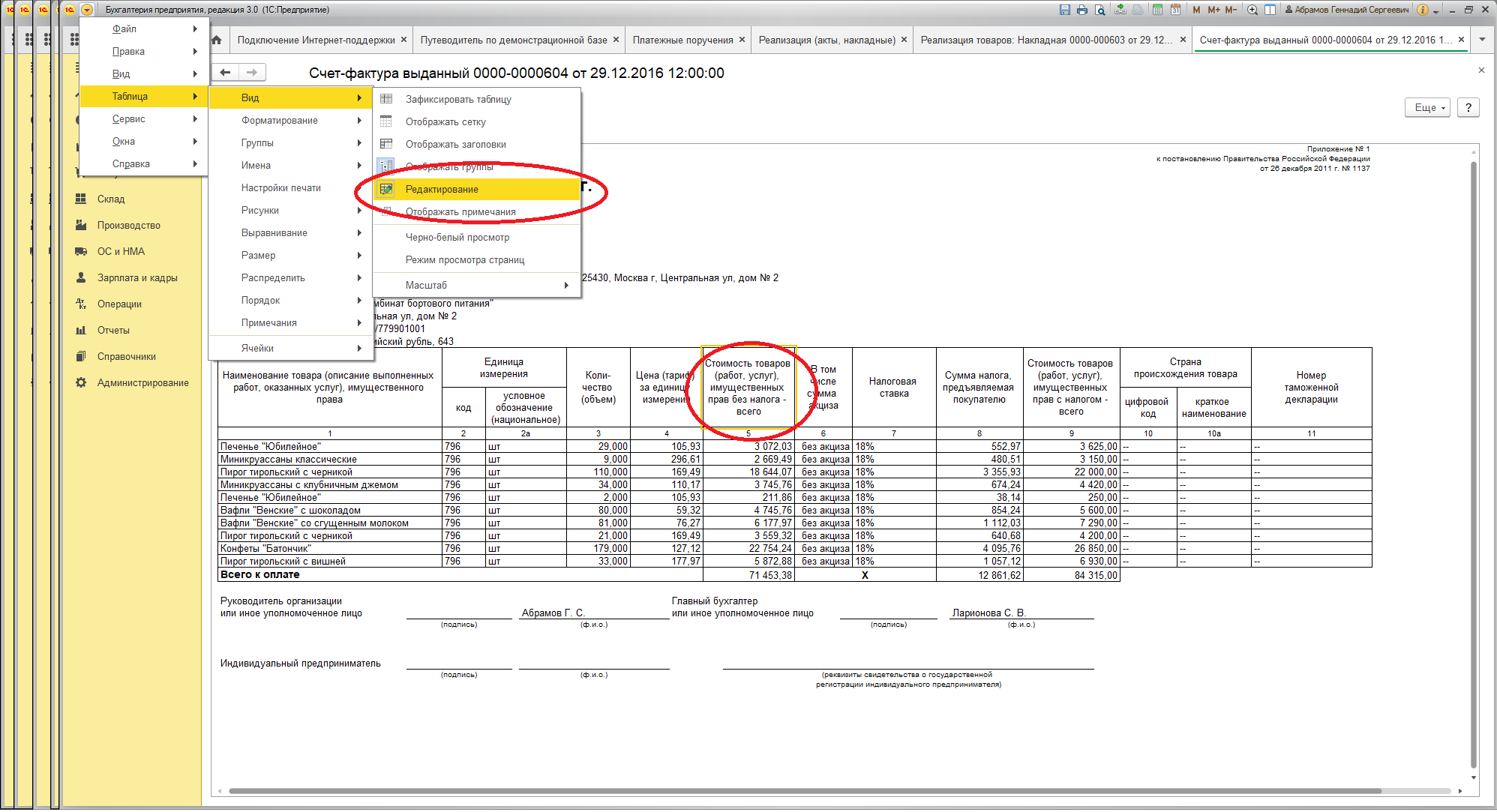
Если надо внести исправления в документ предусмотрен режим «Редактирования».
В целом, настроить принтер в 1С достаточно просто: это не занимает много времени, и сделать это можно даже с начальными знаниями программы и компьютерной периферии. Однако, если вы не уверены в своих силах, можно вызвать специалиста, который не только проведет настройку, но и даст советы по работе с устройством.