Управление медданными на iPhone, iPad и Apple Watch
Вы можете настроить приложения и аксессуары для отправки данных в приложение «Здоровье», вводить данные самостоятельно и изменять приоритет данных из этих источников.
Как вручную добавить данные в приложение «Здоровье»
Приложение «Здоровье» автоматически считает ваши шаги, расстояния прогулок и пробежек. А если у вас есть часы Apple Watch, оно автоматически отслеживает все данные о вашей активности. Если вы уже пользуетесь другим приложением для отслеживания вашего самочувствия, попробуйте вручную добавить сведения из этого приложения в «Здоровье», чтобы просматривать всю информацию на одном экране.
Внесение информации о состоянии своего здоровья
- Откройте приложение «Здоровье» на iPhone или iPad.
- Если вы используете iPhone, перейдите на вкладку «Обзор». На iPad нажмите
 , чтобы открыть боковую панель.
 - Нажмите категорию, например «Активность».
- Нажмите подкатегорию, например «Шаги».
- Нажмите «Добавить данные» в верхнем правом углу.
- Нажмите дату, время и данные для этого показателя.
- По завершении ввода нажмите «Добавить».

Добавление информации из других приложений
- Откройте приложение «Здоровье» на iPhone или iPad.
- Если вы используете iPhone, нажмите фотографию профиля в правом верхнем углу
 . Если вы используете iPad, нажмите «Профиль» в левом верхнем углу.
 - В разделе «Конфиденциальность» нажмите «Приложения и службы». Здесь отображаются уже имеющиеся приложения, совместимые с приложением «Здоровье». Если приложения нет в списке, возможно, оно несовместимо.

- Нажмите приложение и включите категории здоровья, которые оно должно отслеживать.
Также вам может потребоваться открыть приложение и изменить его настройки, чтобы разрешить обмен данными с приложением «Здоровье».

Просмотр информации, добавленной с Apple Watch
Если у вас есть устройство Apple Watch, сопряженное с iPhone, вы можете просматривать данные о своем здоровье и физической форме с Apple Watch в приложении «Здоровье» на устройствах iPhone и iPad.
- Чтобы просмотреть цели и данные о подвижности, упражнениях и разминке, откройте приложение «Здоровье» на устройстве iPhone или iPad. Если вы используете iPhone, нажмите вкладку «Обзор», а затем — «Активность». Если вы используете iPad, нажмите , чтобы открыть боковую панель, а затем нажмите «Активность».
- Чтобы просмотреть сведения о пульсе, откройте приложение «Здоровье» на устройстве iPhone или iPad. Если вы используете iPhone, нажмите вкладку «Обзор», а затем — «Сердце». Если вы используете iPad, нажмите , чтобы открыть боковую панель, а затем нажмите «Сердце». Дополнительные сведения о точности и ограничениях измерения пульса см. в этой статье.
- Чтобы просмотреть данные приложения «Осознанность», откройте приложение «Здоровье» на устройстве iPhone или iPad. Если вы используете iPhone, перейдите на вкладку «Обзор», а затем — «Ментальное здоровье». Если вы используете iPad, нажмите , чтобы открыть боковую панель, а затем нажмите «Ментальное здоровье». Узнайте подробности о приложении «Осознанность».
- Другие приложения на часах Apple Watch также могут считывать и записывать данные в приложении «Здоровье». Управлять ими можно прямо на часах Apple Watch: перейдите в меню «Настройки» > «Здоровье» > «Приложения».
Если приложение «Здоровье» не отслеживает шаги или другие данные, выполните следующие действия.

- Откройте приложение «Здоровье» на iPhone или iPad.
- Выберите свой профиль и нажмите «Устройства».
- Нажмите часы Apple Watch.
- Выберите «Настройки конфиденциальности» и убедитесь, что параметр «Отслеживание фитнеса» включен.

Удаление введенной информации
Если при добавлении сведений о состоянии здоровья вы ввели неверные данные, запись можно удалить.
- Откройте приложение «Здоровье» на устройстве iPhone или iPad.
- На iPhone нажмите «Обзор». На iPad нажмите , чтобы открыть боковую панель.
- Нажмите категорию, например «Активность».
- Нажмите подкатегорию, например «Шаги».
- Прокрутите экран вниз до раздела «Параметры», а затем нажмите «Все данные».
- Нажмите «Правка» в правом верхнем углу.
- Нажмите кнопку «Удалить» рядом с записью, которую требуется удалить. Вы также можете нажать «Удалить все», чтобы удалить все записи.
Обработка данных из нескольких источников в приложении «Здоровье»
Приложение «Здоровье» собирает исходные данные из различных источников, например количество шагов с iPhone и данные об активности с Apple Watch, а затем упорядочивает их по источникам. По умолчанию они приоритизируются следующим образом.
- Данные о здоровье, которые были введены вручную.
- Данные с iPhone, iPad и Apple Watch.
- Данные из приложений и с устройств Bluetooth.
При добавлении нового источника данных он появится над списком других приложений и устройств, которые передают сведения в приложение «Здоровье». Вы можете в любое время изменить порядок отображения источников.
Просмотр источников данных
Чтобы узнать, какие устройства и приложения обновляют определенные категории данных в приложении «Здоровье», выполните следующие действия.
- Откройте приложение «Здоровье» на iPhone или iPad.
- Если вы используете iPhone, перейдите на вкладку «Обзор». На iPad нажмите , чтобы открыть боковую панель.
- Нажмите категорию, например «Активность». Если не отображается категория, смахните вниз, чтобы открыть строку поиска, затем введите категорию.
- Нажмите подкатегорию, например «Шаги».
- Прокрутите экран вниз и выберите «Источники данных и доступ». Отобразятся только те источники, данные из которых соответствуют выбранному типу.
Чтобы увидеть все источники данных в приложении «Здоровье», выполните следующие действия.
- Откройте приложение «Здоровье» на iPhone или iPad.
- Если вы используете iPhone, нажмите фотографию профиля в правом верхнем углу . Если вы используете iPad, нажмите «Профиль» в левом верхнем углу.
- Прокрутите экран вниз до раздела «Конфиденциальность», а затем нажмите «Приложения и службы» или «Устройства».
Установка приоритета для источников данных
Для выбора источников, которые приложение «Здоровье» будет использовать в первую очередь, выполните следующие действия.
- Откройте приложение «Здоровье» на устройстве iPhone или iPad.
- Если вы используете iPhone, перейдите на вкладку «Обзор». На iPad коснитесь , чтобы открыть боковое меню.
- Нажмите категорию, затем выберите подкатегорию.
- Прокрутите экран вниз и выберите «Источники данных и доступ».
- Нажмите «Править».
- Нажмите и удерживайте кнопку изменения порядка
 рядом с источником данных и переместите его выше или ниже в списке.
- Чтобы отключить источник данных и прекратить поступление данных соответствующей категории, нажмите флажок рядом с этим источником.
- Нажмите «Готово».
Если из разных источников поступают данные одного и того же типа, то источник, расположенный выше в списке, будет иметь приоритет над теми, которые находятся ниже. По умолчанию все новые приложения или устройства автоматически добавляются в начало списка, выше iPhone или iPad.
Резервное копирование данных приложения «Здоровье»
Данные приложения «Здоровье» хранятся в iCloud и шифруются при передаче между iCloud и вашим устройством, а также во время хранения в iCloud. Для сквозного шифрования требуется iOS 12 или более поздняя версия и двухфакторная аутентификация. Чтобы прекратить хранение данных приложения «Здоровье» в iCloud, выберите «Настройки» > [ваше имя] > iCloud и отключите «Здоровье».
Резервные копии медицинских данных с устройств, использующих функцию «Семейная настройка», также отправляются непосредственно в iCloud. Узнайте, как настроить Apple Watch для члена семьи.
Если вы не используете службу iCloud, то можете сохранить данные из приложения «Здоровье» в зашифрованных резервных копиях, сделанных на компьютере.
Всеми данными, которые вы создали или собрали о себе, управляете только вы. Кроме того, они защищены паролем, когда iPhone заблокирован. При удалении приложения «Здоровье» ваши медицинские данные остаются на iPhone. Дополнительные сведения приведены в статье Удаление встроенных приложения Apple с устройства.
Подробнее о функциях приложения «Здоровье»
- Настройка и использование приложения «Здоровье» на устройстве iPhone или iPad.
- Настройте раздел «Медкарта» в приложении «Здоровье» для доступа к важным медицинским данным.
- Отслеживайте свой сон с помощью Apple Watch и используйте функцию «Сон» на iPhone.
- В iOS 11.3 и более поздних версиях можно просматривать записи о состоянии здоровья из разных учреждений прямо на iPhone. Добавьте записи о состоянии своего здоровья и просмотрите список поддерживаемых учреждений.
Информация о продуктах, произведенных не компанией Apple, или о независимых веб-сайтах, неподконтрольных и не тестируемых компанией Apple, не носит рекомендательного или одобрительного характера. Компания Apple не несет никакой ответственности за выбор, функциональность и использование веб-сайтов или продукции сторонних производителей. Компания Apple также не несет ответственности за точность или достоверность данных, размещенных на веб-сайтах сторонних производителей. Обратитесь к поставщику за дополнительной информацией.
Как на Apple Watch отслеживать шаги

Каждый, кто хоть раз задумывался о физической активности для здорового образа жизни, наверняка слышал, что одно из главных правил — делать не менее 10 тысяч шагов в день. У экспертов есть различные споры на этот счет, кто-то говорил, что шагов должно быть больше, кто-то же считает, что они должны быть выполнены в высоких пульсовых зонах. Однако, можно точно сказать, что 10 тысяч шагов в день не навредят никому, кто просто хочет проявлять активность в течение дня и не стремится к каким-то результатам.
Часы Apple Watch умеют отслеживать количество сделанных шагов. Когда они закреплены на руке, они постоянно ведут подсчет активности человека. Всем известны кольца активности Apple Watch — подвижность, упражнения и разминка. Но не все знают, как посмотреть просто количество шагов. В этой статье мы расскажем о том, каким образом отслеживать шаги на Apple Watch.
Оглавление: 1. Как на Apple Watch посмотреть количество шагов 2. Как на iPhone посмотреть количество шагов - В приложении “Фитнес” - В приложении “Здоровье”
Обратите внимание:
Кольца активности (подвижность, упражнения и разминка) считаются более грамотными критериями, которые нужно отслеживать для здорового образа жизни. Конечно, если они подобраны правильно для конкретного пользователя часов.
Как на Apple Watch посмотреть количество шагов
Если нужно посмотреть количество совершенных за день шагов через Apple Watch — это не получится сделать с главного экрана. Ни на один циферблат нельзя вывести показатель количества пройденных за день шагов.
Отследить количество шагов можно в приложении “Фитнес”. Нажмите на Digital Crown (колесико на Apple Watch) и перейдите к приложению “Фитнес”.
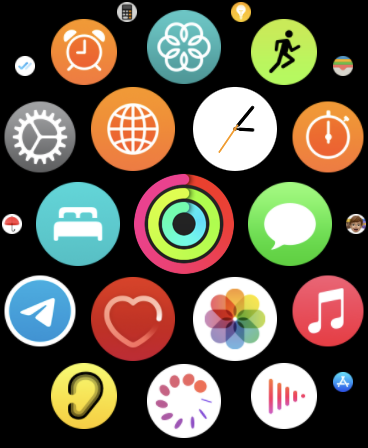
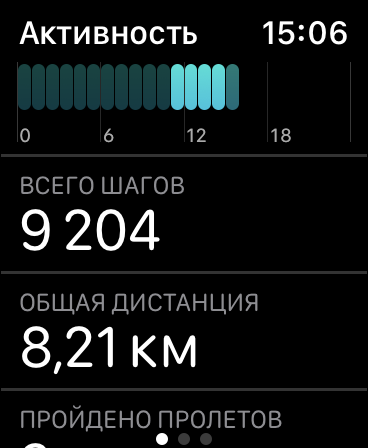
Здесь прокрутите информацию вниз, один из отображаемых параметров — “Всего шагов”. Это и есть количество шагов, которые были совершены за день.
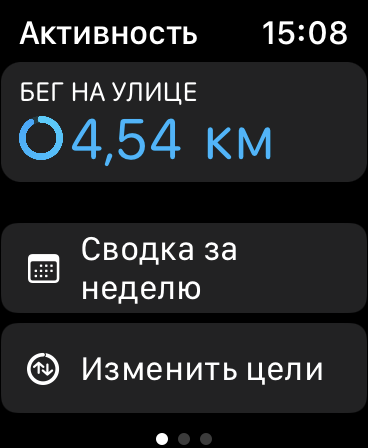
Отметим, что узнать можно не только количество шагов за день, но и количество шагов за неделю. Нажмите в том же меню на пункт “Сводка за неделю”.
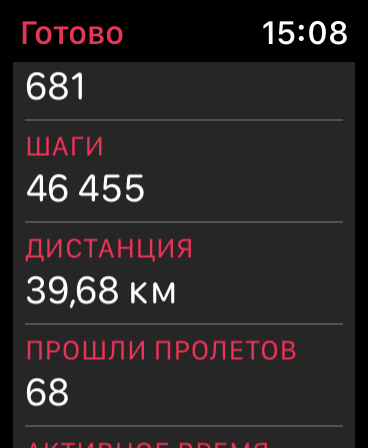
Здесь будет указано количество шагов, которые вы совершили за неделю.
Как на iPhone посмотреть количество шагов
Удобнее отслеживать свою активность через iPhone, с которым синхронизированы часы Apple Watch. На iPhone можно посмотреть количество пройденных шагов в двух приложениях — “Фитнес” и “Здоровье”.
В приложении “Фитнес”
Откройте приложение “Фитнес” и нажмите на свою текущую активность в течение дня.
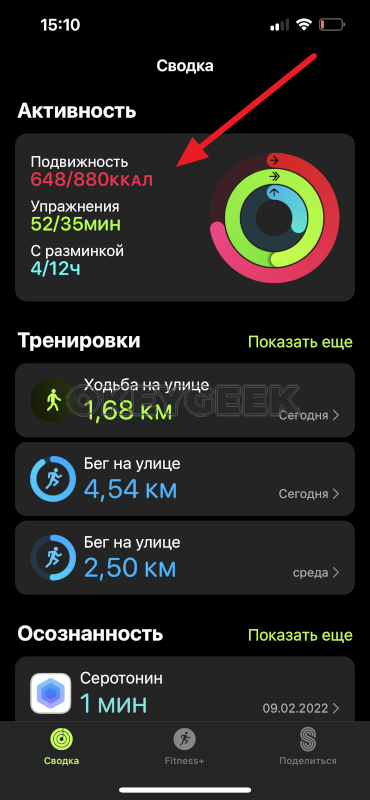
Откроется меню, которое нужно прокрутить вниз, чтобы увидеть количество совершенных шагов.
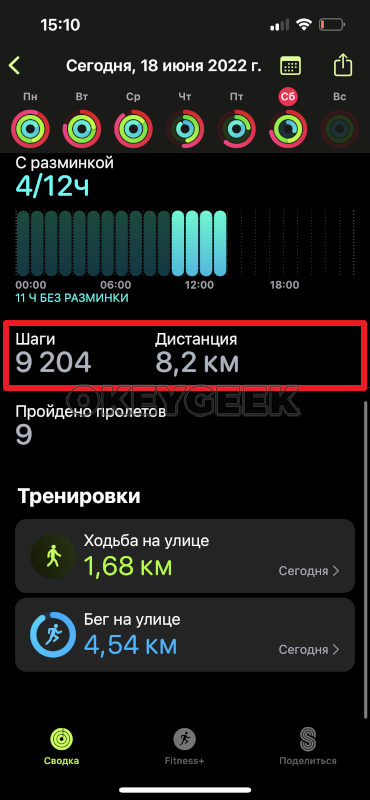
Обратите внимание:
На iPhone в приложении “Фитнес” можно посмотреть количество шагов не только за текущий день, но и за прошлые дни, переключившись сверху в календаре на соответствующий день.
В приложении “Здоровье”
Если вы активировали работу приложения “Здоровье” на iPhone, в нем будут собираться все данные, в том числе и связанные с активностью.
Откройте приложение “Здоровье” на iPhone — здесь на титульном экране сразу будет информация о пройденных за день шагах.
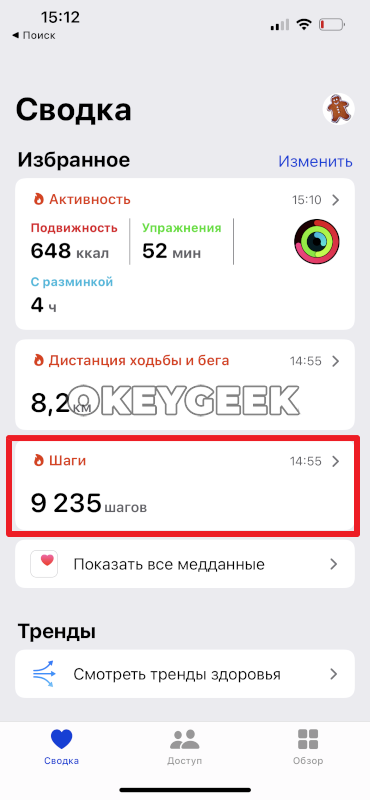
Если нажать на этот параметр, можно посмотреть графики по количеству совершенных шагов за различные периоды, в том числе и среднее значение по дням — за неделю, месяц, 6 месяцев или год.
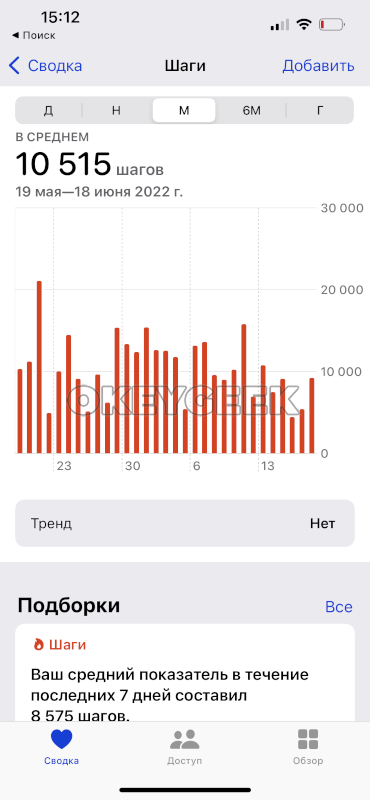
Обратите внимание:
В этом материале мы рассмотрели предустановленные приложения на Apple Watch и iPhone, которые позволяют отслеживать количество шагов. Но можно использовать и сторонние приложения, которые тоже имеют подобную функциональность.
Просматривайте шаги на Apple Watch, включая расстояние и тренды
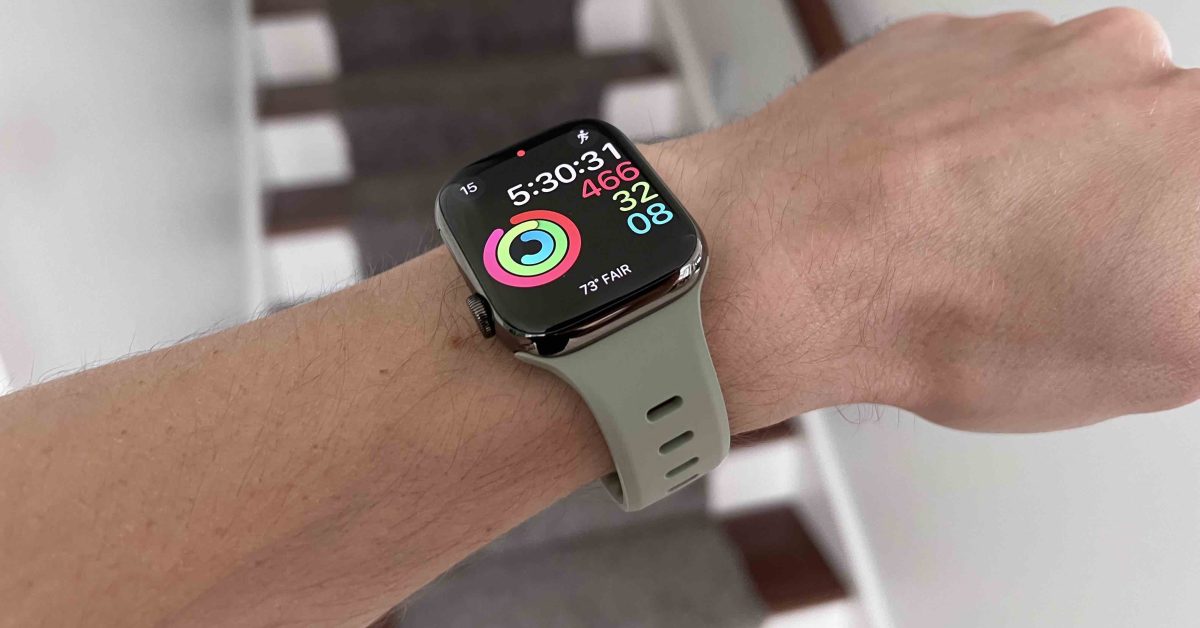
Независимо от того, приобрели ли вы Apple Watch недавно или использовали их какое-то время и просто не отслеживали свои шаги раньше, это легко сделать. Следите за инструкциями по просмотру шагов на Apple Watch, включая расстояние, пройденные перелеты, а также ежедневные, ежемесячные и годовые тенденции. Мы также рассмотрим, как создавать пользовательские расширения для отслеживания шагов прямо на циферблатах Apple Watch.
После того, как вы подключите Apple Watch к iPhone и запустите их, они будут автоматически отслеживать шаги, когда вы их носите.
Вы не можете установить конкретные цели для подсчета шагов, но их легко быстро просмотреть, и мы также рассмотрим возможность размещения их на циферблате.
В стандартном приложении «Активность» на Apple Watch отображаются шаги, расстояние и пройденные перелеты. А приложение «Фитнес» на iPhone показывает ваши ежедневные, ежемесячные и годовые тенденции расстояния в дополнение ко всем данным, которые вы можете видеть на Apple Watch.
Как отслеживать и видеть шаги на Apple Watch
Apple Watch автоматически отслеживают шаги, когда вы их носите. Вот как можно просмотреть свой прогресс:
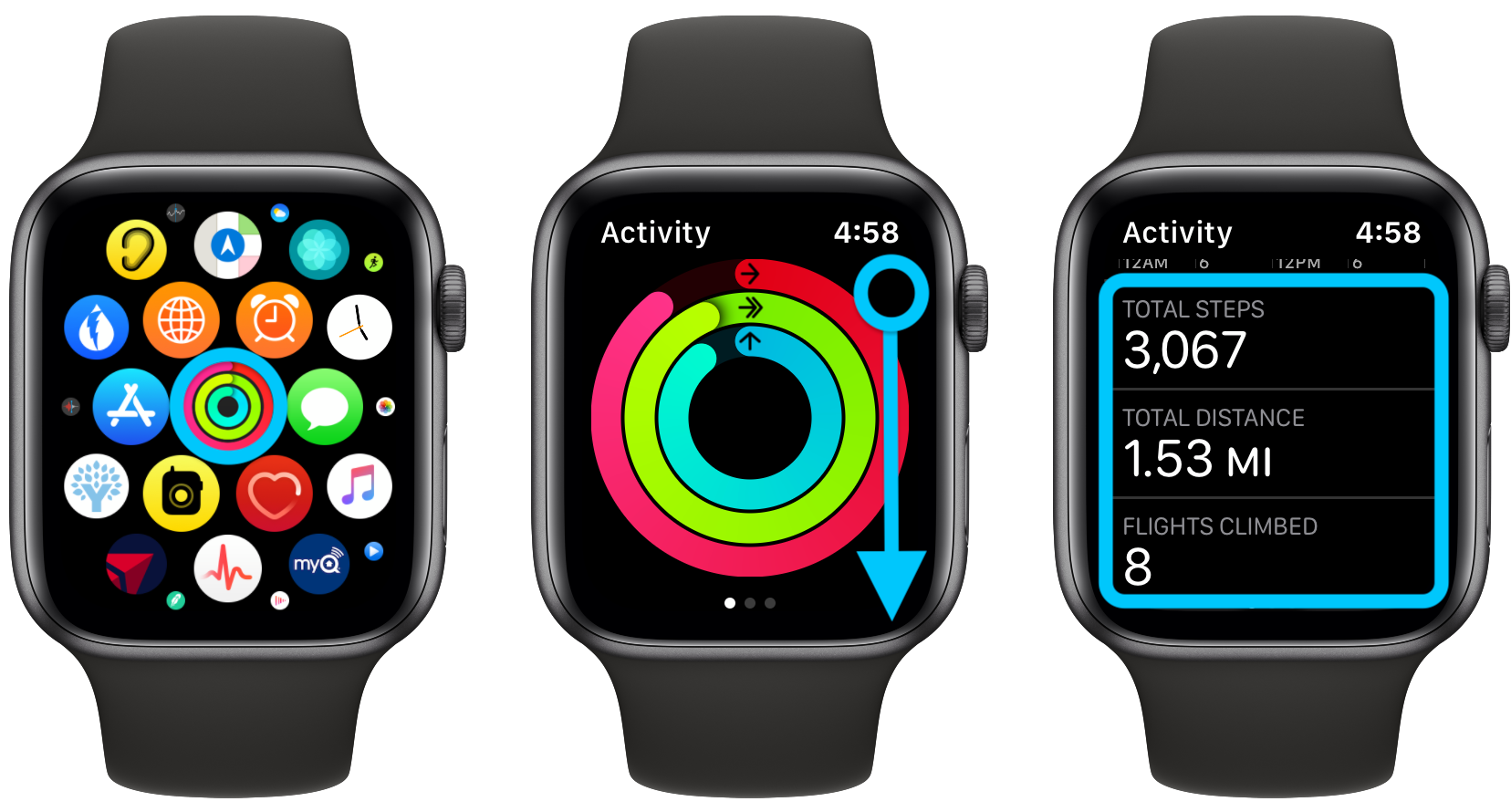
Откройте приложение «Активность» на Apple Watch. Проведите пальцем вниз или прокрутите вниз с помощью цифровой короны. Ваши ежедневные шаги, расстояние и пройденные рейсы появятся внизу. Вы также можете провести дальше вниз и нажать «Сводка за неделю» для получения дополнительных данных. Чтобы просмотреть шаги и соответствующие данные об активности в другой день вам нужно будет использовать приложение «Фитнес» на iPhone (пошаговое руководство ниже)
Добавьте счетчик шагов на циферблат Apple Watch
Если вы предпочитаете видеть количество шагов прямо на циферблате Apple Watch, ознакомьтесь с нашим пошаговым руководством по этому процессу через стороннее приложение Compplication Lab:
На данный момент Apple не предлагает собственный способ отслеживания шагов с усложнениями, поэтому вам придется использовать стороннее решение, такое как Compplication Lab.
Как отслеживать шаги Apple Watch на iPhone
Есть два способа посмотреть шаги и расстояние на iPhone.
Ежедневные шаги и расстояние
Откройте приложение «Фитнес» Выберите вкладку «Сводка» Коснитесь колец «Активность» вверху. Проведите пальцем вниз, чтобы увидеть свои шаги и расстояние внизу, или выберите другую дату, проведя пальцем по кольцам «Активность» вверху или коснувшись значка календаря.
Тенденции расстояния
Откройте приложение «Фитнес» Выберите вкладку «Сводка». Проведите пальцем вниз, чтобы увидеть свои тренды с расстоянием, пройденным/пробежанным, и т. д. Нажмите «Показать больше» рядом с «Тренды», чтобы увидеть больше данных.
Вот как это выглядит:
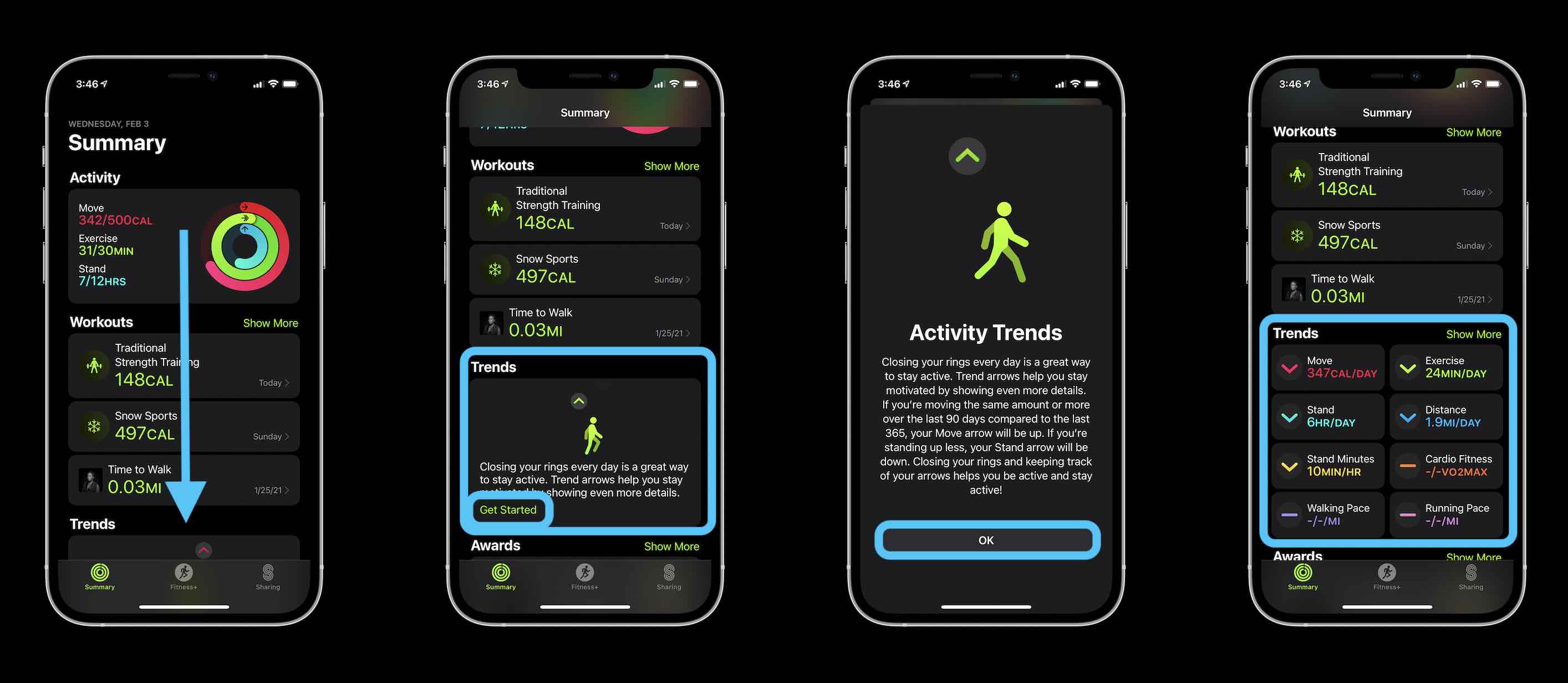
Как показано выше, тренды показывают, находятся ли ваши действия в движении, упражнениях и дистанции на подъеме или спаде. Коснитесь одного из них, чтобы просмотреть данные за день, месяц и год.
Имейте в виду, что ваши данные между Apple Watch и iPhone не всегда будут точно синхронизированы. Но через несколько минут новой активности ваш iPhone должен совпадать с вашими часами.
Одно предостережение будет, если вы снимете свои Apple Watch, наденете на себя iPhone и будете достаточно много ходить или бегать. В этом случае приложение «Здоровье» на iPhone покажет больше шагов, чем приложение «Активность», которое использует данные Apple Watch.
Как увидеть шаги на Apple Watch, включая расстояние и тенденции

Если у вас только что появились Apple Watch или они были у вас какое-то время, и вы просто не отслеживали свои шаги раньше, это сделать быстро и легко. Следуйте инструкциям, чтобы увидеть шаги на Apple Watch, включая расстояние, пройденные рейсы, а также ежедневные, ежемесячные и годовые тенденции.
После того, как вы подключили Apple Watch к iPhone, и они заработали, они будут автоматически отслеживать шаги, когда вы их носите.
Хотя вы не можете устанавливать цели специально для количества шагов, вы можете настроить свою цель Move. Но даже без целей по ступенчатому прогрессу это легко быстро просмотреть.
Вы можете видеть шаги, расстояние и пройденные рейсы на Apple Watch, а приложение «Фитнес» на iPhone показывает ваши ежедневные, ежемесячные и годовые тенденции расстояния в дополнение ко всем данным, которые вы можете видеть на Apple Watch.
Как отслеживать шаги на Apple Watch
Откройте приложение «Активность» на Apple Watch. Проведите пальцем вниз или прокрутите вниз с помощью цифровой короны. Внизу будут отображены ваши ежедневные шаги, расстояние и пройденные полеты. Вы также можете провести вниз и нажать «Сводка за неделю» для получения дополнительных данных. Чтобы просмотреть шаги и соответствующие данные о деятельности. в течение следующего дня вам нужно будет использовать приложение Fitnessна iPhone (пошаговое руководство ниже)
Как отслеживать шаги Apple Watch на iPhone
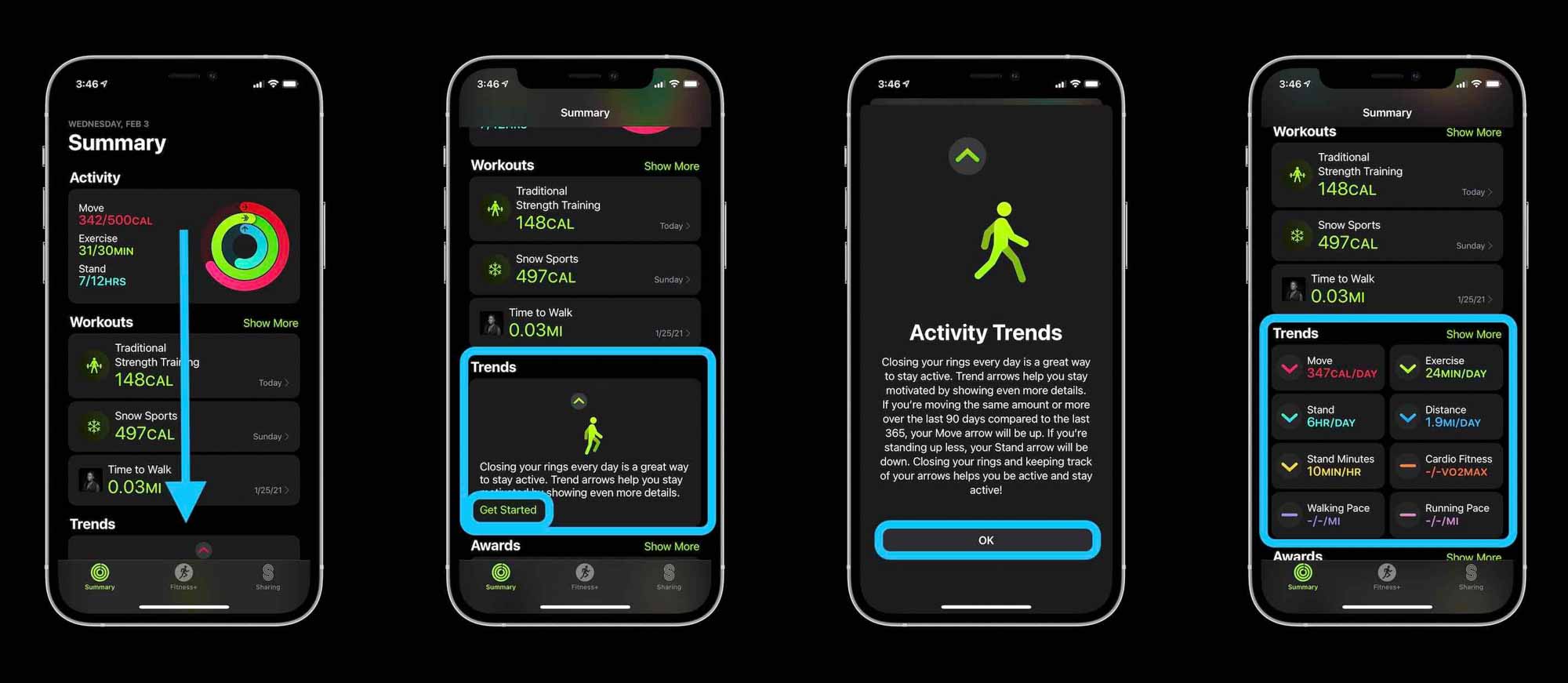
Откройте приложение «Фитнес» (в iOS 14.1 и более ранних версиях оно называется «Приложение« Активность »). Выберите вкладку« Сводка »(вкладка« Тенденции »в iOS 14.1 и более ранних версиях). Проведите пальцем вниз, чтобы просмотреть тенденции с указанием шагов, расстояния и перелетов. увидеть больше данных
Вот как это выглядит в iOS 14.2 и новее:
Вот как этот процесс выглядит в iOS 14.1 и ранее:

Как показано выше, Тренды показывают, находится ли ваша активность в движении, упражнениях и расстоянии на подъеме или убывании. Коснитесь одного из них, чтобы просмотреть данные за день, месяц и год.
Имейте в виду, что ваши данные между Apple Watch и iPhone не всегда точно синхронизировались. Но после нескольких минут новой активности ваш iPhone должен соответствовать вашим часам.
Единственное предостережение будет заключаться в том, что вы снимете Apple Watch, возьмете с собой iPhone и прилично будете гулять или бегать. В этом случае приложение Health на iPhone будет отображать больше шагов, чем приложение Activity, которое извлекает из данных Apple Watch.