Автоматическое форматирование списков литературы с помощью стилей APA, MLA, Chicago
Word автоматически создает bibliography из источников, использованных при написании документа. Каждый раз, когда вы добавляете в документ новую цитату, Word добавляет этот источник в нужный формат, например MLA,APAи Chicago.
Добавление ссылки после цитаты
- На вкладке Ссылки в группе Ссылки и списки литературы щелкните стрелку рядом со списком Стиль.

- Выберите стиль, который следует применить к ссылке и литературному источнику.
- Щелкните место в конце предложения или выражения, которое будет использовано в качестве ссылки.
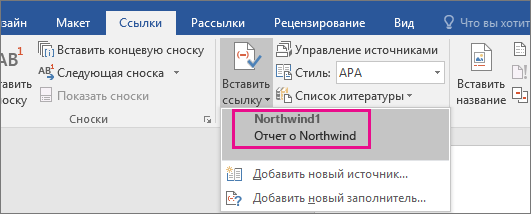
- Нажмите кнопку Вставить ссылку и выберите пункт Добавить новый источник.
- В окне Создать источник введите сведения об источнике ссылки и нажмите кнопку ОК.
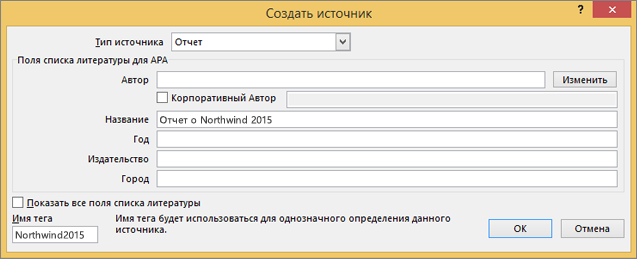
После завершения этих действий цитата будет добавлена в список доступных. При следующей цитате ссылки вам не придется вводить ее снова, просто нажмите кнопку Вставить ссылку и выберите ссылку.
Важно: Форматы APA и MLA могут меняться, поэтому нужно проверять, соответствуют ли имеющиеся версии форматов требованиям. Можно создать собственную обновленную версию стиля или пользовательские стили. Дополнительные сведения см. в статье Общие сведения о списке литературы и ссылках: создание пользовательских стилей.
Создание списка литературы на основе источников
Чтобы создать список литературы на основе источников, выполните указанные ниже действия.
- Щелкните место, куда вы хотите вставить bibliography. Обычно они находятся в конце документа.
- На вкладке Ссылки в группе Ссылки и списки литературы выберите Список литературы .
Так же как и в построителе оглавления в Word, здесь можно выбрать готовый формат списка литературы, содержащий название, или просто выбрать пункт Вставить список литературы, чтобы добавить ссылку без названия.
Если вы хотите узнать больше об использовании заполнителей ссылок и изменении источников, ознакомьтесь со статьей Создание списка литературы. Если вы хотите экспортировать источники bibliography на другой компьютер, ознакомьтесь с этой записью в блоге Microsoft Word.
Процедура исправления стиля сносок APA 6th Edition
В стиле APA используется имя автора и дата публикации. Если имеется несколько ссылок на одного автора, возникает известная ошибка Word 2010, связанная с заполнением названия публикации, когда этого не требуется. Чтобы исправить эту ошибку, выполните указанные ниже действия.
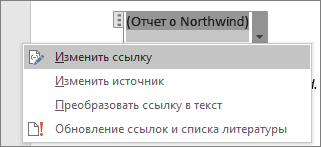
- В документе Word выделите ссылку.
- Щелкните стрелку вниз и выберите пункт Изменить ссылку.
- Установите флажок Название и нажмите кнопку ОК.
Форматы APA и MLA могут меняться, поэтому нужно проверять, соответствуют ли имеющиеся версии форматов требованиям. Можно создать собственную обновленную версию стиля или пользовательские стили. Дополнительные сведения см. в & CITATIONS 102 — создание пользовательских стилей.
При использовании стиля ссылок APA 5th Edition нужно знать об одной проблеме. В стиле APA используется имя автора и дата публикации. Если имеется несколько ссылок на одного автора, возникает известная ошибка Word 2010, связанная с заполнением названия публикации, когда это не требуется. Если это произойдет, см. раздел‘APA 5th Edition, процедура исправления стиля ссылок ниже.
Добавление ссылки после цитаты
- В документе Word откройте на ленте вкладку Ссылки.
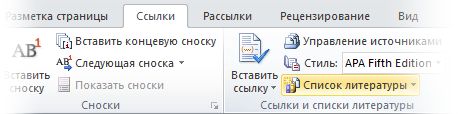
- В группе Ссылки и списки литературы щелкните стрелку в списке Стиль.
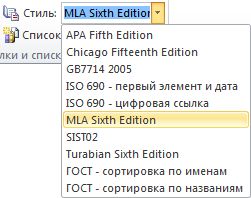
- Выберите стиль, который следует применить к ссылке и литературному источнику.
- Щелкните место в конце предложения или выражения, которое будет использовано в качестве ссылки.
- Нажмите кнопку Вставить ссылку и выберите пункт Добавить новый источник.
- Введите сведения об источнике цитаты и нажмите кнопку ОК.
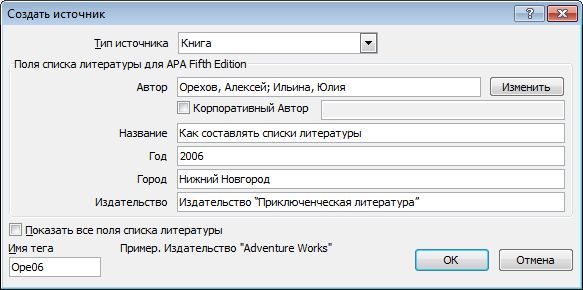
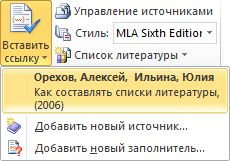
После этого источник будет добавлен в список, открывающийся по нажатию кнопки Вставить ссылку, и следующий раз при добавлении ссылки на него не нужно будет вводить все заново.
Создание списка литературы на основе источников
Чтобы создать список литературы на основе источников, выполните указанные ниже действия.
- Щелкните место, куда вы хотите вставить bibliography. Обычно они находятся в конце документа.
- На вкладке Ссылки в группе Ссылки и списки литературы нажмите кнопку Список литературы.
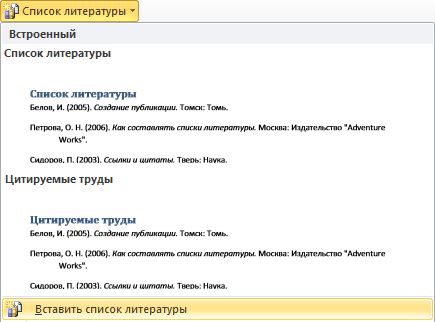
Так же как и в построителе оглавления, здесь можно выбрать готовый формат списка литературы, содержащий заголовок, или просто выбрать пункт Вставить список литературы, чтобы добавить ссылку без заголовка.
Если вы хотите узнать больше об использовании заметивов для ссылки и редактировании источников, продумайте статью Создание bibliography в Word 2010. Если вы хотите экспортировать источники bibliography на другой компьютер, ознакомьтесь с этой записью в блоге Microsoft Word.
Процедура исправления стиля сносок APA 5th Edition
В стиле APA используется имя автора и дата публикации. Если имеется несколько ссылок на одного автора, возникает известная ошибка Word 2010, связанная с заполнением названия публикации, когда это не требуется. Чтобы исправить эту ошибку, выполните указанные ниже действия.
- В документе Word выделите ссылку.
- Щелкните стрелку вниз и выберите пункт Изменить ссылку.
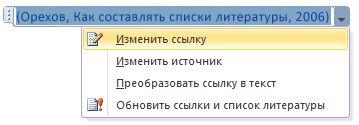
- Щелкните флажок Название и нажмите кнопку ОК.
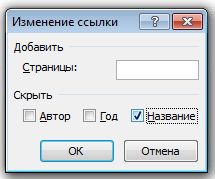
В Word Online нельзя автоматически создавать цитаты. Word Online сохраняет в документе bibliography, но не создает его.
Если у вас есть настольная версия Word, выберите Открыть в Word, чтобы открыть документ.

Когда вы сделаете это и сохраните документ в Word, то при повторном его повторном доступе в Word Online вы увидите одержимые.
Как отсортировать список литературы по алфавиту
На примере самого функционального и популярного текстового редактора Word от компании Microsoft разберем, как сделать список литературы по алфавиту. Именно в этой программе преимущественно оформляются курсовые или дипломные работы, а также другие проекты, где необходимо указать источники информации.
Способ 1: Сортировка текста
Самый простой способ сделать список литературы по алфавиту в редакторе Microsoft Word – это использование встроенной функции программы «Сортировка текста»:
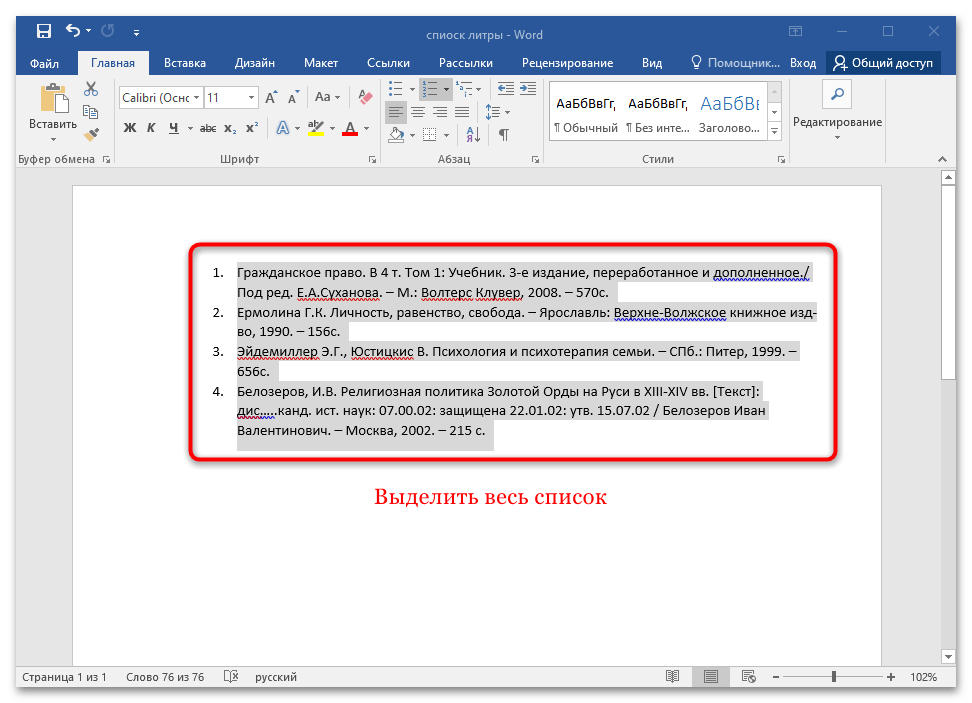
- Выделите текст с помощью перетаскивания курсора зажатой левой кнопкой мыши.
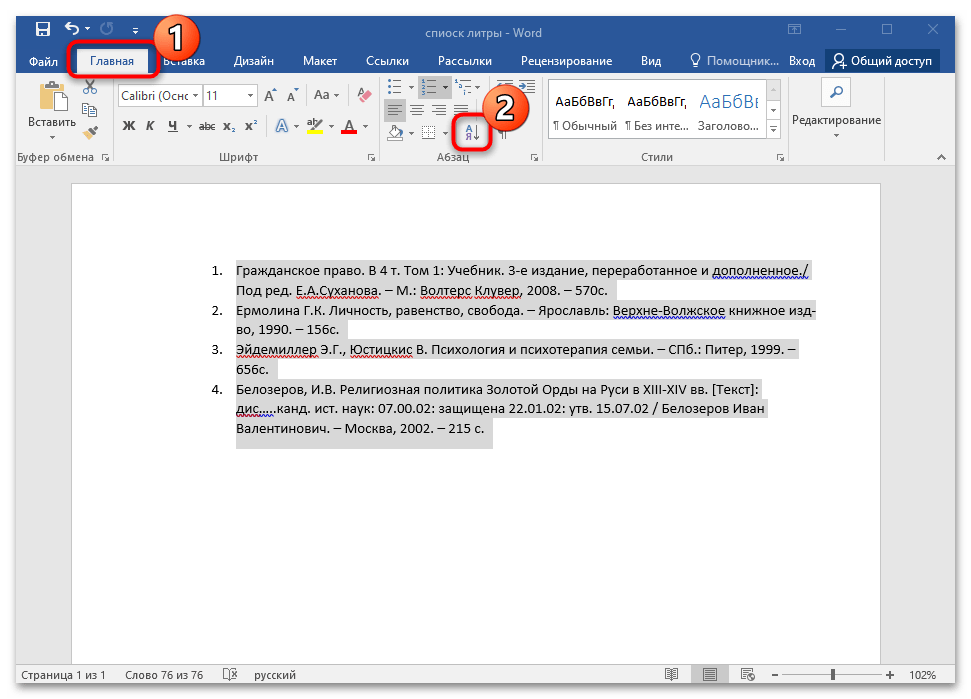
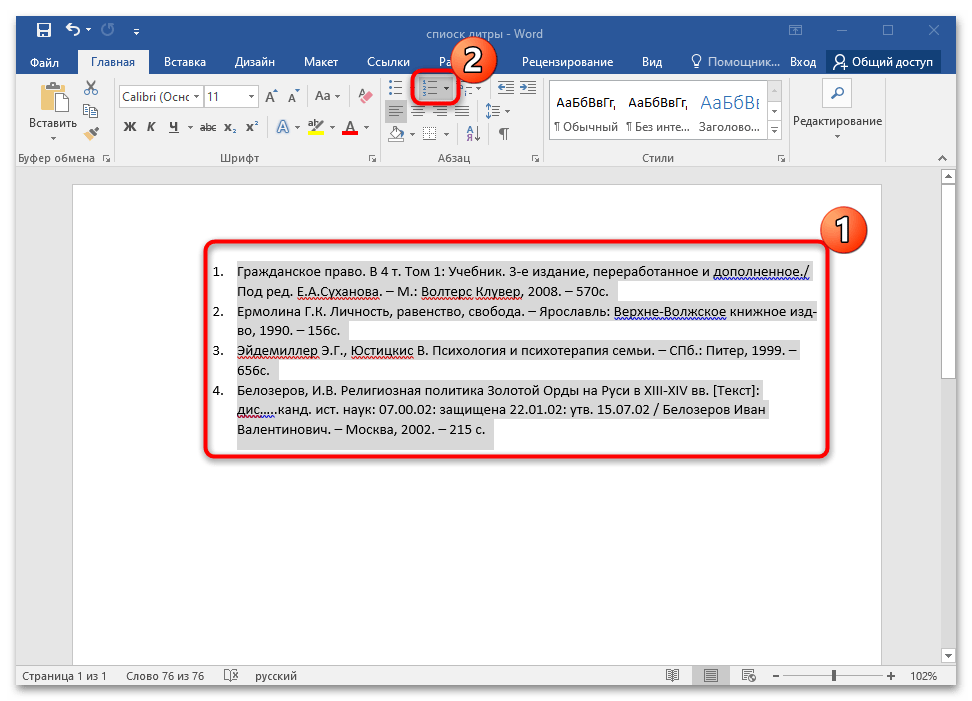
- На вкладке «Главная» нажмите по кнопке в виде буквы «А-Я» и стрелки, обозначающую сортировку выделенного текста.
- Выберите параметры изменения списка литературы — в нашем случае это текст по убыванию алфавита. Кликните по «ОК», чтобы применить настройку.
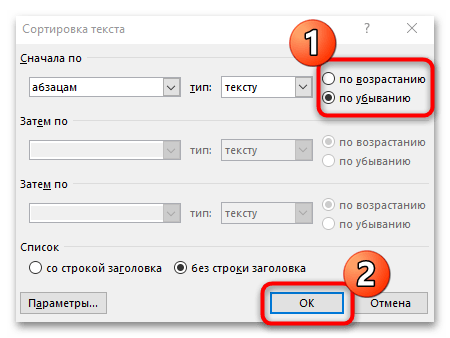
Если список литературы пронумерован с помощью встроенного средства «Нумерация», то проблем возникнуть не должно. А вот если перед источниками проставлены просто цифры, то при сортировке ничего не изменится.
Способ 2: Раздел «Ссылки»
В приложении также предусматривается специальная возможность автоматического создания списка литературы с указанием ссылок из текста. Этот способ займет больше времени, но при этом он наиболее продвинутый и профессиональный:
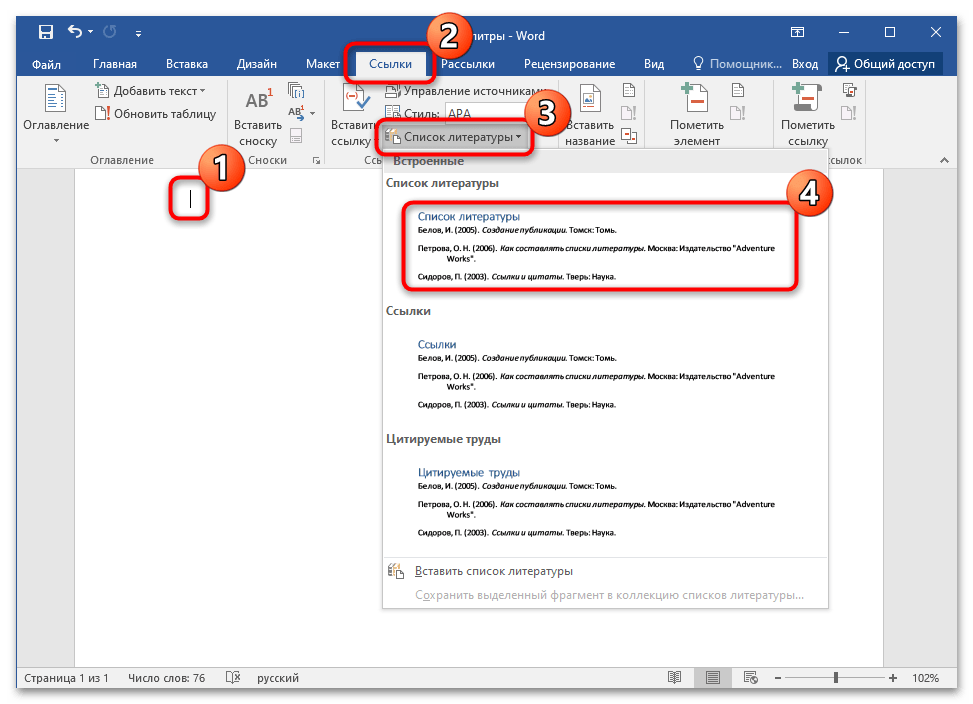
- Поставьте курсор мыши на то место в документе, где будет список литературы. Нажмите на вкладку «Ссылки», затем кликните по кнопке «Список литературы». Отобразится всплывающее окно, где нужно выбрать соответствующий пункт.
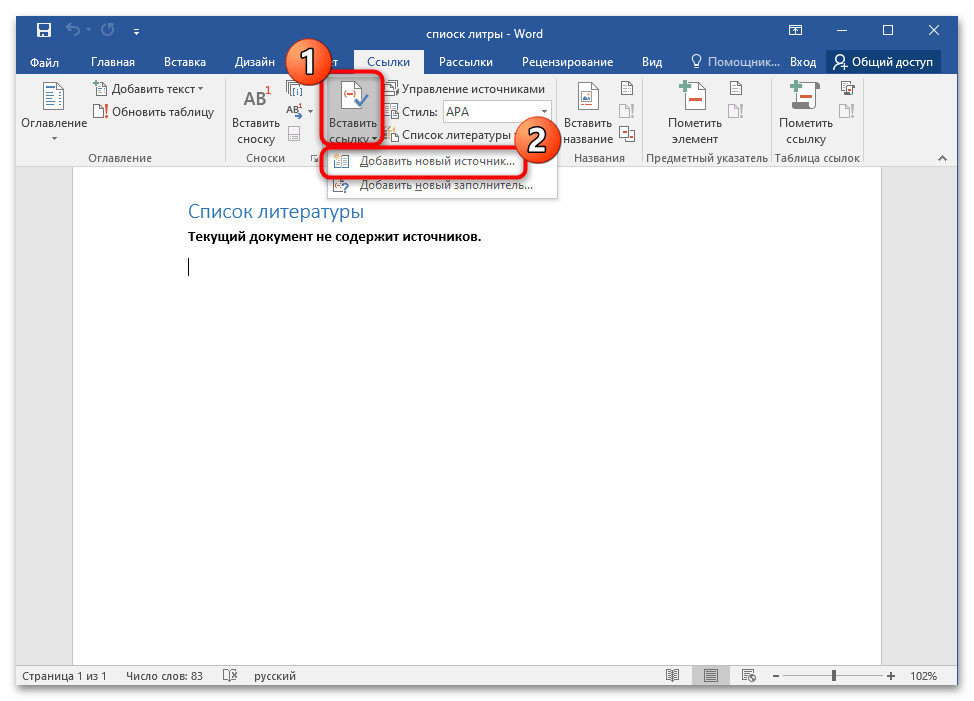
- Найдите в документе абзац, на который нужно указать ссылку на источник. Поставьте курсор в конце последнего предложения и нажмите на кнопку «Вставить ссылку» в блоке «Ссылки и списки литературы». В дополнительном окне выберите «Добавить новый источник».
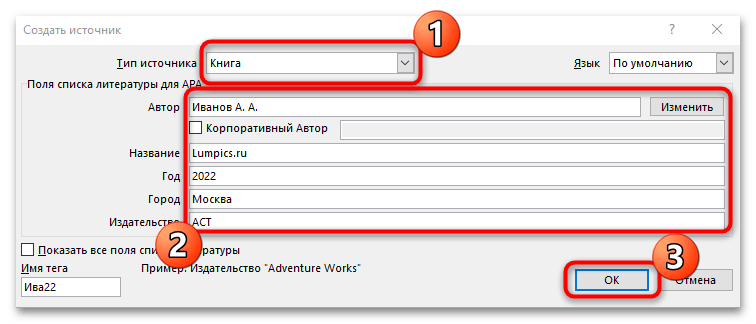
- Откроется форма, которую необходимо заполнить по правилам: сначала выбрать тип источника, затем ввести автора, название книги, издательство, год. Если требуется, можно развернуть дополнительные поля, где указывается редактор или номер тома, а также другие параметры. По завершения нажмите на кнопку «ОК».
- Вернитесь в блок «Список литературы» в документе и наведите на него курсор. Появится панель с инструментами, где кликните по значку в виде восклицательного знака, чтобы обновить список литературы.
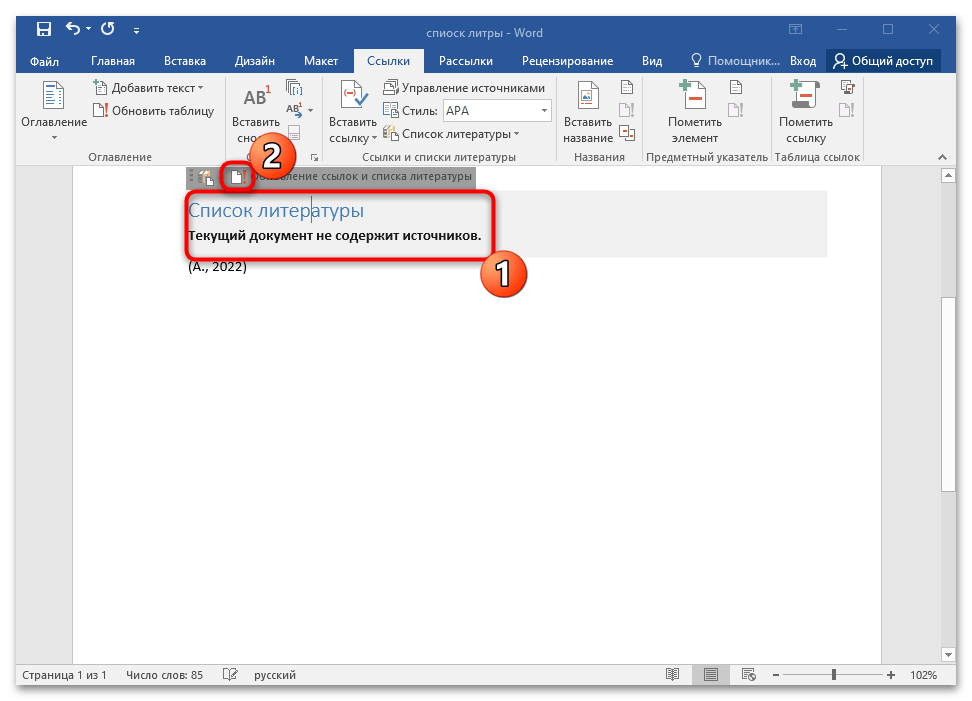
Для добавления других источников проделайте то же самое с каждым из них. При этом список будет сортироваться по алфавиту автоматически после последнего обновления.
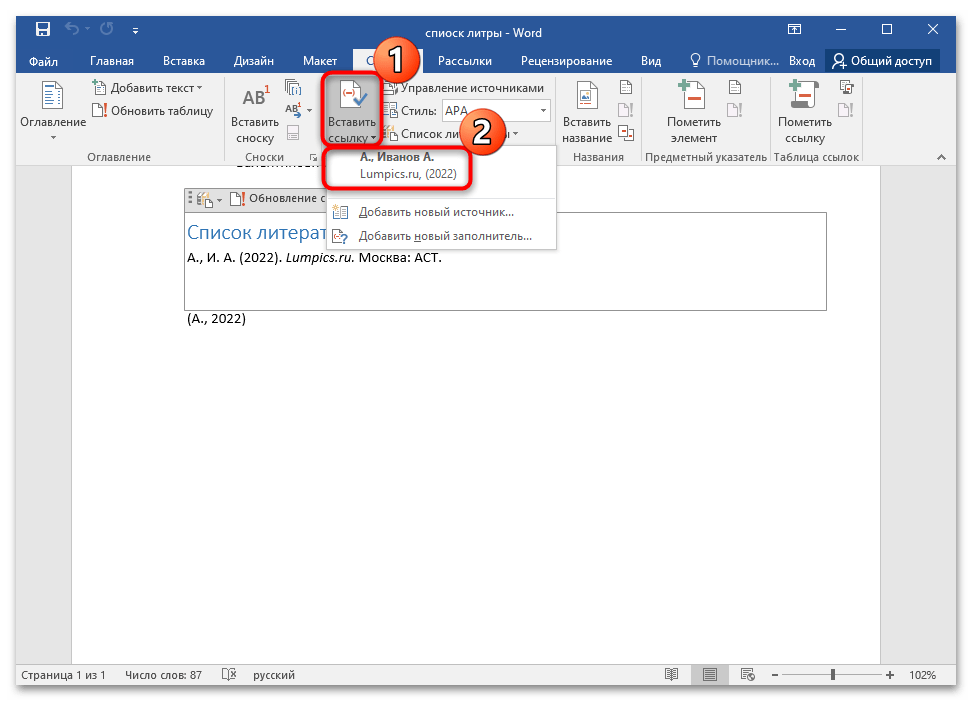
Если в тексте документа или работы есть еще один абзац, где используется источник, уже указанный в списке, то при выборе функции «Вставить ссылку» нажмите на созданный ранее вариант.
Вариант 2: Онлайн сервисы
Существуют специальные онлайн-сервисы, с помощью которых можно упорядочить список в алфавитном порядке. Некоторые из них предусматривают дополнительные инструменты. Разберем несколько самых популярных и эффективных сайтов.
В этом случае список не должен быть пронумерован, поскольку параметры сортировки основываются на первых буквах первого слова. Если сначала идет нумерация, то ничего не изменится. Можно на время убрать цифры, отсортировать, затем снова пронумеровать пункты в документе.
Способ 1: Спискин.ру
Спискин.ру – это функциональный сайт для работы со списками, предусматривающий инструменты для сравнения, форматирования, переноса, подсчета количества строк, нумерации и других возможностей.
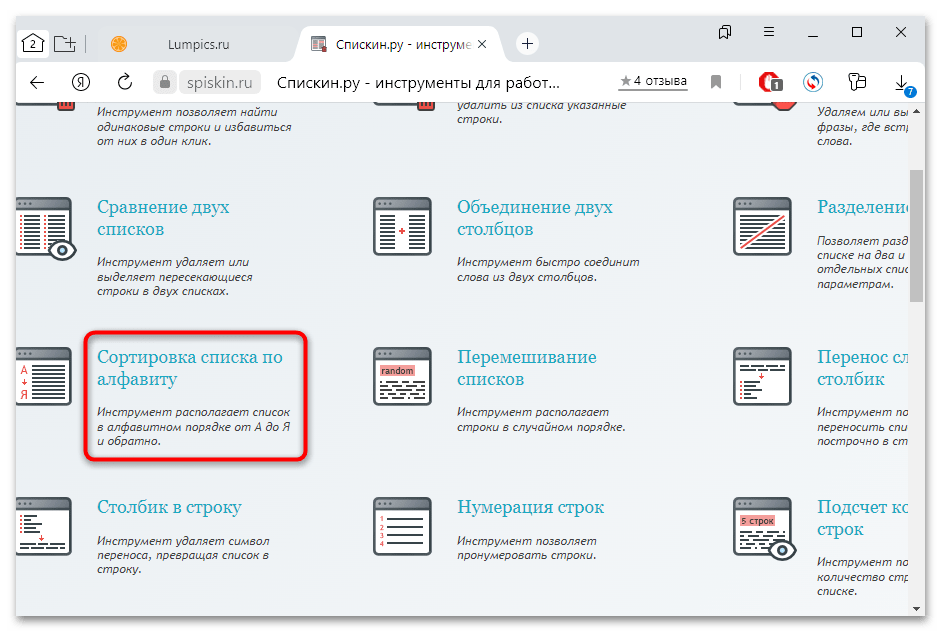
- На главной странице располагаются основные инструменты для работы со списками, из которых выберите «Сортировка списка по алфавиту».
- На новой странице отобразятся две формы. В левую вставьте список, который нужно упорядочить. При необходимости можно выбрать параметры разделителей. Кликните по кнопке «Сортировать».
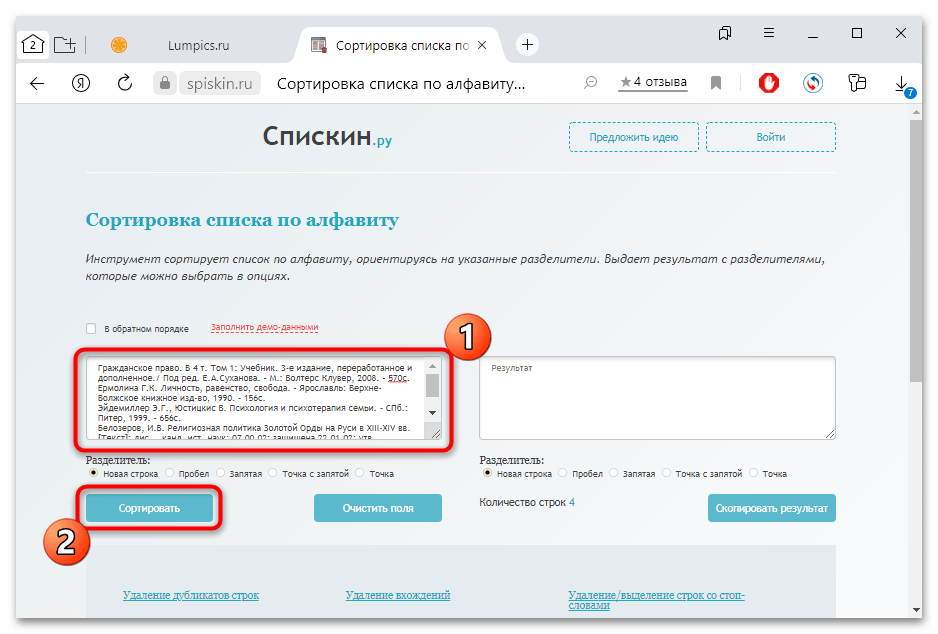
- В строке справа появится результат. Его можно скопировать, нажав на соответствующую кнопку, затем вставить в нужный документ.
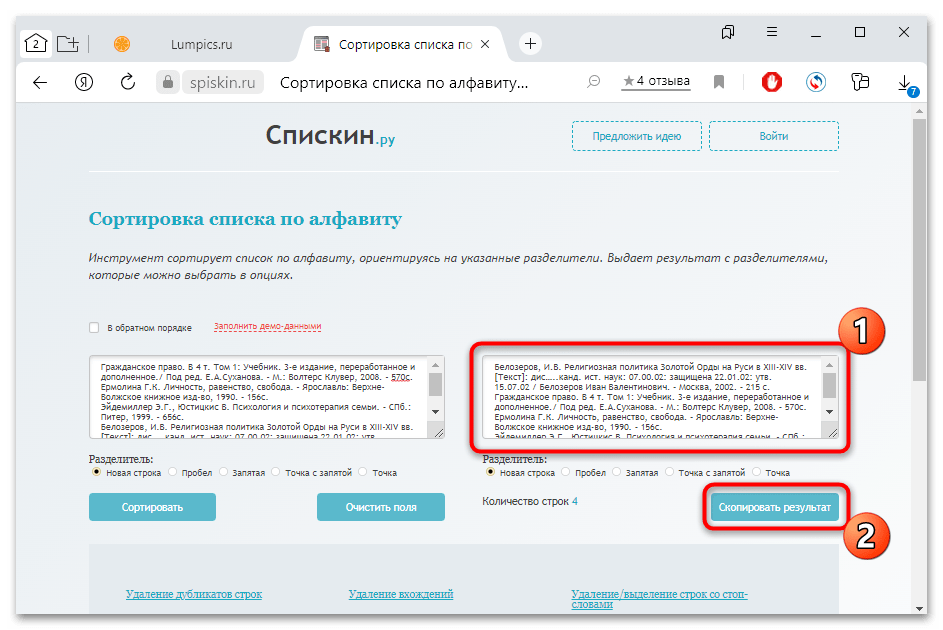
Предусматривается возможность сортировки по алфавиту в обратном порядке. Для этого перед упорядочиванием поставьте галочку у соответствующего параметра.
Способ 2: Wtools.io
Сервис Wtools.io также предусматривает несколько инструментов для работы с текстом, в частности со списками. Сайт предназначен для упрощения ведения собственных сайтов, оптимизации, также есть различные конвертеры. Пользоваться функциями можно бесплатно.
Перейти к онлайн-сервису Wtools.io
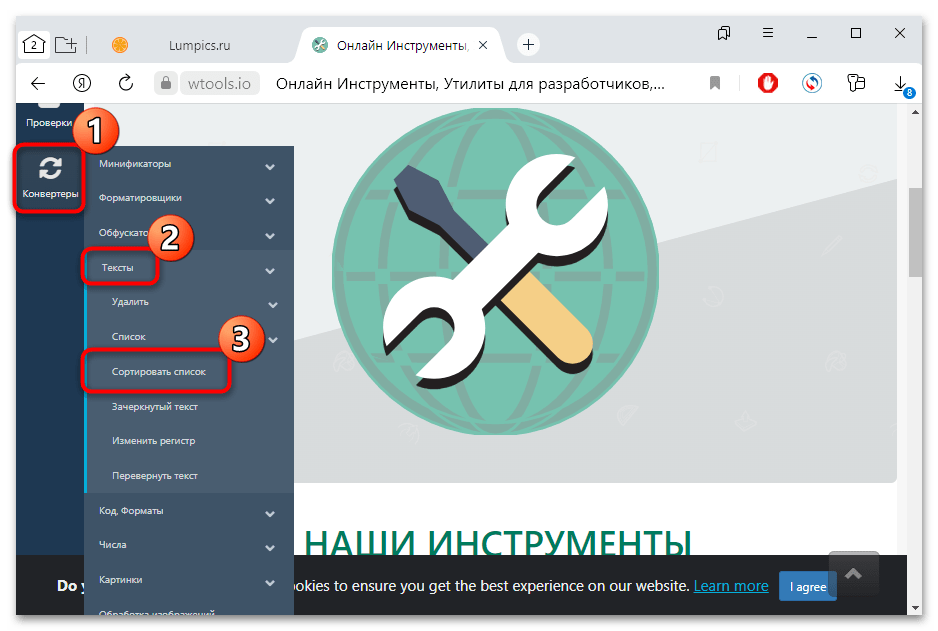
- Перейдите по ссылке выше, на панели слева раскройте меню «Конвертеры», затем «Тексты». Выберите пункт «Сортировать список».
- Отобразится форма для ввода данных, куда нужно вставить текста, который будет сортироваться. Ниже можно выбрать параметры входного и выходного формата. Доступен выбор типа порядка, а также дополнительные опции.
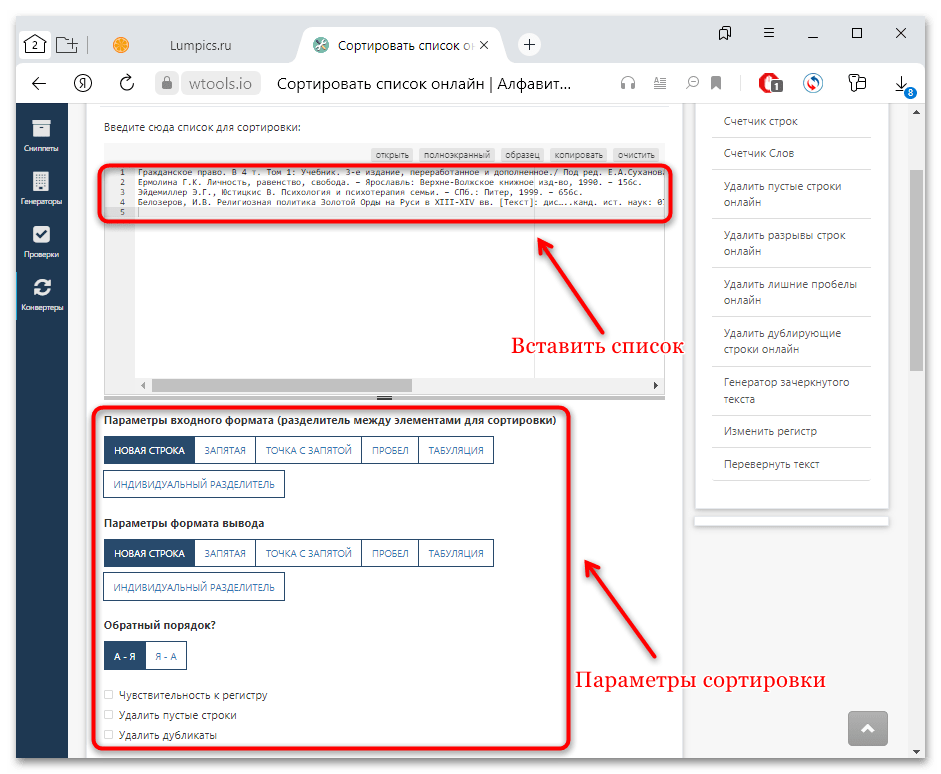
- По завершении настройки параметров нажмите на кнопку «Сортировать» внизу.
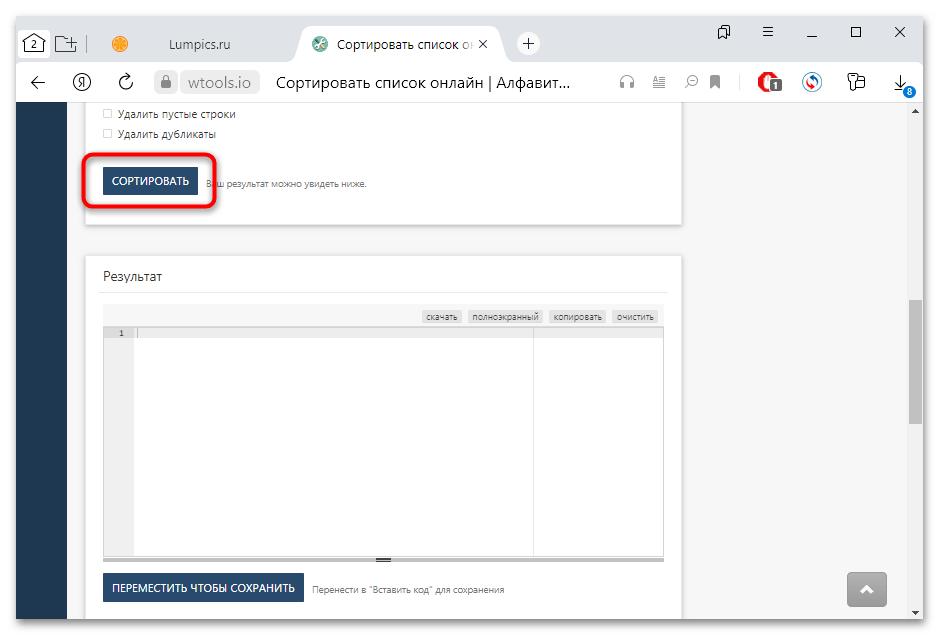
- В форме, которая находится ниже, появится результат сортировки. Нажмите на кнопку «Копировать» в верхней части формы, чтобы поместить текст в буфер обмена.
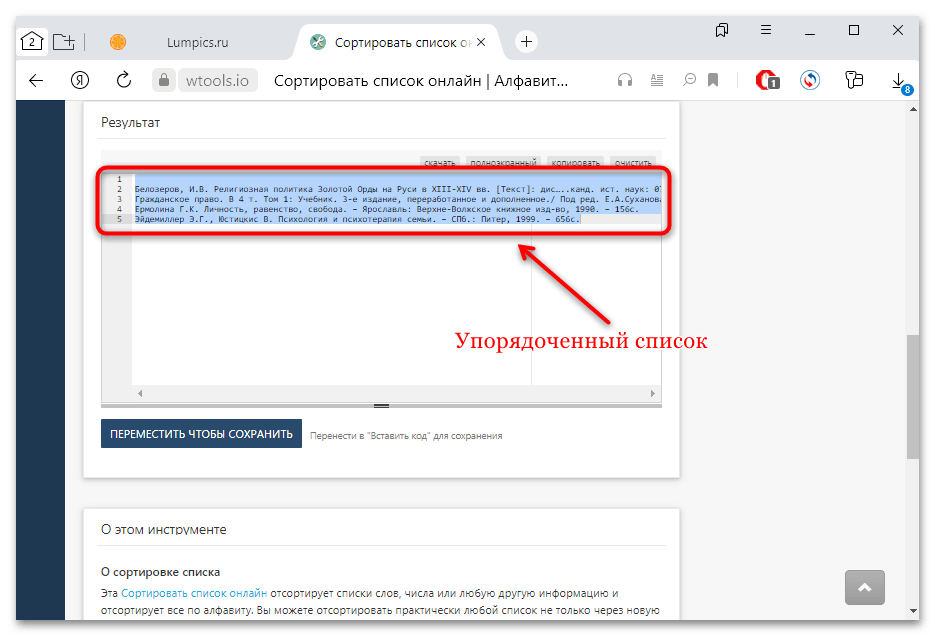
После этого можно вставить скопированный отсортированный список в любой документ или на сайт.
Автоматический список литературы в Microsoft Word

Правильное оформление курсовой или дипломной работы – обязательное условие для защиты. Если содержание читают не все преподаватели, то на введение, заключение и список литературы обращают внимание всегда. В статье мы опишем, что нужно знать о перечне источников и как заполнить его автоматически.
Правила оформления списка литературы
Для тех, кто понятия не имеет, почему нельзя через запятую в строчку переписать все учебники, разработан ДСТУ 8302:2015. Это настольная книга (громко сказано, несколько страничек), следуя которой, вы не ошибетесь. Чем разнообразней источники, тем лучше. Двумя книгами не обойтись. Зато на ура идут научные статьи международных изданий, монографии, нормативные акты и, конечно же, электронные источники. Куда ж без них в век революции и прогресса.
Если получится указать англоязычную литературу (и при этом реально ссылаться на нее в тексте), цены вам не будет.
Обратите внимание! 30% литературы в дипломных работах – это электронные ресурсы.
Есть три способа оформления литературы:
- в алфавитном порядке;
- в хронологическом порядке;
- смешанно.
Первый вариант – почти беспроигрышный, если есть фамилии, конечно. А вот там, где в перечне преобладают нормативные акты (законы, конвенции, пленумы, указы) лучше использовать хронологический порядок по мере принятия и юридической силы. В чистом виде литература по хронологии составляется редко, чаще – смешанный тип.
И, конечно же, главное правило оформления – грамотность и точность фактических данных. Программы тоже могут делать опечатки и в первый раз видеть какие-то фамилии и названия, поэтому проверяйте, что вбиваете в списки. Иначе не избежать мемов, когда «Достоевский» становится «достать и стой».
Автоматическое создание списков литературы
Любая версия Word начиная с 2003 года и моложе имеет соответствующую опцию в текстовом редакторе. Нужно открыть документ, в котором собираетесь делать сноски, и выбрать блок «Ссылки». Затем выбрать нужный стиль, активировать список литературы и заполнить тип источника.
Для наглядности посмотрите на эти скрыни.


Как вы уже убедились – ничего сверхъестественного. Единственное – визуал может отличаться в зависимости от версии программы. Кстати насчет программ. В интернете модно найти много платформ, которые станут для студента инструментами-помощниками, в том числе и в оформлении. Одна из них — vak.in.ua. Это портал, на котором может зарегиться каждый желающий и быстро и легко оформить список использованных источников.
Причем, сделать это очень легко – достаточно следовать инструкции и заполнить форму, то есть правильно списать данные. При этом не стоит беспокоиться за прохождение нормоконтроля. Ресурс полностью адаптирован под современные требования.
Вот так выглядит его интерфейс. Этот ресурс полностью подходит для украинских студентов. Почитайте отзывы на форумах. Может первый раз придется заморочиться, но, вникнув в суть, процесс пойдет как по маслу. А главное, нет необходимости думать о стандартах и нормативах.

Обратите внимание! В курсовой работе должно быть минимум 25 разнообразных источников, в дипломной работе – от 70 и более.
И, конечно же не забывайте про надежного партнера студентов – компанию «Информ-Сервис». Мы уже много лет помогаем в подготовке студенческих работ на заказ и знаем все тонкости, уловки, лайфхаки, правила. Не оправдывайтесь если не хотите или не успеваете оформить диплом, написать курсовую или решить контрольную. Просто обращайтесь к нам, а авторы-профессионалы выполнять все быстро и четко, без сучка, без задоринки.
Некоторые рекомендации по организации автонумерации при написании научных статей и диссертаций средствами Microsoft Word
В настоящей работе описываются способы автоматической организации нумерованных объектов при написании статей, рефератов, докладов, диссертаций и пр. При написании подобного рода материалов неизбежно возникает необходимость нумеровать те или иные объекты, например, формулы или пункты в списке используемой литературы. При этом многие авторы пользуются при написании текстовым редактором Microsoft Word.
В случае тривиальной «ручной» организации, при которой каждый номер прописывается непосредственно руками (обычно, в самом конце, когда текст полностью готов), автор работы может ошибиться в каком-либо номере, и все дальнейшие номера окажутся неверными. Более того, после рецензии те или иные части работы могут быть вставлены в текст или убраны из него. Последнее, зачастую, требует полной перенумерации объектов в документе. Таким образом, цель настоящей статьи состоит в доведении до читателя способов автоматической организации нумерации объектов, позволяющих избежать вышеописанные ситуации.
Предупреждение: в данную статью вошли лишь те приёмы, с которыми автор столкнулся при написании кандидатской диссертации. Описываемые способы организации нумерованных объектов не претендуют на единственность, полноту и оптимальность. Имеются другие интересные способы, например, в TeX. Несомненно, читатель сможет найти и иные способы достижения сформулированной цели. В любом случае, ознакомиться с подходами автора (хотя бы на досуге) следует любому заинтересованному читателю.
Основы работы с полями MS Word
В данном разделе описываются основные поля текстового редактора MS Word, необходимые для организации списков и ссылок на них, а также методы работы с ними.
Поле MS Word – это объект, принимающий то или иное значение в зависимости от ключевых слов и параметров этого поля. Для вставки поля в текст необходимо нажать сочетание клавиш Ctrl + F9 или выбрать соответствующее меню на ленте. 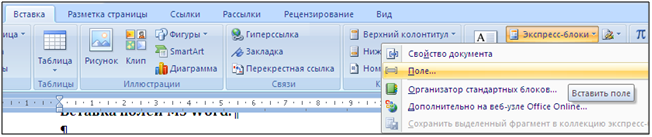
После вставки поля в тексте появятся серые фигурные скобки . 
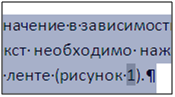
Отличить поля в тексте очень легко – достаточно выделить нужный блок текста. Все поля в выделенном фрагменте будут подсвечены серым цветом.
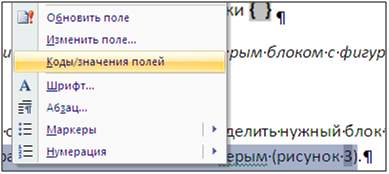
После того, как поле вставлено в текст, необходимо задать значение этого поля. Для задания значения тому или иному полю необходимо написать определённые ключевые слова, рассмотренные в разделе 2, внутри поля. После задания полю значения необходимо выделить блок текста, содержащий это поле, и нажать F9. Если в выделенном фрагменте окажутся несколько полей, то все они будут обновлены. Для обновления полей во всём документе необходимо выделить всё (Ctrl + a) и нажать F9. Обновить поле можно также с помощью нажатия на соответствующий пункт контекстного меню.
NB! Бывает, что все поля необходимо обновить два раза: первое обновление переупорядочит списки, а второе – расставит нужные значения ссылок.
Значение того или иного поля может быть изменено в любой момент. Для этого необходимо лишь выделить поле (или фрагмент текста, содержащий поля) и выбрать пункт «Коды/значения полей» контекстного меню.
Основные поля MS Word, необходимые для автоматической организации нумерованных объектов
В данном разделе описываются основные поля и ключи, используемые с этими полями. Данные поля позволяют организовать автоматическую нумерацию, списки и ссылки.
Для организации автоматической нумерации необходимо использовать следующие поля:
SEQ
Поле SEQ используется для создания нумерованных списков. Каждое поле SEQ увеличивает на единицу уникальную переменную, указанную в данном поле. Если такая переменная ни разу не использовалась, то её значение становится равным 1. Если поле с данной переменной вставить в ту или иную часть текста и полностью обновить документ, то нумерация всех полей, идущих после вставленного, автоматически увеличится на единицу.
Пример задания поля SEQ
NB! Желательно использовать осмысленные имена переменных, например: pic_chap1 – рисунки первой главы, fn_intro – формулы во введении и т.п. Авторы могут использовать любые имена переменных, но именно осмысленные имена позволят быстро сориентироваться в тексте и исправить его.
Важные ключи поля SEQ. Ключ «\с» используется для вывода текущего значения переменной. В частности, с помощью закладки (SET) со значением поля с ключом «\c» можно организовать автоматический вывод количества таблиц, рисунков, формул и других объектов, что будет показано ниже. Ключ «\h» увеличивает значение переменной в том месте, где задано поле, не отображая само поле. Использование ключей «\h» и «\c» совместно, очевидно, допустимо, но не имеет смысла. Автор рекомендует воздержаться от подобного.
Примеры использования ключей поля SEQ
SET
Поле SET устанавливает закладку в данном месте документа.
Пример использования поля SET
Здесь lit_Z2009 – имя закладки, а «1» – текст закладки. Наиболее существенным является возможность использования вложенных полей, т.е. полей внутри полей. В частности, их можно использовать в качестве текста закладки. Для этого надо вставить поле вышеописанным способом, находясь внутри поля.
Пример
REF
Поле REF используется для создания ссылок и гиперссылок на закладки. Если закладка была определена где-либо в тексте, то сослаться на неё можно, например, так:
Пример
После обновления данного поля на его место будет вставлен текст закладки. Ключ «\h» используется для задания гиперссылки на закладку. При нажатии на гиперссылку пользователь будет перемещён в место, заданное ссылкой. Ключ «\* MERGEFORMAT» сбрасывает формат текста исходной ссылки, преобразуя его в формат текущей части текста.
PAGEREF
Поле PAGEREF работает так же, как и поле REF, за тем исключением, что текстом ссылки является номер страницы, на котором находится соответствующий объект, а не номер объекта.
Организация автоматической нумерации в документах
Перед тем, как начать описание способов автоматической нумерации объектов в документах, необходимо предупредить читателя об очевидном минусе предлагаемого подхода: для каждого типа объектов и для каждого элемента списков со ссылками придётся создавать свой уникальный идентификатор. В данном случае автор рекомендует заранее продумать систему уникальных имён и записать её где-нибудь, дабы она всё время была перед глазами. Огромным плюсом будет являться то, что при переносах, вставках, добавлении и удалении объектов и ссылок все объекты гарантированно будут иметь верные номера, а ссылки гарантированно будут указывать на нужные объекты.
Нумерация в названиях глав и разделов
Для названия глав и разделов можно воспользоваться стилями MS Word, после чего вставить автооглавление. Тем не менее, если вторая глава вдруг станет третьей или раздел 2.2 станет разделом 2.3, то перенумерация большого числа формул, таблиц и рисунков окажется хлопотным делом. Особые трудности вызовет перенумерация списка литературы, организованного в порядке появления. Чтобы избежать вышеописанного, рекомендуется задать каждой главе уникальное имя (исходя, вероятно, из её смысла). Кроме того, для глав необходимо определить уникальную переменную – имя поля SEQ. Например, именем настоящей главы может быть CHAP_USING_FIELDS, а переменная-счётчик глав – CHAP.
- . Организация автоматической нумерации в документах
- < SEQ CHAP \h >< SET CHAP_USING_FIELDS “< SEQ CHAP \c >”> . Организация автоматической нумерации в документах
Для нумерации разделов внутри главы необходимо задать переменную (уникальную для каждой главы, иначе в следующей главе разделы начнутся с номера n+1), а для каждого раздела необходимо определить уникальное имя.
В качестве примера можно привести следующие строки
После обновления ссылок этот фрагмент текста превратится в
3. Организация автоматической нумерации в документах
3.1. Использование REF
В данном примере используется второй приём, описанный в нумерации глав, только теперь вложенными и идущими после оказываются два поля. Первое поле в фоновом режиме обновляет соответствующую переменную, определённую под разделы данной главы, поля 2-4 < SET SUBCHAP_USING_REF “< SEQ CHAP \c >.< SEQ SUBCHAP_FIELDS \c >”> задают ссылку со значением «ТЕКУЩАЯ ГЛАВА.ТЕКУЩИЙ РАЗДЕЛ», а поля 5-6 < SEQ CHAP \c >. вставляют в данное место документа значение «ТЕКУЩАЯ ГЛАВА.ТЕКУЩИЙ РАЗДЕЛ».
Следует ещё раз повторить, что для каждой главы и раздела (подглавы, параграфа) необходимо определить свои уникальные имена для задания ссылок на них, если это необходимо.
Автосодержание
Средства MS Word позволяют организовать автосодержание, однако рекомендуется использовать поля REF для задания ссылок на номера глав и поля PAGEREF для ссылок на страницы. Располагать их лучше в таблицах со скрытыми границами размера Nx3, где N — число элементов в автосодержании: разделы, подразделы и пр. В первом столбце будут содержаться номера пунктов, получаемые из полей REF. Во втором столбце будут содержаться имена элементов. (Увы и ах! Их придётся записать руками). В третьем столбце будут содержаться номера страниц, на которых находится соответствующее поле SET. Получение значений производится через PAGEREF.
Нумерация формул
Для нумерации формул нужно использовать те же конструкции, что и для нумерации глав и подразделов. Автор рекомендует размещать формулы в таблицах Nx2, где N – число формул, следующих подряд, скрывая границы таблиц и выставляя нужное выравнивание.
Пример показан здесь
x = a + b (3.5)
Здесь (3.5) – это значение поля, которое в исходных кодах записывается следующим образом:
(< SEQ FN_CHAP_FIELDS \h >< SET FN_AX2_BX_C “< SEQ CHAP \c >.< SEQ FN_CHAP_FIELDS \c >”>< SEQ CHAP \c >. )
Здесь FN_CHAP_FIELDS – имя переменной для нумерации формул текущей главы, < SEQ CHAP \c >. – номер соответствующей формулы.
NB! При конвертации документа в pdf формулы часто отображаются неверно. В финальной версии диссертации автор заменил все формулы соответствующими рисунками через старый-добрый PrintScreen – MS Paint.
Нумерация таблиц и рисунков
Нумерация таблиц и рисунков делается так же, как и нумерация формул. Разница лишь в том, что соответствующим объектам лучше давать иные имена и придумывать для них другие переменные-счётчики, например, PIC_CHAP2, TABLE_BETTER_NPV и т.д.
Приведём пару примеров.
Пример 1, таблицы
Таблица < SEQ TAB_CH2 \h >< SET TAB_CH2_SHOPS “< SEQ CHAP \c >.< SEQ TAB_CH2 \c >”>< SEQ CHAP \c >. . Сравнение склад/рынок по магазинам.
Магазин 1 Магазин 2
Склад 100 180
Рынок 16 29
Здесь TAB_CH2 – переменная-счётчик таблиц второй главы, TAB_CH2_SHOPS – выбранное автором имя для данной таблицы. Пусть данная глава имеет номер 3, и в ней уже было 3 таблицы. Тогда данная формула, как несложно показать, будет преобразована в следующий текст:
Таблица 3.4. Сравнение склад/рынок по магазинам.
Магазин 1 Магазин 2
Склад 100 180
Рынок 16 29
Абсолютно аналогичным образом строится работа с изображениями. Необходимо задать свои переменные-счётчики, имена и пр. В целом, с точки зрения автонумерации, нет никакой разницы между таблицей и рисунком. Вся разница заключается лишь в форматировании частей текста: иные названия, подписи снизу/сверху и пр.
Пример 2, изображения
Аналогично таблицам, здесь PIC_CH2 – переменная-счётчик рисунков второй главы. Опять же, очевидно, что в результате будет получено нечто подобное:

Рисунок 3.10. Экспонента, косинус и синус.
Организация списка используемой литературы
Работа со списком литературы в целом похожа на работу с формулами, таблицами и рисунками, но всё же имеет одно существенное отличие. Из-за этого организация списка литературы была вынесена в отдельный раздел. В данном разделе детально описано построение списка используемой литературы в алфавитном порядке. Построение списка литературы в порядке появления в тексте описано не столь подробно, но может легко быть сделано по аналогии.
Оформление списка используемой литературы в алфавитном порядке в конце документа
Итак, в тексте возникла необходимость сделать ссылку на книгу, статью, журнал и т.п. Если они должны идти единым списком, оформление следует делать подряд по алфавиту. Если они должны идти по типам источников, то нужно записывать сперва книги по алфавиту, потом статьи по алфавиту и т.д. В смысле автонумерации это не имеет значения. Важен лишь порядок, в котором эти источники будут записаны, после чего им будут присвоены номера.
NB! Каждому источнику надо задать уникальное имя, которое будет использоваться для задания ссылок в тексте. Автор при написании диссертации пользовался форматом «lit_ИНИЦИАЛЫ_АВТОРОВ_ГОД» или «lit_ИНИЦИАЛЫ_АВТОРОВ_ПОСТФИКС_ГОД». Постфикс нужен для того, чтобы разделить те или иные работы, которые автор(ы) мог выпустить в течение одного года. Храните этот список уникальных имён перед глазами, т.к. к нему придётся часто обращаться.
При добавлении новых источников достаточно лишь вставить их в нужное место списка используемой литературы, сохраняя порядок, и дважды обновить документ. Обновление дважды требуется для обновления вложенных полей и внешних полей. Двойное обновление документа гарантирует как обновление списка литературы, так и обновление ссылок на него.
Пример части списка с развёрнутыми формулами указан ниже
< SEQ LIT \h >< SET lit_CHR2011 “< SEQ LIT \c >”> . Christofides N. Graph Theory: An Algorithmic Approach. Academic Press Inc., London, 1975. – 400 p.
< SEQ LIT \h >< SET lit_CHVATAL1983 “< SEQ LIT \c >”> . Chvatal V. Linear Programming. W. H. Freeman and Company, 1983. – 425 p.
< SEQ LIT \h >< SET lit_ERL1978 “< SEQ LIT \c >”> . Erlenkotter D. A Dual-Based Procedure for Uncapacitated Facility Location. J. Operations Research, 26, 1978. – pp. 992-1009.
Нетрудно показать, что данный список преобразуется в
15. Christofides N. Graph Theory: An Algorithmic Approach. Academic Press Inc., London, 1975. – 400 p.
16. Chvatal V. Linear Programming. W. H. Freeman and Company, 1983. – 425 p.
17. Erlenkotter D. A Dual-Based Procedure for Uncapacitated Facility Location. J. Operations Research, 26, 1978. – pp. 992-1009.
Если между авторами Chvatal [16] и Erlenkotter [17] нужно вставить какую-либо работу, то всё, что требуется сделать, это добавить пустую строку, скопировать в неё уже имеющийся пункт литературы (например, Chvatal [16]), заменить уникальное имя работы, заменить текстовое описание работы и дважды обновить весь документ.
Оформление ссылок на элементы списка используемой литературы в тексте
Теперь, пожалуй, очевидно, как сделать ссылки на литературу в тексте.
Зная уникальные имена, достаточно использовать поле REF
Из решения классической задачи транспортного типа [ ] следует, что любой базис такой задачи содержит ровно m+s-1 элементов. Из теоремы Данцига [ ] следует, что все элементы базиса в сформулированной задаче будут являться либо нулями, либо натуральными числами.
После двукратного обновления документа, данный фрагмент текста примет следующий вид:
Из решения классической задачи транспортного типа [26] следует, что любой базис такой задачи содержит ровно m+s-1 элементов. Из теоремы Данцига [16] следует, что все элементы базиса в сформулированной задаче будут являться либо нулями, либо натуральными числами.
Оформление списка используемой литературы в порядке появления в тексте
Если предыдущий метод оказался понятен, то оформление списка литературы в порядке появления также не составит особого труда. Ссылки, задававшиеся в конце, теперь надо размещать непосредственно в тексте. Если данный источник встретился впервые, то указать конструкцию вида [< SEQ LIT \h >< SET lit_ERL1978 “< SEQ LIT \c >”> , стр. 18]. Если данный источник уже встречался ранее, то указать конструкцию вида [ , стр. 95]. В сам список, разумеется, нужно помещать поля – ссылки на появления источников в тексте. Вся трудность заключается в ручной расстановке полных названий источников. Однако если где-то в тексте произойдут изменения в порядке появления ссылок, то (после двукратного обновления) это сразу отразится на порядке в списке литературы, что может быть быстро исправлено вырезанием и вставкой. Дополнительный плюс: проверка порядка следования источников в данном случае является «контрольной суммой». Ошибки в порядке следования либо отсутствуют, либо, если таковые будут иметь место, очевидны.
Выгрузка документа в формат pdf с сохранением ссылок
Ну вот, пожалуй, и финал данной истории. Документ готов. Можно заняться его распространением, но не хочется отдавать оригинал. Имеются два способа. Первый состоит в замене ссылок их значениями средствами MS Office. Достигается это нажатием Ctrl+Shift+F9, однако автор крайне не рекомендует так делать.
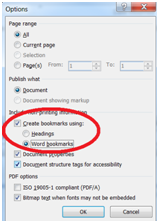
Куда более интересной является выгрузка документа в формат pdf. При выгрузке можно заменить поля значениями, разбив тем самым ссылки на объекты, или оставить их. Преимущество второго случая (зачем всё это вообще делалось) состоит в том, что при чтении текста читатель может нажать на ту или иную ссылку для перемещения к нужной формуле, таблице, рисунку или элементу списка литературы. Включить или выключить данную опцию можно при сохранении в pdf: Create bookmarks using: Word bookmarks.
- microsoft word
- статьи
- автонумерация
- написание статей