Вкладка Рецензирование на ленте управления Word 2010

Первая группа элементов управления носит название Правописание (Proofing). Это набор инструментов для правки орфографических, пунктуационных и стилистических ошибок. Тезаурус и справочники помогут подобрать синоним слову в тексте и расшифровать термин пользователям. Кнопка Статистика (Word Count) покажет количественные показатели открытого документа.
Следующая группа элементов управления Язык (Language) содержит функции для работы с несколькими языками. Кнопка Язык (Language) позволяет выбрать языки для проверки правописания, а кнопка Перевод (Translate) поможет перевести весь документ или его часть на другой язык.
Группа элементов управления Примечания (Comments) позволяет создавать, удалять и перемещаться между примечаниями в документе. Примечания являются непечатными объектами и предназначены только для коррекции документа в электронном виде.
Инструменты отслеживания документа в группе элементов управления Отслеживание (Tracking) являются фильтром, позволяющим увидеть все исправления, внесенные тем или иным пользователем в документ. Кроме того, можно посмотреть исходный текст документа, еще до внесения изменений.
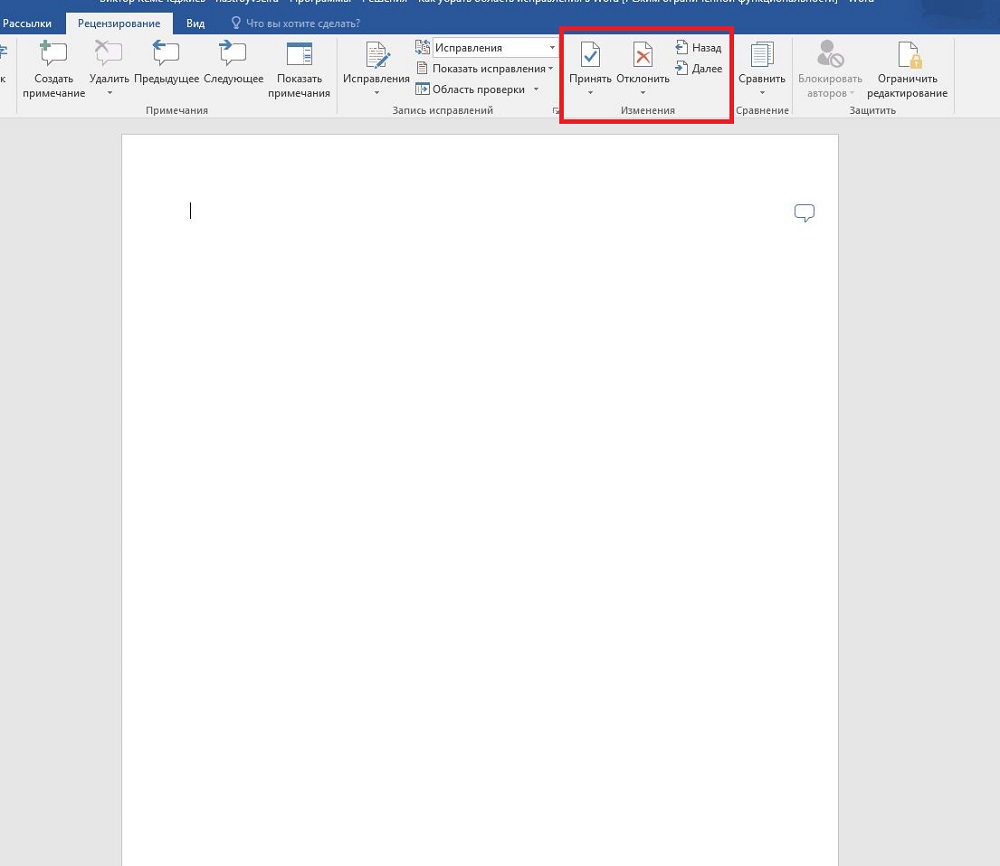
Группа элементов управления Изменения (Changes) является инструментом для контроля примечаний и исправлений. После принятия или отклонения исправлений и примечаний они исчезают из документа. Группа элементов управления Изменения (Changes) содержит инструменты для финального редактирования текста.
Кнопка Сравнить (Compare) в одноименной группе элементов управления позволяет сравнить две версии одного документа (например вашу версию договора и договор, отредактированный второй стороной) для поиска в нем изменений.
Последняя группа элементов управления Защитить (Protect) содержит инструменты для защиты документа от редактирования. Так, с помощью кнопки Блокировать авторов (Block Authors) можно запретить редактирование документа одному или нескольким авторам, а кнопка Ограничить редактирование (Restrict Editing) может запретить редактирование без ввода пароля или же вовсе сделать документ доступным только для чтения.
Как убрать область исправлений в документе Word
Область исправлений в Word – это функция для работы с исправлениями в документе и организации совместной работы нескольких человек над одним файлом. Это достаточно мощный инструмент, но большинству пользователей Word он попросту не нужен.
Поэтому сталкиваясь с данной функцией пользователи чаще всего стремятся ее отключить. В данной статье мы рассмотрим именно этот вопрос, здесь вы узнаете, как убрать область исправлений в Word, а также что это такое и для чего нужно. Статья будет актуальной для современных версий Word, включая Word 2007, 2010, 2013, 2016 и 2019.
Что такое область исправлений в Word
Текстовый редактор Word позволяет организовать совместную работу нескольких человек над одним документом. Для этого используются функции, которые доступны на вкладке « Рецензирование ». Например, здесь есть функции, позволяющие записывать все изменения в документе, которые вносятся разными пользователями. При этом владелец документа может принимать или отклонять правки других пользователей. Также на вкладке « Рецензирование » доступны функции для создания примечаний к тексту, а также функции позволяющие сравнивать разные версии документа.
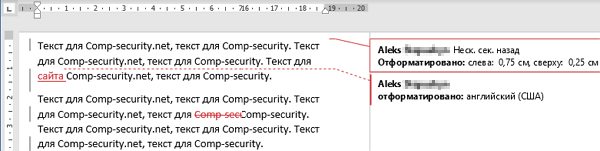
На картинке внизу показано, как выглядит текстовый документ Word при использовании функции записи изменений. В правой части экрана располагается отдельный блок, в котором отображаются информация об исправлениях. Здесь указывается имя пользователя, время внесения изменений и другая информация.
Кроме этого, в левой части окна программы Word может отображаться отдельная область « Исправлений ».
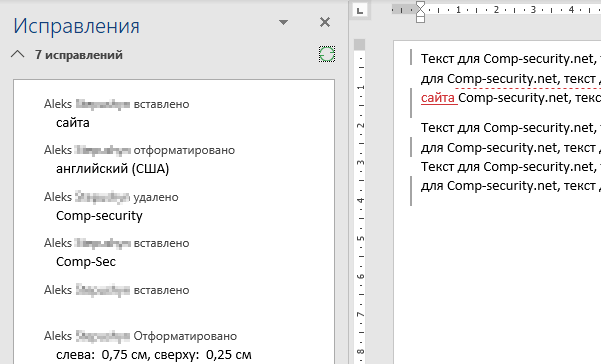
В области « Исправления » отображаются все внесенные пользователями правки и комментарии. Здесь можно кликнуть по интересующему вас изменению и сразу перейти к нужной точке документа.
Как убрать исправления в Word
Для того чтобы быстро убрать область исправлений в Word, и начать работать с документом как обычно, нужно перейти на вкладку « Рецензирование », открыть выпадающий список « Все исправления » и выбрать вариант « Без исправлений ». После этого изменения, которые вы вносите в документ, перестанут отображаться на экране.
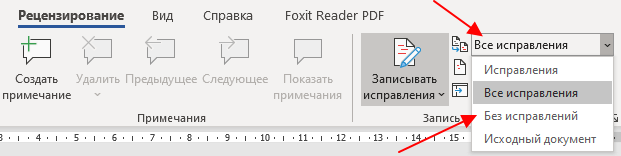
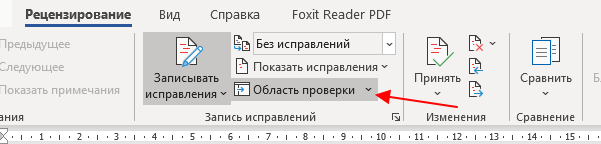
Также здесь можно отключить « Область проверки », которая может отображаться в левой части окна Word. Для этого достаточно нажать на соответствующую кнопку и снять с нее выделение. После внесения указанных выше настроек внешний вид документа Word должен прийти к стандартному виду.
Если вы не планируете пользоваться функциями совместного редактирования документа, то вы также можете отключить опцию записи исправлений.
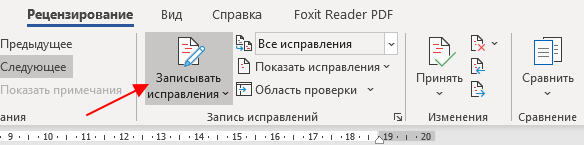
Для этого на вкладке « Рецензирование » нужно нажать на кнопку « Записывать исправления » и снять с нее выделение.
Как принять или отклонить исправления в Word
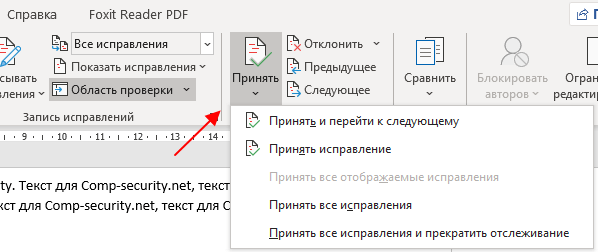
Перед тем как убирать область исправления и отключать запись изменений в документе Word, вам может понадобиться принять или отклонить исправления, которые уже были внесены. Для этого нужно установить курсор в начало документа, перейти на вкладку « Рецензирование » и нажать на стрелку рядом с кнопкой « Принять » или кнопкой « Отклонить ».
При выборе кнопки « Принять » откроется меню в котором можно принять и перейти к следующему, просто принять, принять все, а также принять и прекратить отслеживание.
Аналогичные варианты доступны и при нажатии на кнопку « Отклонить ».
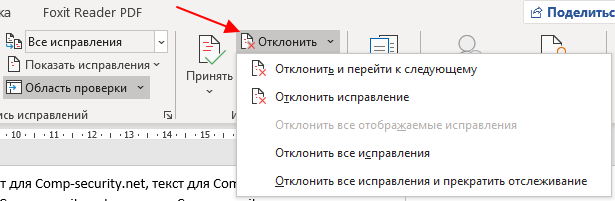
При выборе варианта « Принять/Отклонить и перейти к следующему » вы примете или отклоните первую правку в документе и перейдете к следующей. Таким образом можно пройти все правки в документе и по каждой из них принять подходящее решение.
Также вы можете выбрать « Принять/Отклонить все ». В этом случае все записанные в документе изменения будут автоматически приняты или отклонены.
- Как перевернуть страницу в Word
- Как построить график в Excel
- Как сделать альбомную страницу в Word
- Как сделать вертикальный текст в Word
- Как закрепить область в Экселе
Создатель сайта comp-security.net, автор более 2000 статей о ремонте компьютеров, работе с программами, настройке операционных систем.
Остались вопросы?
Задайте вопрос в комментариях под статьей или на странице «Задать вопрос» и вы обязательно получите ответ.
11 комментариев — Добавьте свой
Gazell 20.10.2021
Я нажимаю без исправлений, полоска исчезает, сохраняю док, но когда открываю его снова, она опять появляется. Как это исправить?
Александр Степушин 21.10.2021
Опция «Без исправлений» просто скрывает отображение исправлений в документе. Если вы хотите полностью избавиться от исправлений вам нужно их принять или отклонить и потом сохранить документ.
Удаление области исправления в Word
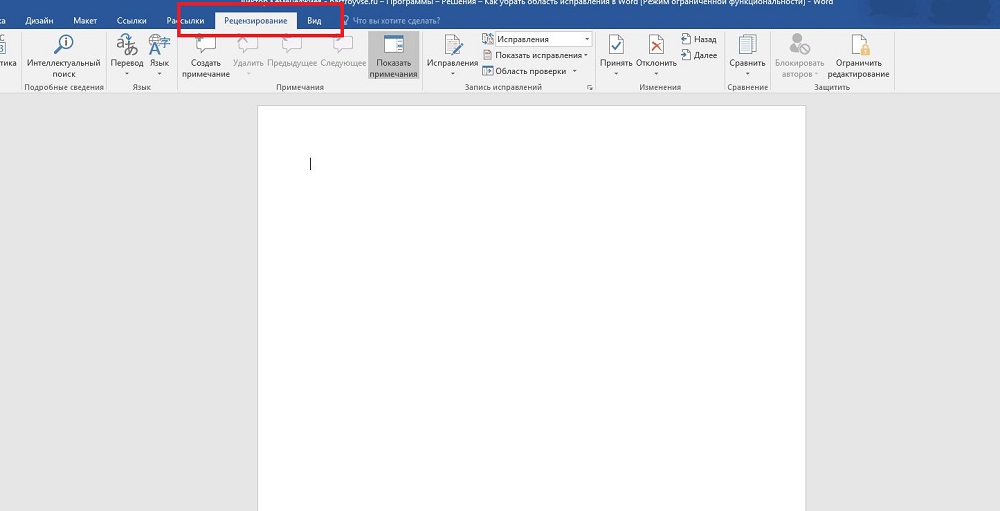
В совместной работе над текстовыми документами сегодня пользователи активно пользуются функцией внесения регистрируемых изменений. Она находится в блоке «Рецензирование» меню настроек. Её использование позволяет вносить правки и примечания, которые увидит другой пользователь, открывший этот файл. Автор документа может принимать или отклонять эти пометки и указания от других людей, работающих над файлом, скрывать или их показывать. В любом случае следует проверять в тексте не отображённые исправления, чтобы случайно не отправить, например, по электронной почте другому человеку.
При этом, помимо собственно правок, Word поддерживает ещё такую функцию, как комментарии. Они располагаются прямо в окне редактирования и видны только тогда, когда включено отображение области рецензирования текстового файла. Их нельзя принять или отклонить, и для человека, работающего над файлом, есть, собственно, только одна опция: когда они не нужны, примечания просто удаляют. Их функция проста: если внесённая другим человеком правка требует пояснения, то пользователь создаёт в этом месте ещё и примечание. Тогда автор документа не будет ломать голову над мотивацией правящего, и работа явно будет продуктивнее.
Режим внесения изменений в Word
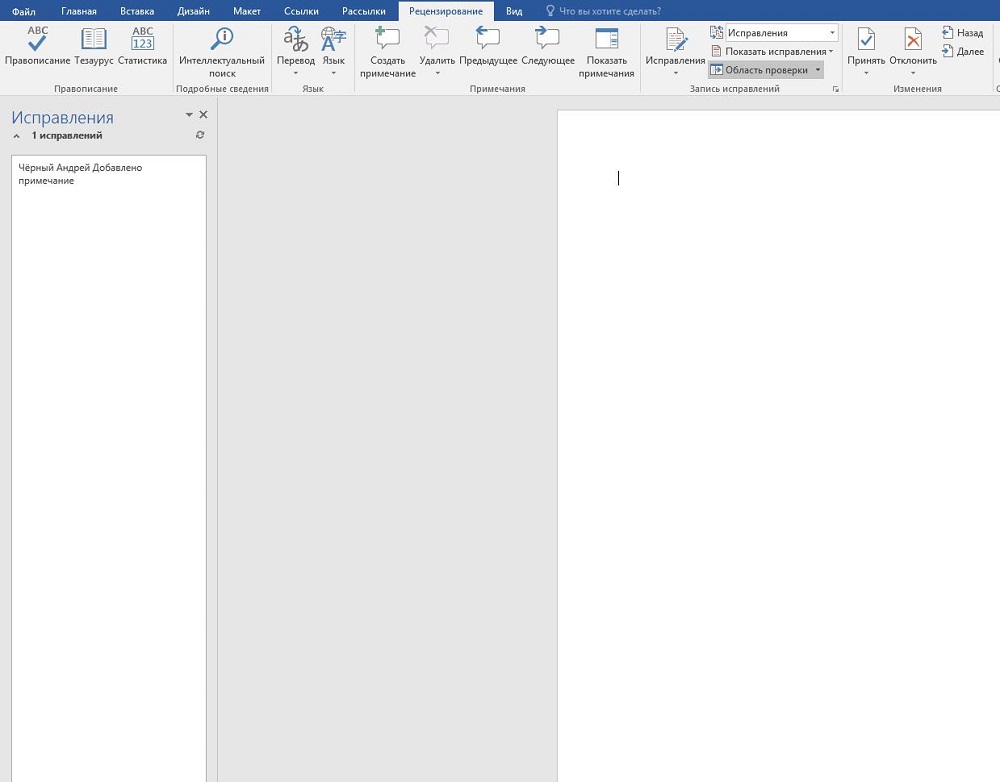
Чтобы включить, как и убрать, отображение области исправлений в Ворд, следует найти в верхней строчке Ленты настроек вкладку «Рецензирование» и нажать на кнопку с соответствующей надписью. Внизу этой иконки есть стрелка, это означает, что по нажатию на ней откроется выпадающий список, в котором вы сможете выбрать отображение области рецензирования. После этого вы можете вносить исправления, а также вставлять в текст комментарии, и любой человек, открывший этот файл, их увидит, а создатель документа сможет их принять или отклонить. Если автор этого текста вы, то вам как раз нужно будет это сделать.
Иногда такие записанные изменения при открытии текстового файла в текстовом процессоре оказываются скрытыми. Тогда придётся включить их из того же меню. Рядом с одноимённой кнопкой будет пункт «Отслеживание». По нажатию на него вы получите выпадающий список, в котором нужно будет пометить все предлагаемые пункты. После этого в окне редактирования будут отображены в полном объёме искомые элементы. Собственно, если вы хотите отобразить не все внесённые и записанные правки, то выберите в этом меню только интересующие вас пункты.
Как убрать область рецензирования
Убрать все изменения в документе в Word можно, как говорится в официальной документации Microsoft, включив их отображение, приняв или отклонив каждое из них. Если вы сделали всё, что мы описали выше, то первая часть уже выполнена. Теперь в меню рецензирования нажмите на кнопку «Далее». В окне редактирования выделится соответствующая область, и вы увидите рядом с только что нажатой кнопкой пункты «Исправить» и «Отклонить». Если выделенный фрагмент был примечанием, то кнопка будет одна, «Удалить». Собственно, именно так, поочерёдно принимая каждое исправление или отклоняя его, в Ворде вы и уберёте их все.
Впрочем, иногда встречаются объёмные тексты, в которых слишком много таких областей. Или, скажем, для вас в процессе работы каждое из внесённых изменений и комментариев, внесённых ранее, перестали иметь значение. В этом случае прощёлкивать каждое из них может быть муторно, поэтому разработчики Microsoft Word предусмотрели возможность автоматизировать этот процесс. Каждый шаг будет идентичен вышеописанным, только в конце процесса, когда вы уже приступаете к принятию каждого искомого элемента, нужно справа от соответствующей кнопки выбрать выпадающее меню. В нём пользователь может нажать на пункт «Применить все исправления в документе», и тогда отображаемые и скрытые пометки в тексте будут отмечены как принятые. Собственно, для того, чтобы убрать каждую из них, нужно действовать ровно также, то есть найти справа от кнопки «Отклонить» стрелку, нажать на неё и выбрать пункт «Отклонить все исправления».
Обратите внимание, что для того, чтобы убрать ещё и комментарии, нужно будет провести соответствующую процедуру и с любым комментарием в том же пункте меню. Обратите внимание, что в таком режиме вы будете отмечать каждое из внесённых изменений и примечаний, а не только те, которые отображены в выбранном режиме. При этом выделение будет перемещаться по экрану и «подсвечивать» область, которую вы сейчас редактируете.
Послесловие
При работе с фрагментами текста в Word нужно учитывать, что для удобства чтения автор или другие пользователи могли сделать внесённые пометки и комментарии скрытыми от других авторов. Так как по умолчанию текстовый процессор не будет отображать такие вещи, открывая полученный от другого пользователя файл, вы можете и не узнать, что они там есть, пока не включите их отображение. Соответственно, перед тем, как работать с ним или передавать куда-либо, следует проверить наличие рецензированных областей, и при наличии — принять или удалить их из текста. В Word это делается буквально парой кликов мышью.
При этом вы должны помнить, что есть только один способ уберечь свои правки от посторонних глаз: создавать копии. Дело в том, что любой пользователь может убрать исправления и примечания из документа Word, так как модели распределённых правок в этом текстовом процессоре нет, это было бы слишком большим усложнением модели. Поэтому, если вы хотите создавать примечания и правки только для себя, то создайте для себя отдельную копию. Но этот подход имеет и недостаток, ведь тогда вам придётся отслеживать изменения в той копии, которую вы оставили для общего пользования.
Учимся использовать режим «Рецензирование» в MS Word

Читайте все накопления сайта по своему профилю, начиная с 2010 г.
Для этого оформите комплексную подписку на выбранный журнал на полугодие или год, тогда:
- его свежий номер будет ежемесячно приходить к вам по почте в печатном виде;
- все публикации на сайте этого направления начиная с 2010 г. будут доступны в течение действия комплексной подписки.
А удобный поиск и другая навигация на сайте помогут вам быстро находить ответы на свои рабочие вопросы. Повышайте свой профессионализм, статус и зарплату с нашей помощью!
Рекомендовано для вас
Как создать «умный» бланк документа в MS Word

Поясняем, какие кадровые перестановки возможны для временного замещения мобилизованных на военную службу по призыву и приравненных к ним лиц. Отвечаем на вопросы, связанные с переводом и увольнением таких работников. Приводим образцы документов для разных ситуаций.

Алексей Каблучков
юрисконсульт ООО «Торговый Дом Авто Ресурс», канд. юрид. наук
Кирилл Залюбовский
юрист ООО «Инс-ТРЕЙД»
Оформляем и получаем телефонограмму
О направлении и приеме телефонограмм многие частные компании уже практически забыли. Однако на госслужбе этот вид деловых коммуникаций используют довольно активно, причем не только в общении между собой, но и с коммерческими организациями. Судебное делопроизводство также предполагает извещение участников судебных процессов при помощи телефонограмм (ч. 1 ст. 133 ГПК РФ, ч. 3 ст. 121 АПК РФ, ч. 1 ст. 96 КАС РФ). Рассказываем, что такое телефонограмма, что придает ей юридическую силу, как ее принять, зарегистрировать и сколько хранить.
Евгения Кожанова
специалист по ДОУ и кадровому делопроизводству
Возможности программы «МойОфис.Текст»
Импортозамещение затронуло многие сферы, в том числе и программное обеспечение. В связи с тем, что Microsoft ушел из России, закрыв доступ отечественным корпоративным заказчикам к обновлению программного обеспечения (ПО) и получению новых программных продуктов, многие компании стали переходить на отечественное ПО. Знакомим вас с российским аналогом MS Word – «МойОфис.Текст». Рассказываем, где скачать программу, для кого она будет платной. Показываем, как ей пользоваться на примере распространенных функций – как создать и отформатировать служебное письмо, сохранить файл, скачать бесплатные шрифты и пр.

Надежда Артонкина
специалист по внедрению автоматизированных систем управления
Показать больше
Временный перевод к другому работодателю в 2022 году: оформление документов
Временный перевод к другому работодателю в случае приостановки деятельности текущего – вынужденная мера, предложенная Правительством РФ в условиях внешнего санкционного давления на нашу страну. Постановление Правительства РФ от 30.03.2022 № 511 «Об особенностях правового регулирования трудовых отношений и иных непосредственно связанных с ними отношений в 2022 году» вступило в силу 01.04.2022. Документ мы подробно проанализировали в статье на стр. 11. А теперь хотим остановиться на важных процедурных моментах и оформлении документов. Рассказываем, как организовать и осуществить такой перевод в условиях отсутствия разъяснений со стороны уполномоченных госорганов, какие документы рекомендуем оформить в случае, если вам придется быть первопроходцем в данной сфере. Даем 14 образцов документов под различные ситуации. Разбираемся, как быть с внесением записей в трудовую книжку и с представлением отчетов по форме СЗВ-ТД при временном переводе к другому работодателю.

Мария Смольянинова
главный редактор издательства ООО «Бизнес-Арсенал»
Оформляем и получаем телефонограмму
О направлении и приеме телефонограмм многие частные компании уже практически забыли. Однако на госслужбе этот вид деловых коммуникаций используют довольно активно, причем не только в общении между собой, но и с коммерческими организациями. Судебное делопроизводство также предполагает извещение участников судебных процессов при помощи телефонограмм (ч. 1 ст. 133 ГПК РФ, ч. 3 ст. 121 АПК РФ, ч. 1 ст. 96 КАС РФ). Рассказываем, что такое телефонограмма, что придает ей юридическую силу, как ее принять, зарегистрировать и сколько хранить.