Как посмотреть количество символов в ворде 2003
От школьника и до пенсионера — все пользуются текстовыми редакторами в той или иной степени . Подготовить реферат, написать курсовую работу, выполнить заказ на бирже копирайтинга , написать статью в блог. Каждому из вас это знакомо не понаслышке. В сегодняшнем выпуске я хотел бы рассказать вам, как посчитать количество символов в тексте.
Обо всем подробнее читайте далее.
Как узнать количество символов в тексте
Для того чтобы узнать число символов в тексте, существуют специальные редакторы, которые автоматически отображают число слов или, например, количество знаков, с учетом пробелов между словами, или без учета пробелов.
Подсчет символов в тексте в MicrosoftWordСЧИТАЕМ ЧИСЛО ЗНАКОМ В WORD 2003
Чтобы узнать количество символов в программе Word пакета Microsoft Office, необходимо перейти во вкладку верхней панели «Сервис», после чего из выпадающего списка выбрать «Статистика». Там-то и будет показано окно с числом символов с пробелами и без учета пробелов.
MICROSOFT OFFICE WORD 2007 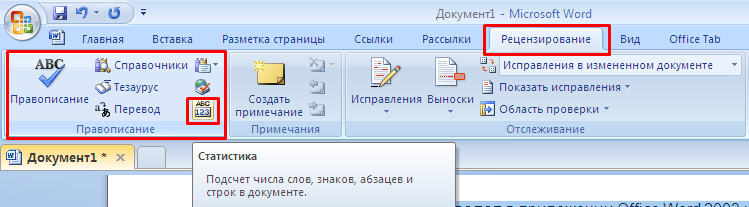 Для подсчета знаков в Word 2007 нужно перейти во вкладку «Рецензирование», затем обратите внимание на левый блок «Правописание» и нажмите на кнопку «АВС 123».
 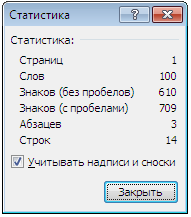 Появится окно «Статистика» (как показано на изображении выше), где все наглядно показано, и количество слов и число знаков с пробелами и без пробелов, а также сколько всего страниц, абзацев и строк в вордовском документе.
 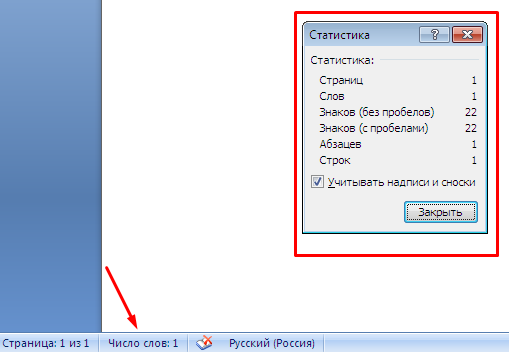 Для более быстрого перехода в окно «Статистика», пользователю достаточно один раз кликнуть по кнопке в левом нижнем углу программы Word «Количество слов», смотреть на скриншот выше.
Как узнать количество символов в Word
Только любопытно, как посчитать количество символов, слов и прочую статистику любого текста. Но чаще всего это необходимо тем людям, которые на этом зарабатывают. Для них большое значение имеет количество символов (прочитанных символов), составляющих текст, поскольку чем больше символов, тем выше оплата. При этом для заказчика текста важно не только количество знаков, но и их количество без учета пробелов. Конечно, решающее значение имеет качество самого текста. Как узнать, много ли букв в тексте?
Как открыть статистику текста
В Word эта информация представлена в этом окне.
Окно статистики Word
Как видите, здесь есть данные не только о количестве символов, но и о количестве слов, абзацев и даже страниц, на которых написан текст. Найти Word в программе очень просто, и, как правило, все текстовые материалы формируются в этой программе. Вам просто нужно перейти на вкладку обзора и найти раздел орфографии. Здесь находится кнопка, открывающая это окно.
Вы можете сделать это еще проще: щелкните мышью по строке под страницей с текстом. Как правило, есть такая область и написано: «количество слов:» и указано количество.
Как узнать статистику фрагмента текста
Вы, наверное, уже догадались, что определить количество необходимых элементов можно не только во всем документе, но и в одном абзаце, а точнее в любом выделенном фрагменте. Для этого просто выберите фрагмент и откройте окно с информацией одним из предыдущих способов.
Как посмотреть количество символов в ворде 2003
—>Главная » 2010 » Октябрь » 25 » Как подсчитать количество знаков в тексте (Word 2003, 2007, 2010)?
Как подсчитать количество знаков в тексте (Word 2003, 2007, 2010)?

Бывает так, что необходимо узнать, сколько печатных знаков в тексте. Как же быстро это сделать?
Мне казалось, каждому это известно. Ну, по крайней мере, любому человеку, который постоянно пишет какие то тексты. Оказалось, нет. Вот уже несколько человек спросили у меня: «как подсчитать количество знаков в Ворде?». А один прислал мне свой текст с постскриптумом «знаки не считал, муторно». Тут я понял, что надо с этим что-то делать. Так появилась эта статья.
Понятия не имею как это делается в других офисных пакетах, но в Microsoft Office это реально просто. Набираете текст в Word. И на любом этапе набора текста легко узнать, сколько знаков у вас на данный момент получилось.
Если у вас новая версия — Microsoft Office Word 2007 – то достаточно кликнуть на «Число слов», внизу слева на мониторе.

Откроется такая табличка, где есть вся статистика: число слов, страниц, знаков, абзацев, строк.

Кстати, знаки можно считать с пробелами и без. Обычно, если кто-то вам говорит, что нужно, например, 2000 знаков, не уточняя, с пробелами или без, то по умолчанию это означает, что «с пробелами».
Если у вас старая версия — Microsoft Office Word 2003 — то надо кликнуть на «Сервис» (на верхней панели) и выбрать из выпадающего меню «Статистика».
Откроется все та же табличка.
Кстати, если вы хотите узнать количество знаков не во всем тексте, а только в какой-то его части, просто выделите этот фрагмент, а дальше все как обычно. В табличке будет только та статистика, которая относится к выделенному фрагменту текста.
Как посмотреть количество символов в ворде 2003
Количество символов — довольно важный элемент документа — часто при написании чего-то мы должны вписываться в определенную сумму. К счастью, в текстовых редакторах мы находим соответствующую функцию, которая позволяет нам проверять количество символов на регулярной основе. 1. Office — Word 2003 В этом выпуске Word из пакета Office мы можем проверить количество символов выделенного фрагмента текста. Мы можем выбрать только определенный фрагмент, перетащив мышь, но если мы хотим проверить количество символов во всем документе, мы можем выбрать все с помощью комбинации клавиш CTRL + A.
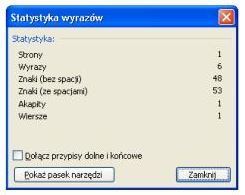
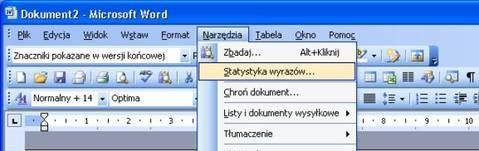
Затем в окне Word перейдите в меню «Инструменты» на верхней панели и выберите в раскрывающемся меню опцию «Статистика слов». В новом окне отобразится информация о выбранном тексте, например количество символов и слов. 2. Office — Word 2007/2010/2013
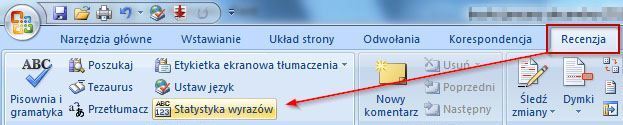
В Word 2007, 2010 и 2013 мы имеем дело с слегка измененным интерфейсом и так называемым лента, разделяющая отдельные функции на отдельные вкладки. Во всех трех версиях проверка количества символов выглядит очень похоже — она отличается только в интерфейсе интерфейса. Мы переходим на вкладку «Обзор», а затем слева видим поле, связанное с орфографией, грамматикой и словарями. На этом этапе мы находим элемент «Статистика Word» с пиктограммой ABC 123. После нажатия на значок появится новое окно, похожее на Word 2003. Мы сможем проверить количество слов, а также символы (с пробелами и без). 3. OpenOffice / LibreOffice — Writer
Читайте также: Как поиграть в игры Twitch by OBS
Если вы используете бесплатную альтернативу Microsoft Office, например LibreOffice или OpenOffice, здесь вы также можете найти счетчик на соответствующей вкладке. 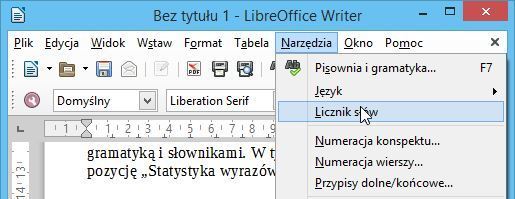 В открывшемся документе перейдите на вкладку «Инструменты» и выберите «Количество слов». Появится новое окно, в котором появится обновленное количество слов и символов (с пробелами и пробелами).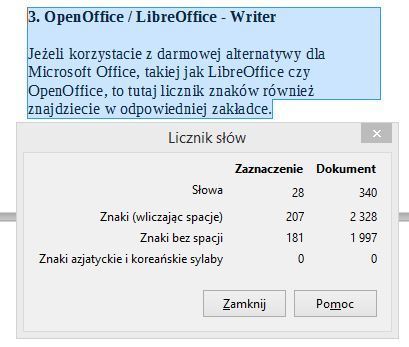
Окно разделено на два столбца — «Выбор» и «Документ». Мы можем отметить выделенный фрагмент текста и проверить, сколько персонажа он занимает по сравнению со всем текстом.