Выделение текста в Apple Pages

Существует несколько способов выделить текст в Apple Pages:
1. Выделение сплошного текста.
- Выделить необходимый фрагмент текста мышью.
- Поставить курсор в начале фрагмента, который необходимо выделить, зажать и удерживать клавишу Shift и стрелками на клавиатуре переместить курсор к концу выделяемого фрагмента.
- Поставить курсор в начале фрагмента, который необходимо выделить, зажать и удерживать клавишу Shift, кликнуть мышью в конец выделяемого фрагмента.
2. Выделение отдельного слова:
Двойной клик левой клавишей мыши по слову.
3. Выделение абзаца:
Тройной клик левой кнопкой мыши внутри абзаца.
7. Выделить весь текст в документе:
Расписание ближайших групп:
Горячие клавиши Microsoft Word для MacOS
Горячие клавиши в Microsoft Word для Mac OS:Macbook, iMac и других устройств особенно полезны офисным сотрудникам, которые работают с текстовыми документами каждый день. У программы множество возможностей, но пользователи применяют лишь определенную часть. И чаще всего эти действия повторяются. Если запомнить основные комбинации, производительность увеличиться. Для применения хоткеев необходимо выделить часть текста, с которой работаете. Остальные комбинации горячих клавиш применимы к самой программе, а не к тексту. Некоторые сочетания предполагают последовательное нажатие, другие – одновременное. Какие именно горячие клавиши используются в Microsoft Word, рассказываем на этой странице.
Популярные
| MacOS | Описание Править Отмена Сохранить и отправить |
|---|---|
| ⌘ + Z | Отменить последнее действие |
| ⌘ + Р | Распечатать документ |
| Shift + F3 | Изменить буквы на прописные, строчные или смешанные |
| Shift + F5 | Перейти к предыдущей точке вставки |
| Shift + F7 | Открыть панель тезауруса |
| Shift + F8 | Сократить выбор |
| ⌘ + F4 | Закрыть окно |
| Option + F7 | Найти следующую орфографическую или грамматическую ошибку |
| ⌘ + Shift + L | Посмотрите выделенный текст в интернете |
Перемещение по документу
| MacOS | Описание Править Отмена Сохранить и отправить |
|---|---|
| Стрелка влево | На один символ влево |
| Стрелка вправо | На один символ вправо |
| Option + Стрелка влево | На одно слово влево |
| Option + Стрелка вправо | На одно слово вправо |
| ⌘ + Стрелка вверх | На один абзац вверх |
| ⌘ + Стрелка вниз | На один абзац вниз |
| Shift + Tab | На одну ячейку влево (в таблице) |
| Tab | На одну ячейку вправо (в таблице) |
| Стрелка вверх | На одну строку вверх |
| Стрелка вниз | На одну строку вниз |
| ⌘ + Стрелка вправо или End | В конец строки |
| ⌘ + Стрелка влево или Home | К началу строки |
| Прокрутка вверх | На один экран вверх |
| Прокрутка вниз | На один экран вниз |
| ⌘ + Прокрутка вниз | К началу следующей страницы |
| ⌘ + Прокрутка вверх | К началу предыдущей страницы |
| ⌘ + End | К концу документа |
| ⌘ + Home | К началу документа |
| Shift + F5 | К предыдущей точке вставки |
Выделение текста и графики
| MacOS | Описание Править Отмена Сохранить и отправить |
|---|---|
| Shift + Стрелка вправо | Выделить один символ справа |
| Shift + Стрелка влево | Выделить один символ слева |
| Shift + Option + Стрелка вправо | Выделить одно слово справа |
| Shift + Option + Стрелка влево | Выделить одно слово слева |
| ⌘ + Shift + Стрелка вправо или Shift + End | Выделить до конца строки |
| ⌘ + Shift + Стрелка влево или Shift + Home | Выделить до начала строки |
| Shift + Стрелка вниз | Выделить одну строку снизу |
| Shift + Стрелка вверх | Выделить одну строку сверху |
| ⌘ + Shift + Стрелка вниз | Выделить до конца абзаца |
| ⌘ + Shift + Стрелка вверх | Выделить да начала абзаца |
| Shift + Прокрутка вниз | Выделить один экран снизу |
| Shift + Прокрутка вверх | Выделить один экран сверху |
| ⌘ + Shift + Home | Выделить начало документа |
| ⌘ + Shift + End | Выделить до конца документа |
| Tab | Выделить содержимое следующей ячейки ( в таблице ) |
| Shift + Tab | Выделить содержимое предыдущей ячейки ( в таблице ) |
| Удерживая клавишу Shift, нажмите клавишу со стрелкой несколько раз | Расширить выделение до соседних ячеек |
| Нажмите в верхней или нижней ячейке столбца . Удерживая нажатой клавишу « Shift», несколько раз нажмите клавишу « Стрелка вверх» или « Стрелка вниз» | Выделить столбец |
| ⌘ + Shift + F8 , а затем используйте клавиши со стрелками | Расширить выделение (или заблокировать) |
| Shift + F8 | Уменьшить размер выделения |
| Выберите первый элемент, который вы хотите, удерживая нажатой ⌘ , а затем выберите любые дополнительные элементы | Выделить несколько ячеек, столбцов или строк, которые не находятся рядом друг с другом |
| F8 | Включить расширенный режим редактирования |
| F8 , Стрелка влево | Выделить ближайший символ слева |
| F8 , Стрелка вправо | Выделить ближайший символ справа |
| Shift + F8 | Уменьшить размер выделения |
| Esc | Отключить режим расширенного выделения |
Редактирование текста и графики
| MacOS | Описание Править Отмена Сохранить и отправить |
|---|---|
| ⌘ + C или F3 | Копировать текст или графику |
| ⌘ + Shift + C | Скопировать стиль |
| ⌘ + Shift + V | Вставить стиль |
| Control + Option + C | Скопировать текст или графику в альбом |
| ⌘ + X или F2 | Вырезать выделенный текст в буфер обмена |
| ⌘ + X или F2 (затем переместить курсор и нажмите ⌘ + V или F4 | Переместить текст или графику |
| Option + F3 | Создать авто-текст |
| ⌘+Option+Shift+V | Вставить авто-текст |
| ⌘ + V или F4 | Вставить содержимое буфера обмена |
| Delete | Удалить один символ слева |
| ⌘ + Delete | Удалить одно слово слева |
| ⌘ или Очистить | Удалить один символ справа |
| ⌘ + ⌘ | Удалить одно слово справа |
| ⌘ + Z | Отменить последнее действие |
| ⌘ + Y | Повторить последнее действие |
| ⌘ + Shift + + | Развернуть текст под заголовком |
| ⌘ + Shift + — | Свернуть текст под заголовком |
| ⌘ + Shift + A | Развернуть весь основной текст и заголовки или свернуть весь основной текст |
Выравнивание и форматирование абзацев
| MacOS | Описание Править Отмена Сохранить и отправить |
|---|---|
| ⌘ + E | Центрировать абзац |
| ⌘ + L | Выровнять абзац по левому краю |
| ⌘ + R | Выровнять абзац по правому краю |
| ⌘ + Shift + M | Убрать левый отступ абзаца |
| ⌘ + T | Создать висячий отступ |
| ⌘ + Shift + T | Удалить висячий отступ |
| ⌘ + Option + К | Запустить авто-формат |
| ⌘ + Shift + N | Применить Нормальный стиль |
| ⌘ + Option + 1 | Применить стиль заголовка 1 |
| ⌘ + Option + 2 | Применить стиль заголовка 2 |
| ⌘ + Option + 3 | Примените стиль заголовка 3 |
| ⌘ + Shift + L | Применить стиль списка, когда курсор находится в начале строки |
| Option + Пробел | Вставить неразрывный пробел |
| ⌘ + Shift + Стрелка влево | Подвинуть абзац |
| ⌘ + Shift + Стрелка вправо | Убрать абзац |
| ⌘ + Shift + Стрелка вверх | Переместить выбранные абзацы вверх |
| ⌘ + Shift + Стрелка вниз | Переместить выбранные абзацы вниз |
| Return | Вставить новый абзац в ячейку |
Форматирование символов
| MacOS | Описание Править Отмена Сохранить и отправить |
|---|---|
| ⌘ + Shift + F | Изменить шрифт |
| ⌘ + Shift + > | Увеличить размер шрифта |
| ⌘ + Shift + Править Отмена Сохранить и отправить | |
| F + F9 | Вставить пустое поле |
| Shift + Return | Вставить разрыв строки |
| ⌘ + Enter | Вставить разрыв страницы |
| ⌘ + Shift + Return | Вставить разрыв столбца |
| ⌘ + Shift + — | Вставить неразрывный дефис |
| Option + G | Вставить символ авторского права |
| Option + R | Вставить зарегистрированный товарный знак |
| Option + 2 | Вставить символ торговой марки |
| Option + ; | Вставить многоточие |
Работа с полями
| MacOS | Описание Править Отмена Сохранить и отправить |
|---|---|
| ⌘ + Shift + D | Вставить поле ДАТА |
| ⌘ + Option + Shift + L | Вставить поле LISTNUM |
| ⌘ + Shift + P | Вставить поле СТРАНИЦЫ |
| ⌘ + Shift + T | Вставить поле ВРЕМЯ |
| F + F9 | Вставить пустое поле |
| F9 | Обновить выбранные поля |
| ⌘ + Shift + F9 | Отключить поле |
| Shift + F9 | Переключение между кодом поля и его результатом |
| Option + F9 | Переключение между всеми кодами полей и их результатами |
| F11 | Перейти к следующему полю |
| Shift + F11 | Перейти к предыдущему полю |
| ⌘ + F11 | Заблокировать поле |
| ⌘ + Shift + F11 | Разблокировать поле |
Просмотр документа
| MacOS | Описание Править Отмена Сохранить и отправить |
|---|---|
| ⌘ + Option + A | Вставить комментарий |
| ⌘ + Shift + E | Включить или выключить отслеживание изменений |
| Home | Перейти к началу комментария |
| End | Перейти в конец комментария |
| ⌘ + Home | Перейти к началу списка комментариев |
| ⌘ + End | Перейти в конец списка комментариев |
| ⌘ + Р | Распечатать документ |
Изменение размера столбцов таблицы
| MacOS | Описание Править Отмена Сохранить и отправить |
|---|---|
| Shift | Переместить одну строку столбца |
| ⌘ + Shift | Одинаково изменить размер всех столбцов справа |
| ⌘ | Пропорционально изменить размер всех столбцов справа |
Сочетания клавиш
| MacOS | Описание Править Отмена Сохранить и отправить |
|---|---|
| F1 | Отменить последнее действие |
| F2 | Вырезать выделенный текст или графику |
| F3 | Копировать выделенный текст или графику в буфер обмена |
| F4 | Вставить содержимое буфера обмена |
| F5 | Выбрать команду «Перейти» |
| F7 | Открыть диалоговое окно «Правописание и грамматика» |
| F8 | Расширить выбор |
| F9 | Обновить выбранные поля |
| ⌘ + F6 | Перейти к следующему окну |
| Shift + F2 | Скопировать выделенный текст |
| Shift + F3 | Изменить буквы на прописные, строчные или смешанные |
| Shift + F4 или ⌘ + Shift + F4 | Повторить поиск или перейти к действию |
| Shift + F5 | Перейти к предыдущей точке вставки |
| Shift + F7 | Открыть панель тезауруса |
| Shift + F8 | Сократить выбор |
| Shift + F11 | Перейти к предыдущему полю |
| ⌘ + F4 | Закрыть окно |
| ⌘ + F6 | Перейти к следующему окну |
| F + F9 | Вставить пустое поле |
| ⌘ + F11 | Заблокировать поле |
| ⌘ + Shift + F5 | Редактировать закладку |
| ⌘ + Shift + F9 | Отключить поле |
| ⌘ + Shift + F11 | Разблокировать поле |
| Option + F3 | Создать запись авто-текста |
| Option + F7 | Найти следующую орфографическую или грамматическую ошибку |
| Option + F8 | Запустить макрос |
| ⌘ + Shift + L | Посмотрите выделенный текст в интернете |
~~~ Конец. Благодарим за просмотр. Добавить страницу в закладки CTRL + D ~~~
Совместимость: 2016 — 2019
Дата изменения: 18.02.2019
Просмотров страницы: 74100
Полезные сочетания клавиш макбука, которые обязательно Вам пригодятся
Большинство пользователей знакомы с удобными и полезными сочетаниями клавиш которые облегчают работу с MacBook такими как Command — C (копировать) и Command — V (вставить), однако операционная системя знает и умеет выполнять множество плезных сочетаний, которые сделают Вашу работу с макбуком более удобной и эффективной. Рассмотрим наиболее распространенные и плезные сочетания клавиш макбук.
Комманды при работе с текстами
Command — O — позволяет открыть необходимый ранее созданный документ
Command — N — комманда для создания нового документа
Command — B — выделяет выбранный фрагмент текста жирным шрифтом
Command — I — меняет шрифт на курсивный
Command — U — подчеркивает выбранный фрагмент текста.
Command — A — выделяет весь полностью весь текст
Command — F — открывает поиск по открытому документу и позволяет найти в документе необходимые слова, фразы, числа и тому подобное.
Command — X — вырезать выбранный фрагмент текста, который потом можно вставить с помощью комманды Command-V
Command — Z — отменяет последние действия, очень полезное сочетание когда необходимо вернуть случайно удаленный фрагмент текста или Вы решили отменить только что введенную часть текста.
При работе с браузером Safari
При работе с браузером команда Command — L мгновенно выберет адресную строку в которой можно ввести необходимый поисковый запрос или адрес сайта.
Command — D поможет сохранить текущую страницу браузера в закладки или избранное
Command — Z — в браузере позволяет заново открыть случайно закрытую вкладку. Так же можно воспользоваться альтернативной командой — Command — Shift -T.
Command — W — закрывает текущую страницу браузера.
Command — R — перезагрузка текущей страницы
Command — T — открывает новую вкладку браузера
Command — Y — просмотр истории барузера
Command — I — поможет переслать содержимое просматриваемой страницы по электронной почте
Command — Up и Command — Down — помогут быстро переместиться в начало или конец просматриваемой страницы.
Command + стрелка влево или вправо — команды перехода на предыдущую или следующую посещенную страницу
Другие полезные сочетания клавиш.
При работе с каким-либо приложением иногда необходимо изменить настройки этого приложения. В этом Вам поможет малоизвестная но полезная комаанда Command — Запятая (,) которая открывает настройки текущего приложения.
После завершения работы с приложением практически все пользователи просто нажимают на крестик в красном кружочке, находящийся в левом верхнем углу открытого приложения. Однако при нажатии на крестик мак не закрывает полностью программу, она продолжает работать в фоновом режиме. Для того чтобы полностью закрыть прогамму и она не продолжала использовать ресурсы системы воспользуйтесо сочетанием клавиш — Command -Q. Так же эта команда позволит закрыть приложение, которое зависло.
Command — Tab очень полезная команда, которая позволяет быстро переключаться между запущенными приложения. Запустите команду нажав Command — Tab и не отпуская клавишу Command нажимайте Tab пока не выберете необходимое приложение.
Command — H — команда позволяет свернуть все окна открытой программы.
Бывают случаи когда никак не удается найти ранее сохраненный файл или установленное приложение, в этом Вам поможет сочетиние клавиш Command — Пробел, которое откроет Spotlight — программу поиска файлов и приложений сохранных на вашем маке, в которую необходимо ввести название искомого файла или приложения.
При необходимости выбрать из папки с множеством файлов лишь некоторые из них нажмите и удерживайте клавишу Command и с помощью курсора выделите нужные Вам файлы. Сочетание клавиш Command-A будет полезно если необходимо выделить все файлы находящиеся в выбранной папке.
Сочетание клавиш Command-M свернет текущее окно программы в Dock.
Option — Command — D — скроет или снова покажет панель Dock.
Иногда случается такая неприятность как зависание используемого приложение, то есть приложение полностью перестает работать не реагирует на клики, нажатие клавиш и не закрывается. В таком случае потребуется принудительное закрытие приложение для его последующего перезапуска, поможет в этом сочетание клавиш Option — Command -Esc. В открывшемся окне необходимо выбрать зависшую программу и нажать кнопку «завершить».
Некоторые сочетания клавиш можно настроить для своего удобства. Для этого необходимо зайти в Системные настройки — Клавиатура и выбрать вкладку Сочетания клавиш.
С полным перечнем сочетаний клавиш можно ознакомиться на официальном сайте Apple по этой ссылке .
Основы жестов и горячих клавиш на iPhone

Статья для тех, кто только начинает пользоваться смартфонами Apple и не знает всех особенностей и интересных жестов системы. Поговорим о базовых вещах, которые помогут в повседневной жизни. Выключениеиперезагрузка
Разобьём жесты на блоки в зависимости от функционала. Так будет удобнее ориентироваться в по тексту. Начнём с выключения и перезагрузки.
КаквыключитьiPhone Бывают моменты, когда для экономии энергии или в других целях нужно отключить смартфон. На iPhone это можно сделать, зажав комбинацию кнопок и далее проведя свайпом по линии выключения (сверху). Комбинации вызова меню отключения отличаются у разных моделей:
- Все iPhone с кнопкой Home (iPhone 8 и старее) — зажать кнопку блокировки экрана
- Все iPhone с Face ID (iPhone X и новее) — зажать кнопку блокировки и кнопку увеличения громкости звука
Как перезагрузить iPhone
Любое устройство иногда может дать сбой. В большинстве случаев проблему поможет решить простая перезагрузка.
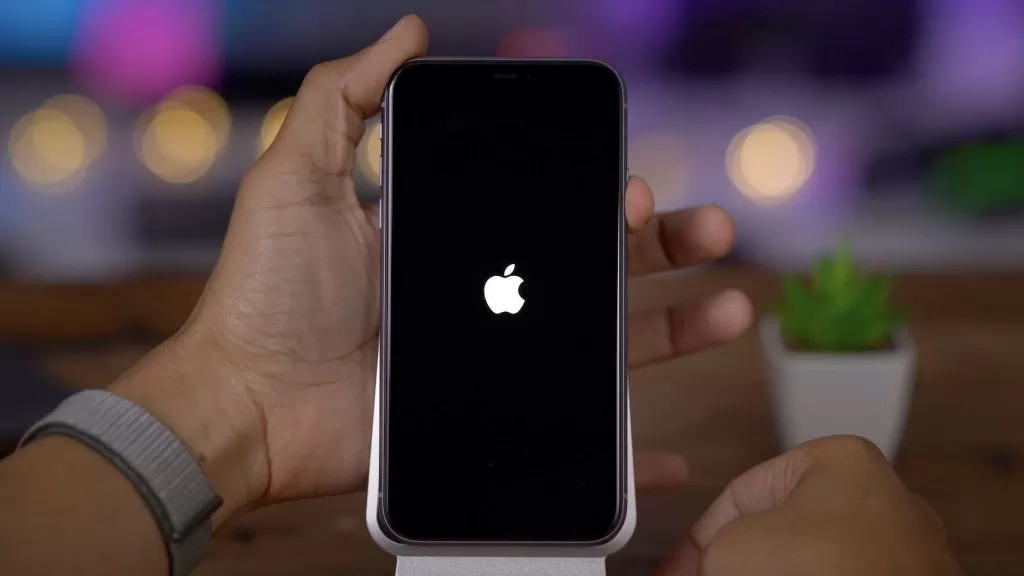
В зависимости от модели iPhone, комбинации для принудительной перезагрузки тоже будут разными:
— iPhone 6s и старее — зажмите кнопку блокировки и кнопку Home
— iPhone 7/7 plus, 8/8 plus и SE 2/3 —зажмите кнопку блокировки и уменьшения громкости
- iPhone X и новее — нажмите кнопку увеличения громкости, затем кнопку уменьшения громкости и далее нажмите и удерживайте кнопку блокировки
Держать кнопки нажатыми необходимо до появления яблочка на экране.
Основы управления в iOS
Операционки Apple всегда славились количеством жестов. С отказом от кнопки Home в iOS их стало ещё больше.

1. Разблокировать экран
Нажмите на дисплей, чтобы он загорелся —> посмотрите на смартфон и дождитесь срабатывания Face ID (обычно ждать и не надо) —> смахните нижнюю полоску управления вверх
2. Выйти на главный экран (рабочий стол)
Смахните нижнюю полоску управления вверх

Открыть многозадачность (список открытых раннее приложений)
Смахните нижнюю полоску управления вверх до середины экрана и держите до характерного вибро-отклика
3 . Быстрое переключение между открытыми приложениями
Смахните нижнюю полоску управления вправо (или влево)
Также, с рабочего стола смахивание полоски вправо откроет крайнее запущенное приложение
4 . Выйти на шаг назад в программе
Смахнуть от левого края вправо, либо нажать на стрелку в левом верхнем углу (если имеется)

5 . Открыть глобальный поиск всего по системе
На главном экране смахнуть от середины вниз, появится строка поиска и клавиатура

6 . Открыть центр уведомлений
Смахнуть от левого верхнего края вниз

7 . Открыть пункт управления
Смахнуть от правого верхнего края вниз
8 . Быстрая промотка ленты новостей/галереи
Нажимаем на верхнюю часть экрана, либо на выбранный пункт меню внизу.
Хоть приложение камеры в iOS и устроено просто, в нём тоже есть свои фишки.
1. Быстрое открытие камеры
В центре уведомлений/на экране блокировки зажмите кнопку камеры в правом нижнем углу до характерной вибро-отдачи и отпустите, либо смахните посередине экрана от правого края влево

2. Создание серии фото
В камере, в режиме фото зажмите кнопку фотографирование, потом сразу же, не отрывая смахните влево и удерживайте

3. Запись видео с музыкой из плеера
В камере, в режиме фото зажмите кнопку фотографирование, потом сразу же, не отрывая смахните вправо до края и отпустите
4. Быстрый выход с просмотра фото
Если открыть просмотр фото через камеру (квадрат слева от кнопки фотографирования), то можно быстро выйти оттуда, смахнув от середины экрана вниз
Работа с текстом
Для комфортной работы с текстом в iOS есть классные жесты.

1. Перемещение курсора по тексту
Зажимаем пробел и двигаем палец по клавиатуре.
2. Выделение текста
Если мы работаем с неизменяемым текстом (например, на сайтах или документе pdf), то для выделение текста нужно зажать любое слово из необходимого отрывка до появления цвета-выделителя и потом пронести от края слова выделитель до нужной границы выделения текста
Если мы работаем с изменяемым текстом (например, в заметках или pages), то можно нажать дважды на любое слово из нужного текста и далее по прошлой схеме. Если нужно выделить весь абзац — просто нажимаем трижды по любому слову из него.
Также, можно выделить текст, зажав пробел на клавиатуре, затем ещё в любой области клавиш и передвигая палец с пробела.
3. Копирование выделенного текста
После выделения над текстом появится мини-меню действий, где можно нажать кнопку «скопировать».
Но есть вариант жеста — нужно одновременно поставить три пальца на экран и свести их друг к другу, будто берёте щепотку соли. 😉
4. Вырезание выделенного текста (текст копируется и удаляется)
Через мини-меню долистать до пункта «вырезать», а жестами просто дважды повторить щепотку из прошлого пункта
5. Вставка скопированного текста
Ставим курсор в необходимом месте и нажимаем ещё раз там же. Появляется мини-меню, в котором выбираем «вставить». Либо выполняем жест, обратный жесту копирования: три пальца вместе расходятся по экрану в разные стороны.
6. Отмена действия (аналог ctrl+z)
Тут тоже два способа. Можно потрясти телефоном и нажать «не применять», либо смахнуть тремя пальцами от середины экрана влево (вернуться к действию до отмены нужно смахнув тремя пальцами вправо).
7 . Вызов меню быстрых действий с текстом
Копировать, вырезать, вставить текст и отменить свои действия можно через специальные кнопки, которые вызываются нажатием тремя пальцами в любой области.
Выделение файлов и фототеки
В приложениях «Файлы» и «Фото» можно быстро выделять несколько объектов.

Нажимаем двумя пальцами по любому нужному файлу из группы и, не отрываясь, проводим ими вверх или вниз для выделения остальных документов.
В правом верхнем углу галереи нажимаем «выбрать» и далее одним свайпом поочередно выбираем необходимые фото и видео.
В iOS есть множество интересных и специфических жестов. Теперь Вы знаете основные из них .