Восстановление системной или загрузочной буквы диска в Windows
В этой статье описывается изменение системной или загрузочной буквы диска в Windows.
Область действия: Windows 10 — все выпуски, Windows Server 2012 R2
Исходный номер базы знаний: 223188
Аннотация
Не используйте процедуру, описанную в этой статье, чтобы изменить диск на компьютере, где буква диска не изменилась. В этом случае вы не сможете запустить операционную систему. Выполните процедуру, описанную в этой статье, только чтобы восстановиться после изменения буквы диска, а не изменить существующий диск компьютера на другой. Перед внесением этого изменения создайте резервную копию разделов реестра.
В этой статье описывается изменение системной или загрузочной буквы диска. Обычно это не рекомендуется, особенно если буква диска совпадает с буквой при установке Windows. Это может потребоваться только в том случае, если буквы диска изменяются без вмешательства пользователя. Это может произойти при разрыве зеркального тома или изменении конфигурации диска. Такая ситуация должна происходить редко, и следует изменить буквы диска обратно в соответствии с начальной установкой.
Чтобы изменить или переключить буквы дисков на тома, которые в противном случае нельзя изменить с помощью оснастки «Управление дисками», выполните следующие действия.
На этих шагах диск D ссылается на (неправильную) букву диска, назначенную тому, а диск C — на (новую) букву диска, которую вы хотите изменить, или на назначение тому.
Эта процедура заменяет буквы дисков на диски C и D. Если вам не нужно менять буквы дисков, \DosDevice\letter: value приведите имя к любому новому букве диска, который не используется.
Изменение системной или загрузочной буквы диска
В этот раздел, описание метода или задачи включены действия, содержащие указания по изменению параметров реестра. Однако неправильное изменение параметров реестра может привести к возникновению серьезных проблем. Поэтому следует в точности выполнять приведенные инструкции. Для дополнительной защиты создайте резервную копию реестра, прежде чем редактировать его. Так вы сможете восстановить реестр, если возникнет проблема. Для получения дополнительной информации о том, как создать резервную копию и восстановить реестр, см. статью Сведения о резервном копировании и восстановлении реестра Windows.
- Создайте полную резервную копию состояния компьютера и системы.
- Войдите от имени администратора.
- Начните Regedt32.exe.
- Откройте следующий раздел реестра: HKEY_LOCAL_MACHINE\SYSTEM\MountedDevices
- Выберите MountedDevices.
- В меню «Безопасность » выберите «Разрешения».
- Убедитесь, что администраторы имеют полный контроль. Измените его после завершения этих действий.
- Закройте Regedt32.exe и запустите Regedit.exe.
- Откройте следующий раздел реестра: HKEY_LOCAL_MACHINE\SYSTEM\MountedDevices
- Найдите букву диска, на которую нужно изменить (новую). Найдите . \DosDevices\C:
- Щелкните правой кнопкой \DosDevices\C: мыши и выберите команду «Переименовать».
Примечание. Чтобы переименовать этот раздел реестра, необходимо использовать Regedit вместо Regedt32.
Обратная связь
Были ли сведения на этой странице полезными?
Восстановление загрузки Windows 10. Восстанавливаем загрузчик.
В один хороший день появился у меня новый SSD диск и я захотел установить его себе в компьютер где была установлена новейшая система Windows 10. Копировать диски и разделы я мог без проблем — имел огромный опыт, а помогала мне всегда незаменимая программа Paragon Hard Disk Manager 15. Старый свой диск я скопировал на новый, последовательно раздел за разделом и выключил компьютер. Отключил старый диск, оставив только новый SSD, с которого и планировал загрузится. Однако после включения компьютера Windows начинала грузится и моментально на первых же файлах выдала ошибку отсутствия каких-то загрузочных файлов и что самое интересное небыло никаких путей для исправления ситуации. Многие могут подумать «ну вот всё, в очередной раз поломался компьютер». На самом деле система скопирована правильно и полностью работоспособна, но стартануть не может — нужно восстановление загрузчика так как программа Paragon Hard Disk Manager не смогла определить Windows 10 (наверное больно новая операционка ещё).
«Загрузчик» может также «полететь» и по другим экзотическим причинам, но не стоит этого бояться.
Что такое Главная Загрузочная Запись (MBR)? MBR — это первый сектор на жёстком диске, в котором находится таблица разделов и маленькая программа загрузчик, считывающая в данной таблице данные с какого раздела жёсткого диска производит загрузку система и в дальнейшем информация передаётся в раздел с установленной операционной системой, для её загрузки.
Я раскажу как восстановить загрузчик Windows 10 (действия по восстановлению «загрузчика» в более старых Windows 7, Windows 8 и Windows 8.1 подобны данным действиям). Для этого понадобиться или установочный диск с операционной системой, надеюсь вы его ещё не выбросили или загрузочная флешка с Windows 10. Как создать загрузочную флэшку с Windows 10, Windows 8 или Windows 7 можно прочитать здесь — всё очень легко и просто, процесс одинаков для любых Windows.
Итак, создаём загрузочную флэшку и перезагружаем компьютер для того, чтобы загрузится с данной флэшки.
Нажимаем кнопку (обычно это F12) отвечающую за вход в Boot Menu и выставляем приоритет загрузки с USB-накопителя. Загружаемся с флэшки.
На запрос загрузки с USB нажимаем быстренько любую клавишу, я обычно жму одну из стрелок управления курсором.
1. Прогружаемся до окна выбора языка, выбираем необходимый язык и жмём «Далее».
2. Доходим до окна «Установка Windows» и нажимаем кнопку «Восстановление системы» в левом нижнем углу окна как показано на картинке (не пугайтесь, что у меня картинка с Windows 8. В Windows 10 окно аналогичное.):
3. Далее необходимо выбрать пункт «Диагностика»:
4. Затем пункт «Дополнительные параметры»:
5. Затем пункт «Командная строка»:
6. В результате мы попадаем в командный режим, где и будим вводить команды для восстановления загрузки нашей операционной системы:
7. Первой командой перезапишем главную загрузочную запись (MBR) в системный раздел. Эта опция решит проблемы связанные с повреждением главной загрузочной записи, или если есть желание удалит из неё нестандартный код. Существующая таблица разделов в этом случае не переписывается.
X:\Sources>bootrec /fixmbr Нажимаем Enter
Операция успешно завершена
X:\Sources>
8. Вторая команда записывает в системный раздел новый загрузочный сектор, совместимый с Windows 10.
X:\Sources>bootrec /fixboot Нажимаем Enter
Операция успешно завершена
X:\Sources>
9. Вводим команду для сканирования винчестера на наличие операционных систем и если таковые будут найдены, то выйдет соответствующее предупреждение.
X:\Sources>bootrec /ScanOs Нажимаем Enter
Просмотр всех дисков для поиска установленных систем Windows.
Сканирование установленных систем Windows завершено успешно.
Общее количество обнаруженных систем Windows: 2
[1] F:\Windows
[2] F:\Windows.old\Windows
Операция успешно завершена
X:\Sources>
Мы видим, что система нашла оба наши Windows: Windows 10 в папке F:\Windows и старый Windows 7 в папке F:\Windows.old\Windows. Старый Windows 7 нам не нужен и его прописывать в загрузчик мы не будем, а вот для добавления Windows 10 надо выполнить команду, чем мы и займёмся.
10. Вводим команду для добавления найденной Windows в меню загрузки. Если соглашаемся, то вводим «Y» и жмём «Enter». В результате наша Windows будет успешно добавлена в меню загрузки.
X:\Sources>bootrec /RebuildBcd Нажимаем Enter
Просмотр всех дисков для поиска установленных систем Windows.
Сканирование установленных систем Windows завершено успешно.
Общее количество обнаруженных систем Windows: 2
[1] F:\Windows
[2] F:\Windows.old\Windows
Добавить систему в список загрузки? Да(Y)/Нет(N)/Все(A):Y Нажимаем Y Операция успешно завершена
X:\Sources>
Всё, выходим, написав «exit» и делаем перезагрузку компьютера.
X:\Sources>exit Нажимаем Enter
Кроме описанных способов можно воспользоваться командой «bootsect /NT60 SYS», основной загрузочный код, также будет обновлён.
X:\Sources>bootsect /NT60 SYS Нажимаем Enter
Далее «exit» и перезагрузка.
Если и дальше ничего не помогает, то можно попытаться восстановить загрузку с помощью утилиты BCDBoot.exe, её используют для создания системного раздела или восстановления среды загрузки, расположенной в системном разделе. Командная строка выглядит таким образом:
X:\Sources>bcdboot c:\windows Нажимаем Enter
Если у вас система установлена на другом разделе нужно исправить в команде путь, например, на «bcdboot f:\windows»
Таким образом, нами успешно восстановлен «загрузчик» в Windows 7, Windows 8, Windows 8.1 и Windows 10. Нет необходимости тащить компьютер в ремонтную мастерскую.
P.S.: Невозможность запуска операционной системы Windows 7 из-за повреждённого или отсутствующего загрузчика можно решить ещё и при помощи таких программ, как Hiren’s Boot CD, Paragon Hard Disk Manager, MBRFix и других. Главное, чтобы версии этих программ были как можно новее и смогли работать с вашей операционной системой.
Исходный материал взят с: oleglav.com
Восстановление загрузчика BCD и записи MBR в Windows 10/ 11

09.02.2022

itpro

Windows 10, Windows 11

комментариев 98
В современных версиях Windows информация для запуска операционной системы храните в файле конфигурации загрузки BCD (Boot Configuration Data). В этом файле хранятся данные об установленной Windows и параметрах ее загрузки. Если файл BCD удален или поврежден, Windows перестает загружаться. Также вы не сможете загрузить Windows, если повреждена MBR запись на жестком диске. В этой статье мы покажем, как корректно пересоздать файл хранилища данных конфигурации загрузки BCD и Master Boot Record (MBR) на примере Windows 10 и 11.
Ошибка “The boot configuration data file is missing some required information”
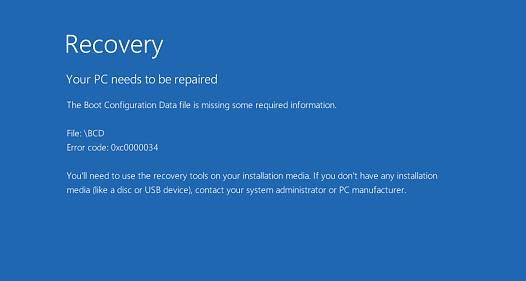
Если файл BCD поврежден, отсутствует, если вы удалили / отформатировали отдельный раздел диска с меткой System Reserved (и размером 500Мб), специальный OEM раздел, то скорее всего при попытке загрузить Windows появится такое сообщение:
Your PC needs to be repaired The Boot Configuration Data file is missing some required information File: \Boot\BCD Error code: 0xc0000034
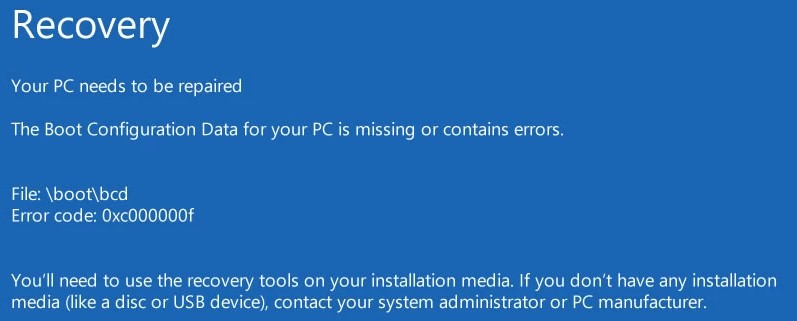
Также ошибка может выглядеть так:
The Boot Configuration Data for your PC is missing or contain errors. File: \boot\bcd Error Code: 0xc000000f
При повреждении MBR может быть ошибка No operating system found.
Если в ошибке есть упоминание файла winload.efi, перейдите к статье Отсутствует файл winload.efi в Windows 10.
Автоматическое восстановление конфигурации загрузчика Windows
При появлении такой ошибки, в первую очередь попробуйте исправить проблему с загрузкой ОС с помощью режима автоматического восстановления (Startup Repair), который можно запустить из среды восстановления Windows RE.
Совет. Желательно периодически проверять работоспособность среды WinRE, и если она не работает, воспользоваться для ее восстановления методикой из статьи Восстановление среды WinRE в Windows.
Если автоматическое восстановление с помощью Startup Repair не помогло решить проблему, вам нужно загрузиться с загрузочного или установочного диска с Windows или в среде WinRe (Repair your computer -> Troubleshoot -> Advanced options -> Command Prompt), запустить командную строку и попробовать полностью пересоздать файл конфигурации загрузчика BCD и обновить MBR запись.
В этом примере я буду использовать установочный диск с Windows 10. Выберите в настройках BIOS первичным загрузочным устройство DVD диск или USB флешку с дистрибутивом Windows (в зависимости от того, с какого устройства вы хотите загрузить компьютер). Загрузитесь с установочного диска и на экране выбора языка установки нажмите сочетание клавиш Shift+F10. Перед вами откроется консоль командной строки.
Попробуйте восстановить BCD файл автоматически, выполнив команду:
Перезагрузите компьютер и проверьте, загружается ли Windows (не забудьте изменить приоритет загрузочных устройств в BIOS). Если Windows не загружается, еще раз загрузитесь с установочного диска и откройте окно командной строки.
Идентификация разметки дисков и букв томов
Очень важно. Все инструкции, описанные ниже, подходят для обычных компьютеров с BIOS (или загружающихся в режиме UEFI legacy) и MBR таблицей разделов. На компьютерах с UEFI прошивками для пересоздания BCD нужно использовать следующе инструкци: восстановлению EFI загрузчика в Windows 10 или восстановление удаленного EFI раздела в Windows.
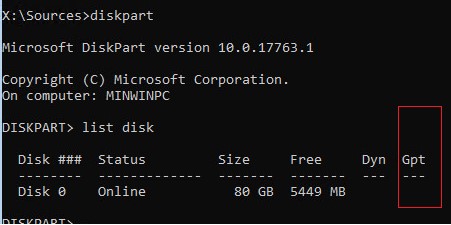
Как понять, используется ли у вас BIOS или UEFI система? Проще всего проверить тип таблицы разделов на диске, на котором установлена Windows: GPT или MBR. Для этого выполните команду:
- Если у диска в столбце Gpt указана звездочка (*), значит на диске используется таблица разделов GPT. Это значит, что у вас компьютер с UEFI, и для восстановления загрузчика нужно использовать статью по ссылке выше.
- Если в столбце GPT звездочка отсутствует, значит у вас на диске таблица разделов MBR, и вы можете продолжить следовать данной инструкции.
Далее вам нужно идентифицировать локальные диски и разделы системы (скорее всего назначенные им буквы дисков будут отличаться от дисков, которые вы видели при работе в Windows). Проще всего это сделать с помощью утилиты diskpart. Выполните следующие команды:
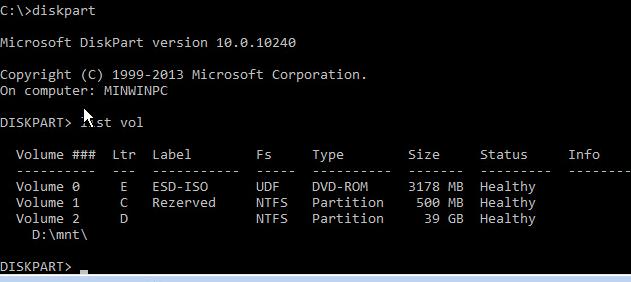
Перед вами появится список разделов в системе, назначенные им буквы дисков и их размер. В нашем случае к компьютеру подключен 1 жесткий диск, на котором имеются всего два раздела:
- Раздел SystemReserved размером 500 Мб, которому назначена буква диска C:. На этом небольшом служебном разделе по-умолчанию хранится файл конфигурации загрузки BCD (подробнее)
- NTFS раздел размером 39 Гб, которому назначена буква D:. На этом разделе находится установленная Windows, программы и данные пользователя.
Важно. Запомните буквы дисков, назначенные разделам. Данные буквы дисков будут использоваться в последующих командах.
Восстановление загрузочного сектора MBR в Windows 10/11
С помощью утилиты bootrec.exe можно перезаписать данные в MBR и загрузочном секторе, поместим в них ссылки на загрузчик Windows (bootloader).
Попробуйте перезаписать основную загрузочную запись (MBR) системного раздела для совместимости с загрузчиком Windows (существующая таблица разделов не перезаписывается).
Добавьте в загрузочные секторы диска код для загрузки файла bootmgr ( диспетчера загрузки Windows):
bootsect.exe /nt60 all /force
Прежде, чем идти далее, попробуйте автоматически пересоздать конфигурацию загрузчика BCD командами (это самый простой способ для начинающих):
bootrec /FixBoot – команда создает новый загрузочный сектор на системном разделе (перезаписывает загрузочную запись раздела PBR).
bootrec /ScanOs – просканировать диски и найти установленные копии Window, которых нет в хранилище конфигурации загрузки
В случае успешного сканирования появится запрос на добавление записей о найденный Windows в BCD:
Scanning all disks for Windows installations. Please wait, since this may take a while. Successfully scanned Windows installations. Total identified Windows installations: 1 [1] D:\Windows Add installation to boot list? Yes/No/All:
bootrec /RebuildBcd – пересоздать хранилище конфигурации загрузкика, добавить в BCD найденные на компьютере копии Windows/
После этого перезагрузите компьютер и проверьте загрузку Windows. Если ОС не загружается, следуйте инструкции.
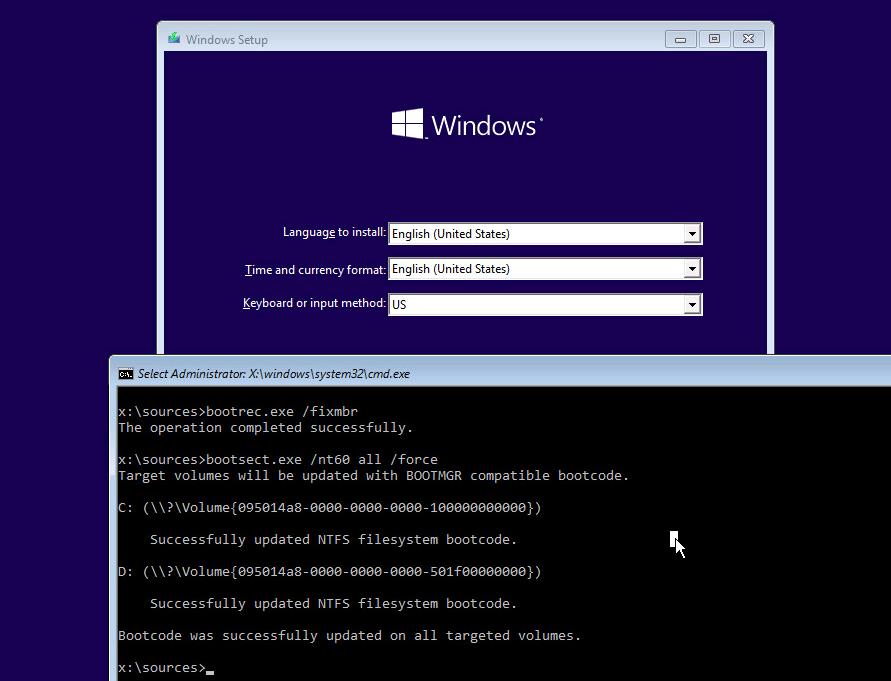
Если команда bootsect.exe не найдена, попробуйте указать полный путь к ней:
X:\boot\bootsect.exe /nt60 all /force
Пересоздание BCD файла загрузчика Windows 10
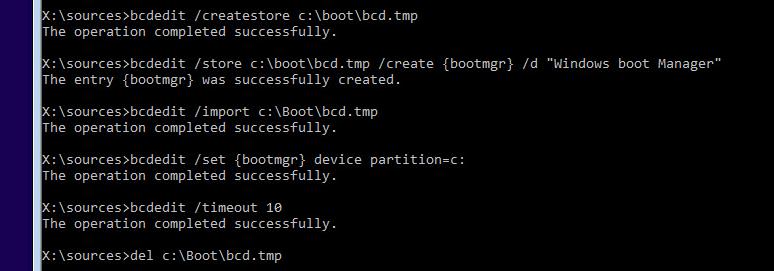
Далее с помощью команды BCDedit нужно создать новый файл с конфигурацией загрузчика (предполагается, что у вас нет резервной копии BCD).
Ваши дальнейшие действия зависят от того, есть ли на диске отдельный раздел System Reserved или нет. В командной строке выполните:
Проверьте, есть ли на диске компьютера системный раздел System Reserved. Его можно идентифицировать по метке тома, либо более точнее по размеру (500 Мб для Windows 10+, 350 Мб для Windows 8.1 и 100 Мб для Windows 7).

- Если раздела нет (вы случайно удалили его), можно хранить конфигурацию загрузчика BCD на основном диске, где находится каталог Windows. Чтобы создать конфигурационные файл загрузчика BCD и Bootmgr на указанном диске, выполните команду:
bcdboot C:\Windows /S C:
Должно появится сообщение Boot files successfully created . - Если раздел System Reserved у вас имеется, удалите старый (поврежденный) файл BCD и создайте вместо него новый:
del c:\boot\bcd
Если разделу System Reserved не назначена буква диска (по-умолчанию), вы можете сами назначить ее с помощью diskpart.
Выберите диск (в моем случае в компьютере имеется всего один жесткий диск, а вы можете вывести список дисков командой list disk): select disk 0
На скриншота выше видно, что раздел с меткой System Reserverd называется Volume 1. Выберите его: select volume 1
Назначьте букву диска (я назначил букву C:, но вы можете использовать любую другую букву, в этом случае измените путь в следующих командах): assign letter C:
Создайте временный пустой файл bcd.tmp:
bcdedit /createstore c:\boot\bcd.tmp
Создайте запись для диспетчера загрузки bootmgr:
bcdedit.exe /store c:\boot\bcd.tmp /create /d «Windows Boot Manager»
Импортируйте в BCD настройки из файла bcd.tmp:
bcdedit.exe /import c:\boot\bcd.tmp
Если команда bcdedit возвращает ошибку ( Ошибка создания хранилища. Отказано в доступе, access denied ) при доступе к файлу BCD, попробуйте снять с него атрибуты скрытый, read-only и системный:
attrib C:\Boot\BCD -s -h -r
Укажите, что загрузчик находится на служебном разделе System Reserved (ему назначена буква диска C: )
bcdedit.exe /set device partition=c:
Настройте время ожидания при выборе ОС:
bcdedit.exe /timeout 10
Удалите временный файл:
del c:\boot\bcd.tmp
В этом примере нужно сделать активным раздел Volume 1 (в вашем случае определите номер раздела самостоятельно). Сделать раздел активным можно с помощью diskpart:
diskpart
list disk
sel disk 0
list vol
select volume 1 (файлы bootmgr и «\Boot\BCD» находятся на этом разделе)
active
exit
Проверьте, что раздел volume 1 теперь активный:
select vol 1
detail partition
Все верно ( Active: Yes ).
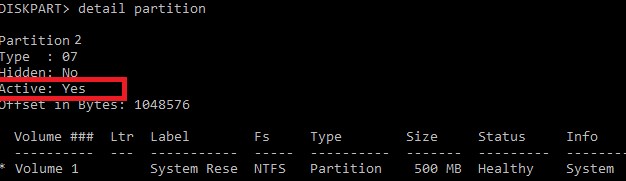
Теперь вы можете перезагрузить компьютер и убедится, что Windows загружается в штатном режиме.
 Предыдущая статья Следующая статья
Общие сведения
В данной статье рассматривается способ восстановления загрузочных файлов (содержимого каталога /boot) в ситуации, когда из-за их повреждения нормальная загрузка ОС стала невозможной. Восстановление включает в себя следующие этапы:
- загрузка с инсталляционного диска с последующим переходом в «режим восстановления»;
- необязательное резервное копирование содержимого каталога /boot;
- подключение к каталогу /boot временной файловой системы, имеющей свободное место;
- перегенерация файла initrd;
- замена старого файла на новый;
Типичная ситуация, в которой могут потребоваться такие действия: неудачно завершившееся обновление при недостатке места в дисковом разделе /boot. После такого неудачного обновления система перестает загружаться и, как правило, выводит ошибку:
- - - [ end Kernel panic - not syncing: VFS: Unable to mount root fs on unknow-block(0,0)
Возможны и другие ошибки.
Возникновения ошибки нехватки места характерно для систем, установленных с использованием LVM, поэтому далее в примере рассматриваются действия с системой, установленной с использованием LVM. Действия для других вариантов установки аналогичны, отличаться будут только названия дисковых разделов.
Загрузка в режиме восстановления
Для загрузки в режиме восстановления требуется инсталляционный диск (USB-накопитель) ОС Astra Linux Special Edition очередное обновление 1.6.
Порядок действий:
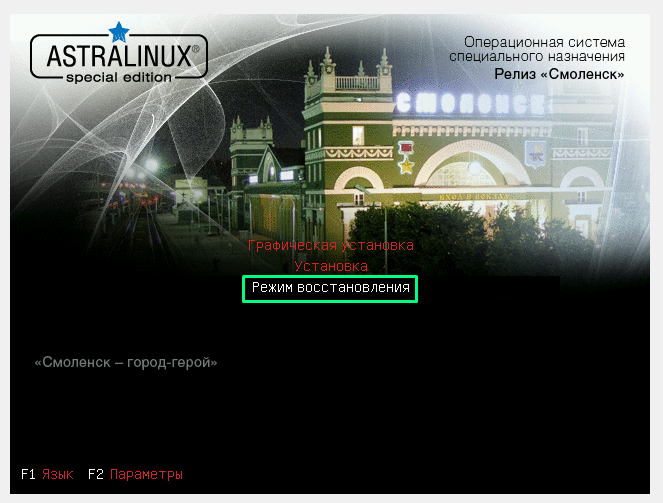
- Вставить инсталляционный диск в привод;
- Загрузиться с инсталляционного диска;
- Выбрать «Режим восстановления»:
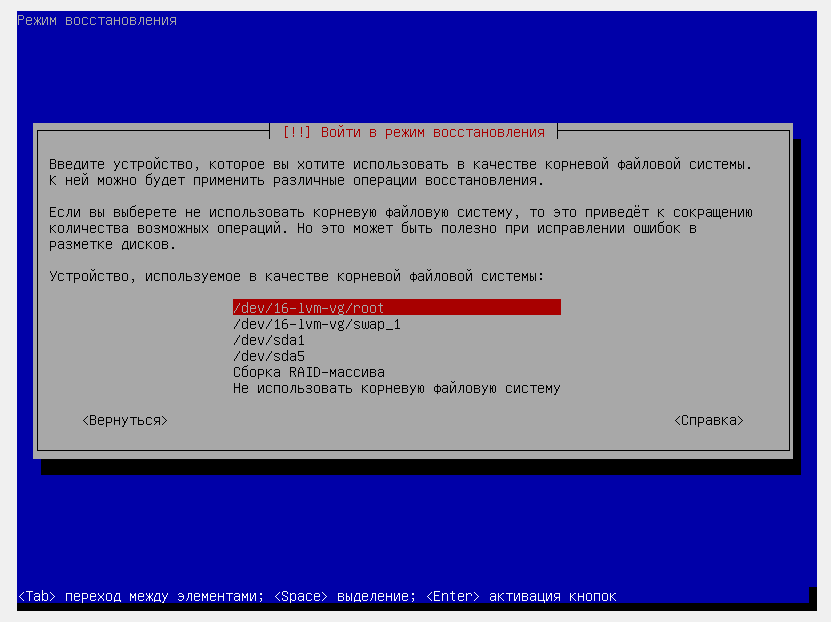
Проследовать по пунктам (нажимая Enter) до выбора корневой файловой системы, где выбрать . /root:
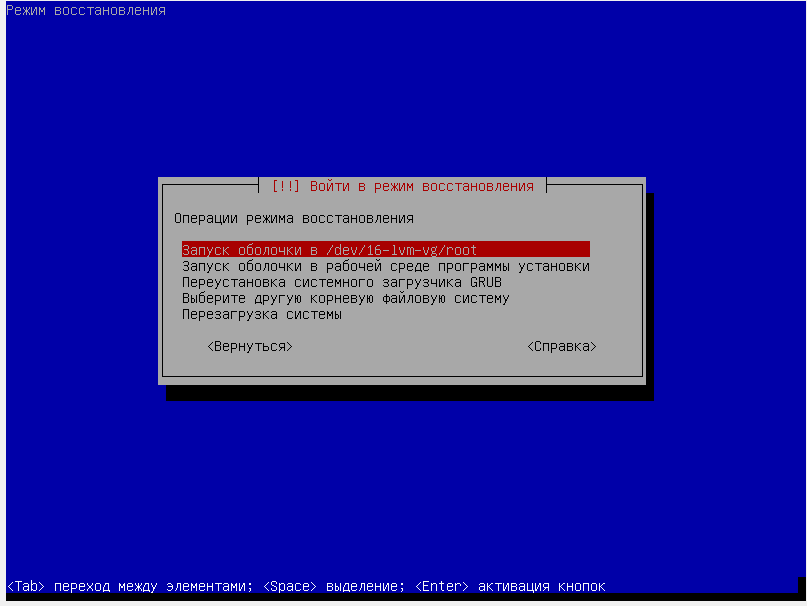
Затем выбрать запуск оболочки так же в /dev/16-lvm-vg/root:
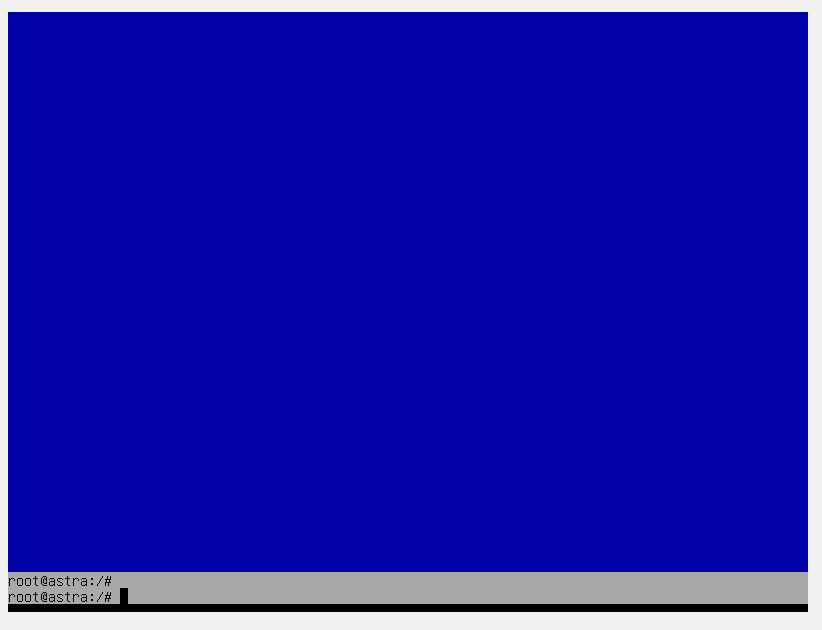
После выполнения указанных действий должен загрузиться терминал с синим фоном:
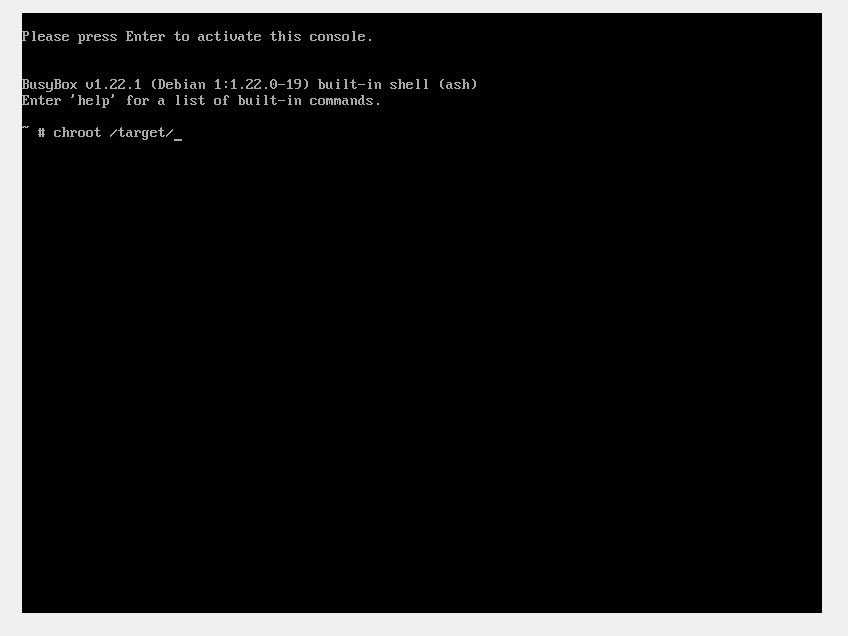
Нажать CTRL+ALT+F2 и нажать Enter, после чего должен открыться терминал на черном фоне:
chroot /target
.Резервное копирование каталога /boot
Резервное копирование каталога /boot не обязательно.
Копирование выполняется в каталог /home, в папку boot-backup, в случае успешного восстановления загрузки системы не забудьте его удалить.
Для создания резервной копии выполните в терминале команду:
cp -r /boot/ /home/boot-backup
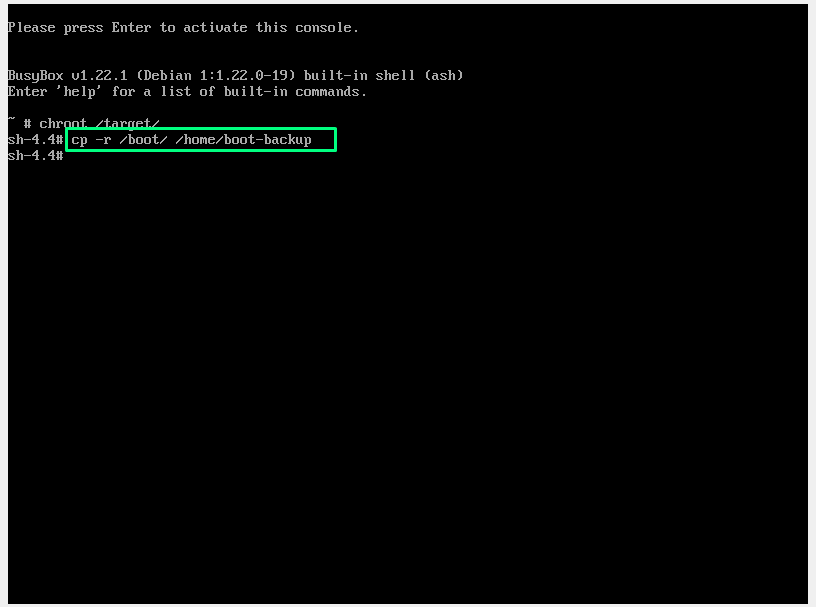
Дождитесь завершение работы команды.
Освобождение места в каталоге /boot
Проверить содержимое каталога /boot:
ls -la /boot
итого 226516
drwxr-xr-x 3 root root 4096 апр 10 21:40 .
drwxr-xr-x 25 root root 4096 апр 13 17:27 ..
-rw-r—r— 1 root root 1492731 июн 20 2018 abi-4.15.3-1-generic
-rw-r—r— 1 root root 1467894 июн 20 2018 abi-4.15.3-1-hardened
-rw-r—r— 1 root root 215263 июн 20 2018 config-4.15.3-1-generic
-rw-r—r— 1 root root 215941 мар 4 16:10 config-4.15.3-2-generic
drwxr-xr-x 5 root root 4096 апр 10 21:40 grub
-rw-r—r— 1 root root 46731042 апр 10 21:40 initrd.img-4.15.3-1-generic
-rw-r—r— 1 root root 45810528 апр 10 21:39 initrd.img-4.15.3-1-hardened
-rw-r—r— 1 root root 46182771 апр 10 21:40 initrd.img-4.15.3-2-generic
-rw-r—r— 1 root root 44873873 апр 10 21:40 initrd.img-4.15.3-2-hardened
-rw——- 1 root root 8038256 июн 20 2018 old-vmlinuz-4.15.3-1-generic
-rw——- 1 root root 7214960 июн 20 2018 old-vmlinuz-4.15.3-1-hardened
-rw-r—r— 1 root root 0 июн 20 2018 retpoline-4.15.3-1-generic
-rw-r—r— 1 root root 0 июн 20 2018 retpoline-4.15.3-1-hardened
-rw——- 1 root root 3969624 июн 20 2018 System.map-4.15.3-1-generic
-rw——- 1 root root 3186040 июн 20 2018 System.map-4.15.3-1-hardened
-rw——- 1 root root 3995440 мар 4 16:10 System.map-4.15.3-2-generic
-rw——- 1 root root 3174738 мар 4 16:10 System.map-4.15.3-2-hardened
-rw——- 1 root root 8144672 мар 4 16:10 vmlinuz-4.15.3-2-generic
-rw——- 1 root root 7190304 мар 4 16:10 vmlinuz-4.15.3-2-hardened
В примере выше видно, что в каталоге /boot хранятся две версии ядра — 4.15.3-1 и 4.15.3-2, и каждая версия представлена в двух вариантах — generic и hardened. Удалить ненужные файлы можно командой rm. Например, если не используется ядро hardened, то удалить все файлы, относящиеся к этому ядру:
rm /boot/*-4.15.3-1-hardened
Создание initrd
Новый initrd создать командой:
update-initramfs -t -u -k 4.15.3-2-generic
При этом вместо номера 4.15.3-2 использовать номер имеющегося в системе ядра, которое предполагается использовать.
Необязательное создание гарантированного свободного места
Монтирование tmpfs в каталог /boot
Для того, чтобы смонтировать в каталог /boot чистую файловую систему, имеющую свободное место, выполните команду:
mount -t tmpfs none /boot
После выполнения монтирования старое содержимое каталога /boot станет недоступно, и каталог будет представляться пустым.
Создание и перемещение initrd
Новый initrd в примонтированной файловой системе создать такой же командой:
update-initramfs -t -u -k 4.15.3-2-generic
При этом вместо номера 4.15.3-2 использовать номер имеющегося в системе ядра, которое предполагается загружать в дальнейшем.
Так как после отмонтирования времнной файловой системы всё её содержимое будет утеряно, нужно сохранить новый сформированный initrd, например, скопировав его в каталог /home командой:
cp -r /boot/initrd.img-4.15.3-2-generic /home
Замена initrd
Отмонтировать tmpfs от каталога /boot командой:
umount /boot
После отмонтирования tmpfs старое содержимое каталога /boot станет вновь доступно.
Заменить старый файл initrd.img-4.15.3-2-generic на новый командой:
cp -r /home/initrd.img-4.15.3-2-generic /boot/
Если для копирования недостаточно места — повторить удаление ненужных файлов, после чего повторить операцию копирования.
Перезагрузка системы
После замены файла initrd обязательно выполнить команду:
update-grub
Выйти из режима восстановления :
Извлечь диск из привода и перезагрузить систему командой:
После выполнения указанных операция система должна загрузиться штатно.
Действия после успешной перезагрузки
Дальнейший порядок действия зависит от причины, вызвавшей неисправность.
В частности, в случае незавершённой установки обновления, следует завершить установку обновления командой: