Как создать ярлык Опера на рабочем столе
Изначально файлы для запуска программ хранятся в труднодоступных папках. И каждый раз искать их, например, чтобы открыть браузер Opera, довольно затруднительно. Но проблему удается решить с помощью ярлыков. Сегодня мы поговорим о том, как создать ярлык Опера на рабочем столе.
Инструкция
Если у вас пропал значок «Опера» на рабочем столе, то не стоит отчаиваться. Его без каких-либо проблем выйдет восстановить. Но процедура различается для разных изданий Виндовс. Мы рассмотрим два глобальных случая.
Для Windows 7 и более ранних версий ОС
Пошаговая инструкция представлена ниже:
- Открываем меню «Пуск» и кликаем на кнопку «Все программы».
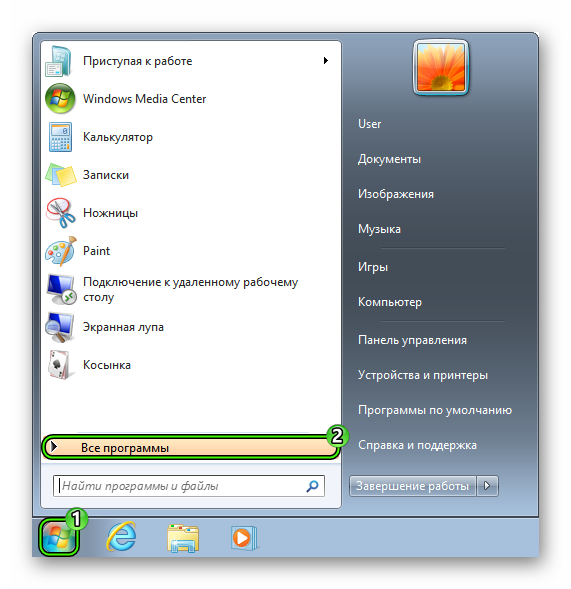
- В перечне папок находим графу, в названии которой упоминается Opera.
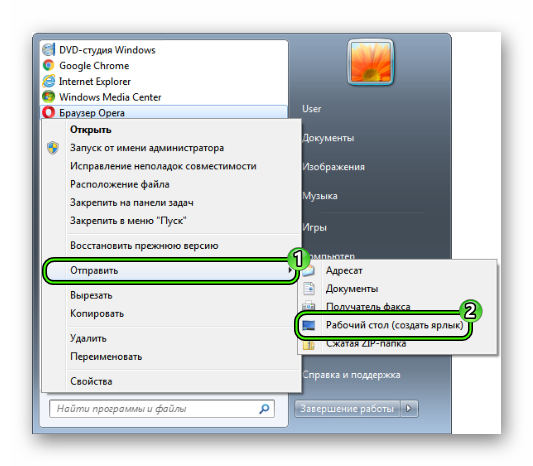
- Делаем клик ПКМ по ней.
- Затем переводим курсор на вкладку «Отправить», в выпадающем списке нажимаем на пункт «Рабочий стол…».
- Закрываем Пуск.
Для Windows 8, 8.1 и «Десятки»
Здесь все происходит чуточку иначе:
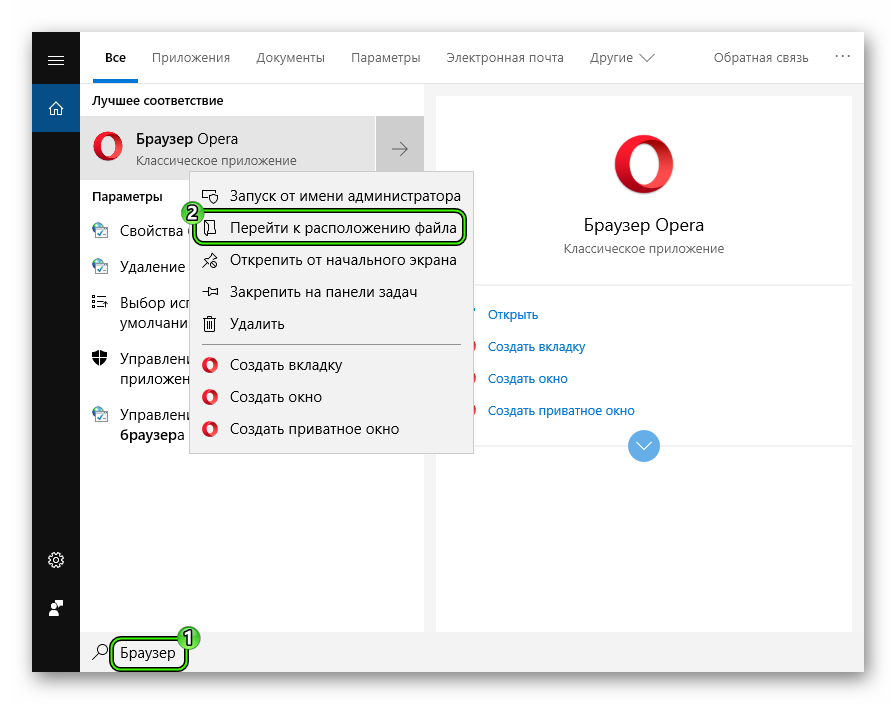
- Для начала нажмите Win + Q , чтобы запустить функцию поиска в меню «Пуск».
- В нижнее поле впечатайте запрос «Браузер».
- Кликните ПКМ по подходящему пункту из выдачи.
- В открывшемся меню нажмите на «Перейти к расположению файла».
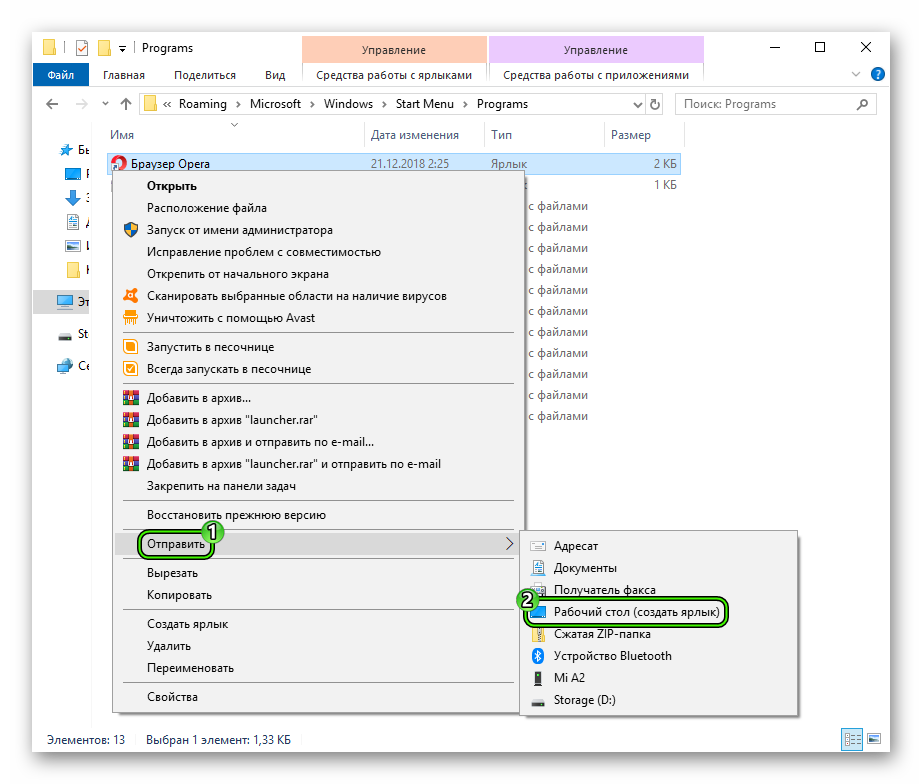
- Кликните ПКМ на выделенный файл.
- А теперь опять переведите курсор на «Отправить» и выберите соответствующий пункт.
Дополнение
Существует универсальный способ для добавления ярлыков, применимый для всех версий операционной системы Виндовс. Но он требует от пользователя знания, где расположена та или иная программа. А наш браузер установлен в скрытый каталог, добраться до которого не так просто.
Настройка браузера
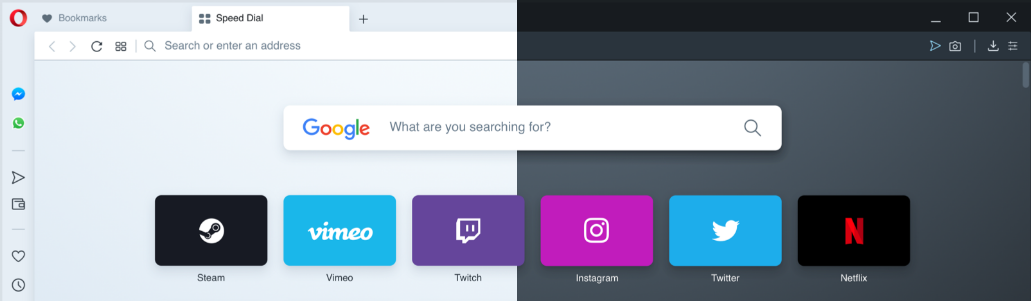
Можно переключиться между двумя темами оформления – в темных и светлых тонах. Эти темы изменяют внешний вид панели вкладок и объединенной адресной строки и строки поиска браузера.
По умолчанию в Opera используется тема в светлых тонах. Чтобы включить тему в темных тонах, перейдите в меню Easy Setup (Простая настройка), нажав кнопку в верхнем правом углу экрана на панели инструментов, или в меню Settings (Настройки) (Preferences (Настройки) на Mac) > Basic (Основные) > Appearance (Оформление) и установите флажок Enable dark theme (Включить тему в темных тонах).
Фоновые рисунки
Вы можете изменять вид начальной страницы и других страниц Opera с помощью фоновых рисунков. В Opera уже есть несколько фоновых рисунков, которые можно найти в разделе Wallpapers (Фоновые рисунки) в меню Settings (Настройки) (Preferences (Настройки) на Mac) > Basic (Основные) . Для быстрого доступа к фоновым рисункам можно нажать кнопку Easy Setup (Простая настройка) в верхнем правом углу экрана на начальной странице.
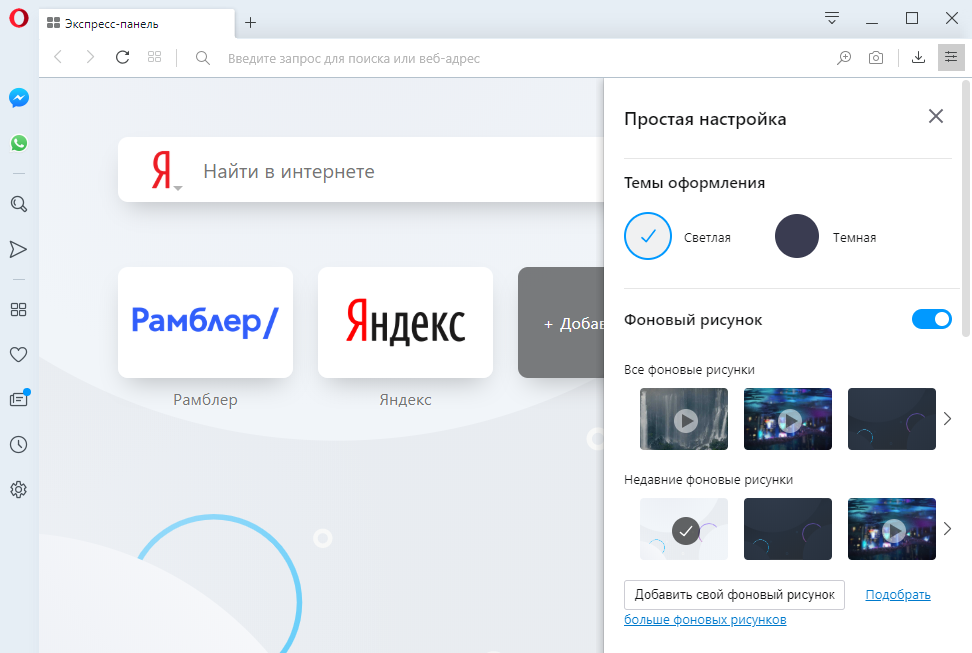
Чтобы изменить внешний вид браузера, нажмите на понравившийся вам фоновый рисунок. Для поиска других фоновых рисунков нажмите кнопку Get more wallpapers (Подобрать больше фоновых рисунков), чтобы перейти в раздел фоновых рисунков на сайте addons.opera.com/. В этом разделе можно просмотреть и установить фоновые рисунки, созданные членами сообщества Opera.
Фоновые рисунки, загруженные с сайта, можно найти в разделе Settings (Настройки) (Preferences (Настройки) на Mac) > Basic (Основные) > Wallpapers (Фоновые рисунки) или в меню Easy Setup (Простая настройка).
Создание собственных фоновых рисунков
Для создания темы оформления можно использовать любое изображение из Интернета. Удерживая Ctrl, нажмите левой кнопкой мыши (Mac) или правой кнопкой мыши (Win/Lin) по изображению и выберите Use Image as Wallpaper (Использовать изображение как фоновый рисунок).
Кроме того, собственную тему оформления можно создать, используя любое изображение, сохраненное на компьютере. Для этого выполните следующие действия:
- Перейдите в Settings (Настройки) (Preferences (Настройки) на Mac).
- Нажмите Basic (Основные) на боковой панели.
- В разделе Wallpapers (Фоновые рисунки), нажмите значок +.
- Выберите Add your wallpaper (Добавить свой фоновый рисунок).
Это изображение будет добавлено в ваш список фоновых рисунков.
Расширения
Расширения – это инструменты и приложения, разработанные для добавления новых возможностей браузера Opera от защиты пользователей от веб-угроз до приложений прогноза погоды, интерактивных словарей и переводчиков, инструментов разработки и т. д.
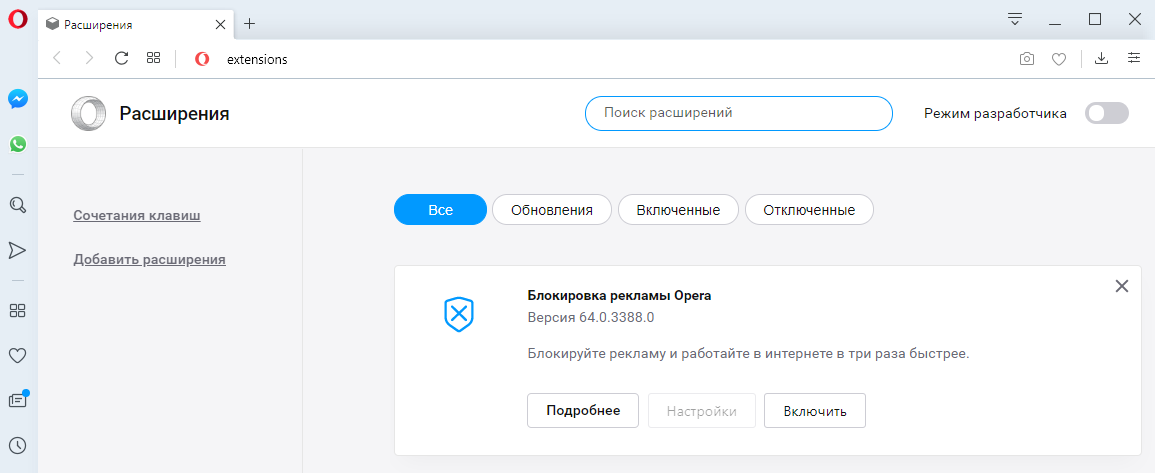

Для управления расширениями выберите View (Вид) > Show Extensions (Показать расширения) на Mac и меню O > Extensions (Расширения) в Windows и Linux . Кроме того, можно нажать по значку плюс на боковой панели начальной страницы.
Нажмите на ссылку Get more extensions (Загрузить расширения) на боковой панели, чтобы перейти в раздел расширений на сайте addons.opera.com/. В этом разделе можно просмотреть и установить расширения, созданные членами сообщества Opera.
По умолчанию некоторые расширения будут появляться справа от объединенной адресной строки и строки поиска. Нажмите кнопку расширения для взаимодействия с ним или, удерживая Ctrl, нажмите по нему левой кнопкой (Mac) или правой кнопкой (Win/Lin), чтобы изменить его настройки или просмотреть дополнительные параметры в менеджере расширений.
Включить боковую панель расширений
Доступны специализированные расширения боковой панели, доступ к которым осуществляется с использованием панели расширений. После включения эта боковая панель отображается на протяжении всего сеанса просмотра.
Чтобы включить ее в Windows или Linux, перейдите в меню O > Extensions (Расширения) и выберите Extensions bar (Панель расширений).
Ваши расширения боковой панели будут добавлены на боковую панель расширений. Если нужно добавить больше расширений, нажмите кнопку + на боковой панели.
Чтобы включить панель расширений на Mac, выберите View (Вид) > Hide Extensions Bar (Скрыть панель расширений). В Windows или Linux, перейдите в меню O > Extensions (Расширения) и отмените выбор Extensions sidebar (Боковая панель расширений).
Чтобы отключить панель расширений на Mac, выберите View (Вид) > Hide Extensions Bar (Скрыть панель расширений) . В Windows или Linux, перейдите в меню O > Extensions (Расширения) и отмените выбор Extensions bar (Панель расширений) или нажмите на панель расширений правой кнопкой мыши и выберите Hide extensions bar (Скрыть панель расширений) .
Настройки при запуске браузера
Настройки запуска позволяют сообщать браузеру, какая страница или набор страниц должны открываться при запуске браузера.
Чтобы выбрать параметры запуска в Opera:
- Зайдите в Настройки.
- В области «Основные» перейдите к разделу При запуске.
- Выберите настройки запуска.
Зап ускать с начальной страницы – Opera будет запускаться со стартовой страницы и без каких-либо открытых вкладок из предыдущего сеанса просмотра. Ваши закрепленные карты останутся закрепленными.
Восстановить вкладки предыдущего сеанса – Opera возобновит предыдущий сеанс просмотра при запуске. Все вкладки, оставленные открытыми после последнего использования браузера, будут открыты в новом сеансе просмотра.
Открыть определенную страницу или несколько страниц – после запуска Opera открывает страницу или набор выбранных вами страниц.
Чтобы добавить страницу, нажмите «Добавить новую страницу», введите адрес веб-сайта и нажмите «Добавить». Вы можете добавить несколько страниц или установить в качестве начальных, открытых в данный момент вкладок, нажав Использовать текущие страницы.
Боковая панель в Opera
Чтобы показать или скрыть боковую панель в Opera, перейдите в раздел «Простая настройка» в верхнем правом углу браузера Opera. Нажмите Показать боковую панель.
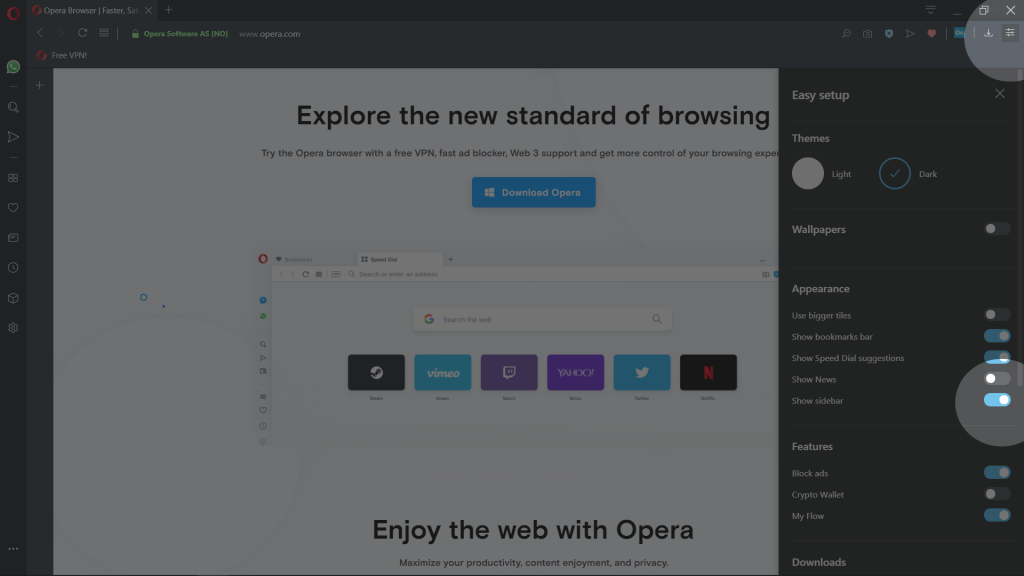
Мессенджеры, пространства и другие функции Opera, доступны на боковой панели
- Facebook Messenger
- Telegram
- Вконтакте
Другие функции Opera:
Внутренние станицы Opera:
- Экспресс-панель
- Закладки
- Персональные новости
- Вкладки
- История
- Загрузки
- Расширения
- Настройки
- Как работать с браузером Opera ?
- Начало работы
- Простая настройка
- Настройка оформления
- Повседневные функции
- Настройки боковой панели
- Обмен данными
- Основы
- Боковая панель
- Вкладки
- Перемещение по вкладкам
- Контекстное меню
- Изменение масштаба
- Полноэкранный режим и режим презентации
- Поиск текста на странице
- Загрузка и управление файлами
- Объединенная строка поискаи адресная строка
- Поисковая система по умолчанию
- Всплывающее окно поиска
- Простая настройка
- Импорт закладок и настроек
- Браузер по умолчанию
- Поле поиска
- Экспресс-панель
- Блокировка рекламы
- VPN
- Конвертер валют
- Конвертер единиц
- Конвертер часовых поясов
- Поиск выделенного текста
- Экономия заряда батареи
- Всплывающие окна с видео
- Закладки
- Синхронизация
- Просмотр открытых вкладок
- Интегрированные мессенджеры
- Персонализированные новости
- Новости на начальной странице
- Снимок
- Мой Flow
- Поиск по вкладкам
- Crypto Wallet
- Пространства
- Улучшенная адресная строка (BABE)
- Темы оформления
- Фоновые рисунки
- Расширения
- Настройки при запуске браузера
- Боковая панель
- Блокировка рекламы
- VPN
- Приватное окно
- Очистка истории посещений
- Значки безопасности
- Небезопасный контент
- Сертификаты безопасности
- Отслеживание действий
- Автозаполнение
- Управление доступом к камере
- Управление файлами cookie
- Обработка ссылок
- Управление изображениями
- Управление JavaScript
- Управление данными о местонахождении
- Управление доступом к устройствам MIDI
- Управление уведомлениями
- Управление доступом к микрофону
- Управление сохраненными паролями
- Управление всплывающими окнами на страницах
- Управление браузером с помощью мыши
- Быстрая навигация с помощью сочетаний клавиш
- Дополнительные сочетаний клавиш
- Дополнительные настройки
- Инструменты разработчика
- Настройка прокси
- Экспериментальные функции
- Резервное копирование файлов Opera
- Проблема с браузером
- Сообщение о проблеме
Как восстановить Оперу на компьютере
В жизни пользователя ПК или мобильной платформы может произойти всякое – начиная от вирусной атаки и заканчивая «синим экраном смерти». Исправить возникшую ситуацию можно, но вернуть персональные данные довольно сложно. Сегодня мы поговорим о том, как восстановить Оперу на компьютере. Также в процессе повествования мы покажем несколько способов сохранения паролей, куков и закладок.
От слов к делу
В Сети есть несколько способов восстановления Оперы в исходное состояние. Во-первых, сделать это выйдет с помощью специальной функции браузера. А во-вторых, можно воспользоваться откатом Windows.
Opera Link
Функция синхронизации учетных записей появилась только в последних версиях браузера. Новые возможности позволяют сохранять и комфортно переносить пользовательскую информацию с копии на копию, операционную систему.
Для этого достаточно:
- Открыть системное меню Оперы (кнопка в левом углу экрана) и выбрать пункт «Синхронизация».
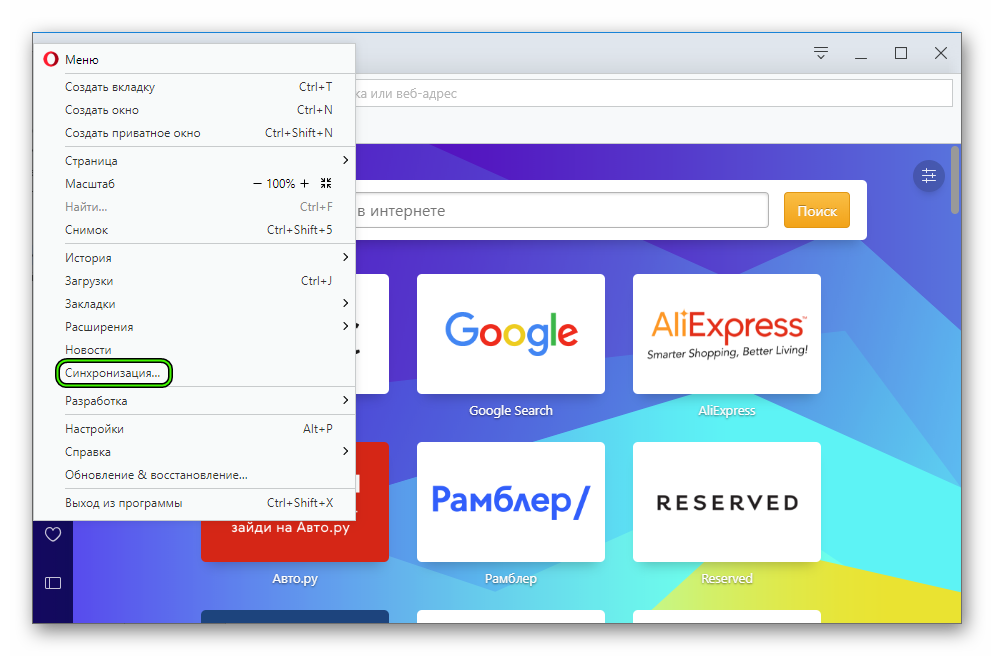
- Зарегистрировать новый аккаунт информацию, которая будет храниться в облачном хранилище проекта.
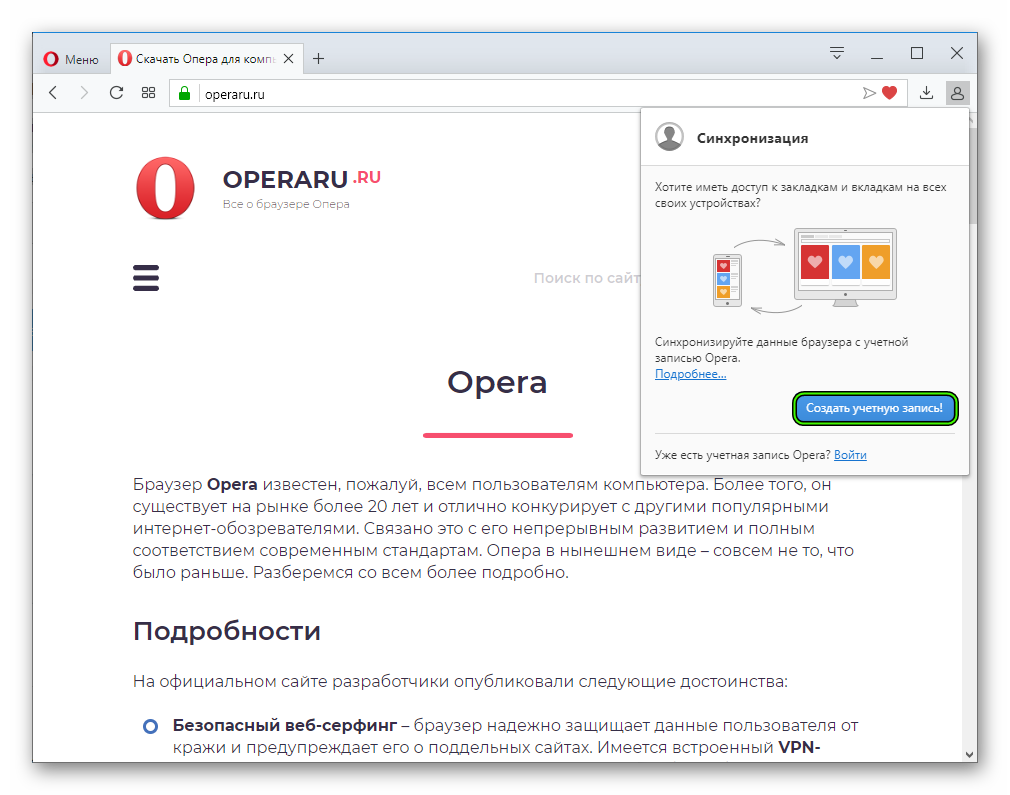
- Подтвердить серьезность намерений и проверить работоспособность подхода.
Используем возможности системы
Восстановить работоспособность Оперы и персональную информацию можно при помощи отката системы.
Для претворения задуманного в жизнь:
- Переходим в меню «Пуск» и переходим на Панель Управления.
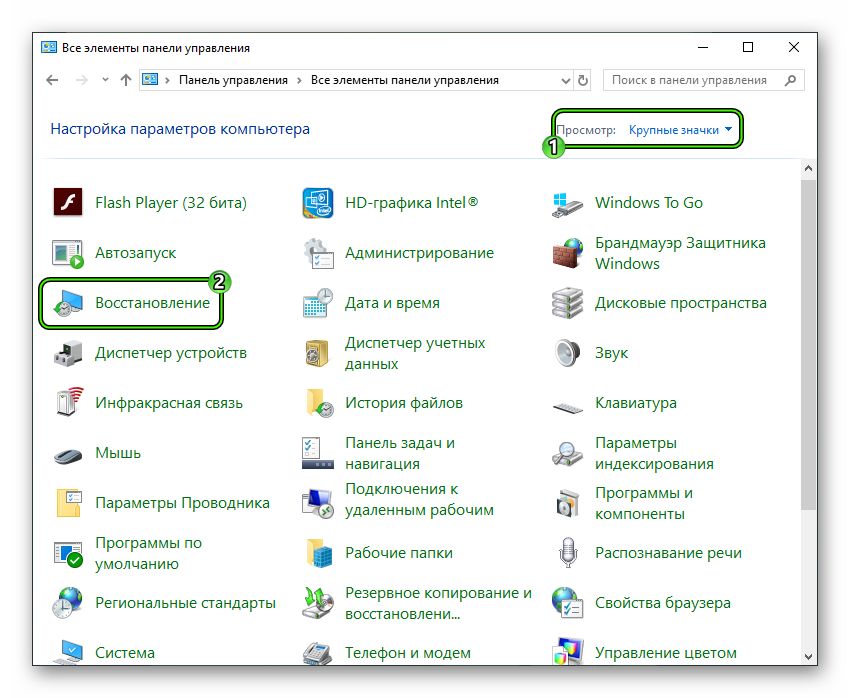
- Изменяем параметры отображения разделов на «Крупные значки» кнопкой в правом верхнем углу экрана.
- Кликаем на раздел «Восстановление».
- Затем вызываем «Запуск…».
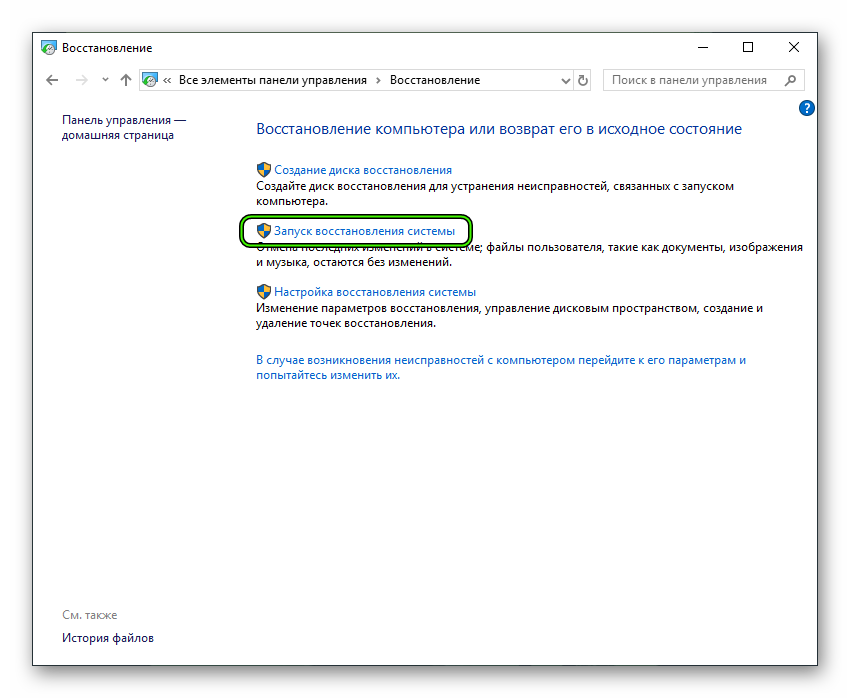
- В новом окне выбираем приемлемый временной промежуток (точку) и ждем завершения процедуры.
Подведем итоги
Существует несколько способов возврата Оперы в исходное положение, как было вчера. Каждый из них имеет отличительные особенности за счет использования специфического инструментария. Но у них есть и несколько общих черт – минимальные временные и энергетические затраты, отсутствие требований к уровню владения ПК.
Подскажите как вернуть значок оперы на рабочий стол. удалила случайно Теперь программа Опера не открывается
найди папку с оперой в файлах на диске. там будет значок оперы щелкни по нему, если откроется браузер то значит все нормально .потом еще раз кликни правой кнопкой мыши и в меню выбери создать ярлык на рабочем столе
что делатьУченик (91) 2 года назад
Подскажите пожалуйста. а где она на диске. на что жать
что делатьУченик (91) 2 года назадПока что только нашла создать вкладку-значок оперы на экране появился, но как жму на него-опера, опять же, не открывается
добрейший князь тишиныИскусственный Интеллект (216581) 2 года назад
C:\Users\имя пользователя\AppData\Local\Programs\Opera\launcher.exeчто делать Ученик (91) Старец ИМХО, нашла. там есть восстановить прежнюю версию. и есть создать ярлык, но не сказано что на рабочий стол. на что жать? спасибоо
добрейший князь тишиныИскусственный Интеллект (216581) 2 года назад
вбей в поиске опера .когда найдет выбери перейти к расположению файла .открой и там ищи .что делать Ученик (91) Старец ИМХО, Мне конец. у меня на опере была мамба от которой пароль я не помню Если мне мамбу заново создавать мне придется 300 больных на голову опять в чс кидать я вчера на это день потратила да за что я такая несчастная. как же мне значок оперы вернуть уже 6 скопировала, они не открываются
Открой Все программы найди Опера и жми правой кнопкой мыши на этот значок и дальше выбери Отправить на рабочий стол ( создать ярлык) и все.
что делатьУченик (91) 2 года назад
Огромное спасибо
что делатьУченик (91) 2 года назадНо там есть только создать вкладку Жму на создать вкладку яРлык оперы появляется на рабочем столе но опера не открывается подскажите что делать.
что делатьУченик (91) 2 года назад
Не открывается она
что делатьУченик (91) 2 года назадЯ так сделала. уже 5 оперу перетащила, но они не открываются! мигает только маленький значок оперы внизу монитора, но он не открывается
Жмешь кнопку Пуск/ Находишь Оперу и перетаскиваешь мышкой пиктограмму на рабочий стол.
что делатьУченик (91) 2 года назадЯ так сделала. уже 5 операция перетащила, но они не открываются! мигает только маленький значок оперы оставшийся, который внизу экрана
что делатьУченик (91) 2 года назад
Подскажите пожалуйста, что сделать? чтоб она открыласьАлександр Иценко Мыслитель (9563) что делать, Чтобы точно знать нужно иметь доступ к ПК. Поэтому просто переустанови оперу. Сначала удали — если Windows 7 в Панели управления выбери «удаление программ». Если Windows в окне «Настройки» выбери «Приложения». После удаления устанавливаешь и проблем не будет.
- Начало работы