Перевод раскладки
Онлайн сервис, который позволяет автоматически переводить ошибочно написанный с клавиатуры текст в правильную раскладку. Например, инструмент переключает «Dctv ghbdtn!» в «Всем привет!», а случайно набранную фразу «Руддщб цщкдв» позволяет сменить в «Hello, world». И это бесплатно, проверьте сами!
Справка
Инструмент исправляет некорректно набранный с клавиатуры текст на нужную раскладку. Сервис полностью бесплатный, отсутствует ограничение на использование. Нет необходимости устанавливать на компьютер дополнительные утилиты. Основное название — мгновенное онлайн переключение текста на требуемый язык. Отличное решение для использования не только на компьютере, но и на мобильных устройствах: телефонах и планшетах.
Инструкция
- Вставьте требуемый для перевода текст в левое окно.
- В правом окне моментально вы получите готовый корректный результат.
Напомню о другом инструменте — транслитерация текста, позволяющего переводить русские буквы в латинские по правилам Яндекса и Google.
Возможности
- Переключение текста на нужный из двух заданных в настройках языков (по умолчанию — русский или английский);
- Копирование перевода в буфер обмена нажатием одной кнопки;
- Возможность ручного исправления ошибок в итоговом тексте в форме с результатом;
- Отсутствует ограничение на объем переводимого контента;
- Отправка разработчику по электронной почте новых предложений и комментариев по работе алгоритма.
Что важного в диджитал на этой неделе?
Каждую субботу я отправляю письмо с новостями, ссылками на исследования и статьи, чтобы вы не пропустили ничего важного в интернет-маркетинге за неделю.
Перевод текста на Mac

Когда Вы работаете с документами, электронными письмами или сообщениями, просматриваете фотографии или изображения или посещаете веб-страницы, Вы можете выбрать текст для перевода на поддерживаемые языки и прослушать его вслух.
Перевод текста
Вы можете легко посмотреть перевод текста в различных приложениях на Mac, в том числе созданных сторонними разработчиками. Также можно использовать функцию «Сканер текста» для перевода текста на изображении.
- Выберите текст для перевода.
- Удерживая клавишу Control, нажмите на текст, затем выберите «Перевести».
- Во всплывающих меню языка выберите язык текста (при необходимости) и язык, на который его нужно перевести. Если его не указать, Mac переведет текст на предпочитаемый язык, указанный Вами в настройках (если он поддерживается), или на основной язык Вашего региона.

Совет. Нажмите кнопку «Воспроизвести» , чтобы послушать перевод. Можно также скопировать перевод в буфер обмена.
Замена текста переводом
Во время ввода текст на компьютере Mac можно заменить переводом.
- Выберите текст, который нужно заменить переводом.
- Удерживая клавишу Control, нажмите на текст, затем выберите «Перевести».
- Нажмите «Заменить переводом», чтобы вставить перевод и заменить им оригинал.
Загрузка языков для перевода офлайн
Вы можете загрузить языки, чтобы перевод выполнялся офлайн. Офлайн-перевод может быть не таким точным, как перевод, выполняемый на серверах Apple. Siri и Safari всегда обрабатывают переводы онлайн.

-
На Mac выберите меню Apple

> «Системные настройки», нажмите «Основные» в боковом меню, затем нажмите «Язык и регион» справа. (Возможно, потребуется прокрутить вниз.) Открыть настройки языка и региона
Как переключиться на английский шрифт на клавиатуре?
Любому пользователю приходится переключать раскладку на клавиатуре с русского на английский язык и наоборот. Могут быть и другие, но эти основные. Менять их приходится и при наборе текстов, и при формировании запросов для поисковых систем, и при комментировании записей.
Опытный пользователь выполняет такую смену, не задумываясь. Никаких хитростей тут нет. Но если человек только начинает осваивать компьютер, то перейти на другой язык ему помогут следующие подсказки. На ноутбуках и компьютерах существует несколько вариантов, как сменить его.
Через языковую панель
Буквенное обозначение, отображающее язык системы, находится внизу экрана, в правом углу рядом с часами. Смену раскладки компьютера выполняют с помощью манипулятора: достаточно щелчком левой кнопки на панели перейти на всплывающее окно, в котором отметить «галочкой» нужный.

Языковая панель отображается, когда в системе используется больше одного языка. Например, если задан только английский, она видна не будет. Чтобы её включить, нужно минимум два.
С помощью клавиатуры
Этот способ чаще всего применяется как наиболее удобный. Поэтому рассмотрим его подробно.
Переключение с русского на английский и наоборот происходит с помощью «быстрых клавиш». Это сочетания кнопок, нажатие которых активизирует последовательную смену языков системы, даёт возможность перейти с одного на другой.
Нужные клавиши следует нажимать одновременно. «Горячие» кнопки выбирают еще в ходе установки Windows.
- Ctrl +Shift;
- Alt +Shift (Alt, который расположен слева);
- Ё.
Если вы не знаете, какой вариант задан для вашего компьютера или ноутбука – переберите варианты сочетаний, так вы поймете, с помощью какого именно можно перейти с русского на английский или на другой.
С помощью настроенной особенным способом клавиатуры
Если по какой-то причине вам неудобно делать переключение, несложно самостоятельно сделать удобную комбинацию кнопок. Для этого нужно:
- Во всплывающем окне «Пуск» найти строку «Панель управления».
- Среди пунктов найти и выбрать подменю Смена раскладки клавиатуры, которое обычно находится в разделе с названием Часы, Язык, Регион.
- В выпадающем окне нужна вкладка «Языки и клавиатуры». В которой и находится кнопочка «Изменить клавиатуру».
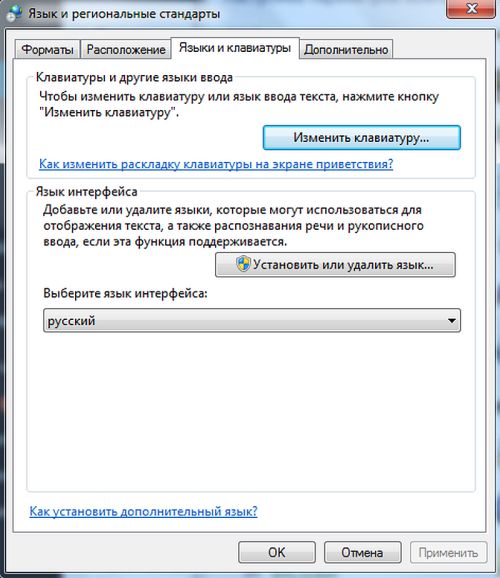
- В разделе «Переключение клавиатуры» внизу находится кнопочка для смены сочетаний клавиш. При нажатии вы получите список доступных комбинаций. Выбираете наиболее удобную и подтверждаете выбор. Далее вы всегда сможете перейти на английский или другой язык таким образом.

- Путь к настройкам клавиатуры лежит не только через меню «Пуск», возможно добраться и через контекстное меню языковой панели. Попасть туда можно путем выбора стрелочки. В меню нас интересует раздел «Параметры». Далее выполнять все, как описано выше.
Описанный алгоритм подходит для всех версий операционной системы, немного могут различаться названия панелей. Но по смыслу найти нужное меню довольно просто.
Если по каким-то причинам нужного языка нет, его не сложно добавить. Английский, как правило, стоит по умолчанию. Если нужно добавить, например, русский, зайти надо в то же меню, что и для смены раскладки. Но во вкладку «Общие».
После выбора кнопки «Добавить» станет доступен список возможных для использования языков. После подтверждения выбора нужного он отобразится в панели и будет доступен для переключения с клавиатуры.
Программы
Иногда для смены раскладки пользуются специальными программами, которые определяют, на каком языке производится набор, и автоматически переключают на него. Это удобно, если вы часто забываете о переключении раскладки, а обнаруживаете это, когда часть текста уже набрана. Лучшими программами признаны Punto Switcher, Key Switcher, Anetto Раскладка, Keyboard Ninja.
Как поменять язык на компьютере
Соавтор(ы): Scott St Gelais. Скотт Сент-Джеле — IT-консультант, владелец мастерской Geeks in Phoenix в Финиксе, Аризона. Имеет более 20 лет опыта, специализируется на обслуживании и ремонте компьютеров, программировании, компьютерной графике и создании веб-сайтов. Получил диплом Института высоких технологий и профессиональный сертификат Google по IT-поддержке. Geeks in Phoenix является членом партнерской сети Microsoft и золотым партнером Intel в качестве поставщика технологических услуг.
Количество просмотров этой статьи: 175 286.
В этой статье:
Из этой статьи вы узнаете, как поменять язык на компьютере. Это повлияет на текст, который используется в меню и окнах. Поменять язык можно как в Windows, так и в Mac OS X. Имейте в виду, что описанные здесь методы не позволят изменить язык веб-браузера и других программ.
Метод 1 из 2:
Windows

Откройте «Параметры»

- Описанный метод подходит для Windows 10 и 11. Если вы пользуетесь Windows 7 или Windows XP, действия будут несколько отличаться.

Нажмите Время и язык . Эта опция находится посередине окна «Параметры».

- Если вы используете Windows 11, вкладка будет называться «Язык и регион».

- Если нужного вам языка в списке нет, выполните следующие ниже шаги, чтобы ег добавить.

Нажмите Добавление предпочитаемого языка . Эта опция находится рядом с большим знаком «+» в середине страницы, ниже заголовка «Предпочитаемые языки».

- Можете пролистать алфавитный список, чтобы увидеть все доступные языки, или начать печатать название нужного вам языка в поисковой строке вверху окна.
- Рядом с языками вы увидите значки, обозначающие их функционал. Не все функции доступны на всех языках. Например, для китайского (традиционное письмо, Макао САР) недоступно преобразование текста в речь и распознавание речи.

- Установка языка и всех необходимых компонентов начнется сразу. Вы увидите новый язык в списке под заголовком «Предпочитаемые языки» и сможете следить, как продвигается установка.

Выберите установленный язык в выпадающем меню «Язык интерфейса Windows». Появится сообщение, что для продолжения вам нужно выйти из системы. Выберите «Да, выйти сейчас» или «Нет, выйти позже».

Выйдите из системы и снова войдите. Для этого нажмите клавишу «Win», чтобы открыть меню «Пуск», щелкните по своему имени или изображению профиля, выберите «Выйти» и затем снова войдите в свой аккаунт. Когда вы это сделаете, интерфейс Windows (например, рабочий стол и Проводник) будет отображаться на выбранном языке. [1] X Надежный источник Microsoft Support Перейти к источнику
Метод 2 из 2:
Mac

- В более старых версиях macOS, чем 13, Ventura, этот метод будет немного отличаться.

Нажмите Основные

- Если вы используете более старую версию macOS, чем 13, Ventura, пропустите этот шаг.

- Если вы используете более старую версию macOS, чем 13, Ventura, нажмите «Основные».

- Если вы добавляете новый язык, вы увидите, что меню разделено чертой:
- Над чертой находятся языки, поддерживаемые Mac, на которых могут отображаться меню, оповещения, сайты и так далее.
- Под чертой находятся языки, которые не полностью поддерживаются Mac, но могут появляться в некоторых приложениях и на сайтах.

- Чтобы изменить язык для отдельного приложения, зайдите в «Системные настройки» > «Основные» > «Язык и регион» > «Приложения» и нажмите «+», чтобы добавить язык.
- Изменение языка системы не приведет к изменению языка программ. Чтобы изменить язык программы, выберите его во время ее установки.
- Вы также можете изменить язык на iPhone, iPad или устройстве Android.
- Если вы случайно изменили язык интерфейса на незнакомый, откройте Google Переводчик на телефоне и воспользуйтесь им, чтобы разобраться в пунктах меню и изменить язык на тот, который вы понимаете.
Дополнительные статьи

передавать файлы с ноутбука на ноутбук

проверить потерю пакетов на компьютере

подключить беспроводные наушники к компьютеру

сохранить GIF–файл (анимацию) на компьютере

включить подсветку клавиатуры на HP Pavilion
удалить наклейку с ноутбука
подключить Chromecast к компьютеру

подключить беспроводную мышь Logitech к компьютеру

подключить ноутбук к монитору

настроить басы на компьютере

сделать фото с помощью веб–камеры на ноутбуке

проверить наличие Bluetooth на компьютере

сохранить фото на Macbook

загрузить компьютер с внешнего жесткого диска
- ↑https://support.microsoft.com/en-us/windows/manage-display-language-settings-in-windows-219f28b0-9881-cd4c-75ca-dba919c52321#ID0EBD=Windows_11
- ↑https://support.apple.com/guide/mac-help/change-the-system-language-mh26684/13.0/mac/13.0
Об этой статье
IT-консультант
Соавтор(ы): Scott St Gelais. Скотт Сент-Джеле — IT-консультант, владелец мастерской Geeks in Phoenix в Финиксе, Аризона. Имеет более 20 лет опыта, специализируется на обслуживании и ремонте компьютеров, программировании, компьютерной графике и создании веб-сайтов. Получил диплом Института высоких технологий и профессиональный сертификат Google по IT-поддержке. Geeks in Phoenix является членом партнерской сети Microsoft и золотым партнером Intel в качестве поставщика технологических услуг. Количество просмотров этой статьи: 175 286.