Как пронумеровать страницы в Ворде
Если Вы пишите реферат, курсовую, диплом или отчет, то для удобства пользователя или же согласно требованиям, страницы в документе должны быть пронумерованы. Тогда другой человек, который будет читать Вашу работу, просмотрев содержание, без проблем найдет нужный материал.
Вас заинтересовал вопрос, как сделать содержание в Ворде, перейдите по ссылке и прочтите статью.
Итак, вернемся к нашей теме. Чтобы сделать нумерацию страниц в MS Word, перейдите на вкладку «Вставка» и найдите там раздел «Колонтитулы» .

Дальше кликните по кнопке «Номер страницы» . Откроется выпадающее меню, в котором можно выбрать расположение номера на странице: вверху, внизу или на полях. Выберите, тот номер, который подходит для Вашего документа, и кликните по нему мышкой.

Страницы будут пронумерованы. Чтобы убрать надписи «Нижний колонтитул» , «Верхний колонтитул» и перейти к редактированию текста, кликните левой кнопкой мыши два раза по тексту.

Теперь давайте разберемся, как пронумеровать страницы в Ворде без титульного листа. Для начала выполняем все действия, которые были описаны выше. Затем нужно перейти к редактированию номеров страниц. Для этого кликните два раза мышкой вверху или внизу документа, где курсив мышки сменится на указатель.

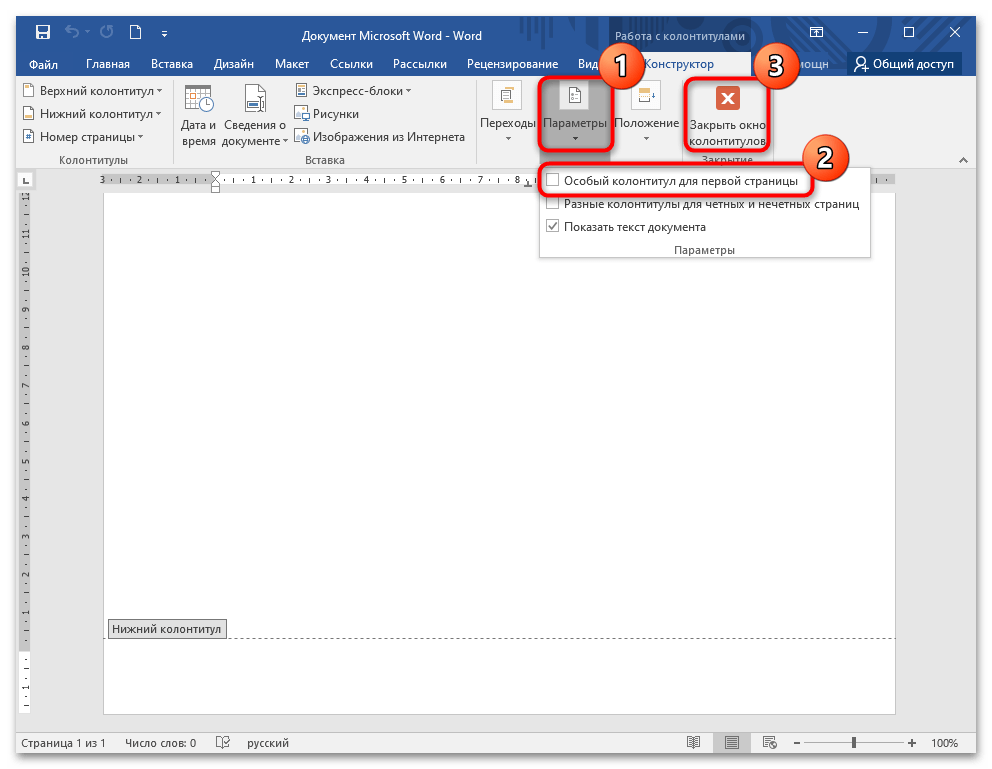
Работать мы будем в области колонтитулов. Перейдите на вкладку «Работа с колонтитулами» – «Конструктор» . Здесь поставьте галочку в поле «Особый колонтитул для первой страницы» . После этого, нумерация страниц в документе будет отображаться со 2 страницы – при этом 1 страница учитывается, но не нумеруется.

Если же Вам нужно, чтобы нумерация начиналась с другого числа или буквы, снова переходим к редактированию номеров страниц. Здесь на вкладке «Конструктор» нажмите кнопочку «Номер страницы» и выберите из меню «Формат номеров страниц» .

Появится следующее окно. В нем можно выбрать «Формат номера» и указать число, с которого начнется нумерация страниц. Например, у меня стоит «начать с» : 3. Это значит, что первый лист документа – 3 номер страницы, второй – 4 номер, и так далее.

Чтобы нумерация страниц начиналась с «1» со второго листа документа – то есть первый лист документа мы не считаем – в поле «начать с» поставьте «0» .
Вот и все. Пронумеровать все страницы в Ворде 2007 и Ворде 2010 не так уж и сложно. Следуя рекомендациям, у Вас также получится включить нумерацию со 2 страницы документа.
Нумерация со второй страницы в MS Word
Пронумеровать страницы в документе Word возможно с помощью встроенной функции, и делается это очень просто. Но иногда первый лист не требует номера — в этом случае штатный способ нумерации не сработает. Для начала воспользуйтесь одним из способов стандартной нумерации.
После того как все страницы пронумерованы, чтобы сделать вторую страницу документа с номером «два», действуйте следующим образом:
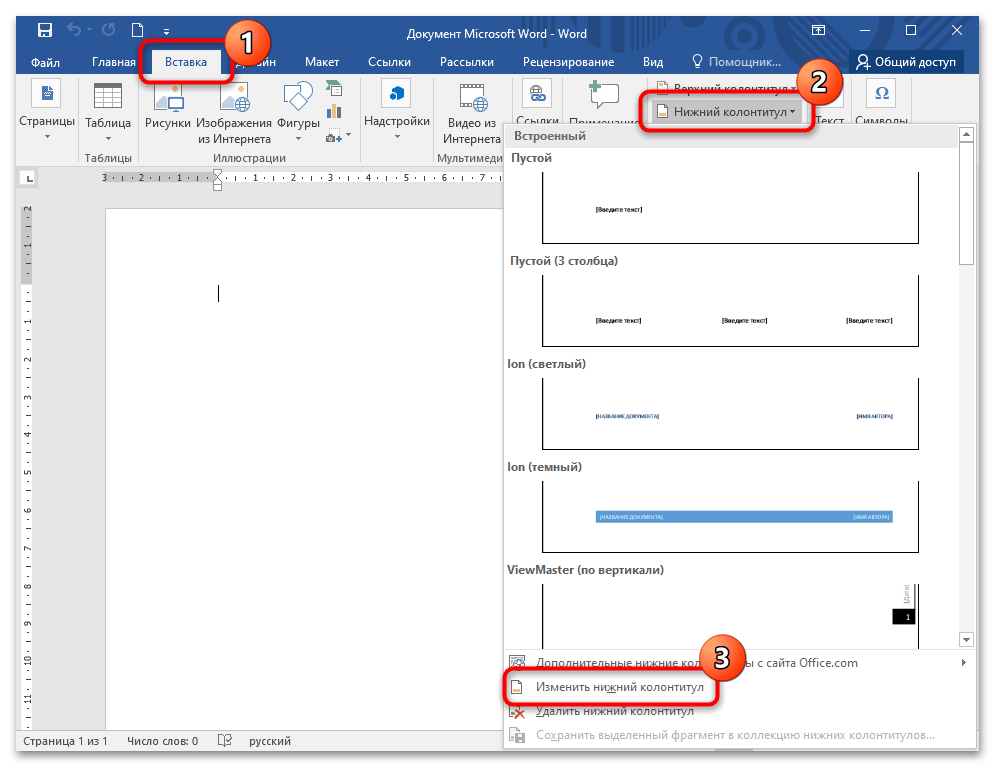
- Перейдите на вкладку «Вставка», расположенную в верхней панели. В блоке «Колонтитулы» раскройте меню опции «Нижний колонтитул», если нумерация располагается внизу страницы, и выберите функцию «Изменить нижний колонтитул».
- Отобразится новая вкладка «Работа с колонтитулами». Отметьте галочкой опцию «Особый колонтитул для первой страницы» на панели сверху. Затем нажмите кнопку закрытия режима работы с колонтитулами, которая находится в правой части.
После этого всем страницам, кроме первой, присвоятся соответствующие номера, при этом вторая будет иметь номер «два».
Способ 2: Отключение отображения номера на первой странице
Если документ уже пронумерован, то с помощью функций Microsoft Word можно отключить отображение цифры на первой странице. Для этого действуйте согласно инструкции:
-
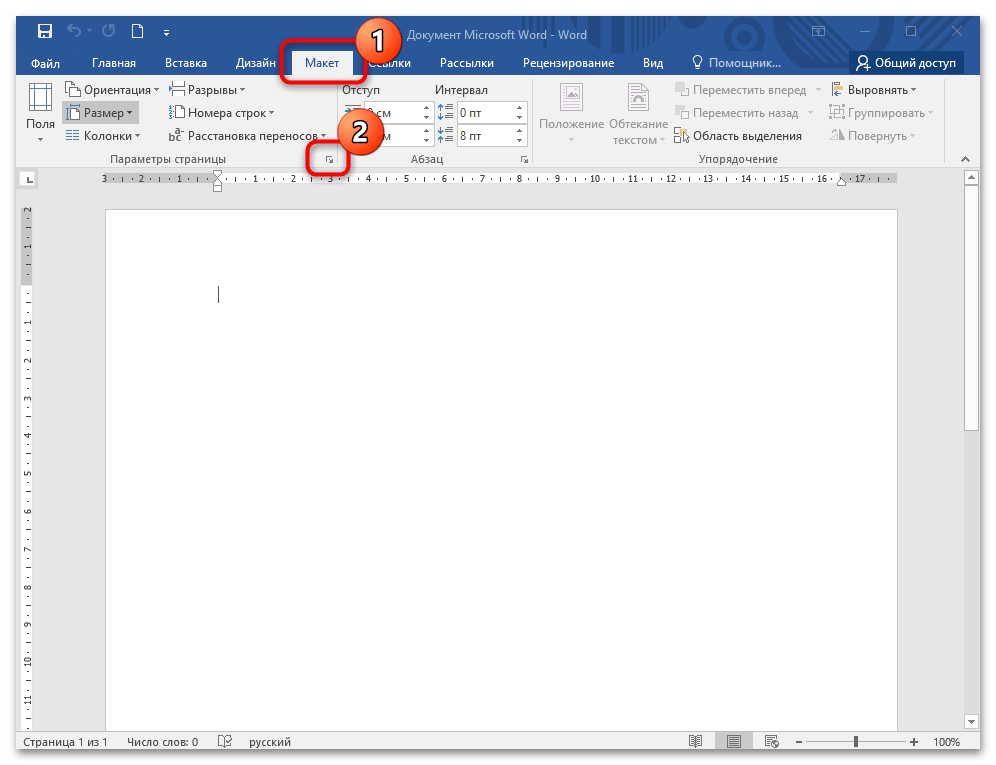
В открытом документе перейдите на вкладку «Макет». В блоке «Параметры страницы» нажмите на ссылку для открытия дополнительного окна. Она располагается в правом нижнем углу этого блока.
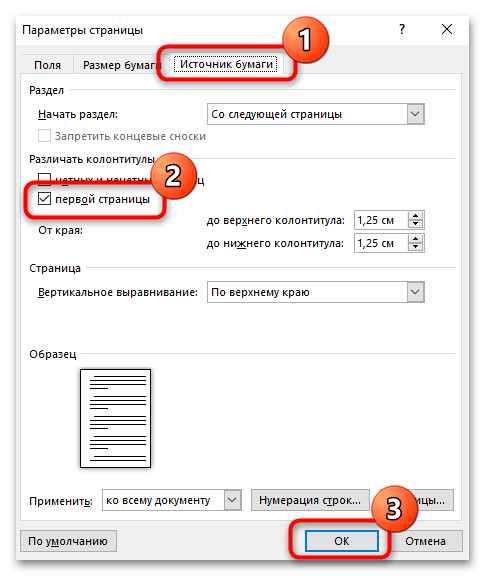
В этом случае нумерация первой страницы не будет отображаться, но продолжится на втором листе документа.
Способ 3: Вторая страница с номером «один»
В некоторых ситуациях требуется, чтобы нумерация начиналась со второго листа, а первая страница при этом не обозначалась никаким номером. Например, это касается титульника. Тогда потребуется выполнить следующее:
-
Пронумеруйте весь документ стандартным способом. Перейдите на вкладку «Вставка», затем кликните по меню «Номер страницы» и в списке нажмите на пункт «Формат номеров страниц».
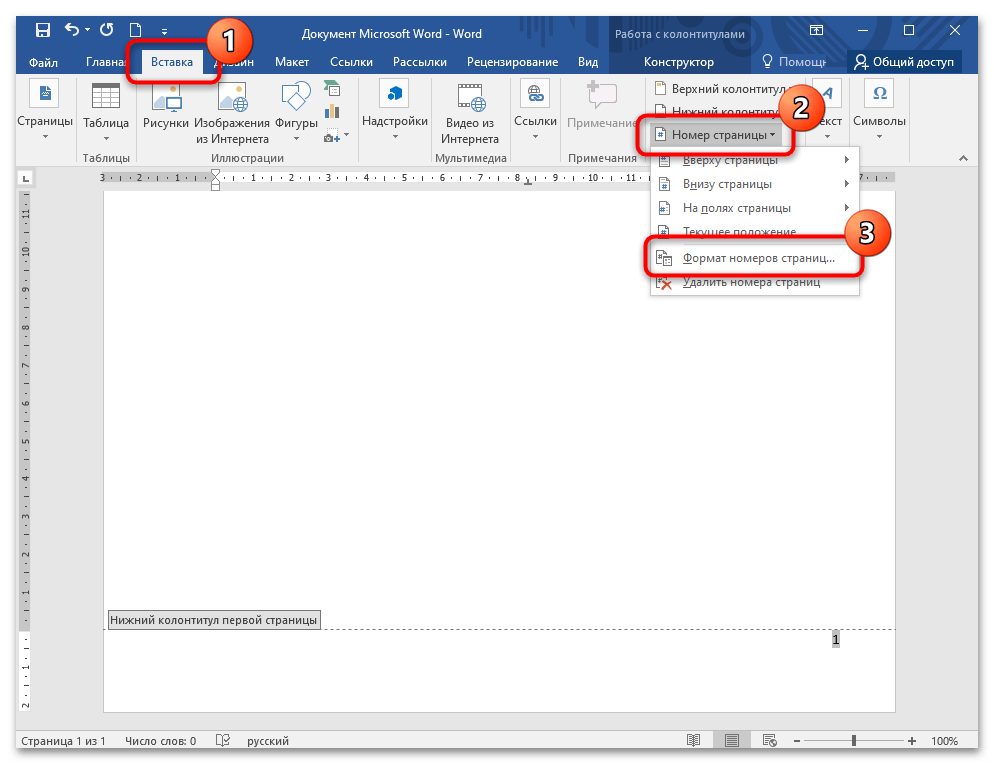
Откроется дополнительное окно, где нужно отметить пункт «начать с» в блоке «Нумерация страниц». Выставьте значение «0» с помощью стрелочки «вниз».
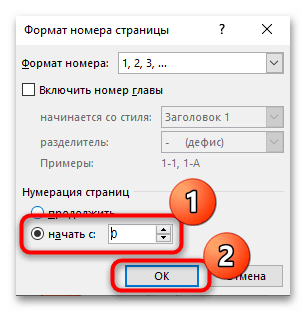
После проделанной процедуры первая страница будет под номером «0», а вторая — под «1». Если не нужно, чтобы цифра отображалась на первом листке, то активируйте опцию «Особый колонтитул для первой страницы» способом, описанном выше.
Как в ворде пронумеровать страницы
У вас есть готовый документ в Word и Вам осталось только пронумеровать страницы? На самом деле все очень просто и делается в несколько кликов, и сегодня мы разберем нумерацию страницы в популярных версиях – Microsoft Word 2003 и 2007.
Нумерация страниц в Word 2007
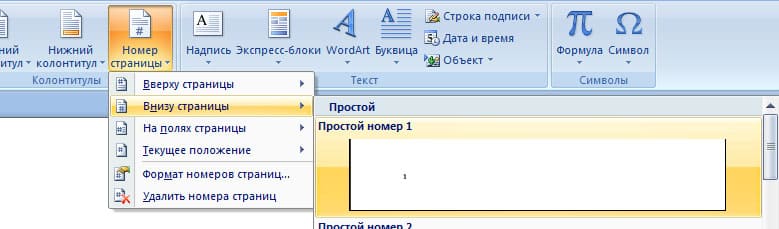
В верхней панели инструментов необходимо найти вкладку «Вставка» и выбрать её. В открывшемся наведите мышку на пункт «Номер страницы» и у Вас откроется дополнительное меню.
Осталось выбрать только местоположения, где будут располагаться номера страниц. У нас представлены для выбора: вверху страницы, внизу страницы, на полях страницы и текущее положение. В большинстве случаев выбирают именно внизу страницы.
Теперь осталось выбрать местоположение и стиль. При наведении на выбранный участок – у вас откроется дополнительное меню, где будет показаны варианты выравнивания (слева, справа и по центру), а так же возможные стили для красивого оформления. Выбор только за Вами.
Если Вам необходимо удалить нумерацию страниц, то сделать это даже проще, чем добавить её. Перейдите снова во вкладку «Вставка» и снова в пункт «Номера страницы». В меню самым последним пунктом выберите «Удалить номера страниц».
Нумерация страниц в Word 2003
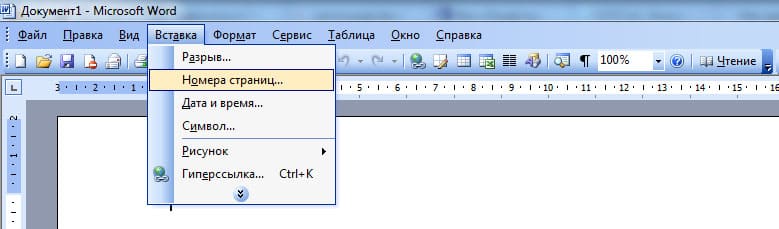
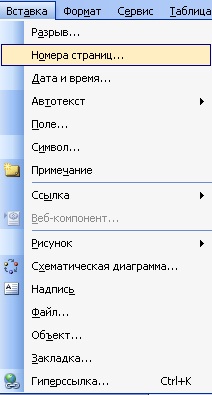
2003 ворд по сути, отличается только интерфейсом, остальное делается так же, как и в 2007. В верхнем меню выбираем раздел «Вставка» и в открывшемся меню выбираем пункт «Номера страниц».
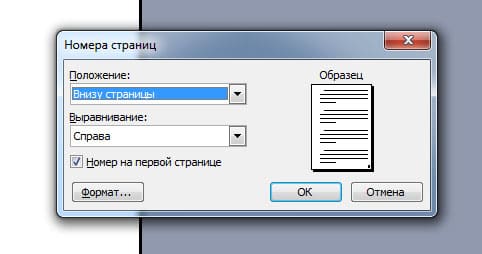
Теперь необходимо выбрать ориентацию, а так же с какой стороны вставить номера страниц. Дополнительно можно зайти в раздел «Формат» и выбрать дополнительные возможности номеров страниц.
Настройка номеров страниц
Отдельно хочется заметить, что нумерация страниц можно начинать не с первого листа. Я подробно рассказал в этой статье, как это сделать. Внутри инструкции для Word 2003 и 2007.
Если Вы хотите удалить номера страниц в 2003 ворде, то нажмите 2 раза левой кнопкой мыши на номер страницы и у Вас появится меню работы с колонтитулами. Теперь необходимо навести мышку на номер, чтобы появилась стрелочка указывающая в четыре стороны и нажать на номер мышкой.
Удалить номера страниц Word
После того, как номер выделится, нажимайте на клавиатуре кнопку «Delete» один раз, после чего закройте меню работы с колонтитулами. Нумерация пропала – и все произошло в несколько кликов.
Вот так просто добавлять номера страниц в Вашем документе. Ворд – простая в усвоении программа, к ней только надо привыкнуть. Почаще заходите к нам на сайт, и Вы будете в курсе, как правильно работать с Microsoft Word и другими офисными программами.
Вам была полезна эта статья? Поделитесь ей в социальных сетях!
Последняя версия Office 2019
| Версия | 16.0.13328 |
|---|---|
| Язык | Русский, Английский |
| Windows | 10, 8.1 |
| Состав | Word, Excel, PowerPoint, OneNote, Outlook, Publisher, Access, Skype |
Блог IT для Windows


Довольно часто возникает необходимость пронумеровать странички в документе MS Word. Рассмотрим как это делается:
Для MS Word 2000, ХР и 2003.
Пункт меню «Вставка» — «Номера страниц«.
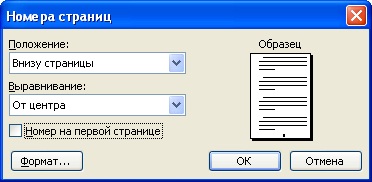
В появившемся окне в поле Положение выбираем «Внизу страницы«, в поле Выравнивание выбираем «От центра» (Вы можете выбрать другие варианты), если необходимо, чтобы нумерация осуществлялась со второй страницы, то необходимо убрать галочку напротив «Номер на первой страницы«.
Для MS Word 2007, 2010.
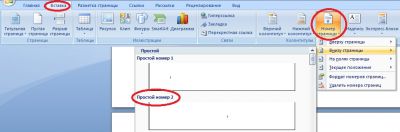
Вкладка меню «Вставка» — пункт «Номер страниц» в выпадающем меню выбираем «Внизу страницы» — «Простой номер 2«, (Вы можете выбрать другие варианты).
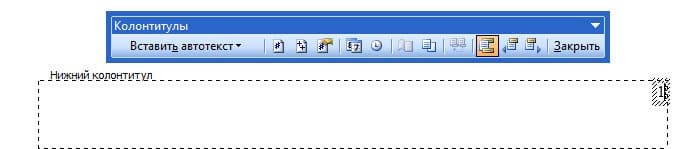
После нажатия кнопки ОК появится вкладка «Работа с колонтитулами» — «Конструктор«, если необходимо, чтобы нумерация осуществлялась со второй страницы, то необходимо установить галочку напротив «Особый колонтитул для первой страницы«.