Справка:Ссылки
В MediaWiki имеется пять типов ссылок: MediaWiki имеет в наличии 5 видов ссылок с гипертекстом.
- Внутренние ссылки на другие страницы данной wiki
- Внешние ссылки на другие веб-сайты
- Внешние ссылки на внутренние страницы в вики
- Интервики-ссылки на другие заранее зарегистрированные в вики сайты
- Межъязыковые ссылки на другие сайты, зарегистрированные в качестве других языковых версий данного вики-сайта
Пожалуйста, отметьте что этот список не включен в category links и $file links которые используются для расположения страниц в категории и отображения изображений или других медиа файлов соответственно.
Внутренние ссылки
Чтобы создать так называемую внутреннюю ссылку на какую-либо страницу на этой же wiki («wikilink»), заключите имя страницы, на которую вы хотите сослаться, в двойные квадратные скобки [[Имя страницы]] . Когда вы сохраните ваши изменения или посмотрите их в предпросмотре, вы увидите новую ссылку, которая указывает на целевую страницу. Если страница уже существует, она отображается синим (как и слово «создать» в первом предложении этого параграфа), если её нет — красным цветом (таким образом ссылка [[Имя страницы]] отображается как Имя страницы). Обратите внимание, что цвета могут отличаться, если цветовая схема на wiki была изменена. Note that the colors could be different if the color scheme of the wiki has been changed from the default. Перейдя по такой «красной ссылке» на отсутствующую страницу (независимо от того, является ли она красной), пользователь обычно может создать страницу.
To markup any arbitrary string of text (not necessarily a page title) as a link, use a «vertical bar» or «pipe» character, like this: [[Help:Categories|category links]] results in the link category links.
The first letter of the link target is usually not case-sensitive (unless the wiki is configured otherwise), meaning links can be capitalized or not (so How to contribute and how to contribute are equivalent). However, the case of every subsequent letter must match the target page exactly (so How to contribute and How To Contribute are not equivalent). Spaces in the page title may be represented as underscores (so How to contribute and How_to_contribute are again equivalent), but using underscores in links will make them visible in the page text (but this can be prevented by using a «pipe»).
If the page title you are linking to is that of the page you are editing, the result is not a hyperlink at all but simply bold text (for example, on this page the markup [[Help:Links/ru]] gives the result Help:Links/ru). If you’re trying to create a wikilink to the current page, you probably want to link to a specific section or to an anchor within the page; see the examples below.
MediaWiki uses the pagelinks table to keep track of internal wikilinks.
[[Main Page]] [[Help:Contents]] [[Extension:DynamicPageList (Wikimedia)]]
[[Help:Editing pages|editing help]]
Ссылки на раздел/якорь на целевой странице.
[[Help:Editing pages#Preview|previewing]]
Передаваемая ссылка на якорь на той же странице
[[#See also|different text]]
[[Manual:Extensions|]] [[User:John Doe|]] [[Extension:DynamicPageList (Wikimedia)|]] [[Extension:DynamicPageList (third-party)|]]
The transformation done by the pipe trick can result in the same text for different link targets, as seen in the DynamicPageList examples.
[[Help]]s [[Help]]ing [[Help]]ers [[Help]]almostanylettersyoulikehere [[Help]]BUTnotalways
Follows so-called «linktrail rules» localised per each language.
[[Help]]ful advice [[wikipedia:GNU General Public License|GPL]]v3
[[#See also]]
Заголовкам разделов и началу ( [[#top]] ) страницы автоматически проставляются якоря.
div id="Unique anchor name 1">optional textdiv> span id="Unique anchor name 2">optional textspan>
Rendered block-level and inline, respectively. Doing this would allow for [[#Unique anchor name 1]] on the same page or [[Help:Links/ru#Unique anchor name 1]] on a different page. Omit the «optional text» for an invisible anchor.
Setting an anchor in a section heading
==span id="Alternate Section Title">span>Section heading==
Note the placement. This must be a «span» tag, not a «div». (Such anchors allow sections to be retitled without breaking incoming links.)
необязательный текст
Section heading
[[Help:Images#Supported media types for images]]
[[>|Discussion]]
[[/example]]
Shortcut for [[Help:Links/example|/example]] . См. также Справка:Подстраницы .
[[/example/]]
Shortcut for [[Help:Links/example|example]] .
[[../example2]]
Shortcut for [[Help:Links/example2|example2]] if you post the link on [[Help:Links/example|example]] page.
[[:Category:Help]]
Without the leading colon the link would not be visible and the page would instead be placed into the category; this is a very common mistake. См. Справка:Категории .
[[:File:Example.jpg]] [[:File:Example.jpg|file label]] [[Media:Example.jpg]] [[Media:Example.jpg|file label]]
Without the leading colon on the «File:» examples, the images would actually be displayed. См. также Справка:Изображения .
The Media: prefix is used to link directly to the uploaded file, rather than the file-information page.
[[Special:MyPage]] [[Special:MyTalk]] [[Special:Preferences]]
[[Special:PermanentLink/2393992]]
Revision numbers can be found in each page’s edit history. (It is very common to see links to specific revisions implemented as external links because it’s easy to cut-and-paste an entire URL to form an external link.)
[[Special:Diff/2393992]] [[Special:Diff/2390639/2393992]]
The default (in the first example above) is to show the changes from the previous revision. See also the comments in the previous item.
#REDIRECT [[Main Page]]
Should be the first and only line on the page. См. Справка:Перенаправления .
Внешние ссылки
Чтобы создать внешнюю ссылку, обычно на страницу другого веб-сайта, заключите URL-адрес, за которым следует пробел, и текст ссылки в одинарных квадратных скобках (см. примеры ниже). При сохранении или предварительном просмотре страницы вы увидите ссылку, отображаемую немного иначе, чем внутренняя вики-ссылка. Он может быть другого цвета и/или сопровождаться значком стрелки, чтобы показать, что он может вести на другой сайт.
[https://mediawiki.org MediaWiki]
[https://mediawiki.org]
This is what happens if you omit the link text. Multiple links of this type on the same page are numbered sequentially.
https://mediawiki.org
URLs beginning with » http:// » and » https:// » are automatically linked, even when no brackets are used.
nowiki>https://mediawiki.orgnowiki>
[//en.wikipedia.org Wikipedia] [//en.wikipedia.org //en.wikipedia.org]
The link will be HTTP or HTTPS depending on the protocol of the page currently being viewed (which could be different for different users). This is only supported inside of square brackets [ ] . Using » //en.wikipedia.org » by itself does not result in a link.
https://>/pagename
https://google.com/search?q=>
[mailto:info@example.org email me]
[mailto:info@example.org?Subject=URL%20Encoded%20Subject&body=Body%20Text info]
[skype:echo123 call me]
Any URI you wish to add needs to be first declared through $wgUrlProtocols . (Этот пример недоступен на mediawiki.org)
Внешние ссылки на внутренние страницы
Чтобы добавить ссылку на страницу в той же вики, используя URL query parameters, вам может потребоваться синтаксис внешней ссылки.
[https://www.mediawiki.org/w/index.php?title=Help:Links&action=edit Edit this page] [>|action=edit>> Edit this page]
span class="plainlinks">[https://www.mediawiki.org/w/index.php?title=Help:Links&action=edit Edit this page]span>
Plainlinks class может использоваться в тех случаях, когда вы хотите чтобы внешняя ссылка была похожа на внутреннюю, подавляя значок, который обычно появляется после нее.
Limitations
- External links doesn’t support Word-ending links.
- External links doesn’t count toward Special:WhatLinksHere (What links here).
Интервики-ссылки
Ссылки интервики — это внутренние ссылки на другие веб-сайты (которые не обязательно должны быть вики, несмотря на название). Например, можно связать статью о подсолнечнике на https://en.wikipedia.org набрав [[wikipedia:Sunflower]] , который приведет к ссылке w:Sunflower. Both will result in a link wikipedia:Sunflower. This works because by default MediaWiki configures wikipedia: as an «interwiki prefix» that turns into https://en.wikipedia.org/wiki/ when used inside [[ ]]. (It may not work if the admin of your wiki has changed the setting.) Unlike internal links, interwiki links do not use page existence detection, so an interwiki link will appear blue even if the page does not exist on the remote wiki.
Подобно внутренним ссылкам на страницы, вы можете создать piped ссылки, с альтернативным указанием связи, например, [[wikipedia:Sunflower|big yellow flower]] , это ссылка big yellow flower.
В основном это сокращение от полного URL. Очень похожая ссылка может быть создана как обычная внешняя ссылка, [http://en.wikipedia.org/wiki/Sunflower big yellow flower] , но ИнтерВики ссылки позволяют вводить легкую и компактную ссылку, почти как если бы вы ссылались на страницу на вашем собственном вики.
Более подробная информация Руководство:Интервики и m:Help:Interwiki linking. В вашей вики может быть служебная страница Special:Interwiki, где перечислены поддерживаемые интервики-префиксы; здесь можно найти базовый список интервики-префиксов. Вы также можете редактировать таблицу $1 на своем сайте. Your wiki may have a Special:Interwiki page listing the interwiki prefixes it supports; here is the default interwiki list. You can edit the interwiki table on your site.
Межъязыковые ссылки
If your wiki has other language versions, you may find interlanguage links in the sidebar, just below toolbox in a section titled “на других языках.”
In wiki markup an interlanguage link looks very much like an interwiki link, but behaves similarly to a category link in that it is rendered in a special way. While category links appear in a special list at the bottom of the page (usually), interlanguage links appear in a special list in the sidebar of the page (or elsewhere, depending on the wiki’s configuration and the skin used).
The purpose of interlanguage links is to link pages on the same topics in different languages. To create an interlanguage link, type [[language prefix:page name]] anywhere in the page (preferably at the bottom, like category links); the language prefix is the prefix specified at your wiki for the other language version (typically the ISO 639-1 language code). The interlanguage link is unilateral, it does not point back from that page in the other language. For that purpose, an equivalent back-link needs to be placed there as well. It does not work like the «Edit links» in the languages section of Wikipedia-language versions. But it can be used across all name spaces, including ‘User:’ to point to ones other profiles in other languages.
Если вы хотите, чтобы межъязыковая ссылка появлялась в содержании страницы, вы можете добавить двоеточие перед префиксом языка:
When a link is both interwiki and interlanguage, the order is wikipedia:en:Sunflower.
Более подробную информацию можно получить на m:Help:Interwiki linking#Interlanguage links
Создание гиперссылок и управление ими
Узнайте, как создавать, оформлять и редактировать гиперссылки, а также управлять ими.
Создавайте гиперссылки, чтобы пользователь мог нажимать их для перехода к разным частям того же документа, другим документам или веб-сайтам. Экспортируйте документ InDesign в формат интерактивного файла Adobe PDF, ePub или HTML для просмотра и выбора гиперссылок.
Опробуйте приложение!
Откройте проект и следуйте инструкциям, чтобы узнать, как создавать гиперссылки и работать с ними.
Перед продолжением ознакомьтесь с общей терминологией и информацией, которые помогут вам начать работу.
- Источник: текст, текстовый фрейм или графический фрейм с гиперссылками.
- Место назначения: URL-адрес, файл, адрес электронной почты, привязка к тексту страницы или общее место назначения, которое открывается при нажатии гиперссылки.
- Из одного источника можно перейти только к одному месту назначения, но одно и то же место назначения может быть указано для любого количества источников.
- Если требуется создать текст в источнике из текста в месте назначения, вставьте перекрестную ссылку.
Создание гиперссылок
Можно создавать гиперссылки, указывающие на страницы, URL-адреса, текстовые привязки, адреса электронной почты и файлы. При создании гиперссылки на страницу или привязку к тексту в другом документе, выполните экспорт файлов InDesign в ту же папку.
Гиперссылка на внешнее расположение
Можно создать гиперссылку на внешнее расположение, например на URL-адрес, файл или адрес электронной почты. При указании URL-адреса можно использовать любой допустимый протокол доступа к ресурсам Интернет: http://, file://, ftp:// или mailto://.
Если создана гиперссылка на файл, при выборе гиперссылки в экспортированном интерактивном файле Adobe PDF, ePub или HTML открывается файл в исходном приложении. Предоставьте указанному файлу доступ к экспортированному файлу PDF, ePub или HTML.
Выделите текст, фрейм или графику.
Выберите Тип > Гиперссылки и перекрестные ссылки > Новая гиперссылка .
Выполните действия на панели Новая гиперссылка :
URL-адрес
- Связать с: выберите URL-адрес в раскрывающемся списке.
- Место назначения : введите URL-адрес.
Для создания ссылок на веб-страницы можно также использовать функцию Кнопки.
- Связать с: выберите Файл в раскрывающемся списке.
- Путь : укажите расположение файла.
Электронная почта
- Связать с: выберите Адрес эл. почты в раскрывающемся списке.
- Адрес : введите адрес электронной почты.
- Тема : введите тему сообщения.
Выберите Общее место назначения гиперссылки , чтобы сохранить URL-адрес , файл или электронную почту на панели Гиперссылки для повторного использования.
Можно настроить или изменить форматирование текста гиперссылки на вкладке Оформление или ввести другой текст на вкладке Расширенный доступ .
Нажмите ОК .
Гиперссылка на раздел документа
Выделите текст, фрейм или графику.
Выберите Тип > Гиперссылки и перекрестные ссылки > Новая гиперссылка .
Выполните действия на панели Новая гиперссылка :
Страница
- Документ: выберите документ в раскрывающемся списке.
- Страница : введите номер страницы.
- Настройка масштаба : выберите Фиксированный , По размеру , По размеру окна , По ширине , По высоте , По содержимому или Наследовать масштаб .
Для создания ссылок на веб-страницы можно также использовать функцию Кнопки.
Привязка к тексту
- Документ : выберите документ в раскрывающемся списке.
- Привязка к тексту : выберите привязку в раскрывающемся списке.
Общее место назначения
- Документ : выберите документ в раскрывающемся списке.
- Имя : выберите привязку или любой сохраненный URL-адрес, файл или адрес электронной почты в раскрывающемся списке.
Выберите Общее место назначения гиперссылки , чтобы сохранить URL-адрес , файл или электронную почту на панели Гиперссылки для повторного использования.
Можно настроить или изменить форматирование текста гиперссылки на вкладке Оформление или ввести другой текст на вкладке Расширенный доступ .
Нажмите ОК .
Параметры оформления гиперссылки
Хотите изменить оформление текста гиперссылки? Можно изменить оформление источника гиперссылки или перекрестной ссылки в экспортированном файле PDF, ePub или HTML.
Стиль символов : выберите стиль символов для источника гиперссылки. По умолчанию к выделенному тексту или объекту применяется стиль Гиперссылка . Стиль для текста можно выбрать в раскрывающемся списке «Стиль» в диалоговом окне «Новая гиперссылка». Для нетекстовых объектов программа InDesign применяет визуальный идентификатор ссылки — пунктирную рамку вокруг объекта, цвет которой наследуется от цвета слоя.
Можно также указать следующие параметры для дальнейшей настройки оформления источника гиперссылки.
Создание гиперссылок
Гиперссылки очень важны — именно они делают Интернет сетью. В этой статье представлен синтаксис, необходимый для создания ссылки, а также обсуждаются лучшие практики обращения со ссылками.
| Предварительные требования: | Базовое знание HTML, описанное в разделе «Начало работы с HTML». Знакомство с форматированием текста, которое описано в разделе «Основы редактирования текста в HTML». |
|---|---|
| Задача: | Научиться эффективно использовать гиперссылки и связывать несколько файлов вместе. |
Что такое гиперссылка?
Гиперссылки — одно из самых интересных нововведений Интернета. Они были особенностью Сети с самого начала, но именно они превращают Интернет в Интернет. Они позволяют нам связывать наши документы с любым другим документом (или ресурсом), с которым мы хотим. С их помощью мы также можем связывать документы с их конкретными частями, и мы можем сделать приложения доступными на простом веб-адресе (сравните это с локальными приложениями, которые должны быть установлены, и другими такими же вещами). Почти любой веб-контент может быть преобразован в ссылку, так что когда вы кликаете по ней (или иным образом активируете), она заставляет веб-браузер перейти на другой веб-адрес (URL).
Примечание: URL-адрес может указывать на файлы HTML, текстовые файлы, изображения, текстовые документы, видео и аудиофайлы и все остальное, что может жить в Интернете. Если веб-браузер не знает, как отображать или обрабатывать файл, он спросит вас, хотите ли вы открыть файл (в этом случае обязанность открытия или обработки файла передаётся в соответствующее локальное приложение на устройстве) или загрузить файл (в этом случае вы можете попытаться разобраться с ним позже).
Например, домашняя страница BBC содержит большое количество ссылок, которые указывают не только на множество новостей, но и на различные области сайта (меню), страницы входа / регистрации (пользовательские инструменты) и многое другое.
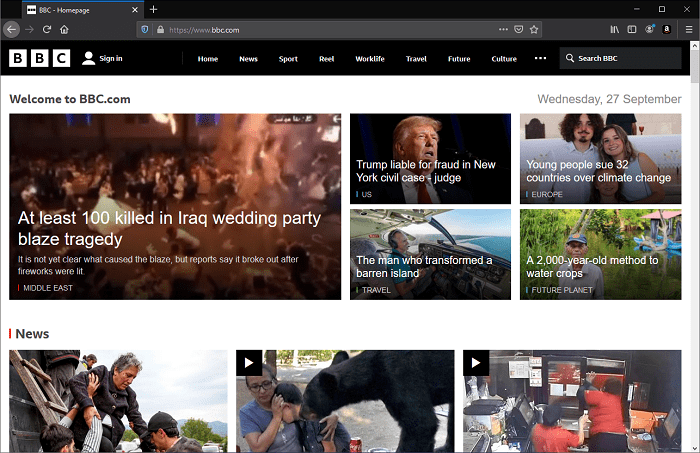
Анатомия ссылки
Простая ссылка создаётся путём обёртывания текста (или другого содержимого, смотрите Ссылки-блоки), который вы хотите превратить в ссылку, в элемент , и придания этому элементу атрибута href (который также известен как гипертекстовая ссылка, или цель), который будет содержать веб-адрес, на который вы хотите указать ссылку.
p> Я создал ссылку на a href="https://www.mozilla.org/ru/">домашнюю страницу Mozillaa>. p>
Это дало нам следующий результат:
Я создал ссылку на домашнюю страницу Mozilla.
Блочные ссылки
Как упоминалось ранее, вы можете превратить любой элемент в ссылку, даже блочный элемент. Если вы хотите превратить заголовок в ссылку, то оберните его в элемент ( ):
a href="https://developer.mozilla.org/ru/"> h1>MDN Web Docsh1> a> p> Документируем веб-технологии, включая CSS, HTML и JavaScript, с 2005 года. p>
This turns the heading into a link:
Добавляем информацию с помощью атрибута title
Другим атрибутом, который вы можете добавить к своим ссылкам, является — title . Он предназначен для хранения полезной информации о ссылке. Например, какую информацию содержит страница или другие вещи, о которых вам нужно знать. Например:
p> Я создал ссылку на a href="https://www.mozilla.org/ru/" title="Лучшее место для поиска дополнительной информации о миссии Mozilla и о том, как внести свой вклад" >домашнюю страницу Mozilla a >. p>
Вот что получилось (описание появится, если навести курсор на ссылку):
Примечание: Описание из атрибута title отображается только при наведении курсора, значит люди, полагающиеся на клавиатурные элементы управления для навигации по веб-страницам, будут испытывать трудности с доступом к информации, которую содержит title. Если информация заголовка действительно важна для удобства использования страницы, то вы должны представить её таким образом, который будет доступен для всех пользователей, например, поместив её в обычный текст.
Активное изучение: создаём собственную ссылку
Время упражнения: мы хотели бы, чтобы вы создали любой HTML-документ в текстовом редакторе на своём компьютере (наш базовый пример подойдёт.)
- Попробуйте добавить в тело HTML один или несколько абзацев или другие элементы, о которых вы уже знаете.
- Теперь превратите некоторые фрагменты документа в ссылки.
- Добавьте ссылкам атрибут title .
Краткое руководство по URL-адресам и путям
Чтобы полностью понять адреса ссылок, вам нужно понять несколько вещей про URL-адреса и пути к файлам. Этот раздел даст вам информацию, необходимую для достижения этой цели.
URL-адрес (Uniform Resource Locator, или единый указатель ресурса, но так его никто не называет) — это просто строка текста, которая определяет, где что-то находится в Интернете. Например, домашняя страница Mozilla находится по адресу https://www.mozilla.org/ru/ .
URL-адреса используют пути для поиска файлов. Пути указывают, где в файловой системе находится файл, который вас интересует. Давайте рассмотрим простой пример структуры каталогов (смотрите каталог creating-hyperlinks.)
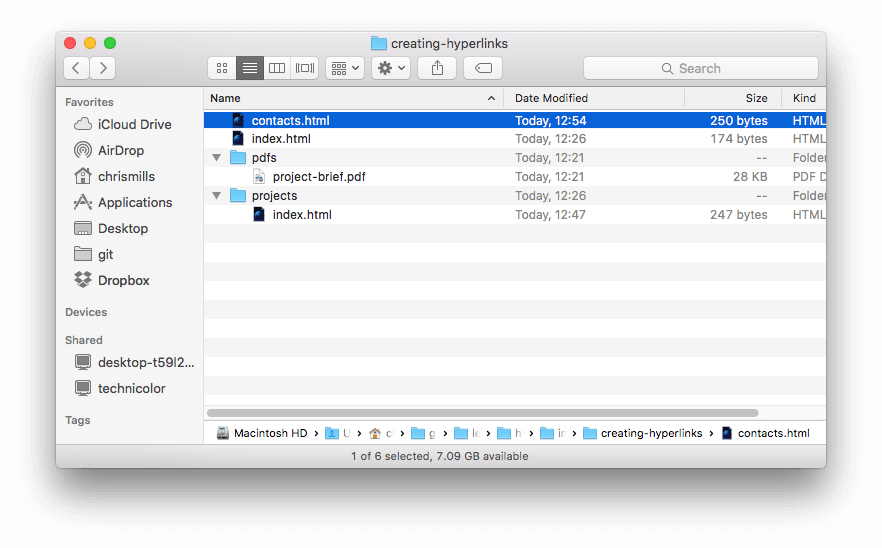
Корень структуры — каталог creating-hyperlinks . При работе на локальном веб-сайте у вас будет один каталог, в который входит весь сайт. В корне у нас есть два файла — index.html и contacts.html . На настоящем веб-сайте index.html был бы нашей домашней, или лендинг-страницей (веб-страницей, которая служит точкой входа для веб-сайта или определённого раздела веб-сайта).
В корне есть ещё два каталога — pdfs и projects . У каждого из них есть один файл внутри — project-brief.pdf и index.html , соответственно. Обратите внимание на то, что вы можете довольно успешно иметь два index.html файла в одном проекте, пока они находятся в разных местах файловой системы. Многие веб-сайты так делают. Второй index.html , возможно, будет главной лендинг-страницей для связанной с проектом информации.
-
Тот же каталог: Если вы хотите подключить ссылку внутри index.html (верхний уровень index.html ), указывающую на contacts.html , вам просто нужно указать имя файла, на который вы хотите установить ссылку, так как он находится в том же каталоге, что и текущий файл. Таким образом, URL-адрес, который вы используете — contacts.html :
p> Хотите связаться с конкретным сотрудником? Найдите подробную информацию на нашей a href="contacts.html">странице контактовa>. p>
p> Посетите мою a href="projects/index.html">домашнюю страницу проектаa>. p>
p> Ссылка на a href="../pdfs/project-brief.pdf">краткое описание моего проектаa>. p>
Примечание: вы можете объединить несколько экземпляров этих функций в сложные URL-адреса, если необходимо, например: ../../../сложный/путь/к/моему/файлу.html .
Фрагменты документа
Можно ссылаться на определённую часть документа HTML (известную как фрагмент документа), а не только на верхнюю часть документа. Для этого вам сначала нужно назначить атрибут id элементу, с которым вы хотите связаться. Обычно имеет смысл ссылаться на определённый заголовок, поэтому это выглядит примерно так:
h2 id="Почтовый_адрес">Почтовый адресh2>
Затем, чтобы связаться с этим конкретным id , вы должны включить его в конец URL-адреса, которому предшествует знак решётки, например:
p> Хотите написать мне письмо? Используйте наш a href="contacts.html#Почтовый_адрес">почтовый адресa>. p>
Вы даже можете использовать ссылку на фрагмент документа отдельно для ссылки на другую часть того же документа:
p> a href="#Почтовый_адрес">Почтовый адрес компанииa> можно найти в нижней части этой страницы. p>
Абсолютные и относительные URL-адреса
Два понятия, с которыми вы столкнётесь в Интернете, — это абсолютный URL и относительный URL:
Указывает на местоположение, определяемое его абсолютным местоположением в Интернете, включая протокол и доменное имя. Например, если страница index.html загружается в каталог, называемый projects , который находится внутри корня веб-сервера, а домен веб-сайта — http://www.example.com , страница будет доступна по адресу http://www.example.com/projects/index.html (или даже просто http://www.example.com/projects/ ), так как большинство веб-серверов просто ищет целевую страницу, такую как index.html , для загрузки, если он не указан в URL-адресе.).
Абсолютный URL всегда будет указывать на одно и то же местоположение, независимо от того, где он используется.
Указывает расположение относительно файла, с которого вы связываетесь, это больше похоже на случай, который мы рассматривали в предыдущей секции. Для примера, если мы хотим указать со страницы http://www.example.com/projects/index.html на PDF файл, находящийся в той же директории, наш URL может быть просто названием файла — project-brief.pdf — никакой дополнительной информации не требуется. Если PDF расположен в поддиректории pdfs внутри каталога projects , относительная ссылка будет pdfs/project-brief.pdf (аналогичный абсолютный URL был бы http://www.example.com/projects/pdfs/project-brief.pdf .).
Относительный URL будет указывать на различные места, в зависимости от того, где находится файл, в котором он используется, — например, если мы переместим наш файл index.html из каталога projects в корневой каталог веб-сервера (верхний уровень, не в директорию) , то относительный URL pdfs/project-brief.pdf будет вести на http://www.example.com/pdfs/project-brief.pdf , а не на http://www.example.com/projects/pdfs/project-brief.pdf .
Советуем вам основательно разобраться в этой теме!
Практика написания хороших ссылок
При написании ссылок рекомендуется следовать некоторым правилам. Давайте рассмотрим их.
Используйте чёткие формулировки описания ссылок
На вашей странице легко добавить ссылки. Но этого не совсем достаточно. Мы должны сделать наши ссылки доступными для всех читателей, независимо от их возможностей и инструментов просмотра страницы, которые они предпочитают. Например:
- Пользователям программ читающих с экрана нравится переходить по ссылкам на странице, читая адрес ссылки в тексте.
- Поисковые системы используют текст ссылки для индексирования файлов, поэтому рекомендуется включать ключевые слова в текст ссылки, чтобы эффективно описывать, куда ведёт ссылка.
- Пользователи часто бегло просматривают страницу, не читая каждое слово, и их глаза будут привлечены к тексту, который выделяется, например, ссылки. Им будет полезно описание того, куда ведёт ссылка.
Взгляните на этот пример:
Хороший текст ссылки: Скачать Firefox
p>a href="https://firefox.com/"> Скачать Firefox a>p>
Плохой текст ссылки: Нажми сюда, чтобы скачать Firefox
p>a href="https://firefox.com/"> Нажми сюда a> чтобы скачать Firefoxp>
- Не пишите URL-адрес как часть текста ссылки. URL-адреса выглядят сложными, а звучат ещё сложнее, когда программы чтения с экрана читают их по буквам.
- Не пишите «ссылка» или «ссылки на» в тексте ссылки — это лишнее. Программы чтения с экрана сами проговаривают, что есть ссылка. На экране пользователи также видят, что есть ссылка, потому что ссылки, как правило, оформлены в другом цвете и подчёркнуты (подчёркивая ссылки, вы соблюдаете правила хорошего тона, поскольку пользователи привыкли к этому).
- Следите за тем, чтобы текст ссылки был как можно короче. Длинный текст ссылки особенно раздражает пользователей программ чтения с экрана, которым придётся услышать всё, что написано.
- Минимизируйте случаи, когда несколько копий одного и того же текста ссылок указывает на разные страницы. Это может вызвать проблемы для пользователей программ чтения с экрана, которые часто вызывают список ссылок — несколько ссылок, помеченных как «нажмите здесь», «нажмите здесь», «нажмите здесь», будут путать.
Используйте относительные ссылки, где это возможно
Из прочитанного выше, вы можете подумать, что всё время использовать абсолютные ссылки — хорошая идея; в конце концов, они не ломаются, когда страница перемещается. Тем не менее, лучше использовать относительные ссылки везде, где это возможно, в пределах одного сайта (при ссылке на другие сайты необходимо использовать абсолютную ссылку):
- Во-первых, гораздо проще прописать в коде относительные URL-адреса, как правило, они намного короче абсолютных URL-адресов, что значительно упрощает чтение кода
- Во-вторых, использование относительных URL-адресов эффективней по следующей причине. Когда вы используете абсолютный URL-адрес, браузер начинает поиск реального местоположения сервера запрашивая адрес у Domain Name System (DNS; также прочтите Как работает web), затем он переходит на этот сервер и находит файл, который запрашивается. С относительным URL-адресом проще: браузер просто ищет файл, который запрашивается на том же сервере. Используя абсолютные URL-адреса вместо относительных, вы постоянно нагружаете свой браузер дополнительной работой.
Создавая ссылки на не HTML ресурсы — добавляйте описание
Когда вы создаёте ссылку на файл, нажав на который можно загрузить документ PDF или Word или открыть просмотр видео, прослушивание аудио файла или перейти на страницу с другим, неожиданным для пользователя результатом (всплывающее окно или загрузка Flash-фильма), добавляйте чёткую формулировку, чтобы уменьшить путаницу. Отсутствие описания может раздражать пользователя. Приведём пример:
- Если вы используете соединение с низкой пропускной способностью и вдруг нажмёте на ссылку без описания, начнётся загрузка большого файла.
- Если у вас нет установленного Flash-плеера и вы нажмёте ссылку, то внезапно перейдёте на страницу с Flash-контентом.
Посмотрите на примеры, чтобы увидеть, как добавить описание:
p> a href="http://www.example.com/large-report.pdf"> Скачать отчёт о продажах (PDF, 10MB) a> p> p> a href="http://www.example.com/video-stream/"> Посмотреть видео (видео откроется в отдельном окне, HD качество) a> p> p> a href="http://www.example.com/car-game"> Играть в гонки (необходим Flash) a> p>
Используйте атрибут download, когда создаёте ссылку
Когда создаёте ссылку на файл, который должен быть загружен, а не открыт в браузере, можете использовать атрибут download , чтобы создать имя файла по умолчанию для сохранения . Приведём пример ссылки для загрузки браузера Firefox 39:
a href="https://download.mozilla.org/?product=firefox-39.0-SSL&os=win&lang=en-US" download="firefox-39-installer.exe"> Скачать Firefox 39 для Windows a>
Активное изучение: создание меню навигации
Для этого упражнения мы хотим, чтобы вы создали ссылки на страницы в меню навигации в многостраничном сайте. Это один из распространённых способов создания сайта: на каждой странице используется одна и та же структура страниц, включая одно и то же меню навигации, поэтому при нажатии ссылок создаётся впечатление, что вы остаётесь в одном месте: меню остаётся на месте, а контент меняется.
Вам нужно скачать или создать следующие страницы в одном каталоге (Смотрите navigation-menu-start):
- Добавьте неупорядоченный список в указанном месте в любом html-файле. Список должен состоять из имён страниц (index, projects и т.д.). Меню навигации обычно представляет собой список ссылок, поэтому создание неупорядоченного списка семантически верно.
- Создайте ссылки каждому элементу списка, ведущие на эти страницы.
- Скопируйте созданное меню в каждую страницу.
- На каждой странице удалите только ссылку, которая указывает на эту же страницу (на странице index.html удалить ссылку index и так далее). Дело в том, что, находясь на странице index.html, нам незачем видеть ссылку в меню на эту же страницу. С одной стороны, нам незачем ещё раз переходить на эту же страницу, с другой, такой приём помогает визуально определить, смотря на меню, в какой части сайта мы находимся.
Когда закончите задание, посмотрите, как это должно выглядеть:
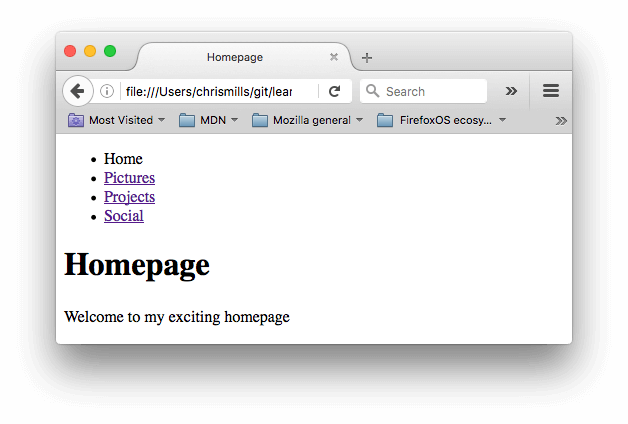
Примечание: Если не удаётся сделать, или вы не уверены, что сделали верно, посмотрите наш вариант navigation-menu-marked-up.
Ссылки электронной почты
Можно создавать ссылки или кнопки, которые при нажатии открывают новое исходящее сообщение электронной почты, а не ссылку на ресурс или страницу. Для этого используется элемент и mailto: — адрес почты.
Самыми простыми и часто используемыми формами mailto: являются subject, cc, bcc и body; дальше прописываем адрес электронной почты. Например:
a href="mailto:nowhere@mozilla.org">Отправить письмо для nowherea>
В результате получим ссылку вида: Отправить письмо для nowhere.
Сам адрес электронной почты не является обязательным для заполнения. Если оставить это поле пустым (в поле href оставить только «mailto:»), откроется новое исходящее сообщение почтовой программой, в поле получателя будет пусто. Это можно использовать для кнопки «Поделиться».
Особенности и детали
Помимо адреса электронной почты, вы можете предоставить другую информацию. Фактически, любые стандартные поля для отправки почты могут быть добавлены к указанному вами адресу mailto . Часто используемыми из них являются «subject», «cc» и «body» (которые не являются истинным полем заголовка, но позволяют указать дополнительную информацию для нового сообщения электронной почты). Каждое поле и его значение задаются в качестве условия запроса.
Вот пример который включает cc(кому отправить копию сообщения, все получатели письма видят список тех кто это письмо получит), bcc(скрытый адрес получателя, никто из получателей не будет видеть полный список получателей письма), subject(тема письма) и body(текст сообщения):
a href="mailto:nowhere@mozilla.org?cc=name2@rapidtables.com&bcc=name3@rapidtables.com&subject=The%20subject%20of%20the%20email &body=The%20body%20of%20the%20email"> Send mail with cc, bcc, subject and body a>
Примечание: Значение каждого поля должно быть написано в URL-кодировке (то есть с непечатаемыми символами и пробелами percent-escaped). Обратите внимание на знак вопроса (?) для разделения основного адреса и дополнительных полей, амперсанд (&) для разделения каждого поля mailto: URL. Для этого используется стандартное описание URL запроса. Прочтите о методе GET, чтобы лучше понимать описание URL запроса.
Вот несколько примеров использования mailto URLs:
- mailto:
- mailto:nowhere@mozilla.org
- mailto:nowhere@mozilla.org,nobody@mozilla.org
- mailto:nowhere@mozilla.org?cc=nobody@mozilla.org
- mailto:nowhere@mozilla.org?cc=nobody@mozilla.org&subject=This%20is%20the%20subject
Заключение
Этой информации достаточно для создания ссылок! Вы вернётесь к ссылкам позже, когда начнёте изучать стили. Дальше вы рассмотрите семантику текста и более сложные и необычные возможности, которые будут полезны при создании контента сайта. В следующей главе будет рассматриваться продвинутое форматирование текста.
Found a content problem with this page?
- Edit the page on GitHub.
- Report the content issue.
- View the source on GitHub.
This page was last modified on 2 дек. 2023 г. by MDN contributors.
Your blueprint for a better internet.
Как добавить ссылки на сайт WordPress
Напомню, ссылка это специальный HTML код, позволяющий переходить на другие страницы в Интернет, другие файлы компьютера и другие части текущей страницы.
Ссылки для перехода на другие веб-страницы Интернет принято называть гиперссылка. Помимо веб-страниц, можно создавать ссылки на файлы компьютера, адреса электронной почты. Также можно создать ссылку на определенные места в документе или веб-странице. Последний тип ссылок называют хэш-ссылки.
Элемент ссылки, нажатие, на который приводит к переходу (открытию) на другую веб-страницу, называют анкор. Анкором ссылки может быть текст (текстовой анкор) или картинка.
Атрибуты HTML кода ссылки позволяют задать, как будет открываться веб-страница по ссылке:
- На этой вкладке (без атрибута или атрибут _self);
- В новом фрейм-окне (атрибут _parent);
- В новом окне браузера (атрибут _blank).
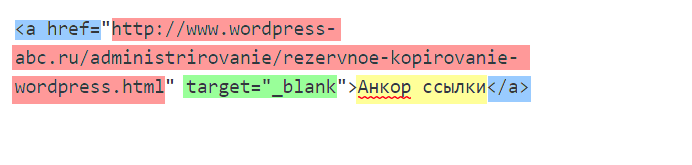
Добавить ссылки на сайт WordPress в запись
Редактор WordPress позволяет быстро и просто вставить ссылку в текст поста или страницы. Для текстовой ссылки нужно:
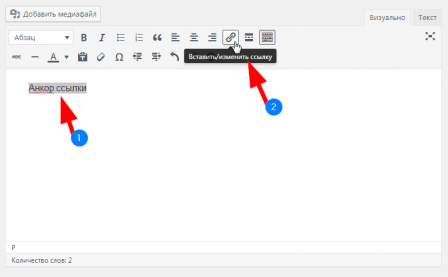
- В редакторе в визуальном режиме нужно выделить текст, который будет анкором ссылки;
- В инструментах редактора найти иконку «Ссылка»;
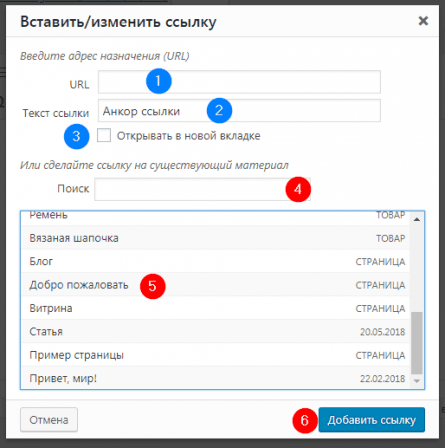
- Нажать на иконку «Ссылка» и заполнить окно оформления ссылки. Для внешней ссылки нужно вставить URL любой веб-страницы в поле «URL». Для внутренней ссылки нужно найти заголовок нужного поста (страницы) сайта в списке и просто на него нажать.
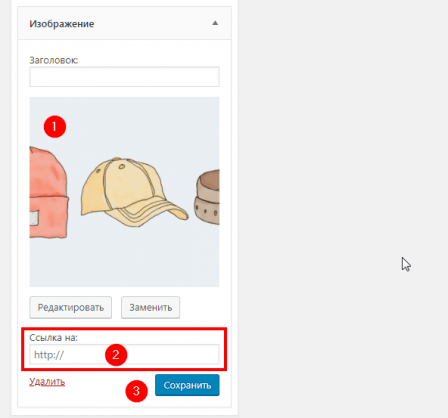
Ссылка на картинку
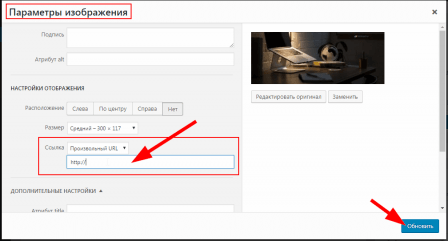
Для ссылки на картинку нужно:
- В редакторе в визуальном режиме нажать на картинку и перейти в редактор картинки («Параметры изображения»);
- В поле «Ссылка» указать значение «Произвольный URL»»
- В следующее поле вставить URL нужного ресурса.
Ссылку в виджет
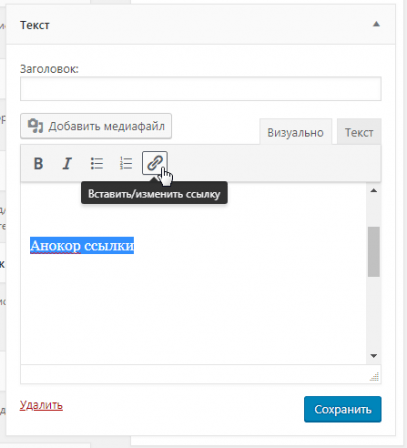
Текстовая ссылка в виджет вставляется в виджете под названием «Текст». Там работает стандартный редактор и вставка ссылки аналогична описанию выше.
Ссылка на картинку в виджете вставляется в виджете «Изображение» или «Текст». URL сторонней или внутренней веб-страницы вставляется в поле «Ссылка».
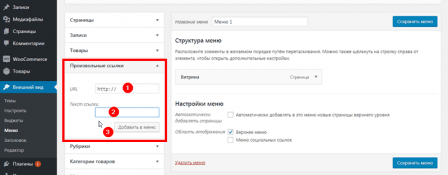
Произвольная ссылка в меню
Гиперссылку можно вставить в меню сайта. Для этого при составлении меню используйте пункт меню типа «Произвольная ссылка».
Партнерские ссылки
Сайт WordPress может стать отличным архивом для работы с партнерскими ссылками. В коробочной версии WordPress.org нет инструмента работы со ссылками. Однако есть масса плагинов, которые можно поискать по слову «Affiliate Link». Вот несколько таких плагинов, проверенных на версии 4.9.7.
- ThirstyAffiliates Affiliate Link Manager
- Auto Affiliate Links
- Easy Affiliate Links
- Affiliate Links Lite
- Affiliate Link Plugin from BlashO
Карточка ссылки
Начиная с версии WP 4.4, в системе появился функционал, создающий по URL страниц архива WordPresss.org ссылочные карточки.
Например, вам нужно показать ссылку на страницу плагина на WordPresss.org. В редакторе в визуальном режиме пишите на отдельной строке URL страницы плагина. При сохранении материала система (в теории) должна создать карточку-ссылку плагина.
Работает не всегда, чаще для обновленных плагинов.
Как закрыть ссылку в тексте
Закрытие ссылки это кодовый запрет поисковикам переходить по внешней (внутренней) ссылке.
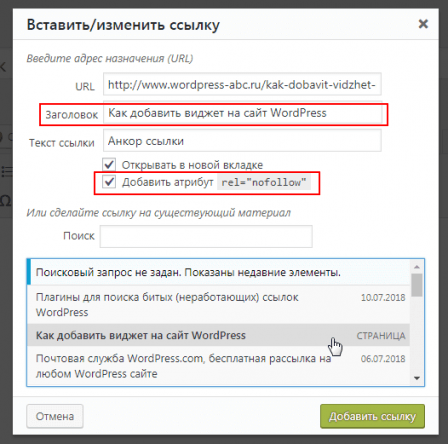
Чтобы удобно закрывать ссылки WordPress, в тексте тегом rel=»nofollow» , установите классический плагин: «Title and Nofollow For Links» . Он добавит в окно создания ссылки дополнительные поля:
- Заголовок (Title ссылки);
- rel=”nofollow”.
Как сделать кнопку ссылку
Если вам нужно часто делать кнопки в виде ссылки, например «Скачать» или «Демо». Используйте плагины:
- Shortcodes Ultimate : серьёзный плагин с массой коротких кодов в том числе кнопок.
- Forget About Shortcode Buttons : Простой плагин для вставки на сайт разных вариантов кнопок.
Вывод
Как видите добавить ссылки на сайт WordPress можно везде и сделать это не сложно. Это вполне логично, если учесть, что гиперссылка основа работы Интернет, а WordPress ведущая CMS для создания сайтов.
Еще страницы
- Список страниц
- Где список зарегистрированных пользователей WordPress
- Как добавить фото в статью WordPress
- Как установить плагин WordPress из административной панели сайта
- Как добавить ссылки на сайт WordPress