Более комфортный просмотр при работе с Windows
Если вы хотите, чтобы экран было проще видно, Windows предлагает множество функций и параметров, которые помогут вам. Далее приведено несколько предложений.
Изменение размера и цвета
- Чтобы настроить размер текста, приложений и других элементов, нажать кнопку Пуск, а затем Параметры >доступ>размер текста. Чтобы сделать текст на экране больше, используйте ползунок рядом с текстом Размер текста. Чтобы масштабировать все на экране, выберите кнопку Пуск, а затем Параметры> Системный >Экрани измените в поле Масштаб макета & масштаб на больший процент.
-
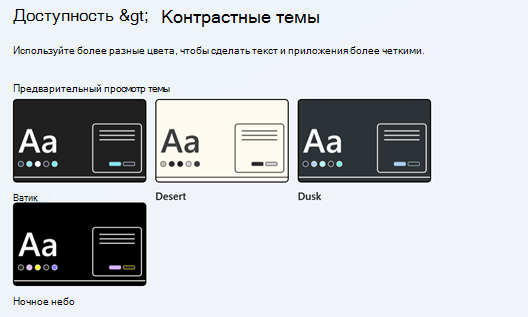
Если не хватает контрастности между элементами на экране, попробуйте использовать тему с высокой контрастностью. Выберите кнопку Пуск, а затем Параметры > Параметры > Темы контрастности ,выберите один из параметров в меню рядом с кнопкой Контрастность тем ивыберите Применить. Вы можете выбрать между Aquatic, Desert,Duskи Ночное небо.
Хорошая видимость указателя
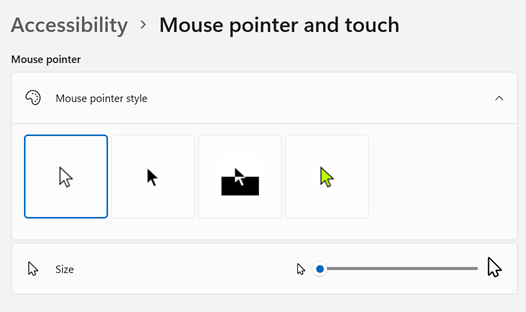
- Сделайте мышь более заметной, изменив цвет и размер ее указателя. Выберите кнопку Пуск, а затем Параметры > Параметры > нажатие указателя мыши & и выберите наиболее оптимальные для вас параметры.
Увеличение экрана
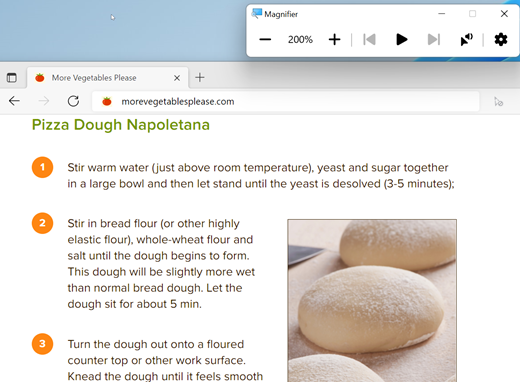
Экранная лупа частично или полностью увеличивает экран, чтобы слова или изображения были лучше видны. Чтобы быстро открыть лупу, нажмите Windows клавишу с логотипом + знак «плюс» (+). Когда лупера открыта, используйте клавиши Windows + плюс (+) или клавиши Windows + МИНУС (-), чтобы увеличить или уменьшить масштаб. Чтобы закрыть лупу, нажмите Windows клавишу с логотипом + ESC.
Применение цветовых фильтров
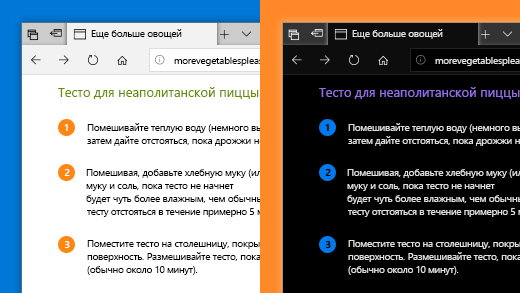
Чтобы фотографии, текст и цвета было проще видно, примените к экрану цветовой фильтр. Цветовые фильтры меняют цветовую палитру на экране и могут помочь отличить друг от друга элементы, различающиеся только цветом.
Чтобы применить цветовые фильтры, выберите Пуск кнопку Пуск, а затем Параметры> Параметры> Цветовые фильтры ,установите для параметра Цветовые фильтры параметр В сети и выберите наиболее оптимальные для вас параметры.
- Чтобы быстро включить и отключить цветовые фильтры, нажать кнопку Пуск, выбрать Параметры > Настройки по специальным > Цветовые фильтры иустановить для сочетания клавиш для цветовых фильтров включит . Затем нажмите клавишу Windows клавиша с логотипом + CTRL+C, чтобы включить и отключить их.
Дополнительные информацию о цветовых фильтрах можно найти в этойWindows.
Использование экранного диктора для перемещения по компьютеру
Экранный диктор — это встроенное средство чтения с экрана в Windows, которое читает вслух содержимое экрана, чтобы вы могли использовать эту информацию для навигации. Чтобы запустить или остановить работу диктора, нажмите клавишу с Windows клавиши +CTRL+ВВОД.
Дополнительные сведения об использовании экранного диктора см. в разделе Полное руководство по использованию экранного диктора.
Изменение размера и цвета
- Чтобы настроить размер текста, приложений и других элементов, нажать кнопку Пуск, а затем Параметры > доступ >экран . Чтобы увеличить только текст на экране, используйте ползунок Увеличить текст. Или выберите нужный вариант из раскрывающегося меню в разделе Увеличить все, чтобы изменить размер всего содержимого на экране.
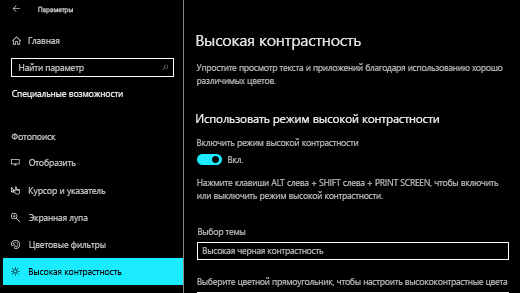
- Если не хватает контрастности между элементами на экране, попробуйте использовать тему с высокой контрастностью. Нажмите кнопку Пуск , затем выберите Параметры >Специальные возможности >Высокая контрастность и активируйте параметр Включить высокую контрастность.
- Чтобы увеличить размер плиток приложений в меню «Пуск», нажмите правой кнопкой мыши (или нажмите и удерживайте) плитку, размер которой нужно изменить, выберите Изменить размер, а затем выберите необходимый размер.
Хорошая видимость указателя
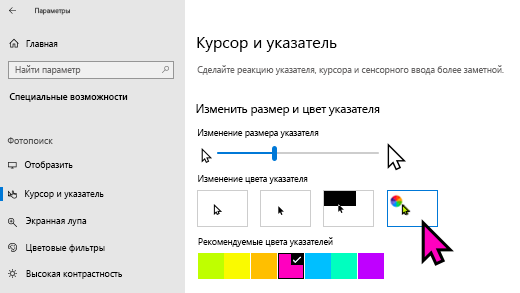
- Сделайте мышь более заметной, изменив цвет и размер ее указателя. Нажмите кнопку Пуск и выберите Параметры >Специальные возможности >Курсор и указатель , а затем выберите нужные параметры.
- Добавив следы указателя, можно видеть, где на экране перемещается мышь. Нажмите кнопку Пуск и выберите Параметры >Устройства >Мышь >Дополнительные параметры мыши. В окне «Свойства мыши» выберите вкладку Параметры указателя, а затем — Отображать след указателя мыши.
- Windows также может показывать визуальную реакцию при касании экрана. Нажмите кнопку Пуск , выберите Параметры >Специальные возможности >Курсор и указатель , а затем используйте переключатель Показывать визуальную реакцию при касании экрана.
Увеличение экрана
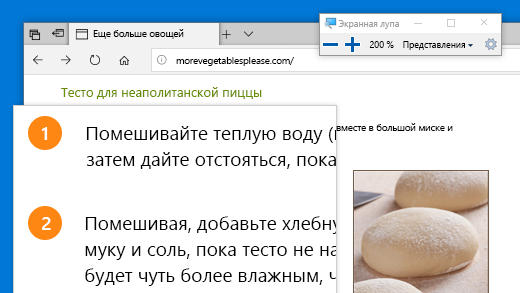
Экранная лупа частично или полностью увеличивает экран, чтобы слова или изображения были лучше видны. Чтобы быстро открыть экранную лупу, нажмите клавишу с логотипом Windows и клавишу «плюс» (+). При открытой экранной лупе нажмите клавишу с логотипом Windows + знак «плюс» (+) или клавишу с логотипом Windows + знак «минус» (-), чтобы увеличить или уменьшить масштаб. Чтобы закрыть лупу, нажмите Windows клавишу с логотипом + ESC.
Применение цветовых фильтров
Чтобы фотографии, текст и цвета было проще видно, примените к экрану цветовой фильтр. Цветовые фильтры меняют цветовую палитру на экране и могут помочь отличить друг от друга элементы, различающиеся только цветом.
Чтобы применить цветовые фильтры, нажмите кнопку Пуск , выберите Параметры > Специальные возможности > Цветовые фильтры , а затем выберите нужные параметры.
- Чтобы быстро включить и отключить цветовые фильтры, нажмите кнопку Пуск , выберите Параметры >Специальные возможности >Цветовые фильтры , а затем выберите Разрешить использовать сочетание клавиш для включения или отключения фильтра. Затем нажмите клавишу с логотипом Windows + CTRL + C.
Дополнительные информацию о цветовых фильтрах можно найти в этойWindows.
Использование экранного диктора для перемещения по компьютеру
Экранный диктор — это встроенное средство чтения с экрана в Windows, которое читает вслух содержимое экрана, чтобы вы могли использовать эту информацию для навигации. Чтобы запустить или закрыть экранный диктор, нажмите клавишу с логотипом Windows + Ctrl + ВВОД.
Дополнительные сведения об использовании экранного диктора см. в разделе Полное руководство по использованию экранного диктора.
Включение функции «Ночной свет» в Windows 10
В параметрах Windows 10 есть специальный раздел, в котором можно не только активировать функцию «Ночной свет», но и изменить ее настройки. Об этом — далее по тексту:
- Откройте окно «Параметров» любым доступным способом. Проще всего это сделать через контекстное меню кнопки «Пуск». Для этого щелкните по ней правой кнопкой мыши и выберите в списке опций соответствующий пункт.
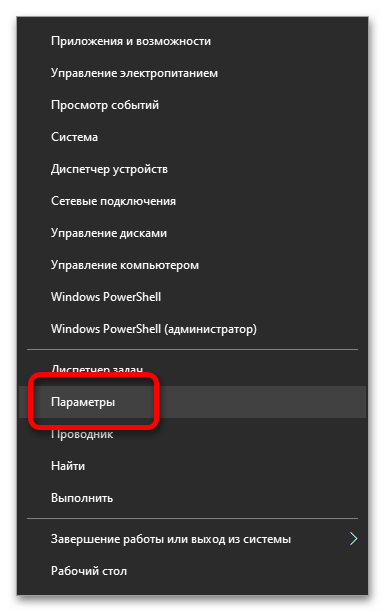 Читайте также: Как открыть «Параметры» в Windows 10
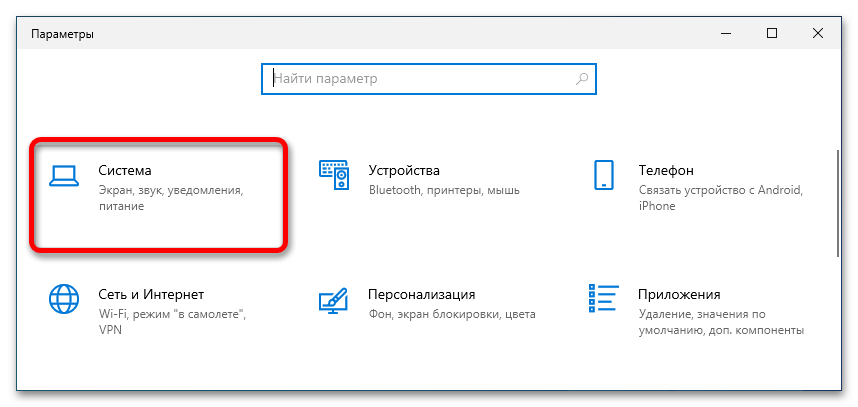
 - В появившемся окне проследуйте в раздел «Система», кликнув левой кнопкой мыши по соответствующему элементу меню.
- Находясь во вкладке «Дисплей», активируйте функцию «Ночной свет», переведя ее переключатель в активное положение.
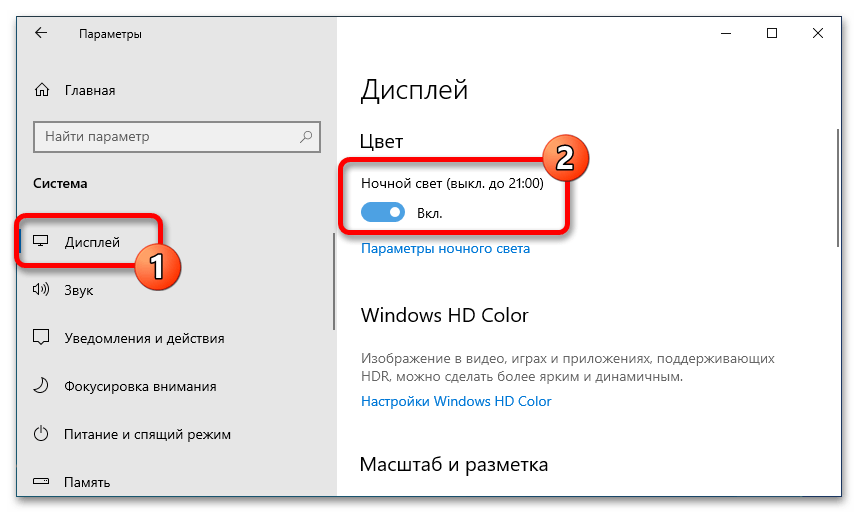
- При необходимости вы можете настроить работу этой функции. Делается это в специальном меню. Щелкните по ссылке «Параметры ночного света», чтобы открыть его.

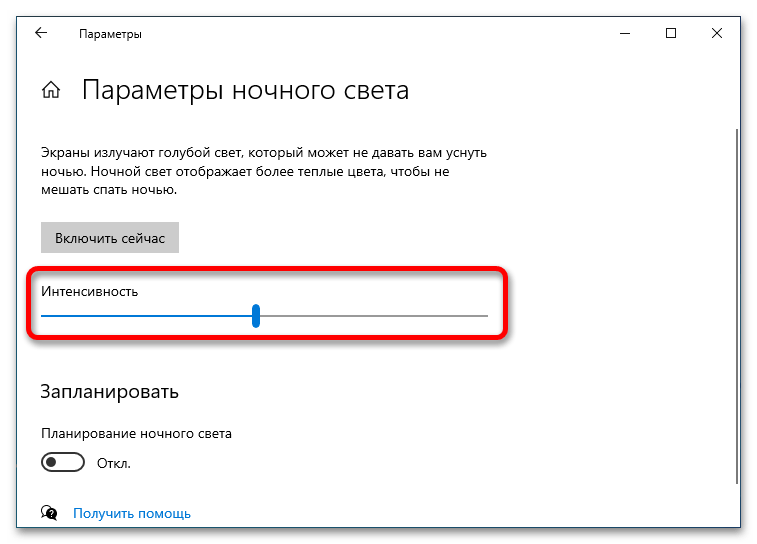
- Воспользуйтесь ползунком, чтобы настроить интенсивность «Ночного света». Чем ближе он будет находиться к левому краю, тем ниже будет его насыщенность.
- Установите переключатель «Планирование ночного света», чтобы вручную можно было выставить часы, когда функция будет активироваться автоматически.
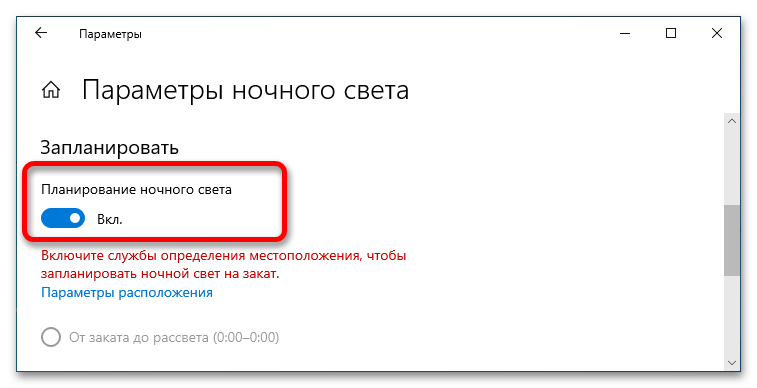 Если служба определения местоположения у вас активирована, можете выбрать значение по умолчанию — «От заката до рассвета».
 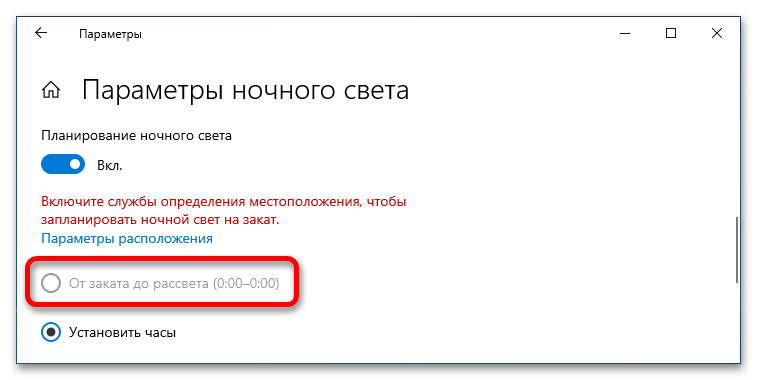 В противном случае поставьте переключатель в положение «Установить часы» и из соответствующих выпадающих меню «Включить» и «Выключить» определите интервал, когда функция «Ночной свет» будет работать.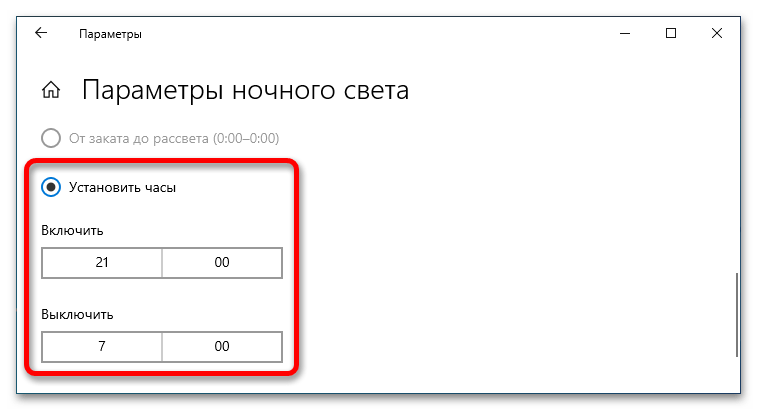
Способ 2: Панель уведомлений
Активировать функцию «Ночной свет» можно не заходя в параметры системы, а кликнув по соответствующему значку на панели уведомлений. Сначала разверните ее, нажав по иконке диалога в правой части панели задач, а затем в появившемся интерфейсе кликните по плитке «Ночной свет», чтобы активировать эту функцию.
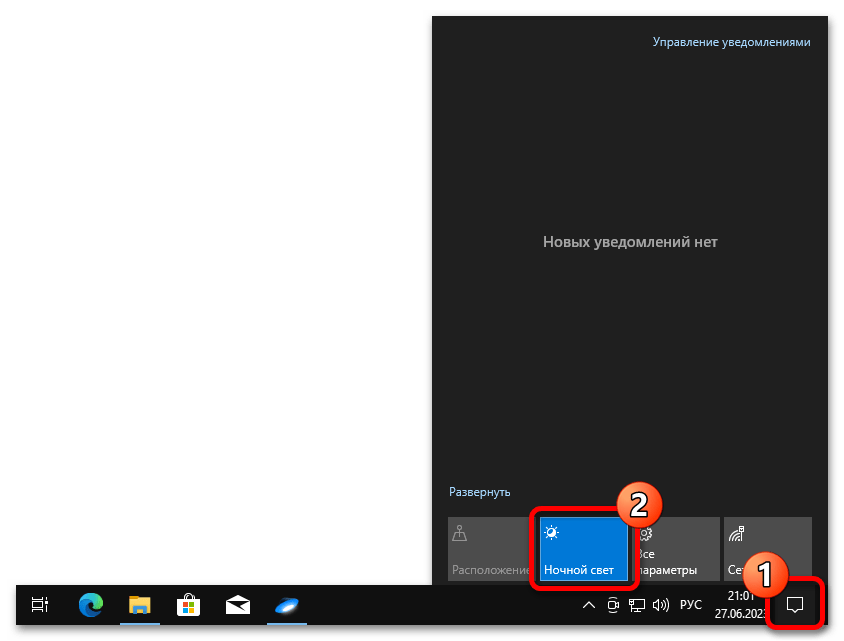
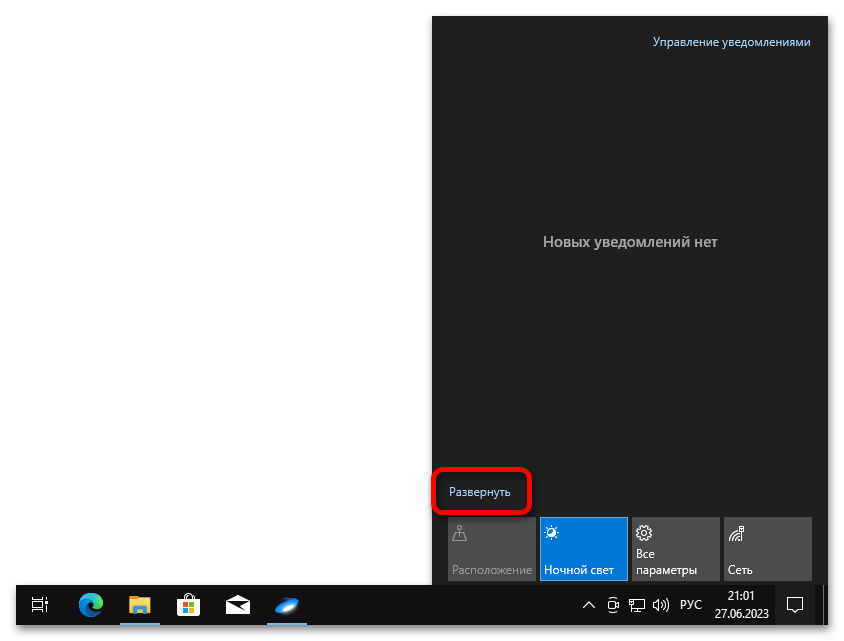
Если соответствующий элемент у вас отсутствует, тогда разверните весь список функций, нажав по строке «Развернуть».
Обратите внимание! Этот способ не позволяет настроить работу «Ночного света», а только активирует ее. Но достаточно единожды задать параметры в настройках системы, чтобы они применялись в обоих способах активации функции.
Защита зрения на компьютере Windows 10, как активировать режимы для слабовидящих людей
Защита зрения на компьютере Windows 10 и других OC важна для многих пользователей компьютеров. Сегодня рассмотрим способы активации режимов для слабовидящих людей и защиты глаз.
Почему нужна защита зрения на компьютере

Здравствуйте, друзья! В современное время за компьютером работают не только молодые люди, но и пенсионеры, люди пожилых возрастов. С возрастом зрение у человека теряется, поэтому на компьютере важно иметь такую защиту, чтобы отчётливо воспринимать информацию, например, читать тексты, рассматривать картинки, видео, на экране компьютера и так далее.
Вместе с тем, защита зрения на компьютере позволяет защищать глаза от яркости экрана и это в свою очередь уберегает пользователей компьютеров от повреждений глаз, возникновения усталости и других проблем.
Было принято решение сделать эту статью, чтобы помочь людям пожилого возраста быстрее осваивать компьютер. С помощью инструкций ниже вы сможете активировать режимы для слабовидящих людей и использовать все возможности компьютера.
Защита зрения на компьютере Windows 10, как включить
Рассмотрим первый способ защиты зрения на компьютере в Windows 10 – это включение ночного цвета. Для этого нажмите по рабочему столу компьютера правой кнопкой компьютерной мыши, далее левой из меню выберите раздел «Персонализация» (скрин 1).

Далее обратите внимание на категории «Цвета» и «Выберите режим приложения по умолчанию». Здесь установите параметр «Тёмный». Достаточно установить маркер напротив нужной функции и тема окна изменится. Вы увидите белый текст на чёрном фоне экрана, который сможете прочесть. Кроме того, внизу можно выбрать цвет текста. Нужно лишь нажать по квадрату, чтобы поменять цвета.
Используем контрастность в Windows 7, 8 и 10
Итак, разберём второй способ режима для защиты глаз, установка контрастности. Контрастность – это соотношение яркости фонов, например, белый фон на чёрном фоне и так далее. В Windows 7, 8 и 10 эту функцию можно установить по аналогии.
В первой OC Windows 7 нажмите кнопку «Пуск», далее «Параметры» и «Специальные возможности». Затем откройте параметр «Высокая контрастность» и активируете его. После чего будут отображаться белые буквы на чёрном экране. К примеру, вы можете открыть документ Word и напечатать что-нибудь, также в браузере или в каких-нибудь мессенджерах, будет белый текст.
В Windows 10 контрастность можно установить путём настроек. Для этого нажмите на значок лупы, что означает поиск. Далее введите запрос «Контрастность». Вы увидите вверху параметр – «Инвертировать цвета, используя высокую контрастность», нажмите него (скрин 2).

После чего кликните на ползунок вправо, чтобы активировать функцию. Появится уведомление «Подождите», это займёт примерно минуту. Через некоторое время можно наблюдать, как буквы стали снова белыми на чёрном экране компьютера. Если нужно отключить эту возможность, нажмите ползунок влево. Для быстроты вызова этого режима, можно использовать горячие клавиши Windows – «Shift + Alt + PrtScn». Нажмите их одновременно и на рабочем столе компьютера, вверху слева всплывёт окно, в котором нужно кликнуть «Да», чтобы активировать контрастность.
Активируем экранный диктор
В Windows 10 есть возможность активации экранного диктора. С помощью этого инструмента можно прослушать текст и не читать его.
Для поиска данного приложения нажмите поиск на панели задач в Windows10 и наберите «Экранный диктор». Далее кликните по этому приложению, чтобы запустить (скрин 3).

После чего вы можете слышать голос диктора, когда будете набирать текст, переходить в Windows по параметрам и делать другие действия. Если вам будет не нужен диктор, кликните в приложении «Выключить экранный диктор».
Включаем экранную лупу в Windows 7, 8, 10 и других OC
Экранная лупа – это одна из специальных возможностей Windows, которая позволяет увеличить рабочий стол компьютера или уменьшить его размеры. Данная инструкция подойдёт для Windows 7,8,10 и так далее.
Для того, чтобы вызвать этот инструмент, нажмите сочетание горячих клавиш на клавиатуре – «Win +». После чего вы заметите, как экран компьютера стал больше, а так же текст и окна рабочего стола (скрин 4).

При необходимости вы можете нажать на «-»(минус), чтобы уменьшить размеры лупы. Инструмент лупа, позволит вам увеличить текст, для чтения, различные страницы в Интернете и не только.
Заключение
В данной статье рассмотрен вопрос, как устанавливается защита зрения на компьютере Windows 10 и в других OC. Теперь у вас есть ещё одна подсказка, с помощью которой вы сделаете удобную работу за компьютером. Главное, сохраните своё зрение и быстрее освоите компьютер.
Спасибо за внимание!
С уважением, Иван Кунпан.
Полезные статьи для вашего компьютера:
Как включить защиту зрения на компьютере Windows 10/7 и нужна ли она именно Вам?
Далеко не все пользователи знают о существовании встроенной опции защиты зрения на компьютере с Windows 10. Многие и по сей день продолжают использовать сторонние программы, остальные, и вовсе, никак о своих глазах не заботятся. Между тем, доказано, мониторы современных компьютеров, если ежедневно проводить за ними много часов подряд, оказывают негативное влияние на зрение. Вкупе с временем, которое человек тратит на смартфон и другие гаджеты, пагубный эффект приобретает критические очертания.
Что за опция защиты зрения на Windows?
Защита зрения на ноутбуке или компьютере с Windows 10 – это специальный режим, который регулирует цветовую температуру монитора. Благодаря ему глаза меньше устают, особенно при работе в ночное время суток (в темном помещении). Это вряд ли поможет Вам сохранить зрение при работе за компьютером, если Вы не отлипаете от экранов устройств, любите почитать лежа в темноте, но зато помогает сократить негативное влияние.
Опция защиты зрения в установленные часы сама переводит дисплей компьютера на более теплые тона, в красную часть спектра, снижая тем самым агрессивное влияние синего. Теплая цветовая температура воспринимается глазами, как более комфортная. В результате, они меньше напрягаются и раздражаются, как следствие, у человека улучшается сон, исчезают головные боли, повышается продуктивность.

Защиту экрана компьютера для зрения можно настроить под себя – включить ее на постоянный режим или ограничить определенным временным интервалом (например, только в ночные часы). Интенсивность цветового профиля легко регулировать самостоятельно, но мы рекомендуем довериться авто настройкам (определяют нужный баланс программно, в то время, как субъективное ощущение может быть неправильным).
Как включить защиту глаз на компьютере с Windows 10?
Как мы уже упомянули выше, защита зрения для ПК в последней версии Windows стала встроенной функцией. Это значит, достаточно лишь активировать ее в настройках операционной системы. Рассмотрим, как это сделать через «Центр Уведомлений» компьютера:
- Щелкните по крайнему значку «Центр Уведомлений» в правом нижнем углу монитора (справа от часов);

- Кликните по клавише «Развернуть» (Expand), чтобы раскрыть полный список опций;

- В наборе быстрых действий активируйте функцию «Синий свет» (Blue Light) в положение «On»;

Подавление синего спектра также легко включить через настройки дисплея:
- Щелкните по кнопке «Пуск» для вызова Проводника;
- Найдите в нижней части списка пункт «Параметры»;

- Выберите «Система» — «Экран»;

- Активируйте переключатель «Lower blue light automatically» в положение «Включено/On»;
- Далее зайдите в настройки «Blue Light Settings» и отрегулируйте оптимальную вашему глазу цветовую температуру и период, когда насыщенность синего спектра будет снижаться в пользу теплых тонов.
Готово, вы смогли включить защиту зрения на компьютере с Windows 10, и отрегулировать ее, как вам удобно.
Как включить защиту зрения на Windows 7?
Встроенной защиты зрения на компьютере с операционной системой Windows 7 нет. Однако, если вы действительно заботитесь о здоровье своих глаз, легко найдете выход. Многие пользователи интересовались, как поставить защиту зрения на компьютере с устаревшей Windows, а спрос, как известно, рождает предложение.
Итогом стали многочисленные сторонние утилиты, которые можно разделить на 3 группы:
- Блокируют экран через выставленный промежуток времени, напоминая о необходимости сделать перерыв;
- Запускают через определенный интервал специальные тренажеры для выполнения гимнастики для глаз;
- Регулируют цветовой профиль дисплея.
В аспекте рассматриваемой темы нас интересуют последние, и неоспоримым лидером среди бесплатных программ для Windows является F.Lux. Утилиту легко скачать отсюда: https://justgetflux.com/.

Она создана для защиты зрения для длительной работы за монитором компьютера с Windows (или любой другой операционкой). Выполняет автоматическую настройку яркости и контрастности дисплея в соответствии с настоящим временем суток. Вечером переводит экран на теплые тона, днем на холодные. Сразу после установки в программе нужно указать свое географическое местоположение или позволить ей сделать это автоматически, через Интернет:
- Кликните по «Change Settings»;
- Выберите пункт «Location»;
- Щелкните по «Change»;
- Впишите свой город, дождитесь, пока программа его обнаружит;
- Нажмите «ОК».
Впоследствии, утилита сама станет вычислять время захода солнца в вашем регионе и выполнять нужную регулировку цветового профиля. В настройках также можно установить цветопередачу дисплея вручную, выбрать режим смены температуры (постепенный или внезапный), временно отключать действие программы (например, для корректной работы с графикой).
Работает ли защита зрения для ПК с Windows?
Итак, мы выяснили, что защита зрения при работе с компьютером – это, по сути, режим, регулирующий оттенок рабочего полотна монитора. Опция для Windows, которая в нужное время снижает интенсивность синего спектра в пользу красного (холодный на теплый). Чтобы понять, работает ли такая защита, давайте чуть-чуть углубимся в физику. Не пугайтесь, мы постараемся объяснить максимально просто.
Свет – это разновидность электромагнитного излучения, которая имеет волновую природу. Другими словами, свет – это волны различной длины. Человеческий глаз различает очень небольшой интервал длин электромагнитных волн, в котором синие – самые короткие, а красные – самые длинные. Все, что короче: ультрафиолет, рентген, гамма лучи (в порядке убывания), для нас не видимы. Но мы знаем про их потенциальный вред. Еще раз подчеркнем, синий спектр идет сразу после вредных волн.

Все, что длиннее (волны после красного спектра) – инфракрасные лучи, они тоже вредные, но не настолько. После них идут микроволны, радиоволны и т.д.
Синие волны, как самые короткие (из видимых) рассеиваются интенсивнее, а значит, дают большую контрастность, сильнее утомляют зрение. Они колеблются очень-очень быстро, лишь частично достигая глазного дна. Это также приводит к излишнему напряжению органов зрения. Вот откуда чувство усталости, песка в глазах, головные боли. Доказано, синий свет, со временем, способен привести к фотохимическим деформациям сетчатки глаза!
В мониторе все пиксели состоят из 3 цветов (RGB) – красный, зеленый и синий. То есть, любой цвет на вашем дисплее можно разложить на эти три (в разных пропорциях). Если «подкрутить» датчик красного, температура становится более теплой (желтый, коричневый, кремовый), синего – холодной (голубой, сиреневый, фиолетовый). Именно такой настройкой и занимается режим защиты зрения на Windows 10.

Итак, осознавая вред, который способен причинить синий спектр, становится понятно, почему так важно знать, как защитить зрение от компьютера или экрана смартфонов. Нетрудно догадаться, их вредное влияние прямо пропорционально суммарному времени, которое вы проводите визуально с ними контактируя.
Ну что же, мы рассказали, как включить защиту зрения на ноутбуке или компьютере с Windows 7 или 10. Как видите, тут нет ничего сложного. Благотворное влияние такой опции – сложно переоценить. Попробуйте, и уже через пару дней ночной работы в теплом цветовом профиле обязательно заметите разницу! Ну, и конечно же, не пренебрегайте и другими мерами по защите и профилактике здоровья глаз при работе с компьютерами. И да, не забудьте активировать режим защиты зрения и на смартфоне. Будьте здоровы!