Как удалить слово из всех ячеек в excel
Argument ‘Topic id’ is null or empty
Сейчас на форуме
© Николай Павлов, Planetaexcel, 2006-2023
info@planetaexcel.ru
Использование любых материалов сайта допускается строго с указанием прямой ссылки на источник, упоминанием названия сайта, имени автора и неизменности исходного текста и иллюстраций.
| ООО «Планета Эксел» ИНН 7735603520 ОГРН 1147746834949 |
ИП Павлов Николай Владимирович ИНН 633015842586 ОГРНИП 310633031600071 |
Удалить слово (словосочетание) в таблице Excel или тексте документа Word.
Иногда при редактировании старых текстов или таблиц приходится удалять (менять) слова или словосочетания в документе Excel или Word. Если делать удаление (замену) слов вручную, редактирование файлов потребует много времени, нервов и значительно посадит Ваше зрение. Поэтому разработчиками офисных программ предусмотрена автоматизация данного процесса.
Давайте рассмотрим способы замены или удаления слов в текстах таблиц и документов .
Замена слова:

Замена выполняется через специальную опцию «Заменить» . В Word и в Excel эта опция находится на главной панели .

Выглядят немного по-разному, но выполняют одну и ту же функцию.

Функцию замены можно вызвать так же сочетанием клавиш ctrl+F (поиск). После появления поля поиска выбрать «Заменить».
В появившемся окне следует внести слово (или словосочетание), которое вы ищите и слово, на которое следует его поменять.
Следует обратить внимание на то, что по умолчанию поиск находит все слова содержащие сочетание указанных символов.

Например, если в тексте есть слова «символ», «символика», «символично» и т.д. , замена сочетания «символ» будет выполнена во всех словах.

Чтобы этого избежать следует открыть дополнительные параметры и указать дополнительные критерии поиска.
Так же можно после искомого слова поставить пробел.

Удаление слова.
Удаление слова выполняется аналогично его замене. Только в случае удаления в поле «Заменить на» не следует ставить никаких символов. Будет произведена замена всех найденных слов на пустое место, то есть их удаление.
Копирование, перемещение и удаление содержимого ячеек в Numbers на Mac

При копировании ячейки или перемещении данных ячейки в другое место таблицы также копируются или перемещаются все ее свойства, включая формат данных, заливку, границы и комментарии.
- Выберите ячейки, которые нужно скопировать или переместить.
- Выполните одно из описанных ниже действий.
- Перемещение данных. После выбора ячеек нажмите и удерживайте их, пока ячейки не поднимутся из таблицы, затем перетяните их, поместив в другое место в таблице. Существующие данные будут замены новыми данными.
- Вставка и перезапись существующих данных. Выберите «Правка» > «Скопировать» (меню «Правка» расположено у верхнего края экрана). Выберите верхнюю левую ячейку, в которую нужно вставить данные (или выберите область того же размера, что и ячейки, которые Вы вставляете), затем выберите «Правка» > «Вставить». Если в диапазоне данных содержатся формулы, но Вы хотите вставить только результаты вычислений, выберите «Вставить результаты формулы».
- Вставить без перезаписи. Выберите «Правка» > «Скопировать», выберите ячейки назначения, затем выберите «Вставка» > «Скопированные строки» или «Вставка» > «Скопированные столбцы» (меню «Вставка» расположено у верхнего края экрана). Новые строки или столбцы добавляются в скопированные ячейки.
- Вставка стиля ячейки. Выберите «Формат» > «Скопировать стиль» (меню «Формат» расположено у верхнего края экрана), выберите ячейки, в которые требуется вставить стиль, затем выберите «Формат» > «Вставить стиль».
- Вставка содержимого ячейки без стиля. Выберите «Правка» > «Скопировать», выберите ячейки для вставки, затем выберите «Правка» > «Вставить и согласовать стиль». Вставленные ячейки принимают форматирование нового местоположения.
- Вставить за пределами имеющейся таблицы для создания новой таблицы. Перетяните ячейки за пределы таблицы. Будет создана новая таблица со скопированными ячейками.
Если скопировать диапазон ячеек, в котором есть скрытые данные (скрытые напрямую или путем фильтрации), скрытые данные также будут скопированы. Если вставить ячейки в диапазон ячеек с совпадающим расположением скрытых ячеек, скрытые данные также будут вставлены. В противном случае скрытые данные не будут вставлены.
Удаление содержимого из ячеек
- Выберите диапазон ячеек, которые нужно очистить.
- Выполните одно из описанных ниже действий.
- Удаление содержимого с сохранением формата данных в ячейке, стиля текста и стиля ячейки. Нажмите клавишу Delete.
- Удаление всех данных, отмена форматирования и применения стилей. Выберите «Правка» > «Очистить все» (меню «Правка» расположено у верхнего края экрана).
Совет. Если в ячейке есть текст и объект, можно удалить только объект, не удаляя текст.
Excel: как удалить определенный текст из ячеек
Вы можете использовать следующие основные формулы для удаления определенного текста из ячеек в Excel:
Способ 1: удалить один конкретный текст
=SUBSTITUTE( A1 ,"text1","") Эта конкретная формула удаляет «text1» из ячейки A1 .
Способ 2: удалить несколько определенных текстов
=SUBSTITUTE(SUBSTITUTE(SUBSTITUTE( A1 ,"text1",""),"text2",""),"text3","") Эта конкретная формула удаляет «текст1», «текст2» и «текст3» из ячейки A1 .
В следующих примерах показано, как использовать каждый метод на практике.
Пример 1: удалить один конкретный текст
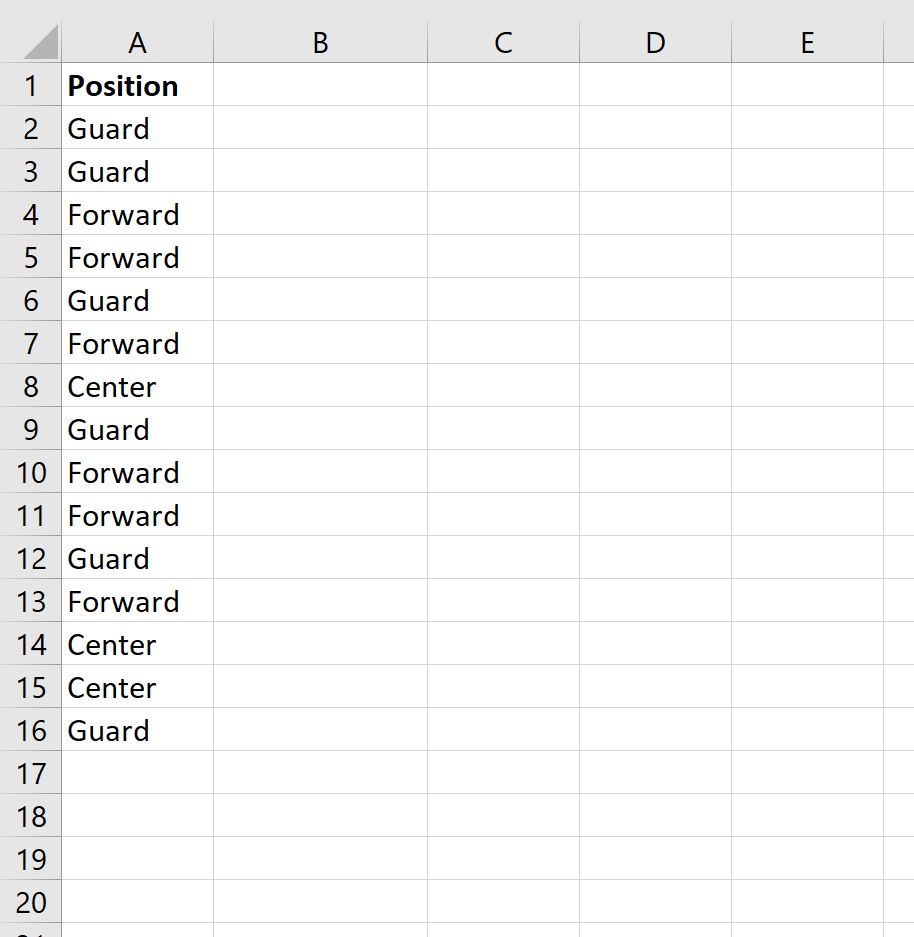
Предположим, у нас есть следующий столбец в Excel, в котором показаны позиции 15 разных баскетболистов:
Мы можем использовать следующую формулу, чтобы удалить «r» из каждого имени позиции:
=SUBSTITUTE( A2 ,"r","") Мы можем ввести эту формулу в ячейку B2 , а затем скопировать и вставить ее в каждую оставшуюся ячейку в столбце B:
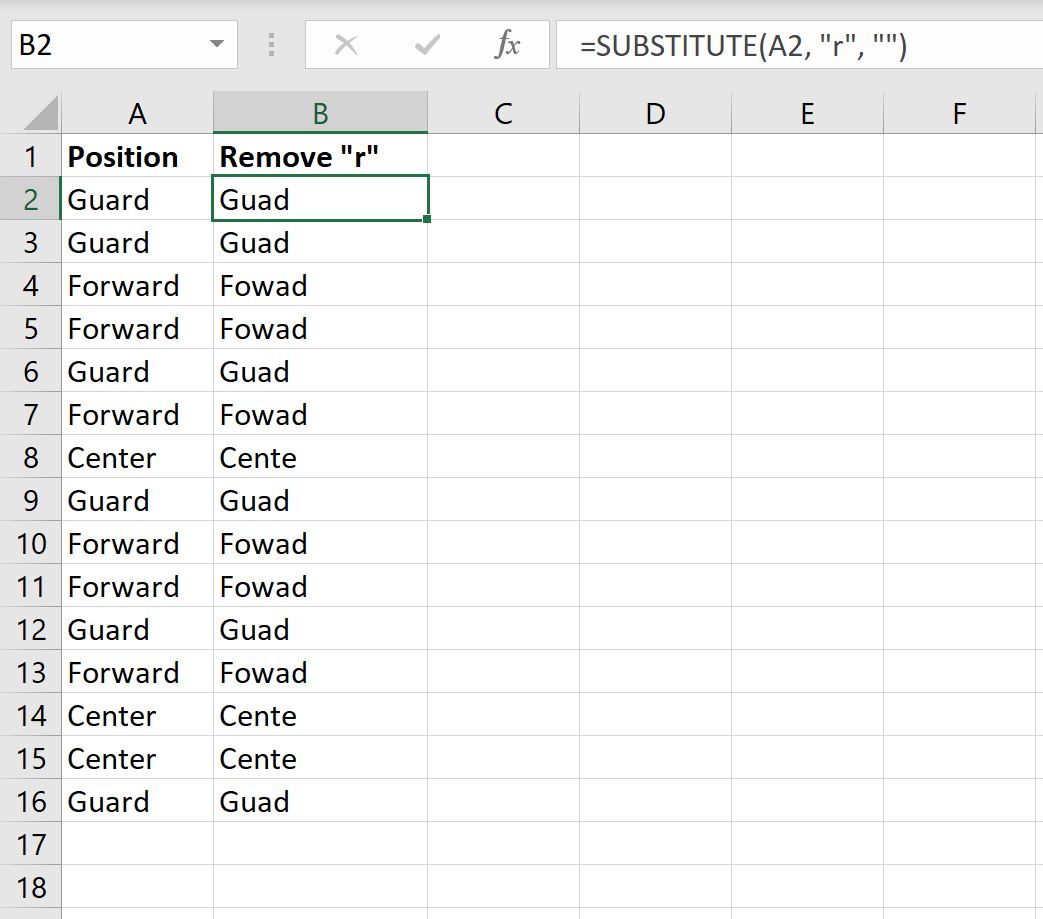
Обратите внимание, что буква «r» была удалена из всех названий позиций.
Пример 2. Удаление нескольких определенных текстов
Предположим, у нас есть следующий столбец в Excel, который показывает имя пользователя для 10 разных людей на каком-то веб-сайте:
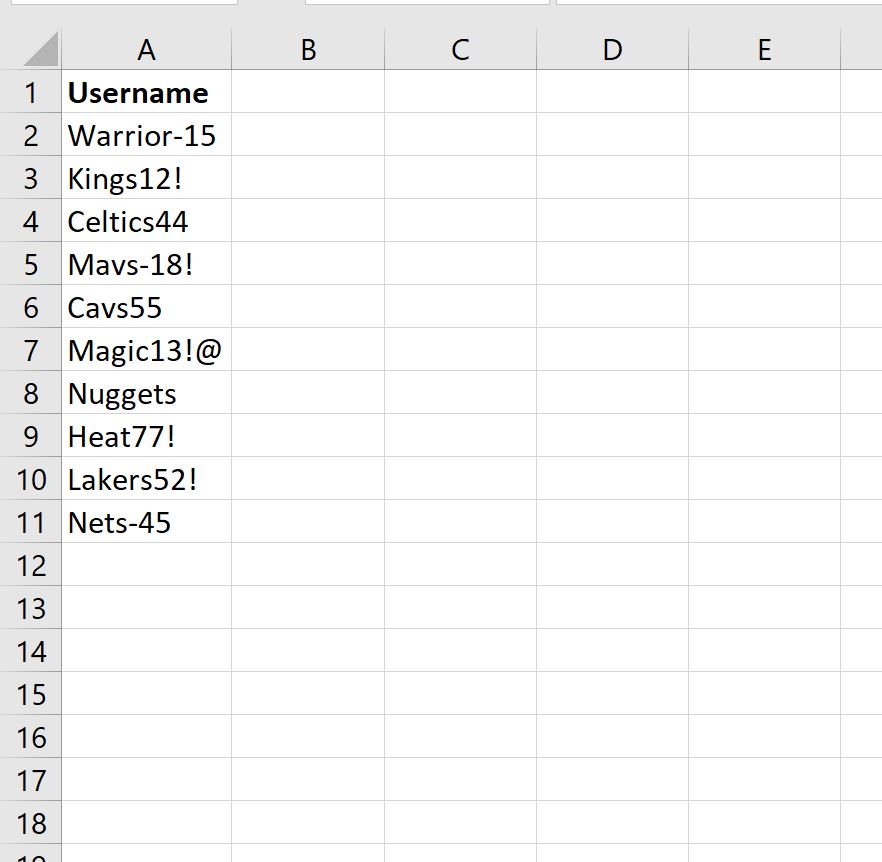
Предположим, мы хотим удалить следующий конкретный текст из каждого имени пользователя:
Для этого мы можем использовать следующую формулу:
=SUBSTITUTE(SUBSTITUTE(SUBSTITUTE( A2 ,"-",""),"!",""),"5","") Мы можем ввести эту формулу в ячейку B2 , а затем скопировать и вставить ее в каждую оставшуюся ячейку в столбце B:
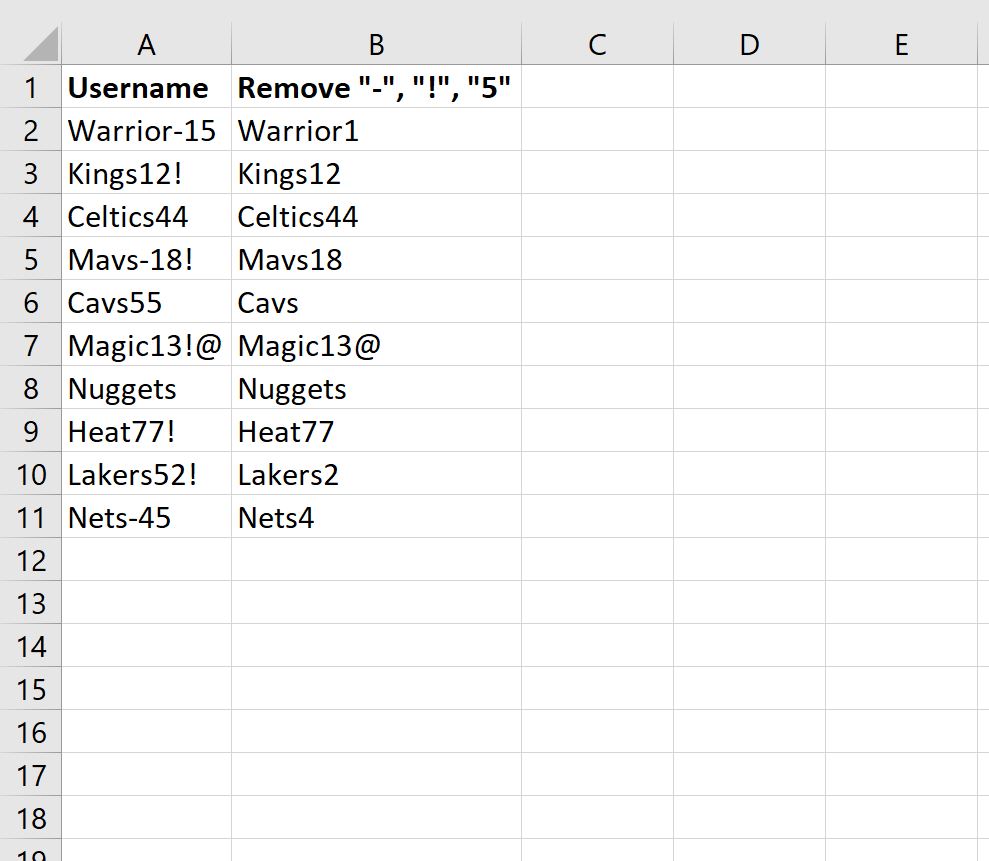
Обратите внимание, что все «-», «!» и «5» были удалены из каждого имени пользователя.
Дополнительные ресурсы
В следующих руководствах объясняется, как выполнять другие распространенные задачи в Excel: