Вставьте одну или несколько строк, столбцов или ячеек в Excel для Mac
Вы можете вставлять строки над выделенной строкой и столбцы слева от выделенного столбца. Точно так же можно вставлять пустые ячейки выше и левее активной ячейки на листе. Ссылки на ячейки автоматически корректируются с учетом расположения сдвинутых ячеек.
Вставка строк
- Выделите заголовок строки, над которой хотите вставить новые строки.
Совет: Выделите столько же строк, сколько нужно вставить. Например, чтобы вставить пять пустых строк, выделите пять строк. Выделяемые строки могут содержать данные, поскольку новые строки будут вставлены над ними.
Совет: Сведения о вставке строк, содержащих данные, см. в статье Копирование и вставка определенного содержимого ячейки.
Вставка столбцов
- Выделите заголовок столбца, справа от которого хотите вставить новые столбцы.
Совет: Выделите столько же столбцов, сколько нужно вставить. Например чтобы вставить пять пустых столбцов, выделите пять столбцов. Выделяемые столбцы могут содержать данные, поскольку новые столбцы будут вставлены слева от них.
Совет: Сведения о вставке столбцов, содержащих данные, см. в статье Копирование и вставка определенного содержимого ячейки.
Вставка ячеек
При вставке пустых ячеек можно указать, следует ли сдвинуть другие ячейки вниз или вправо, чтобы освободить место для новых. Ссылки на ячейку автоматически корректируются с учетом расположения сдвинутых ячеек.
-
Выделите ячейку или диапазон ячеек справа или сверху от места, куда необходимо вставить новые ячейки.
Совет: Выделите столько же ячеек, сколько нужно вставить. Например, чтобы вставить пять пустых ячеек, выделите пять ячеек.
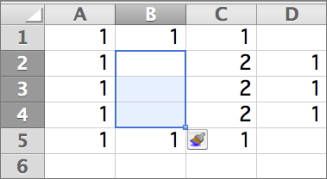 Вот что произойдет, когда вы сдвинете ячейки вниз: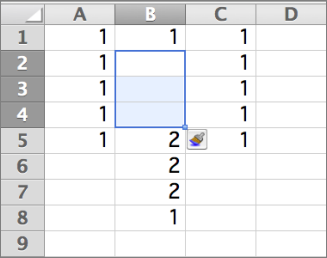
Совет: Сведения о вставке ячеек, содержащих данные, см. в статье Копирование и вставка определенного содержимого ячейки.
Вставка или удаление строк и столбцов
Вставляйте и удаляйте строки и столбцы для оптимального размещения данных на листе.

Примечание: В Microsoft Excel установлены следующие ограничения на количество строк и столбцов: 16 384 столбца в ширину и 1 048 576 строк в высоту.
Вставка и удаление столбца
- Выделите любую ячейку в столбце, а затем выберите Главная >Вставить >Вставить столбцы на лист или Удалить столбцы с листа.
- Можно также щелкнуть правой кнопкой мыши в верхней части столбца и выбрать Вставить или Удалить.
Вставка и удаление строки
- Выделите любую ячейку в строке, а затем выберите Главная >Вставить >Вставить строки листа или Удалить строки листа.
- Можно также щелкнуть правой кнопкой мыши номер строки и выбрать Вставить или Удалить.
Параметры форматирования
При выделении строки или столбца, к которым применено форматирование, это форматирование переносится в новую вставляемую строку или столбец. Если вы не хотите применять форматирование, можно нажать кнопку Параметры вставки после выполнения вставки, а затем выбрать один из следующих параметров.

Если кнопка «Параметры вставки» не отображается, выберите Файл > Параметры > Дополнительно и в группе Вырезание, копирование и вставка установите флажок Отображать кнопку параметров вставки.
Вставка строк
Чтобы вставить одну строку: щелкните правой кнопкой мыши всю строку, над которой требуется вставить новую, и выберите Вставить строки.
Чтобы вставить несколько строк:выделите столько же строк, сколько хотите добавить сверху. Щелкните выделенные строки правой кнопкой мыши и выберите Вставить строки.
Вставка столбцов
Чтобы вставить один столбец: щелкните правой кнопкой мыши весь столбец, справа от которого хотите добавить новый, и выберите Вставить столбцы.
Чтобы вставить несколько столбцов:выделите столько же столбцов, сколько хотите добавить справа. Щелкните выделенные столбцы правой кнопкой мыши и выберите Вставить столбцы.
Удаление ячеек, строк и столбцов
Если вам больше не нужны какие-либо ячейки, строки или столбцы, вот как удалить их:
- Выделите ячейки, строки или столбцы, которые вы хотите удалить.
- Щелкните правой кнопкой мыши и выберите нужный вариант удаления, например Удалить ячейки (со сдвигом вверх), Удалить ячейки (со сдвигом влево), Удалить строки, или Удалить столбцы.
При удалении строк или столбцов следующие за ними строки и столбцы автоматически сдвигаются вверх или влево.
Совет: Если вы передумаете сразу после того, как удалите ячейку, строку или столбец, просто нажмите клавиши CTRL+Z, чтобы восстановить их.
Вставка ячеек
Чтобы вставить одну ячейку
- Щелкните правой кнопкой мыши ячейку, над которой нужно вставить новую.
- Нажмите Вставить и выберите Ячейки со сдвигом вниз.
Чтобы вставить несколько ячеек
- Выделите столько же ячеек, сколько хотите добавить сверху.
- Щелкните выделенные ячейки правой кнопкой мыши и выберите Вставить >Ячейки со сдвигом вниз.
Дополнительные сведения
Вы всегда можете задать вопрос эксперту в Excel Tech Community или получить поддержку в сообществах.
покупка
Как быстро вставить сразу несколько пустых строк или столбцов в Excel?
Если вам нужно быстро вставить 10 пустых строк между строкой 2 и строкой 3 или вставить 10 пустых строк над определенной строкой в Excel, как бы вы это сделали? Обычно вы можете вставлять каждую пустую строку одну за другой. В этой статье рассматриваются сложные способы быстрой вставки нескольких пустых строк или столбцов в Excel.
- Быстрая вставка нескольких пустых строк или столбцов с помощью команды Вставить
- Быстро вставляйте несколько пустых строк или столбцов с помощью горячих клавиш 1
- Быстро вставляйте несколько пустых строк или столбцов с помощью горячих клавиш 2
- Быстро вставляйте несколько пустых строк или столбцов с помощью Kutools for Excel
- Вставьте несколько пустых строк / столбцов между каждой строкой / столбцом
- Вставить несколько пустых строк / столбцов между несколькими строками / столбцами случайным образом
Вставьте несколько пустых строк или столбцов с помощью функции вставки
Например, нам нужно вставить 3 пустые строки между строкой 4 и строкой 5 на листе, мы можем применить функцию «Вставить», чтобы завершить работу.

1. Выбирать 3 целые строки под Ряд 4. (В моем случае я выбираю из Ряд 5 в Ряд 7 как показано на скриншоте ниже.)
2. Нажмите Главная > Вставить > Вставить строки листа (или Вставить столбцы листа как вам нужно). 
Внимание: Вы также можете щелкнуть правой кнопкой мыши выбранные строки и выбрать Вставить из контекстного меню. Смотрите скриншот: 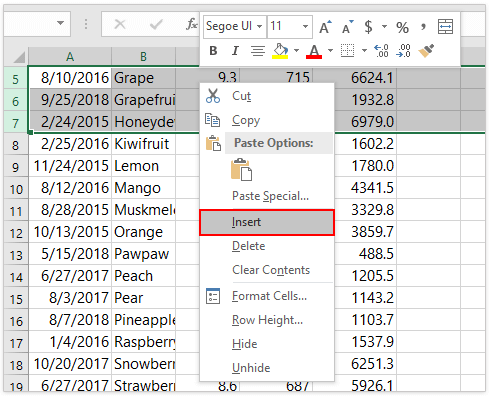
Затем он вставит сразу 3 пустые строки под строкой 4. Таким же образом можно вставить несколько пустых столбцов. Например, вы можете быстро вставить 10 пустых столбцов перед столбцом 3.
Быстро вставляйте несколько пустых строк / столбцов между каждой строкой / столбцом в Excel
Обычно мы можем легко вставить пустые строки, выбрав строки, щелкнув правой кнопкой мыши и выбрав Вставить в контекстном меню Excel. Но с Kutools for Excel’s Вставить пустые строки и столбцы вы можете легко вставить несколько пустых строк или столбцов между двумя выбранными строками или столбцами в Excel. Более того, эта утилита также поддерживает массовую вставку пустых строк / столбцов между каждыми n строками / столбцами.
Получите 30-дневную бесплатную пробную версию прямо сейчас!
Kutools for Excel — Дополните Excel более чем 300 основными инструментами. Наслаждайтесь полнофункциональной 30-дневной БЕСПЛАТНОЙ пробной версией без необходимости использования кредитной карты! Get It Now
Быстро вставляйте несколько пустых строк или столбцов с помощью горячих клавиш 1
Мы по-прежнему возьмем пример вставки 3 пустых строк между строкой 4 и строкой 5. В этом методе я представлю горячие клавиши для быстрого выполнения миссии.
1. Выбирать 3 целые строки под Ряд 4. (В моем случае я выбираю из Ряд 5 в Ряд 7.)

2, Удержание другой ключ без разблокировки, нажмите I ключа и R ключ последовательно.
Теперь между Ряд 4 и Ряд 5 немедленно.

Заметки:
(1) Чтобы вставить несколько пустых столбцов, сначала выберите несколько столбцов и нажмите I ключа и C клавишу последовательно, удерживая другой .
(2) Нажатие кнопки F4 Клавиша повторяет последнее действие и каждый раз вставляет 3 строки.
Быстро вставляйте несколько пустых строк или столбцов с помощью горячих клавиш 2
Вы также можете применить комбинацию горячих клавиш Ctrl + Shift + + клавиши на клавиатуре почты, чтобы легко вставить несколько пустых строк или столбцов.
1. Выбирать 3 целые строки под Ряд 4. (В моем случае я выбираю из Ряд 5 в Ряд 7.)

2, нажмите Ctrl, Shift, и + одновременно.
Заметки:
(1) Чтобы вставить несколько пустых столбцов, сначала выберите несколько столбцов, а затем нажмите Ctrl, Shift, и + ключи вместе.
(2) Нажатие кнопки F4 Клавиша повторяет последнее действие и каждый раз вставляет 3 строки.
Быстро вставляйте несколько пустых строк или столбцов с помощью Kutools for Excel
Есть ли способ вставить несколько пустых строк или столбцов без учета и выбора необходимого количества строк, а также без повторного нажатия F4? Да, Kutools for Excel‘s Вставить пустые строки и столбцы инструмент может помочь вам с этим удобно справиться.
Kutools for Excel — Дополните Excel более чем 300 основными инструментами. Наслаждайтесь полнофункциональной 30-дневной БЕСПЛАТНОЙ пробной версией без необходимости использования кредитной карты! Get It Now
После установки Kutools for Excel, сделайте следующее:

1. Выберите Ряд 4 и Ряд 5 в этом случае и щелкните Кутулс > Вставить > Вставить пустые строки и столбцы, см. снимок экрана:

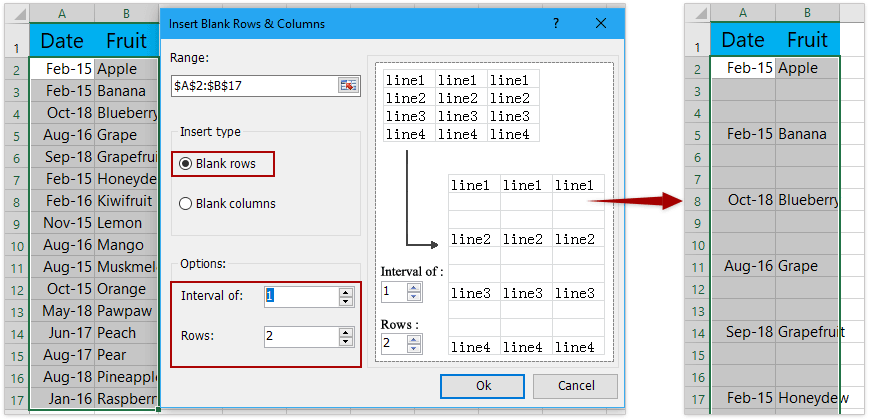
2. В Вставить пустые строки и столбцы диалогового окна, выберите Тип вставки тебе нужно. Войти 1 в Интервал поле и введите 10 в Ряды поле Опции раздел. Смотрите скриншот:

3. Затем нажмите OK, и 10 пустых строк вставляются между строкой 4 и строкой 5 в мгновение ока.
Команда Вставить пустые строки и столбцы Функция удобна для вставки нескольких пустых строк / столбцов между двумя или каждыми n строками / столбцами. Получите бесплатную пробную версию!
Вставьте несколько пустых строк / столбцов между каждой строкой / столбцом
Kutools for ExcelАвтора Вставить пустые строки и столбцы функция также может легко вставлять несколько пустых строк или столбцов между каждыми n строками или столбцами в выделенном фрагменте.
Kutools for Excel — Дополните Excel более чем 300 основными инструментами. Наслаждайтесь полнофункциональной 30-дневной БЕСПЛАТНОЙ пробной версией без необходимости использования кредитной карты! Get It Now
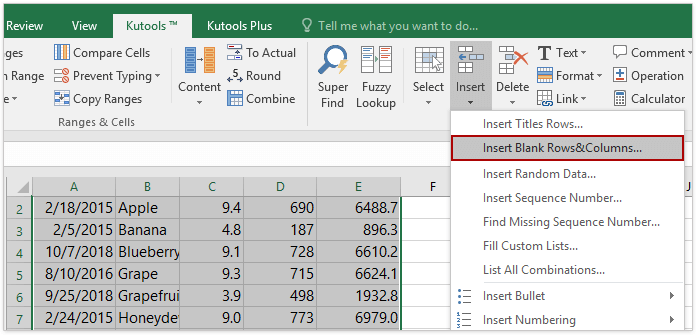
1. Выберите диапазон, в который вы добавите несколько пустых строк или столбцов между каждыми n строками или столбцами, и нажмите Кутулс > Вставить > Вставить пустые строки и столбцы.

2. В диалоговом окне «Вставить пустые строки и столбцы»:
(1) Проверить Пустые строки or Пустые столбцы вариант как вам нужен;
(2) Укажите необходимый интервал. Например, вам нужно вставить пустые строки между каждым 2 строки, введите 2 в Интервал коробка;
(3) Укажите количество пустых строк, которые вы будете вводить между каждыми n строками или столбцами в Ряды коробка (или Columnкоробка s).
3, Нажмите Ok кнопку.

Теперь вы увидите, что указанное количество пустых строк или столбцов вставлено с определенным интервалом строк или столбцов в выделенном фрагменте.
Команда Вставить пустые строки и столбцы Функция удобна для вставки нескольких пустых строк / столбцов между двумя или каждыми n строками / столбцами. Получите бесплатную пробную версию!
Вставить несколько пустых строк / столбцов между несколькими строками / столбцами случайным образом
Этот метод представит функцию случайной сортировки диапазона, чтобы легко вставлять несколько пустых строк или столбцов между несколькими строками или столбцами в Excel.
Kutools for Excel — Дополните Excel более чем 300 основными инструментами. Наслаждайтесь полнофункциональной 30-дневной БЕСПЛАТНОЙ пробной версией без необходимости использования кредитной карты! Get It Now

1. Выберите диапазон, в который вы будете вставлять пустые строки (или столбцы) случайным образом, а пустые строки ниже диапазона (или пустые столбцы справа от диапазона). Смотрите скриншот:
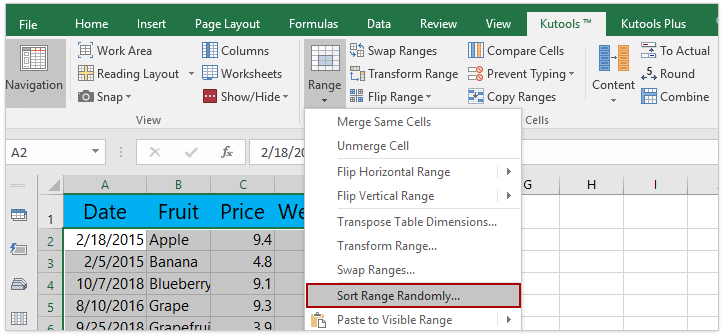
2. Нажмите Кутулс > Диапазон > Сортировка диапазона случайным образом. Смотрите скриншот:

3. В диалоговом окне «Сортировать диапазон случайным образом» установите флажок Целые строки (или Целые столбцы) вариант под Сортировать и нажмите Применить кнопку.

Теперь выбранные пустые строки (или пустые столбцы) случайным образом вставляются в указанный диапазон. Смотрите скриншот:
Это удобно Сортировка диапазона случайным образом функция может сортировать ячейки в выделении, каждую строку / столбец, а также выбирать определенное количество ячеек / строк / столбцов в выделении. Получите бесплатную пробную версию!
Примечание: быстро удалите все пустые строки
Для Удалить пустые строки функция Kutools for Excel, вы можете быстро удалить все пустые строки из выбранного диапазона, активного рабочего листа, выбранных рабочих листов или всей книги одним щелчком мыши!
Получите 30-дневную бесплатную пробную версию прямо сейчас!

Kutools for Excel — Дополните Excel более чем 300 основными инструментами. Наслаждайтесь полнофункциональной 30-дневной БЕСПЛАТНОЙ пробной версией без необходимости использования кредитной карты! Get It Now
Демонстрация: вставка нескольких пустых строк или столбцов в Excel
Kutools for Excel: Более 300 удобных инструментов у вас под рукой! Начните 30-дневную бесплатную пробную версию без ограничений сегодня. Скачать
Как в экселе вставить сразу много пустых строк
Argument ‘Topic id’ is null or empty
Сейчас на форуме
© Николай Павлов, Planetaexcel, 2006-2023
info@planetaexcel.ru
Использование любых материалов сайта допускается строго с указанием прямой ссылки на источник, упоминанием названия сайта, имени автора и неизменности исходного текста и иллюстраций.
| ООО «Планета Эксел» ИНН 7735603520 ОГРН 1147746834949 |
ИП Павлов Николай Владимирович ИНН 633015842586 ОГРНИП 310633031600071 |