Как в кореле установить шрифт по умолчанию
Можно изменить шрифт по умолчанию, используемый для фигурного текста, выносок, размеров и простого текста.
Изменение шрифта по умолчанию
1 Щелкните инструмент Текст и, не щелкая в окне документа, выберите шрифт на панели свойств в списке Шрифт .
2 В диалоговом окне Изменить стандартные значения документа установите любой из следующих флажков, чтобы изменить шрифт по умолчанию для соответствующих типов текста.
• Фигурный текст
• Простой текст

Данное действие изменяет шрифт по умолчанию в активном документе. Если хотите изменить шрифт по умолчанию для всех создаваемых новых документов, нажмите Инструменты Сохранить как настройки по умолчанию.
Шрифт по умолчанию также можно изменить в окне настройки Стили объектов . Дополнительные сведения см. в разделе Изменение свойств объекта по умолчанию.
Функции, указанные в справке, доступны в полной версии CorelDRAW Graphics Suite 2021. Некоторые функции могут быть недоступны в этой версии продукта.
Установка шрифта по умолчанию
Всем доброго времени суток. Столкнулся с такой интересной проблемой (причем такая же трабла была и в Х6). Когда выставляю на Панели свойств Текста, шрифт Times New Roman 14 pt, чтобы он был по умолчанию в документе, он постоянно слетает. Сформулирую чуть по-другому. При создании нового документа, по умолчанию шрифт Arial 24 pt. Меняю его на Times New Roman 14 pt, набираю текст. Ну, естественно, выскакивает окно с вопросом, хочу ли я сделать такое изменение для Простого и Фигурного текста, для всего вновь создаваемого текста. Отвечаю — Да. В итоге, стоит мне начать набирать Фигурный текст в другом месте (например, набрал слово в одной части документа, другое слово в другом месте), как тут же настройка шрифта слетает и Корел нагло переключается обратно на Arial 24 pt или оставляет Times New Roman, но все равно размер упрямо переключается на 24 pt, хотя было четко указано, везде размер должен быть 14 pt. Конечно, это не трагедия, но иногда раздражает, всякий раз указывать Корелу, каким шрифтом нужно набирать текст.
Мысли по этому поводу какие есть?
dastin / 08.04.2015, 14:28
открываем докер Стили . дальше продолжать? 🙂
Baryga88 / 08.04.2015, 15:31
Честно говоря, несмотря на то, что способ помог (за что спасибо, конечно), но несколько через задницу сделано (в смысле куча дополнительных телодвижений) 🙂 :). Раньше достаточно было сделать выбор (см. рис).

И небольшой глюк все равно остался. Как-то через раз проявляется. Меняю на Панели свойств шрифт, вроди все идёт, как положено, но сразу после щелчка мыши на странице, где будет печататься текст, размер шрифта слетает на тот, который был выбран по умолчанию перед этим. Т. е., устанавливаю новый размер шрифта по умолчанию, в окне ставлю галки где надо и ooops. размер поменялся автоматом на тот, который был раньше. Как я и говорил в первом посте, в более ранних версиях Корел такими чудачествами не грешил.
Установка шрифта в Corel Draw
Corel Draw — очень популярная программа для векторной графики, в ней легко и удобно работать с небольшими объёмами текста. По умолчанию там отображается список гарнитур, встроенных в систему, дополнительные нужно приобрести или скачать бесплатно, если есть такие предложения, а также можно создавать самостоятельно. Теперь поговорим о том, как установить шрифт в Corel Draw.
Узнайте, как установить шрифт в Corel Draw правильно
Как установить скачанный шрифт
Строго говоря, добавлять шрифт мы будем не в саму программу, а в ОС, это значит, что гарнитура будет доступна не только в Corel, но и в других приложениях, работающих с текстом: Word, Photoshop, Illustrator, Indesign и т. п.
Если вы скачали готовый шрифт, то последовательность добавления такая:
- Разархивируйте файл, если он в архиве (просто перетащите содержимое в отдельную папку).
- Откройте документ с расширением .ttf.
- Вы видите образец написания и кнопочку «Установить» — нажмите ее.
- Теперь гарнитура появится в списке, а если этого не произошло — перезапустите Corel.
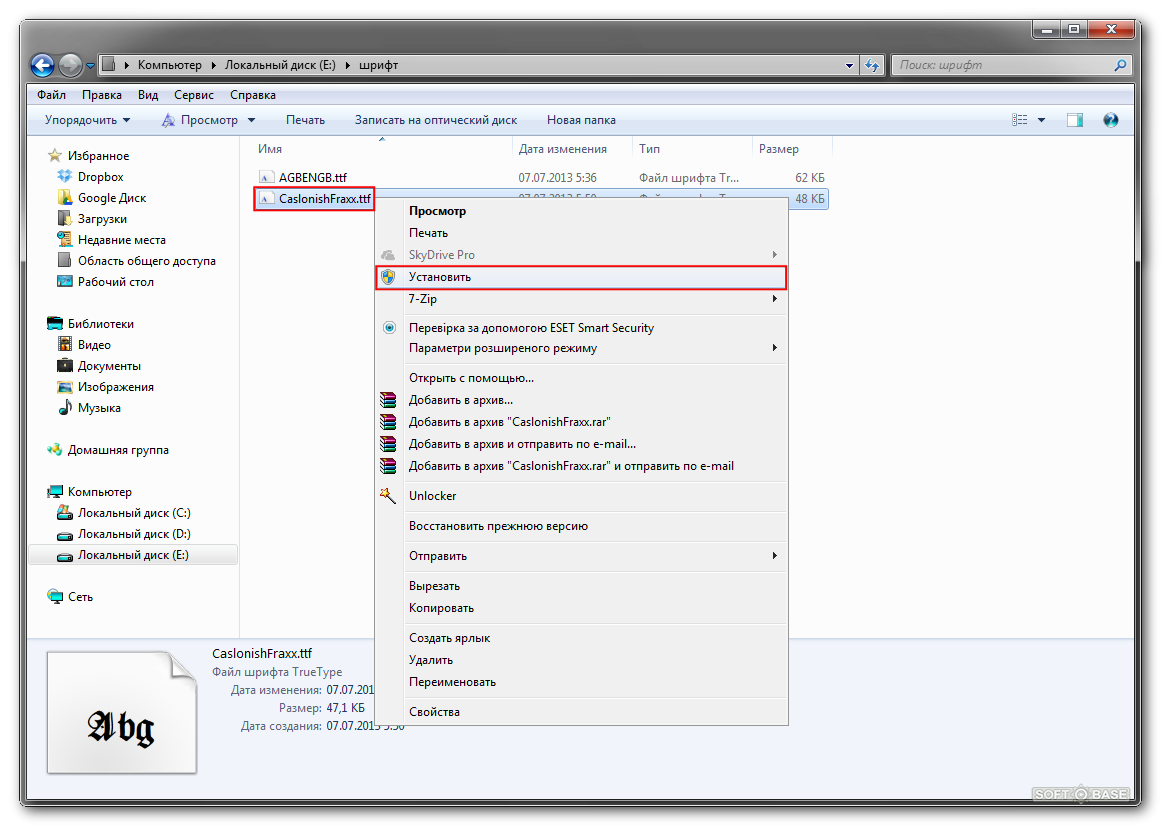
Жмём правой кнопкой на шрифт и в контекстном меню выбираем «Установить»
Для экономии времени при добавлении нескольких шрифтов сразу, можно действовать по-другому:
- Соберите все ASCII-файлы в одну папку.
- Выделите их, щёлкните правой кнопкой мышки и кликните «Установить».
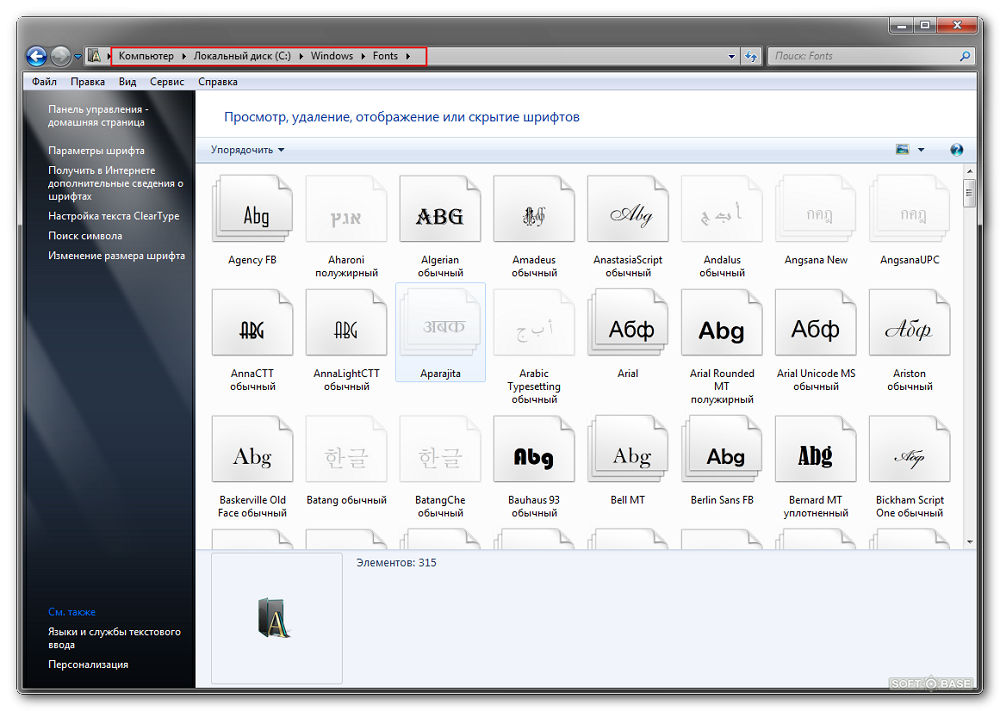
Можно собрать все шрифты в одну папку и установить их
Добавляем собственный шрифт
Теперь разберём, как добавить шрифт в Корел, если вы отрисовали его сами. Сам процесс создания гарнитуры не так сложен для тех, кто хоть немного владеет инструментами и понимает, как объединять объекты. Расчёты для модульных сеток, отдельных букв, толщины абриса можно найти в таблицах ГОСТа. Далее, действуем так:
- Создаём многостраничный документ (отдельный лист для каждой буквы).
- Рисуем букву удобным контурным инструментом (перо, кривые Безье), стараемся делать поменьше узлов. Внутренние замкнутые контуры вырезаем: рисуем фигуру по его форме, заливаем любым цветом, накладываем на нужный участок, держим Shift и выделяем также саму литеру. В Панели инструментов появится функция «Исключить», выбираем её. Фигуру можно удалить, на её месте останется «отверстие».
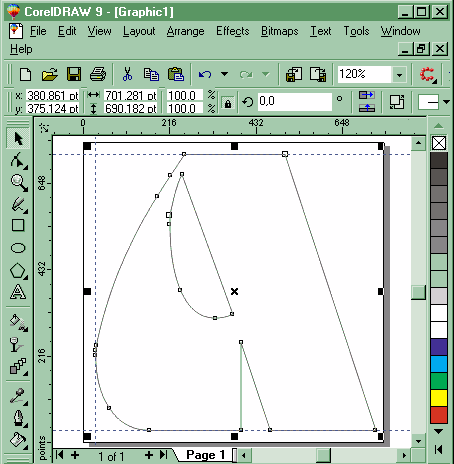
CorelDraw может быть использован для создания шрифтов
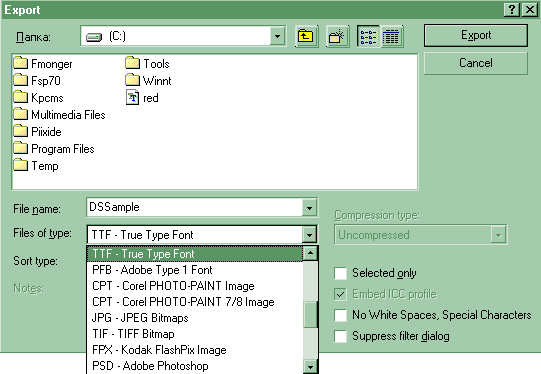
Укажите формат, в котором вы хотите экспортировать символ
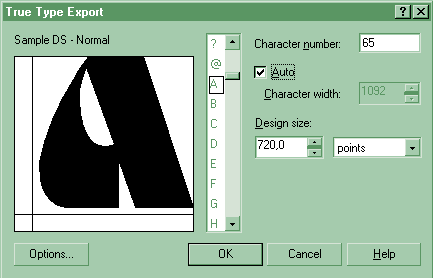
При экспорте шрифты теряют все установки, относящиеся к отображению их контуров
Эти манипуляции проделываются с каждым символом. Когда гарнитура будет набрана полностью, закрываем программу и ищем сохранённый файл. Как вставить шрифт в Корел? Точно так же, как и скачанный из интернета.
Возможные ошибки и пути их решения
Наверное, многие слышали о том, как установленные шрифты, скачанные с неблагонадёжных сайтов, не лучшим образом проявляют себя в СorelDraw. Благоразумнее, конечно, загружать лицензионные гарнитуры (а для коммерческих целей — необходимо) или делать собственные. Вот типичные проблемы, с которыми можно столкнуться:
- Активно только одно начертание, например, Normal, а Italic и Bold отмечены серым и недоступны. Это значит, что либо в архиве со шрифтом их нет совсем, либо они представлены в отдельности. Как добавить нужные? Проверить, есть ли эти файлы в архиве, и загрузить их отдельно.
- Слишком большой (маленький) междубуквенный интервал в установленном шрифте. Кернинг можно исправить инструментом «Фигура»: достаточно щёлкнуть по слову и потянуть за маркер.
- Отсутствуют некоторые буквы в кириллической гарнитуре. Если вы будете преобразовывать текст в кривые, то можно заменить некоторые символы на латинские либо отрисовать недостающую литеру.
И наконец, перед тем, как добавить шрифт в CorelDraw, убедитесь, что он действительно нужен: в обширном списке гарнитур труднее найти подходящую, а кроме того, он может слегка подвисать.
В комментариях к этой статье вы можете описать свой способ, как установить шрифты в CorelDraw, а также поделиться опытом в создании гарнитур.
как в corel draw по умолчнанию выставить шрифт на 8 пикселей?
Когда загружаю Корел, создаю новое окошко, нажимаю на «текст» (или нажать F8) появляется по умолчанию ариал с размером в 24 пикселя. Мне надо , чтобы появлялся times new roman с размером в 8 пикселелей.
Кстати, такое мона сделать в атрибутах текста, но действует это до первой перезагрузки корела. Фишка такая в кореле точно есть, потому что воочию видел это.
Заранее спасибо!
Лучший ответ

В настройках стрл+j

Остальные ответы
Можно ещё проще:
Настаиваешь всё, что тебе надо прямо на воркспейсе — высоту (кстати, не в пикселях, а в Pt — в поинтах) , интервалы дублирования, шаг перемещения по курсорным кнопкам, процентовку зума, и пр. пр. А потом в Tools тыцкаешь «Save Settings as default. » Следующик новый док создастся уже с этим окружением.
Ещё проще:
Выбираете инструмент «А» (Текст) .
И перед тем, как печатать текст, ставите Таймс и 8. Корел спросит: «Дефолт? » Ответить: «Да» .
в 6-м кореле
Инструмент выбора, «клац» -> Текст -> в верхней панели выбираете нужный шрифт, появляется окошко, ставите галочки «фигурный текст» и «абзац».
Затем
Инструмент выбора, «клац» -> Текст -> в верхней панели выбираете нужный размер шрифта, появляется окошко, ставите галочки «фигурный текст» и «абзац».
Вот теперь у вас в данном документе будет по умолчанию нужный вам шрифт.