Нет изображения
Отсутствие изображения на мониторе делает работу на компьютере невозможной. Что делать, если нет изображения на мониторе компьютера? При наличии знаний и опыта можно попытаться выявить причину неисправности, но целесообразнее не экспериментировать с компьютерной техникой, рискуя ее работоспособностью в будущем, и сразу обратиться за помощью к специалистам.
Сервисный центр «Сервис Хоум» предлагает услуги по ремонту и обслуживанию ПК, ноутбуков, планшетов. У нас работают опытные мастера, чья квалификация позволяет успешно устранять поломки любой сложности. Мы устраняем неисправности компьютерной техники любой марки и модели. Вызвать мастера из нашего СЦ вы можете по телефону 8 (495) 777-88-44.
Что можно сделать самому?
Во время включения компьютер ведет себя как обычно, но изображения на мониторе так и не появляется? Прежде чем бить тревогу и звонить мастеру можно попытаться исправить ситуацию самостоятельно. Что можно сделать без вмешательства мастера?
- Проверить питание монитора. Такой совет может показаться неактуальным, но практически у каждого мастера в практике были случаи, когда единственной причиной «поломки» было отключение шнура питания из розетки. Если сетевой шнур включен, кнопка питания горит зеленым или синим цветом, значит с подачей электроэнергии все нормально. Надо искать иные причины поломки.
- Моргающий шнур на мониторе может свидетельствовать о том, что отошел видеошнур, соединяющий экран с системным блоком. Прежде чем проверять крепление, компьютер необходимо отключить от сети, иначе велик риск повреждения видеокарты.
Нередко отсутствие изображения возникает при подключении нового монитора. Существует две причины – не поддерживается установленная частота кадров или неправильно настроена видеокарта. С первой проблемой тоже можно справиться самостоятельно. К компьютеру подключается старый монитор, устанавливается разрешение экрана, соответствующее стандарту VGA (1024 x 768). После этого подключается новый экран, устанавливается необходимое разрешение.
Современные видеокарты, как правило, имеют несколько интерфейсов для подключения монитора. После подсоединения оборудования, порт определяется автоматически. Отсутствие изображения может говорить о сбое такого автоматического распознавания. В этом случае необходимо перенастроить видеокарту. Можно, конечно, найти инструкцию в сети, но лучше все же не экспериментировать, а обратиться к специалистам нашего сервисного центра.
Любые попытки восстановить изображение, необходимо проводить только при выключенном компьютере. Попытка ремонтировать включенный компьютер может привести к тому, что у вас сгорит видеокарта или материнская плата.
Когда без помощи мастера не обойтись
Все кабели правильно подключены, компьютер включается, но нет изображения на мониторе? Мы рассмотрим самые уязвимые места, сбои и поломки в которых могут вызвать отсутствие изображения, но специалисты сервисного центра «Хоум Сервис» не рекомендуют исправлять их неисправности самостоятельно. Опытный мастер может устранить большинство программных сбоев в день обращения, устранение последствий пользовательского вмешательства всегда занимает немалое время и требует дополнительных трат. Итак, самыми частыми программными сбоями можно считать:
- Проблемы в настройках BIOS. Вмешиваться в БИОС самостоятельно не стоит. Можно попытаться сбросить настройки БИОСа к заводским, в некоторых случаях этого бывает достаточно.
- Проблемы с модулем ОЗУ. Если вы можете изъять модуль оперативной памяти из системного блока, попытайтесь почистить контакты. Ситуация не изменилась, и изображение так и не появилось? Нужно звонить в сервисный центр.
- Видеокарта. Ситуации, когда компьютер включается, но нет изображения, несмотря на то, что все подключено правильно, монитор рабочий, бывают вызваны проблемами с видеокартой. Проще всего справиться с проблемой, если видеокарта просто вылетела из гнезда. Встречаются такие случаи редко, исправляются при наличии навыков довольно просто: видеокарту нужно просто установить на место. Вышедшая из строя видеокарта требует замены. С этой проблемой лучше сразу обращаться к специалистам сервисного центра.
- Материнская плата. Наверное, самой большой проблемой можно считать, когда отсутствие изображения связано выходом из строя блока питания или материнской платы. Экспериментировать с устранением этой неисправности самостоятельно не стоит. Можно сломать компьютер окончательно. Лучше сразу обратиться в наш сервисный центр.
Профилактика
Во многих случаях поломки, приводящие к отсутствию изображения, имеют в своей основе человеческий фактор и нарушения банальных правил эксплуатации. Загрязненный пылью системный блок, пролитая жидкость – это только небольшой перечень самых распространенных причин, приводящих пользователей в сервисный центр. Как правило, если компьютер работает нормально, его владелец даже не догадывается заглянуть внутрь системного блока, не задумывается о том, что сложная техника требует регулярного профилактического обслуживания.
Пыль – самый страшный враг компьютерной техники. Забивая систему охлаждения, она препятствует нормальному отводу тепла, уменьшает теплоотдачу. В результате компоненты подвергаются воздействию повышенных температур. Если на компьютере часто запускаются ресурсоемкие приложения, приводящие к нагреву процессора, ситуация еще больше усугубляется. Выход из строя видеокарты, материнской платы – самые частые поломки, причиной которых стала обычная пыль.
Сервис Хоум предлагает
Сервисный центр «Сервис Хоум» предлагает услуги по ремонту компьютерной техники в Москве. Став нашим клиентом, вы получите:
- Оперативную помощь. На вашем компьютере пропало изображение? Возникла иная проблема? Просто позвоните нашему менеджеру. Мастер приедет в удобное для вас время. Большинство поломок устраняется в день обращения.
- Доступную помощь. Стоимость работы мастера будет рассчитана индивидуально в каждом случае. Наши мастера не навязывают ненужных услуг. Любые дополнительные работы выполняются только с согласия клиента.
- Профессиональную помощь. В сервисном центре «Сервис Хоум» работают опытные мастера. За плечами каждого нашего сотрудника множество успешно выполненных ремонтов разной сложности.
- Гарантированное качество. Мы используем в своей работе оригинальные комплектующие, даем гарантию на все выполненные работы. Перед ремонтом мастер обязательно проведет диагностику, что поможет выявить не только причину конкретной поломки, но и выявить скрытые неисправности.
Специалисты «Сервис Хоум» имеют опыт и необходимую квалификацию для того, чтобы успешно устранить большинство неисправностей. Тем не менее, компьютерная техника быстро устаревает, и в некоторых случаях ее ремонт нецелесообразен экономически. Если сложилась такая ситуация, мастер обязательно предупредит вас об этом.
Мы предлагаем не только ремонт, но и сервисное обслуживание компьютерной техники. Своевременная профилактика поможет продлить срок безремонтной эксплуатации вашего компьютера. Стать нашим клиентом просто. Позвоните нам по телефону 8 (495) 777-88-44 или заполните форму обратной связи.
Порядок действий
1. Нужно провести диагностику. Чтобы точно выяснить в чём дело. Нужно ли менять матрицу или достаточно заменить лампу освещения. 2. Устранить неполадку. У нас есть все необходимые детали для самых разных моделей ноутбуков. 3. Провести тестирование и дать рекомендации. Поможем провести апгрейд компьютера, ускорим работу текущего «железа».
Нет изображения на мониторе
Привыкли, что сразу после нажатия кнопки питания включается экран компа, а на него, выводится окно приветствия Windows? Однажды вы можете столкнуться с проблемой: нет изображения на мониторе при включении компьютера. Причина чёрного экрана не всегда заключается в поломке видеокарты — в статье мы расскажем, что делать, если ПК ведёт себя неподобающим образом, и почему может не работать дисплей. Следуйте советам, приведённым в статье — а если не хотите тратить время, обратитесь за помощью в «Службу добрых дел»!
Шаг первый. Проверяем кабель
Перед тем, как разбирать системник, чтобы понять, почему PC загружается, а картинка не появляется, обратите внимание на:
- Кабель, которым дисплей подключён к электросети.
- Кабель, соединяющий монитор и системный блок.
Убедитесь, что вилка вставлена в розетку, а контакты плотно сидят в своих гнёздах. Если используете для вывода сигнала шнур VGA, проверьте, надёжно ли он зафиксирован шурупами. Если не выводится изображение на монитор, а вы пользуетесь шнуром HDMI, удостоверьтесь, что контакт не расшатан, не отходит ни от провода, ни от разъёма. Самый простой способ решить проблему при обнаружении дефекта — заменить кабель на новый, исправный.
Шаг второй. Меняем батарейку
Программно-аппаратная связка BIOS, отвечающая в том числе и за вывод видеосигнала на экран, не может запуститься, если села питающая материнскую плату батарея. Откройте корпус компьютера и найдите небольшую круглую батарейку — она находится на лицевой стороне материнки. Выполните замену на новую — и после перезагрузки проверьте, не решена ли проблема.
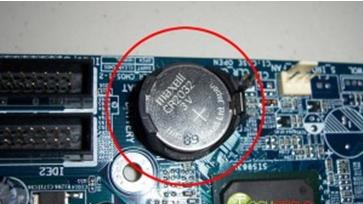
Дополнительное преимущество в этом случае — сброс настроек BIOS: возможно, компьютер работает но нет изображения на мониторе именно из-за них. Извлеките батарею и вставьте через несколько минут — параметры будут сброшены автоматически. Выполнять все операции нужно на выключенном ПК.
Шаг третий. Проверяем оперативную память
Если вопрос с выводом картинки на дисплей всё ещё не решён, не торопитесь собирать системник. Обратите внимание на планки оперативной памяти, торчащие перпендикулярно материнской плате. Их необходимо:
- Аккуратно извлечь, отщёлкнув фиксаторы.
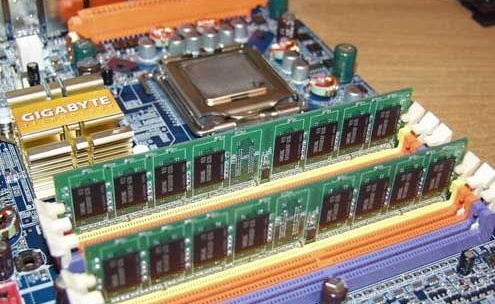
- Очистить от пыли и загрязнений при помощи мягкой кисти.
- Протереть контакты, вставляемые в разъёмы, обезжиривающим раствором. Пальцами их касаться не нужно.
- Очистить гнёзда, в которые вставляются планки.
- Вставить оперативку обратно, не забыв проверить, защёлкнулись ли фиксаторы.
Возможно, нет картинки на мониторе при включении компьютера из-за поломки одной из планок оперативной памяти. Тогда методом исключения, ставя плашки по одной, найдите неисправную и замените на новую.
Шаг четвёртый. Проверяем видеоадаптер
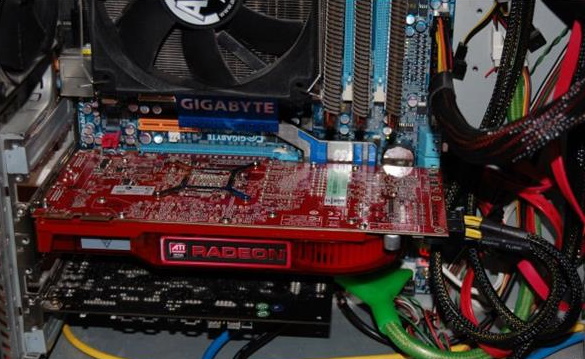
Внимательно осмотрите видеокарту. Убедитесь, что она плотно входит в разъём на материнской плате, не болтается в нём, а собственная система охлаждения уберегает графический адаптер от перегревания. Взгляните на поверхность: на ней не должно быть грязи, следов окисления и тем более подпалин. Если всё в порядке, очистите карту от пыли, пользуясь той же кисточкой — и проверьте, не решён ли вопрос. Если на материнке есть несколько разъёмов для видеокарты, попробуйте подключить оборудование в другой.
Шаг пятый. Проверяем блок питания
Компьютер запускается, а картинки на экране всё ещё нет? Возможно, блок питания вышел из строя и подаёт напряжение, которого хватает только на раскрутку вентиляторов, но не на включение видеоадаптера. Почистите оборудование от пыли и убедитесь, что его максимальная мощность превышает текущую суммарную, потребляемую всеми подключёнными комплектующими. Если последнее условие не выполняется, купите новый, более мощный блок питания.
Шаг шестой. Материнка и центральный процессор
Наконец, причиной неполадки может стать частичный выход из строя материнской карты или процессора. Самостоятельно починить их не получится — обратитесь за ремонтом или заменой к специалистам.
Остались вопросы? Позвоните или напишите в «Службу добрых дел»! Мы даём дистанционные консультации, а при необходимости — выезжаем на дом по Москве и Санкт-Петербургу. Верните изображение на свой монитор — быстро и без нервов!
Нет изображения на мониторе
Включается компьютер, но нет изображения? Часто определить причину неисправности можно по симптомам, которыми она сопровождается. Например, если картинка на монитор не выводится, и на его панели не горит индикатор, значит есть проблема с подачей питания. В этом случае проверяется сетевой шнур, гнездо подключения и блок питания.
Если изображение пропадает после показа начального экрана загрузки, проблема носит программный характер и связана с работой операционной системы. Когда при подключении к другому системному блоку монитор выводит изображение, из строя вышла видеокарта или материнская плата.
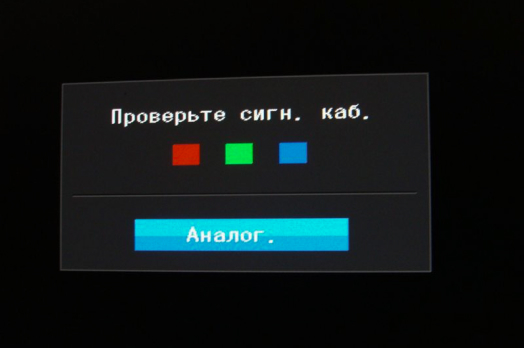
Почему нет изображения на мониторе?
Разберемся, почему ПК запускается, но нет изображения на экране, что могло вызвать поломку и какими симптомами она сопровождается в каждом из случаев. Начнем с проблем аппаратного характера.
1. Пыль и неисправность ОЗУ
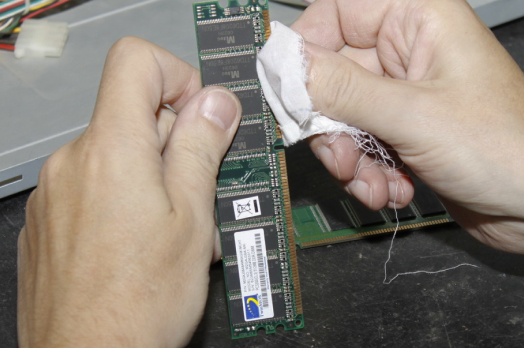
В 9 случаях из 10 проблема с выводом изображения на экран связана с чрезмерным скоплением пыли внутри устройства. Это приводит к перегреву, из-за которого в первую очередь из строя выходит оперативная память либо ухудшается контакт модуля с DIMM-слотом на материнской плате. Если проблему вовремя не устранить, это может привести к поломке центрального процессора.
Для чистки потребуется разборка системного блока и баллончик со сжатым воздухом. Все внутренние компоненты извлекаются из своих слотов и продуваются от пыли. Контакты ОЗУ удобно очищать при помощи обычной канцелярской резинки. Делать это нужно без резких движений, аккуратно, пока частицы пыли и следы окисления не будут убраны. Дополнительно потребуется смазать кулеры и заменить термопасту.
2. Сетевой шнур и блок питания
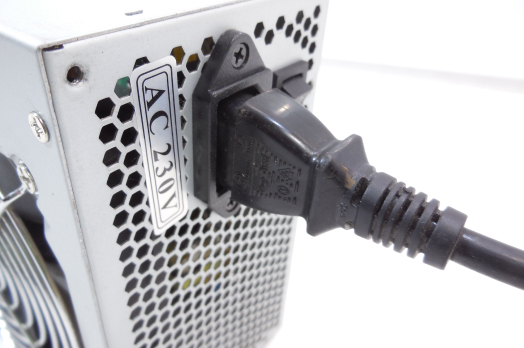
В случае повреждения сетевого кабеля (нарушена изоляция провода, следы оплавления, заломы и пр.) не загорится индикатор питания на лицевой панели монитора. Т.к. шнуры питания имеют стандартную конструкцию, можно отсоединить кабель от монитора и подключить его к системному блоку. Если последний не удалось запитать от сети, значит шнур неисправен.
То же стоит проделать в обратном порядке, т.к. провод от системника подсоединить к дисплею, предварительно отключив информационный кабель. Рабочий индикатор укажет на повреждение родного шнура, если лампочка не загорится, тестируются гнездо подключения, блок питания и прочие компоненты монитора.
Для проверки работоспособности блока питания нужно подключить к устройству заведомо рабочую деталь или при помощи мультиметра измерить напряжение на коннекторах. Если проблема с изображением появилась после замены БП, это указывает на неправильный подбор детали, т.е. ее мощности не хватает для питания основных компонентов системы.
3. Информационный кабель
Если визуальный осмотр не выявил дефектов, нужно попробовать согнуть провод около разъемов. Кратковременное появление изображения на экране укажет на необходимость замены элементов или повреждение гнезда подключения. Также проверить работоспособность провода можно, подключив его к другому монитору.
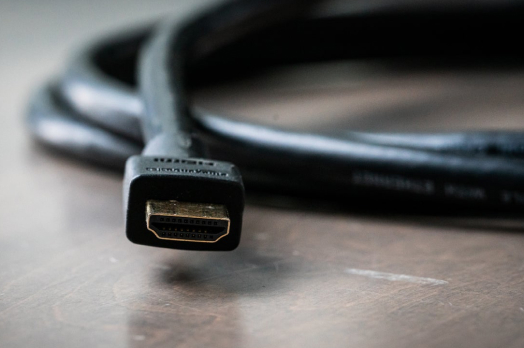
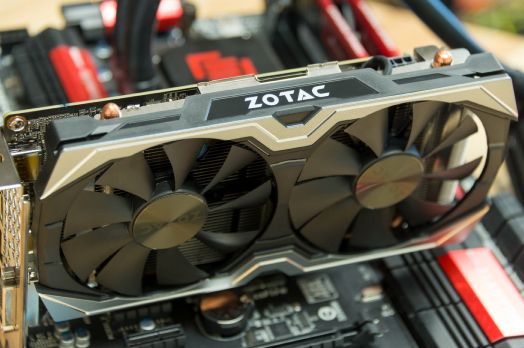
Если монитор включен в розетку, информационный кабель отключен, но признаков жизни устройство не подает, проблема может быть в видеокарте. Съемный графический адаптер можно проверить путем «подмены», т.е. установить на его место рабочий элемент. Если дисплей включился, причина установлена, если отсутствует изображение, требуется диагностика материнской платы.
При наличии в системном блоке встроенного видеочипа процесс диагностики сильно упрощается. Для этого компьютер выключается из розетки, съемный GPU демонтируется, информационный кабель подсоединяется к встроенной карте.
Если после включения появилась картинка на экране – внешнюю видеокарту нужно менять. Если дисплей показал сообщение об отсутствии видеосигнала, проверять нужно материнку и электронные компоненты, которые к ней подключены.
5. Материнская плата и прочие модули
Центральный процессор выходит из строя редко, чаще причина в чрезмерной запыленности системы. Достаточно отключить вентилятор системы охлаждения, отключить деталь, удалить с нее частицы пыли, заменить термопасту и установить заново.
Возможность восстановления материнской платы зависит от масштаба ее повреждения (сгорели дорожки, вздулись конденсаторы, перестали работать транзисторы и пр.). Детальную диагностику микросхемы можно провести только в условиях сервиса. Если мастер укажет на необходимость замены детали, важно оценить, насколько целесообразно это будет с финансовой точки зрения.
Проблема может быть в том, что микросхема устарела и найти такую же в продаже не получится. С другой стороны, замена микросхемы повлечет за собой чистку ПК, переустановку операционной системы, сопутствующего ПО и пр. обязательные процедуры. В этом случае покупка нового системного блока может обойтись дешевле.
К программным сбоям, когда компьютер работает, но нет изображения на мониторе, относятся неполадки в работе BIOS или операционной системы.
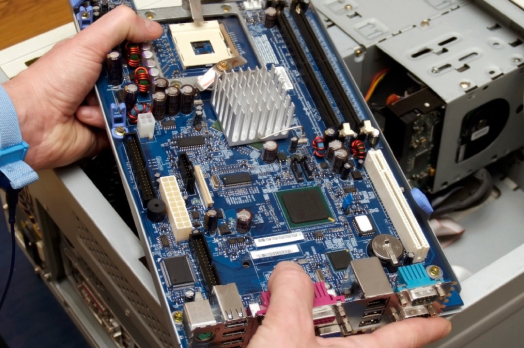
Первая отвечает за инициализацию (проверку) всего оборудования ПК перед его включением. Если в работе программы произойдет сбой, обнулить ее параметры при неработающем мониторе можно будет только аппаратными методами.
Здесь есть следующие варианты:
1 Извлечение батарейки CMOS
Найти на материнской плате батарейку CMOS и извлечь ее на 5-8 секунд для сброса настроек.
Нет изображения на мониторе
Нажимая на кнопку «Отправить», вы подтверждаете своё совершеннолетие и соглашаетесь на обработку персональных данных в соответствии с условиями.
Используем только фирменные комплектующие, так как это залог качественного ремонта. Уверены в качестве запчастей и даем на них гарантию.
Гарантия на ремонт
Даем гарантию на работы и устраняем неполадки в течение гарантийного срока за свой счет.
Не пользуемся чужим незнанием устройства техники. Подробно рассказываем, что сломалось и какие работы будут выполнены.
Ремонтируем ЖК мониторы
любых брендов
Смотреть ещё Скрыть
Скидка 20% до конца дня
Чтобы получить скидку, позвоните нам до конца дня и закажите ремонт
Почему нет изображения на мониторе компьютера?
Нет изображения на мониторе, но компоненты компьютера работают в стабильном режиме: горят индикаторы, кулер охлаждает, прошел POST-сигнал, запустилась операционная система – это распространенная проблема, с которой сталкиваются специалисты сервиса «Руки из плеч». Причины черного экрана на мониторе могут быть разными: разрыв кабеля, сгоревшие элементы платы, неисправная видеокарта, неправильные настройки и др.
Что проверить в первую очередь?
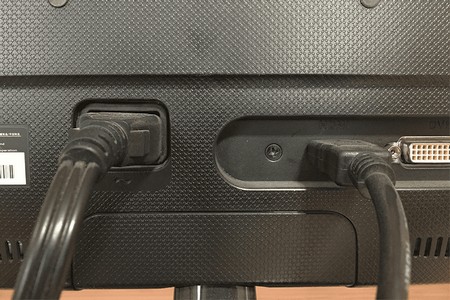
Если нет изображения на экране – вначале нужно проверить:
- Кабель и цепь питания. Розетка должна быть исправной и подавать напряжение. Проверьте, подключен ли кабель, нет ли на нем видимых повреждений и дефектов;
- Провод вывода картинки – обычно используется VGA или HDMI, реже встречается DisplayPort. Кабель должен быть плотно вставлен в монитор и в источник сигнала (обычно видеокарта компьютера).
Если вышел из строя один из кабелей – замените его на новый. Это должно решить проблему и сэкономить ваше время. Если есть возможность – найдите проверено исправные провода (с другого монитора) и попробуйте повторно подключить монитор.
Неисправность видеокарты ПК
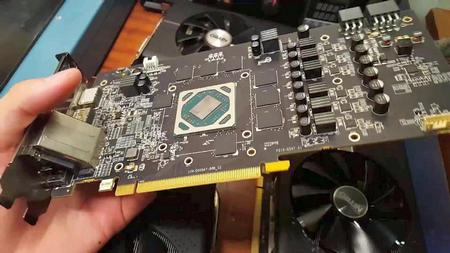
Когда изображение не выводится на монитор при включении компьютера, проблема может быть в видеокарте. На ноутбуках это легко проверить – нужно подключить внешний монитор. Если на нем есть картинка, то видеочип не виноват. На ноутбуке сломалась матрица, повредился шлейф, перегорели лампы или есть неисправность инвертора подсветки.
Сложнее с определением проблемы на компьютере:
- В системном блоке должен быть спикер (небольшой элемент, издающий сигналы при включении). Если видеокарта вышла из строя, то «пищалка» сообщит об ошибке: одним длинным и двумя-тремя короткими звуками;
- Если на компьютере есть встроенное графическое ядро – достаточно отключить внешнюю видеокарту, затем перенести видеокабель на разъем материнской платы. Изображение появится на экране, если проблема была в графической карте.
Обратите внимание, в большинстве случаев, неисправность видеокарты требует вмешательства мастера. Если у вас получилось вывести изображение при помощи встроенного адаптера, то нет смысла терять время на переустановку системы, сброс настроек BIOS или поиск драйверов. Мастер быстрее определит точную причину поломки и предложит варианты решения проблемы.
Неисправность оперативной памяти ПК (ОЗУ)
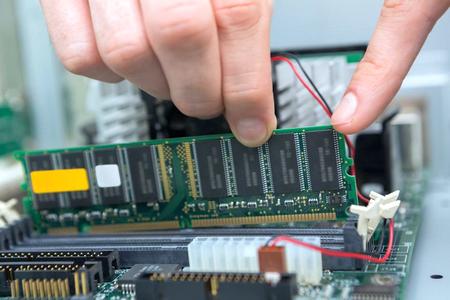
После чистки компьютера, замены компонентов, короткого замыкания или скопления грязи могла выйти из строя оперативная память. Для проверки нужно:
- Разобрать системный блок.
- Добраться до материнской платы.
- В противоположной стороне от видеокарты, рядом с процессором будут перпендикулярные плашки (1, 2 или более – зависит от конфигурации ПК).
- Вытащить планки оперативной памяти. Если их две – вставить по одной и поочередно проверить, включается ли монитор.
- При помощи ластика очистить контактную поверхность плашек.
Также рекомендуется вытащить батарейку BOIS на материнской плате. Это поможет сбросить настройки системы, если они были изменены.
Чтобы убедиться в неисправности оперативной памяти, рекомендуется найти планки с другого компьютера, которые точно работают и установить их в системный блок. Если картинка не появилась – проблема не в оперативной памяти.
В сервисном центре вам помогут включить компьютер, проведут диагностику планок и системы. Мастер быстрее решит проблему и подключит монитор.
Неисправность БП компьютера
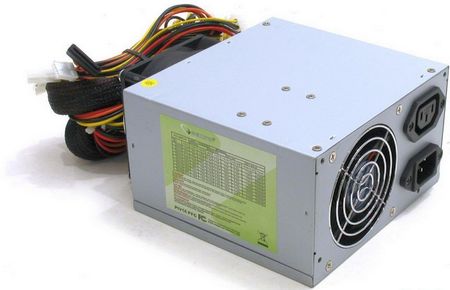
Проблема может быть в блоке питания самого компьютера. Некоторые мониторы подключаются через него. На таких блоках установлены два разъема: для питания ПК и для дисплея. Нужно проверить контакты соединения, исправность кабеля. Если не помогло – разобрать блок питания и проверить на вздутие конденсаторов, исправность кулера. Иногда элементу хватает мощности, чтобы запустить компьютер, но недостаточно энергии для подачи энергии в монитор. Однако эту проблему в большинстве случаев можно исключить, если компьютер включился без проблем.
Также неисправность блока питания может косвенно повлиять на работу монитора. Например, в элементе повреждены провода или разъемы питания видеокарты – в таком случае графический чип не получает энергию и не сможет выводить изображение на экран. Нужно проверить, работает ли видеокарта и подается ли питание. Для этого:
- Специальным прибором нужно замерить напряжение. Мультиметром можно проверить работоспособность детали, хватает ли ей мощности для питания всей системы.
- Одолжить у знакомых рабочий блок и установить его в свой компьютер. Главное, чтобы его характеристики подходили под конфигурацию устройства.
Если после установки нового блока питания проблема исчезла, то можно воспользоваться онлайн калькулятором мощности. Придется рассчитать потребление ПК и купить новую деталь, так как старая неисправна или ей не хватает энергии для работы системы.
Неисправность монитора
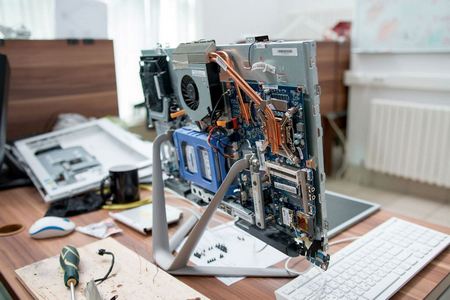
Среди причин, по которым вышел из строя монитор, можно отметить блок питания. В этом случае самостоятельно проверить устройство будет сложно. Нужно:
- Разобрать монитор.
- Найти и демонтировать блок питания, если требуется.
- На плате имеется предохранитель – его нужно проверить.
- Затем стоит оценить состояние конденсаторов. Вздутые элементы придется выпаять и установить новые (важно соблюсти номиналы).
Можно подключить блок питания к сети и при помощи специального устройства проверить напряжение. Если элемент не работает – придется прозванивать цепь, чтобы локализировать проблему или заменить всю деталь.
Также нужно проверить следующие части монитора:
- Инвертор напряжения – отвечает за подачу высокого напряжения на лампы подсветки. Если вышел из строя, то экран будет темным или блеклым, если на него попадает прямой свет;
- Лампы подсветки – экран может быть тусклым или вообще не показывать. Детали выходят из строя из-за механических повреждений или естественного износа при работе на высокой яркости;
- Плату управления процессоров – поломка приводит к внешним искажениям картинки, сообщениям о неправильной работе, проблемам с частотой, скачкам изображения или полной неработоспособности монитора;
- Матрицу – если внутрь попала вода или скопилась влага, мусор, то на экране появятся полосы, артефакты или разводы. Нужно как можно скорее отвести дисплей в сервис для полной диагностики.
В реальности часто ломается электроника мониторов. Это могут быть транзисторы инвертора, конденсаторы, заводской брак, распаянные контакты. Матрица и ламы редко ломаются – обычно из-за механических повреждений. Подсветка может лишь потускнеть или плохо выводить картинку на экран.
Устранение неисправности монитора в сервисном центре «Руки из плеч»
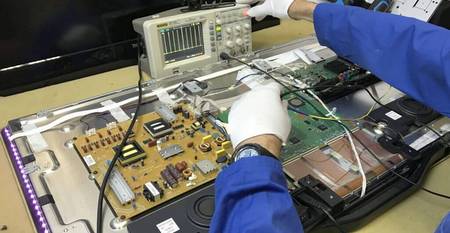
Монитор – это технически сложное устройство, состоящее из множества элементов. Его работа зависит от источника сигнала и внутренних деталей. Не рекомендуем вам самостоятельно заниматься ремонтом мониторов – лучше довериться профессионалам. Специалисты сервисного центра «Руки из плеч»:
- Проведут диагностику;
- Определят причину неисправности;
- Устранят поломку.
Мы предоставляем гарантию на свои услуги, устанавливаем только новые запчасти. Для консультации свяжитесь с оператором компании – вам ответят на все вопросы и помогут оформить заявку на выезд мастера.
Ответы на вопросы
Что делать, если компьютер включается, но на мониторе нет изображения?
Если компьютер включается, но нет изображения на мониторе, причинами могут быть поломка самого монитора, шнура, соединяющего монитор с системным блоком, разъемов.
Почему видеокарта не выдаёт изображение на монитор?
Отсутствие изображения чаще всего указывает на неисправности электронных компонентов видеокарты (конденсаторы, чип, память). В домашних условиях отремонтировать неё невозможно, а попытки самостоятельного ремонта могут привести к поломке других узлов компьютера.
Что делать, если монитор ничего не показывает?
- Убедитесь в наличии питания.
- Проверьте подключение видеокабеля от ПК.
- Переключите источник сигнала.
- Оцените надёжность контактов.
- Убедитесь в исправности монитора, подключив его к другому устройству.
- Проверьте оперативную память.
- Протестируйте видеокарту.
- Проверьте блок питания.
Что отвечает за вывод изображения на монитор?
Современный монитор состоит из экрана, блока питания, плат управления и корпуса. Информация для отображения на мониторе поступает с электронного устройства, формирующего видеосигнал (в компьютере — дискретная или встроенная в материнскую плату видеокарта).
Ремонтируем ЖК мониторы в Москве и области
- ЮАО
- ЮАО
- Бирюлёво Восточное
- Бирюлёво Западное
- Братеево
- Даниловский
- Донской
- Район Зябликово
- Москворечье-Сабурово
- Нагатино-Садовники
- Нагатинский Затон
- Нагорный
- Орехово-Борисово Северное
- Орехово-Борисово Южное
- Район Царицыно
- Район Чертаново Северное
- Чертаново Центральное
- Чертаново Южное
- ВАО
- Богородское
- Вешняки
- Восточное Измайлово
- Восточный
- Район Гольяново
- Ивановское
- Район Измайлово
- Косино-Ухтомский
- Метрогородок
- Район Новогиреево
- Район Новокосино
- Район Перово
- Район Преображенское
- Северное Измайлово
- Район Соколиная Гора
- Район Сокольники
- ЮЗАО
- Академический
- Гагаринский
- Район Зюзино
- Район Коньково
- Район Котловка
- Ломоносовский
- Обручевский
- Северное Бутово
- Район Тёплый Стан
- Район Черёмушки
- Район Южное Бутово
- Район Ясенево
- СВАО
- Алексеевский
- Алтуфьевский
- Бабушкинский
- Район Бибирево
- Бутырский
- Район Лианозово
- Лосиноостровский
- Район Марфино
- Район Марьина Роща
- Останкинский
- Район Отрадное
- Район Ростокино
- Район Свиблово
- Северное Медведково
- Северный
- Район Южное Медведково
- Ярославский
- ЮВАО
- Выхино-Жулебино
- Район Капотня
- Район Кузьминки
- Район Лефортово
- Район Люблино
- Район Марьино
- Район Некрасовка
- Нижегородский
- Район Печатники
- Район Рязанский
- Район Текстильщики
- Южнопортовый
- ЗАО
- Внуково
- Дорогомилово
- Район Крылатское
- Район Кунцево
- Можайский
- Ново-Переделкино
- Очаково-Матвеевское
- Район Проспект Вернадского
- Район Раменки
- Район Солнцево
- Район Тропарёво-Никулино
- Район Филёвский Парк
- Район Фили-Давыдково
- САО
- Район Аэропорт
- Беговой
- Бескудниковский
- Войковский
- Восточное Дегунино
- Головинский
- Дмитровский
- Западное Дегунино
- Район Коптево
- Левобережный
- Молжаниновский
- Савёловский
- Район Сокол
- Тимирязевский
- Район Ховрино
- Район Хорошёвский
- ЦАО
- Район Арбат
- Басманный
- Замоскворечье
- Красносельский
- Мещанский
- Пресненский
- Таганский
- Тверской
- Район Хамовники
- Район Якиманка
- НАО
- Внуковское
- Воскресенское
- Десёновское
- Кокошкино
- Марушкинское
- Район Московский
- Мосрентген
- Рязановское
- Сосенское
- Филимонковское
- Район Щербинка
- ЗЕЛАО
- Матушкино
- Район Савёлки
- Район Старое Крюково
- Район Силино
- Крюково
- ТАО
- Вороновское
- Киевский
- Клёновское
- Краснопахорское
- Михайлово-Ярцевское
- Новофёдоровское
- Первомайское
- Роговское
- Троицк
- Щаповское
- СЗАО
- Район Куркино
- Район Митино
- Район Покровское-Стрешнево
- Район Северное Тушино
- Район Строгино
- Хорошёво-Мнёвники
- Район Щукино
- Район Южное Тушино
- Балашиха
- Видное
- Долгопрудный
- Домодедово
- Железнодорожный
- Жуковский
- Ивантеевка
- Королев
- Красногорск
- Лобня
- Лыткарино
- Люберцы
- Мытищи
- Юбилейный
- Одинцово
- Подольск
- Пушкино
- Раменское
- Реутов
- Троицк
- Фрязино
- Химки
- Щелково
- Щербинка