Тихая установка (без интерфейса) Windows-агента
«Тихая» установка (без интерфейса пользователя) выполняется при помощи утилит SysInternals Suite.
Для начала установки понадобятся:
- пользователь с правами локального администратора или с правами на установку ПО;
- IPv4-адрес компьютера или его имя, на который нужно установить агента;
- адрес и порт сервера StaffCop;
- включенная «админская шара» ;
- настроенные исключения антивирусов .
В статье будут использованы следующие значения:
Параметр
Значение
Имя компьютера
Пользователь
osnovski-travel\osnovski
пароль известен
имеет права администратора
Адрес сервера Staffcop
192.168.124.200
порт 443 (стандартный)
Чтобы установить агент на целевую машину:
- В веб-интерфейсе Staffcop в разделе Панель управления — Компьютеры — Скачать агент — Версия для Windows скачайте агент.
- Переименуйте файл агента в agent.msi — именно такое имя добавляется в исключения антивируса.
- Скопируйте файл агента в папку C:\Windows через «админскую шару».
- Запустите командную строку и перейдите в папку, куда были скачаны утилиты SysInternals Suite:
cd \Portable\PSTools
- Запустите командный процессор на компьютере osnovski-travel:
psexec -i \\osnovski-travel -u osnovski-travel\osnovski -h cmd.exe
- Введите пароль пользователя.
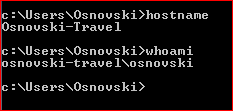
- С помощью команд hosthame и whoami проверьте, что находитесь на целевой машине и вошли под целевым пользователем
- Запустите установку агента:
msiexec.exe /norestart /l*vx install.log /qn /i "C:\Windows\agent.msi" GATE_URL="staffcop_server" GATE_URL2="staffcop_server_reserve" GATE_PORT=port GATE_PORT2=port2 ALLUSERS=1 REBOOT=ReallySuppress
В данном случае:
- C:Windowsagent.msi — путь к установщику агента; можно указать любой путь, включая сетевой, но необходимо будет добавить его в исключения антивируса;
- GATE_URL=»staffcop_server» — IP-адрес сервера Staffcop; вместо IP-адреса можно указать имя компьютера;
- GATE_URL2=»staffcop_server_reserve» — резервный IP-адрес сервера Staffcop; вместо IP-адреса можно указать имя компьютера;
- GATE_PORT=port — номер порта сервера Staffcop; 443 по умолчанию.
- GATE_PORT2=port2 — номер порта резервного сервера Staffcop.
Если имя установщика агента привести к виду agent[ip_address:port].msi, где вместо ip_address:port указать IP-адреса и порт сервера Staffcop, то в команде установки можно опустить параметры — «GATE_URL», «GATE_PORT», «GATE_URL2», «GATE_PORT2».
Если после нажатия Enter не были выданы сообщения об ошибках, установка агента прошла успешно.
Готово! Агент StaffCop установлен на вашем компьютере и готов к использованию. Дождитесь, когда он отобразится в веб-интерфейсе сервера.
Журнал установки находится в файле C:\Windows\install.log.
При переустановке агента, возможно, понадобится дополнительно указать опцию REINSTALL=ALL.
Тихое удаление агента описано в разделе Удаление Windows-агента .
Автоустановка из исполняемого архива
При необходимости создания исполняемого файла для автоматической установки агента на рабочей станции, обратитесь в службу технической поддержки: support@staffcop.ru .
Пример сценария для WinRar:
;Расположенный ниже комментарий содержит команды SFX-сценария Setup=msiexec.exe /norestart /qn /i "agent_ru.msi" GATE_URL="2.2.2.2" GATE_PORT=443 ALLUSERS=1 REBOOT=ReallySuppress TempMode Silent=1 Overwrite=1 Delete=agent_ru.msi
Видео по этой процедуре:
© Copyright Atom Security, Inc.
Тихая установка программ на удалённый компьютер. Для самых маленьких
На текущий момент, когда многие зарубежные компании приостановили свою деятельность в России, всё более актуальным становится вопрос автоматизации рутинных рабочих процессов подручными доступными бесплатными средствами.
Предлагаю вашему вниманию статью об удалённой установке программ штатными средствами Windows 10 и бесплатными консольными утилитами.
Рассмотрим установку двух наиболее часто встречающихся типа установочных файлов .exe и .msi, на примере всеми любимого бесплатного архиватора 7-zip и браузера Google Chrome
Для начала нам потребуются актуальные дистрибутивы, которые можно скачать с официальных сайтов:

- На момент написания статьи актуальной версией 7-zip являлась 21.07 (64х битный установщик для Windows)
- Google Chrome будем качать в виде установочного пакеты MSI, на момент написания статьи актуальная версия 102.0.5005.63 (скачать msi установщик) #Обратите внимание что, что сам установщик упакован в архив, с расширением .zip, и для его извлечение предварительно необходимо будет установить ранее скачанный архиватор 7-zip.
Так же нам понадобится утилита psexec, которая входит в комплект PsTools, скачать их можно тут.
Теперь скачанные нами файлы установки и утилиту psexec необходимо поместить в одну папку, пусть для удобства это будет D:\silent\7z и D:\silent\chrome
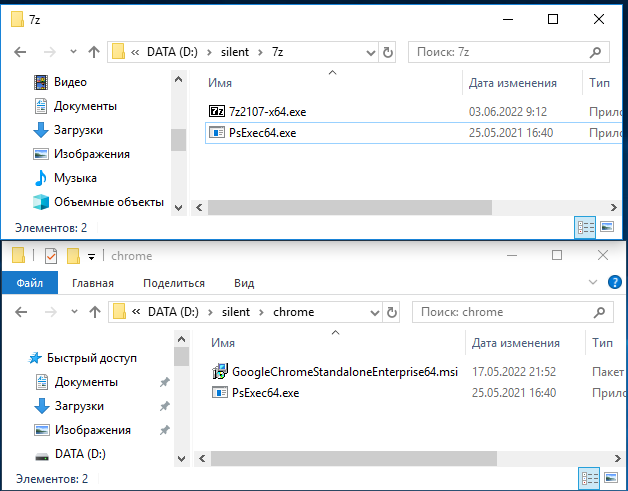
#После распаковки архива с дистрибутивом Chrome нужный нам файл будет лежать в папке \Installers\ GoogleChromeStandaloneEnterprise64.msi
##Т.к. большинство современных установок Windows 64-х разрядные, мы будем использовать файл PsExec64.exe
Теперь можно используя командную строку Windows приступить к установке программ на удалённый компьютер
#Нажимаем комбинацию клавиш wir+R, вводим CMD и жмём OK


Перейдём в каталог со скачанным 7-zip выполнив команду
Расскажу подробнее как работает утилита PsExec.
В простейшем случает синтаксис нашей команды будет таким:
psexec \\компьютер [-u пользователь [-p пароль]] программа [аргументы]
\\компьютер – имя удалённого компьютера, на который мы будем устанавливать наш архиватор(у нас это user_pc)
[-u пользователь [-p пароль]] – необязательные параметры, если у вашей учётной записи есть права на установку программ или права администратора в домене. Если нет – эти параметры помогают указать имя и пароль пользователя, который обладает достаточными правами.
программа – имя исполняемого файла, (7z2107-x64.exe)
аргументы – параметры установки программы, влияющие на сам процесс установки. Ещё аргументы называют ключами.
#Например, аргумент /S — будет означать тихую установку программы, без участия пользователя на удалённом компьютере. Ключей тихой установки может быть множество, и для разных программ они могут отличаться. Подобрать их можно изучив документацию к программе, но как правило большинство из них являются универсальными.
Таким образом наша конечная команда будет выглядеть так:
PsExec64.exe \\user_pc –c 7z2107-x64.exe /S
ключ –с копирует 7z2107-x64.exe на удалённый компьютер для последующего запуска

В случае успешной установки программы в окне командной строки мы должны увидеть следующее:
7z2107-x64.exe exited on user_pc with error code 0.
error code 0 означает что программа установлена успешно.
В случае успешной установки программы в окне командной строки мы должны увидеть следующее:
7z2107-x64.exe exited on user_pc with error code 0.
error code 0 означает что программа установлена успешно.
Всё! Пользователь работающий на user_pc абсолютно незаметно для себя самого стал счастливым обладателем архиватора 7zip.
Теперь приступим к удалённой установке браузера Google Chrome, который мы скачали в виде установочного файла с расширением .msi.
Для установки MSI пакетов в windows используется утилита msiexec, которая уже установлена в операционной системе. Как правило утилита эта находится в каталоге c:\Windows\system32\msiexec.exe.
Удобнее и быстрее будет если предварительно установочный файл скопировать на целевой компьютер и запускать его оттуда удалённо. В этом нам поможет встроенная в Windows утилита xcopy. У неё очень простой синтаксис в стиле:
xcopy что_копируем куда_копируем параметры_копирования
xcopy D:\silent\Chrome\GoogleChromeStandaloneEnterprise64.msi \\user_pc\c$\Windows\Temp\ /s /e
D:\silent\Chrome\GoogleChromeStandaloneEnterprise64.msi – полный пусть к файлу установки на нашем компьютере
\\user_pc\c$\Windows\Temp\ — путь назначения для копируемого файла на удалённом компьютере
/s /e — Копирование каталогов с подкаталогами, включая пустые.
Теперь всё готово для запуска удалённой установки программы.
psexec64.exe \\user_pc c:\Windows\system32\msiexec.exe /i c:\Windows\Temp\GoogleChromeStandaloneEnterprise64.msi /qn /quiet /norestart
В первой части команды мы указываем утилите psexec64.exe имя удалённого компьютера \\user_pc и место расположение утилиты отвечающей за установку .msi файлов c:\Windows\system32\msiexec.exe (как правило она всегда находится по этому пути), далее идёт ключ /i, который означает что будет производиться именно установка программы (install), после чего мы указываем полный пусть исполняемого файла на удалённом компьютере c:\Windows\Temp\GoogleChromeStandaloneEnterprise64.msi и в конце указываем несколько ключей тихой установки:
/qn – полностью скрывает процесс установки от пользователя
/quiet — тихий режим без взаимодействия с пользователем. Все окна будут скрыты. Если после обновления понадобиться перезагрузка, то она будет произведена.
/norestart – отменяет перезагрузку, если она необходима после установки программы.
Таким образом, после запуска нашей команды тихой удалённой установки браузера Google Chrome, пользователь на удалённом компьютере ничего не заметит ровно до того момента, когда ярлык браузера появится у него на рабочем столе.
А если в вашей сети есть 100 компьютеров, на которые необходимо установить тот же браузер Google Chrome? Можно делать это вручную, запуская команды копирования и установки для каждого компьютера отдельно – это долгий и трудоёмкий процесс, а можно автоматизировать, написав простой скрипт и подсунув ему файл со списком компьютеров для установки.
Скрип будем писать в виде .bat файла, в котором будут последовательно исполняться команды.
В папке D:\silent\chrome создадим файлы install.txt и userspc.txt и откроем их в блокноте.

В файл userspc.txt заносим список ПК, на которые планируем установить Chrome, в файле не должно быть ни каких лишних символов, кроме имён ПК и символа переноса строки. Так же вместо имён можно использовать IP-адреса компьютеров. После этого файл можно сохранить и закрыть.
Теперь хорошо бы знать на какие компьютеры браузер установился успешно и на какие установка не произошла (например, компьютер мог быть выключен на момент запуска скрипта). Для этого в папке chrome создадим папку log которой создадим два файла install-good.txt и install-bad.txt, в которые скрипт будет заносить имена компьютеров с (не)успешной установкой.

В файле install.txt пишем следующее:
for /f %%i in (d:\silent\Chrome\userspc.txt) do (
xcopy D:\silent\Chrome\googlechromestandaloneenterprise64.msi \\%%i\c$\Windows\Temp\Chrome /s /e
psexec64 \\%%i c:\Windows\system32\msiexec.exe /i c:\Windows\Temp\Chrome\googlechromestandaloneenterprise64.msi /qn /quiet /norestart
if errorlevel 1 ( echo %%i >>D:\silent\Chrome\log\install-bad.txt ) ELSE ( echo %%i >>D:\silent\Chrome\log\install-good.txt ) rmdir /s /q \\%%i\c$\Windows\Temp\Chrome ) pause
Разберём построчно команды и алгоритм работы данного скрипта:
Алгоритм прост, в цикле считываем из файла userspc.txt построчно имена компьютеров, каждое имя присваивается переменной \\%%i, далее выполняются раннее составленные нами команды копирования и тихой установки Google Chrome. В конце скрипт проверяет код возвращаемой скриптом ошибки. Если скрипт вернул 0, в файл install-good.txt заноситься имя текущего компьютера, на котором была попытка установки программы. Если код ошибки другой, то компьютер заноситься в файл install-bad.txt.
for /f %%i in (d:\silent\Chrome\userspc.txt) do ( … )Цикл for предназначен для выполнения повторяющихся однотипных команд,
Рассмотрим его работу более детально. %%i – переменная, которая является счётчиком шагов цикла, писать её надо именно так, как в примере используя двойной знак процента и букву английского алфавита, одну. На каждом шаге цикла выполняются команды, записанные после слова do. Ключ /f указывает на то, что цикл будет работать с файлами. После слова in указан путь к файлу, где хранятся имена компьютеров.
Этот блок программы построчно считывает имена компьютеров и для каждого из них выполняет указанные в скобках команды.
mkdir – команда, предназначенная для создания каталогов. В нашем случае мы создаём папку Chrome на удалённом компьютер в папке \Windows\Temp\. Напомню, что текущее имя удалённого компьютера храниться в переменной %%i.
Как работает xcopy было рассмотрено ранее в статье, по этому на ней заострять внимание не будем.
psexec64 \\%%i c:\Windows\system32\msiexec.exe /i c:\Windows\Temp\Chrome\googlechromestandaloneenterprise64.msi /qn /quiet /norestart – запускает установку Chrome на каждом отдельно взятом компьютере.
if errorlevel 1 ( echo %%i >>D:\silent\Chrome\log\install-bad.txt ) ELSE ( echo %%i >>D:\silent\Chrome\log\install-good.txt )if – команда, обрабатывающая какое-то логическое условие, она же оператор ветвления. Т.е. если условие заданное после if выполняется, то будет выполнена команда, следующая за условием. В противном случае будут выполнены команды следующие за оператором ELSE. Завершив работу программа возвращает код завершения, с помощью errorlevel их можно использовать в качестве условия.
echo %%i >>D:\silent\Chrome\log\install-bad.txt
echo – команда, выводящая в окно командной строки какой-то текст, так же вывод команды можно перенаправить в файл используя оператор >>. В нашем случае этой командой имена компьютеров с (не)успешной установкой заносятся в файлы логов install-bad.txt и install-good.txt.
rmdir /s /q \\%%i\c$\Windows\Temp\Chrome — действие этой команды обратно mkdir, т.е. она удалит ранее созданный нами каталог Chrome на пользовательском ПК, тем самым наведёт порядок и не оставит лишних установочных файлов забивающих собой дисковое пространство.
pause – просто оставит висеть окно командной строки, и не даст ему закрыться автоматически после завершения работы нашего скрипта.
Как видите, всё просто.
Дополнительно про типы инсталляторов и ключи тихой установки можно почитать тут.
Про тонкости работы команды xcopy тут.
Попробуйте написать самостоятельно скрипт для установки 7-zip.
Если остались вопросы с удовольствием отвечу на них в комментариях.
Всё, что для начала нужно знать о тихой установке программ
Е сли вы имеете обыкновение скачивать программное обеспечение с торрентов и других свободных источников, возможно, вам уже приходилось находить в папке с программой файлы командной строки «Тихая установка» . Что они из себя представляют и для чего нужны? Впрочем, догадаться об их назначении не трудно, о нём говорит само название. Если такой файл запустить, программа будет установлена в так называемом тихом режиме.
Когда пользователь устанавливает какую-нибудь программу, обычно мастер последовательно задаёт ряд вопросов: принимаете ли вы лицензионное соглашение, в какой каталог производить копирование программных файлов, устанавливать ли приложение только для администратора или для всех пользователей и прочее, и прочее. Тихий же режим инсталляции означает, что данная программа будет установлена автоматически, не задавая при этом «лишних» вопросов.
Так как тихий режим позволяет экономить время, используется он в основном системными администраторами, которым по долгу службы часто приходится устанавливать целые пакеты программ и утилит на несколько компьютеров. Обычным пользователям сталкиваться с тихим режимом чаще всего приходится при скачивании модифицированного софта со свободных источников, — к таким программам репакеры нередко добавляют соответствующие командные файлы.
Могут ли рядовые пользователи сами устанавливать программы в тихом режиме? Разумеется, чего-то особенно сложного в этом нет, хотя с определёнными тонкостями в процессе создания командных или конфигурационных файлов столкнуться всё же придётся. Процедура установки в тихом режиме может быть выполнена несколькими способами:
• Из командной строки.
• Из диалогового окошка «Выполнить».
• С помощью CMD или BAT-файла.
• Через самораспаковывающийся архив с включённым в него конфигурационным файлом.
Самым распространённым способом является использование командных файлов. Первые два способа — это всего лишь варианты третьего, а вот о четвёртом следует сказать пару слов отдельно. Применяется он обычно в тех случаях, когда режим тихой установки не предусмотрен разработчиком приложения. SFX -архивы позволяют производить автоматическую распаковку исполняемых файлов программ в нужное расположение, запускать их с нужными ключами, а также выполнять много других действий. Управляются SFX -архивы посредством конфигурационных файлов, содержащих специальные инструкции.
Поскольку создание самораспаковывающихся инсталляционных архивов имеет множество нюансов, рассматривать их в этой статье мы не будет, для начала разберём наиболее простой способ — создание CMD или BAT-файлов. Запуск тихой установки выполняется с помощью параметров командной строки или иначе ключей. Параметров этих довольно много, кроме того, для конкретных случаев необходимо использовать соответствующий параметр.
Выбор ключа зависит от того, в каком упаковщике был собран исполняемый файл приложения. Получить необходимую информацию о ключах тихой установки иногда можно на официальном сайте или форуме разработчика, также можно воспользоваться специальной утилитой Universal Silent Switch Finder. Запустите её, укажите путь к исполняемому файлу, и она выдаст всю основную информацию. Интерес представляют два параметра File Type (тип упаковщика) и Usage (используемые ключи) .
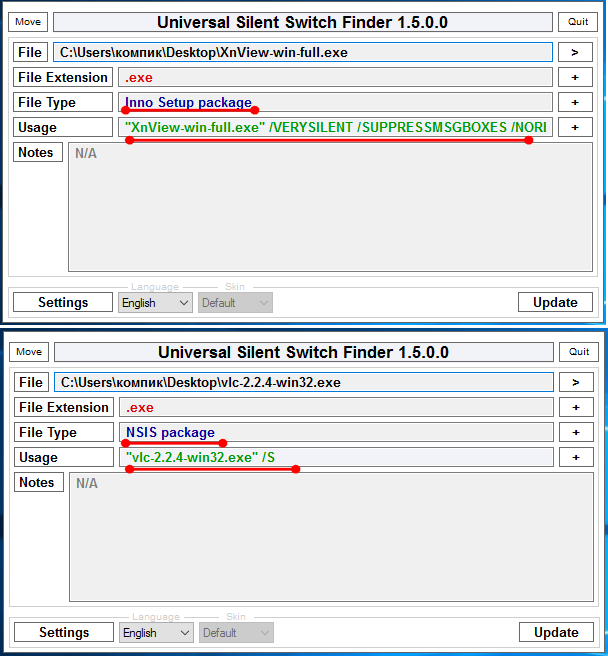
Рассмотрим всё на конкретном примере — тихой установке графического просмотрщика XnView. Утилита Universal Silent Switch Finder выдала нам тип упаковщика Inno Setup и четыре ключа: /VERYSILENT , /SUPPRESSMSGBOXES и, /NORESTART и SP- , хотя на самом деле для типа инсталлятора XnView их гораздо больше.
• /VERYSILENT — скрывает окошко мастера установщика и сам установочный процесс.
• /SUPPRESSMSGBOXES — подавляет сообщения установщика (ключ работает в паре с SILENT и /VERYSILENT) .
• /NORESTART — отключает требование перезагрузки компьютера после ускоренной установки
• /SP- — отключает сообщение «Эта программа установит на ваш компьютер…» .
Установщик Inno Setup также поддерживает ключи /help , /log , /nocancel , /restartexitcode , /closeapplications , /restartapplications , /lang , /dir , /noicons , /password и ещё как минимум пять параметров. Для других установщиков ключи могут быть иные, например, для NSIS и InstallShield ключом тихой установки является /S . Перечисление всех ключей заняло бы у нас слишком много времени, если вы хотите получить больше информации относительно поддерживаемых разными инсталляторами ключей, то всё это можно найти в интернете.
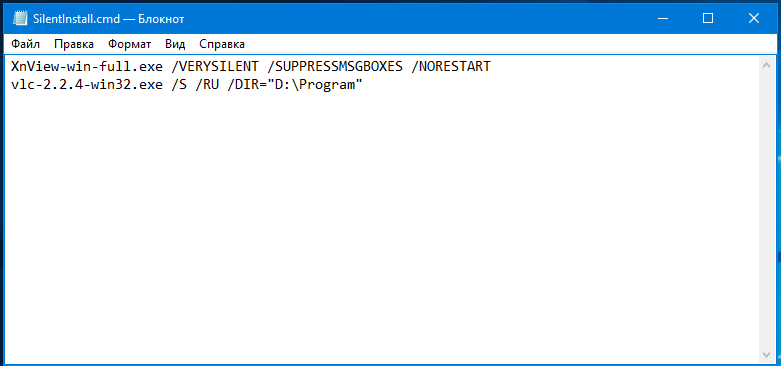
Итак, зная ключи, давайте напишем командный файл для программы XnView. Создайте в Блокноте новый текстовый файл и вставьте в него такую строку:
XnView-win-full.exe /VERYSILENT /SUPPRESSMSGBOXES /NORESTART
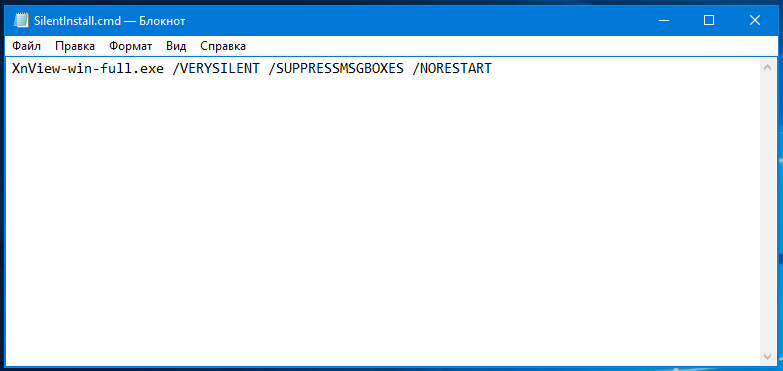
Сохраните файл как SilentInstall.cmd (название роли не играет) и поместите в папку (!) с исполняемым файлом устанавливаемого приложения. Запустите его двойным кликом и через несколько секунд программа будет установлена.
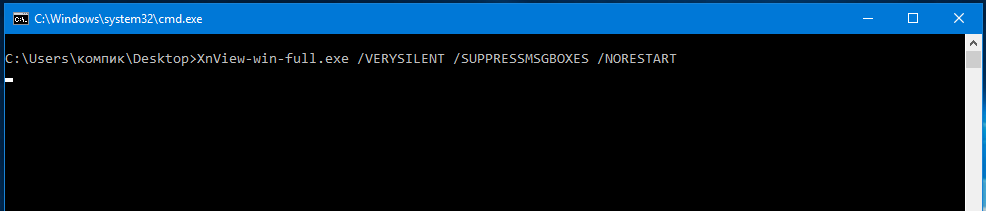
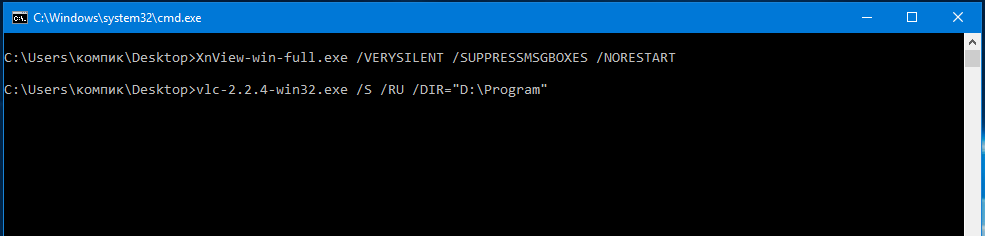
При необходимости тихую установку можно выполнять в пакетном режиме, прописав в скрипт несколько команд, каждую с новой строки.
Как видите, ничего сложного, главное знать тип инсталлятора и поддерживаемые им параметры, а остальное, как говорится, приложится.
Не забывайте, однако, что при всём своём удобстве тихий режим имеет свою обратную сторону. Если в установщик программы будет включён сторонний софт, после инсталляции приложения на компьютере может оказаться совершенно ненужное пользователю программное обеспечение и это касается не только скачанных со сторонних ресурсов модифицированных программ, но также некоторых бесплатных приложений, в которые рекламные компоненты интегрируются самими разработчиками.
Что такое «Тихая установка» и как ее использовать
Семейство Windows обладает опцией «тихая установка». Что позволяет программам устанавливаться без лишних окон и запросов. Такой режим часто используется легальным софтом и не обладает дополнительными особенностями.
Разбор опции
Тихая установка – режим инсталляции программы в котором не запрашиваются никакие действия со стороны пользователя. Примером можно назвать добавление в систему Яндекс.Браузера, если не заметить галочку. В таком случае без визуальной составляющей, зато с нагрузкой на систему будет произведена инсталляция продукта. Пользователь узнает об этом только по завершении процесса, когда увидит результат.
Не только вредный и вредоносный софт использует такую возможность. Нередко «репаки» полезных программ обладают такой возможностью вместе с другими опциями. Выделяется меньшая мощность для процесса, и он остаётся невидимым. Зато результат заметен. Чаще всего объективное использование такого параметра разгружает систему не отвлекая человек от основной работы с компьютером.
Преимущества процесса
Главным преимуществом можно считать незаметность. Кроме нажатия в начале и в конце пользователь не делает вообще ничего, осуществляя только запуск и завершение инсталляции. В случае работы с «репаками» появляется ещё один плюс — не нужно устанавливать дополнительные компоненты (русификатор, дополнения), отключать Интернет и следовать инструкциям.
Механизм работы
Принцип работы заключается в том, что система получает соответствующий вызов и приводит в исполнение необходимые пакеты. Эти пакеты расположены в самой системе и их вызов является штатным режимом работы. По незнанию пользователя происходит это нечасто. Производится вызов несколькими способами:
- через строку «Выполнить» или cmd;
- из self-extracting archive с конфигурацией;
- скриптами из файла.bat.
Любой из способ подходит. Некоторые использовать проще, а другие сложнее. При использовании «Выполнить» нужно знать ключ для запуска и указать расположение приложения. А вот .bat нужно составлять самостоятельно.
Как убрать все лишнее из меню пуск на новой Windows 10
Продолжительность инсталляции
Основным достоинством способа считается скорость выполнения. Если не минимизировать выделение ресурсов отдельным оператором, то тратится несколько минут. Происходит это за счёт того, что не выделяются ресурсы на визуализацию процесса, а моменты взаимодействия с пользователем пропускаются. Хотя многое зависит от объема приложения и мощности компьютера.
Способы вызова тихой установки

Если режим доступен – программа сама предложит «silent install mode».
Иногда вместо прямого перехода в «тихую установку» пользователю предлагается нажать «Shift+Ok» для применения данного ключа или другие комбинации. Выше на скриншоте установка сразу производится с указанным ключом.
Разновидности установщиков
Использование ключей определяется установщиком приложения. Поскольку любой пакет состоит из файлов и папок, они зачастую запаковываются специальным софтом. Такой софт и является «установщиком программы». От него и будет зависеть оператор, который нужен для запуска указанного режима инсталляции. Существуют такие установщики:

- InstallShield. Самый распространённый из пакетов. Обладает такими преимуществами, как минимизация кода необходимого для инсталляции и значительное упрощение с ускорением процесса.
- Windows Installer Service. Стандартный инструмент. Позволяет определить какой файл куда будет записан в процессе. Строгость работы и доступность технической информации позволяет этому продукту быть, пожалуй, лучшим среди себе подобных.
- Nullsoft Scriptable Install System. Основным преимуществом является открытый код. Предыдущие варианты не могут быть разобраны и переписаны. С этим – проблем не возникает. Такой набор возможностей помогает настроить всё «под себя».
- InnoSetup. Бесплатный продукт, позволяющий настроить простые режимы установки. Это и помогает избежать лишних настроек пользователю.
Определив тип инсталлятора можно переходить к поиску ключей, которые потребуются для запуска «тихой установки».
Ключи для запуска
Самый понятный набор ключей используется в пакете Inno Setup. Достаточно перевести необходимые слова с английского и всё станет ясно:
- Silent – запускает обычную «тихую установку»;
- VerySilent – запрещает отображение инсталляции в списке процессов;
- Dir=”” – указывает куда будет записана программа;
- Noicons – отключает создание ярлыков в меню «Пуск»;
- Sp — блокирует создание лишних окон;
- Tasks – дополнительные задачи для инсталлятора. Примерами являются дополнительные ключи: desktopicon – ярлык на рабочем столе; quicklaunchicon – ярлык в быстром запуске; startmenuicon – ярлыки в «Пуск».
Зачем используется фаервол или брандмауэр в Windows
Указание конфликтующих ключей не даст процессу начаться, выводя сообщения о невозможности работы указанных параметров.
Пример работы
Поскольку выше был указан ключ для установки, остановимся на той самой программе. Foxit Reader использует «Inno Setup», поэтому ключи нужны от этого установщика. Всякий ключ прописывается через символ «/». Для примера запустим установку программы в обычном тихом режиме с созданием ярлыков на рабочем столе:
- После загрузки установщика скопируйте его название (включая расширение), а сам установщик переместите на диск «С:\» (системный).

- Нажмите «Win+R» и вставьте название приложения (по необходимости допишите .exe после него). Дальше впишите необходимые ключи. После чего нажимайте «Ок». Таким же образом можно запустить установку программы в командной строке cmd.

- Инсталляция запускается с отображением установочного меню и в фоне. Но лишние окна при этом не создаются.

Такой способ существенно упрощает работу пользователя. Информация об установке не отображается в списке запущенных программ и не захламляет экран.