Запись видео с экрана в iSpring Free Cam
Заранее отмечу, что iSpring Free Cam не подойдет для записи игрового видео, предназначение программы — именно скринкасты, т.е. обучающие видео с демонстрацией происходящего на экране. Самый близкий аналог, как мне кажется— BB FlashBack Express.
Использование iSpring Free Cam
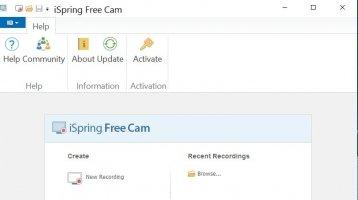
После загрузки, установки и запуска программы достаточно нажать по кнопке «Новая запись» в окне или главном меню программы, чтобы начать запись экрана.

В режиме записи вам будет доступно выделение области экрана, которую требуется записать, а также скромные настройки параметров записи.

- Сочетания клавиш для паузы, остановки или отмены записи
- Опции записи системных звуков (воспроизводимых компьютером) и звука с микрофона.
- На вкладке «Расширенные» можно задать параметры выделения и озвучивания кликов мыши при записи.
По завершении записи экрана в окне проекта iSpring Free Cam появятся дополнительные возможности:
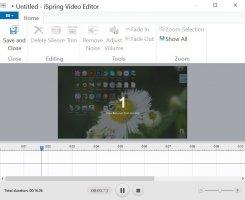
- Редактирование — возможно обрезать записанное видео, убрать звук и шумы в его частях, отрегулировать громкость.

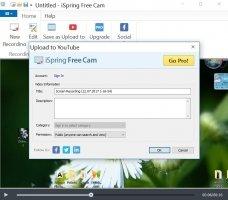
- Сохранить записанный скринкаст как видео (т.е. экспортировать в виде отдельного видеофайла) или опубликовать на Youtube (я, будучи параноиком, рекомендую выкладывать материалы в YouTube вручную на сайте, а не из сторонних программ).

Также вы можете сохранить проект (не экспортируя в формате видео) для последующей работы с ним в Free Cam.
И последнее, на что стоит обратить внимание в программе, если вы решите ее использовать — настройка команд в панелях, а также горячих клавиш. Для изменения этих опций, зайдите в меню – «Другие команды», после чего добавьте часто используемые или удалите ненужные пункты меню или настройте клавиши.

Как видите, всё очень просто. И в данном случае не могу назвать это минусом, поскольку хорошо могу представить тех пользователей, для которых эта программа может оказаться тем, что они искали.
Например, среди моих знакомых есть преподаватели, для которых в силу возраста и иной сферы компетенции, современные инструменты для создания обучающих материалов (в нашем случае — скринкастов) могут казаться сложными или требовать непростительно много времени для освоения. В случае с Free Cam, уверен, у них не возникло бы этих двух проблем.
Дополнительная информация
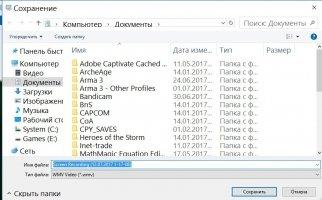
При экспорте видео из программы, единственный доступный формат — WMV (15 FPS, не изменяется), не самый универсальный.

А вдруг и это будет интересно:
- Лучшие бесплатные программы для Windows
- Как открыть Свойства системы Windows 11 и 10
- Как отключить или удалить Связь с телефоном в Windows 11 и 10
- Ошибка 0xc000001d при запуске игры или программы — как исправить?
- Ключ восстановления BitLocker в Windows — способы посмотреть
- User OOBE Broker — что это за процесс в Windows 11 и 10
- Windows 11
- Windows 10
- Android
- Загрузочная флешка
- Лечение вирусов
- Восстановление данных
- Установка с флешки
- Настройка роутера
- Всё про Windows
- В контакте
- Одноклассники
-
Виктор 22.07.2016 в 17:09
- Dmitry 23.07.2016 в 08:51
- Leo 25.12.2016 в 12:58
Bad allocation((( WTF ! Почему при рендере вылетает Corona?(
выделите всё , сохраните и импортируйте в новую сцену. Возможно поможет.
А так надо бы скрин, понять на каком моменте такое творится..
На сайте c 12.12.2013
Сообщений: 870
Kiev
Julia_Bogdanova
может не хватать памяти.Проверьте дисплейсмент на объектах.
На сайте c 20.09.2009
Сообщений: 802
Москва
Скорее всего ругается на нехватку памяти.
На сайте c 31.03.2011
Сообщений: 9745
Renderfarm
загадка какая то прям с этим bad allocation, ставлю на рендер через DR, на головной машине все норм рендерится, у которой 96 гигов, на ноде со 128 гигами загрузка памяти доходит до 70% после этого выбивает ошибку, что на ноде bad allocation, как только доходит до просчета первого пасса
UP проблема решилась увеличением виртуалки до объема оперативки
На сайте c 17.05.2018
Сообщений: 6
Kiev
Цитата xpp_nd_ruphus:
загадка какая то прям с этим bad allocation, ставлю на рендер через DR, на головной машине все норм рендерится, у которой 96 гигов, на ноде со 128 гигами загрузка памяти доходит до 70% после этого выбивает ошибку, что на ноде bad allocation, как только доходит до просчета первого пасса
UP проблема решилась увеличением виртуалки до объема оперативки
Спасибо тебе добрый человек. виртуалька по умолчанию была 256мб, изменил до 32 гб стало все нормально)) еще раз респект.
Bad allocation как исправить в free cam

30. nov. 2013 kl. 8.28
out of memory/bad allocation что мне помогло.
Купил игру версии Titanium Edition и при запуске выдало ошибку bad allocation,в инете нашел решение:
Для Windows XP
Необходимо проделать следующее:
Правый клик на «Мой компьютер» -> «Свойства» -> «Дополнительно» -> «Загрузка и восстановление системы» -> «Параметры» -> «Правка». После этого у вас откроется файл «boot.ini» внутри которого вы увидите примерно следующее содержание:
multi(0)disk(0)rdisk(1)partition(1)\WINDOWS=»Micro soft Windows XP Professional» /noexecute=optin /fastdetect
Добавляем то, что выделено красным:
multi(0)disk(0)rdisk(1)partition(1)\WINDOWS=»Micro soft Windows XP Professional» /noexecute=optin /fastdetect /3GB
после перезагрузите компьютер
Я просто добавил в конце строки /3GB перегрузил комп и все стало норм.
iSpring Free Cam 8.7.0
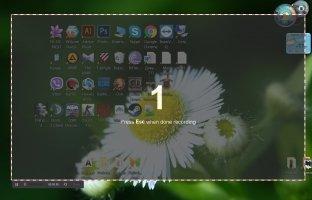
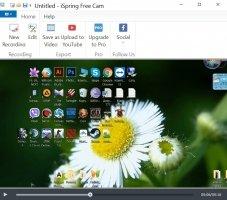

Программа iSpring Free Cam предназначена для снятия видео с экрана компьютера и последующей обработки полученного материала. Основной ее направленностью является изготовление обучающих видео – для этого присутствует обрезка, подсветка курсора и отображение нажимаемых клавиш. Поэтому для съемки прохождения компьютерных игр продукт не подходит.
Особенности программы
- Выбор записываемой области. Поддерживается запись действий в целом окне или его небольшом фрагменте. Область записи выделяется специальным инструментом.
- Подсветка курсора. Полезная возможность при снятии обучающих видео, акцентирующая внимание потенциальных зрителей на совершаемых действиях.
- Запись своего голоса. В программе можно выбрать микрофон и комментировать видео в процессе его создания. Функция позволяет делать видео-уроки и обзоры программ.
- Запись системных звуков. Пользователь может включать или выключать запись звуков, проигрывающихся в операционной системе и накладывать на фон музыку.
iSpring Free Cam обладает встроенным редактором. Посредством него можно отредактировать полученный видеоматериал, не прибегая к использованию дополнительных приложений. Пользователь способен удалять ненужные фрагменты, устранять фоновые шумы и регулировать громкость звукового сопровождения. После обработки файл программа предлагает сохранить файл на компьютер или сразу выгрузить на YouTube.
Недостатки
Единственным недостатком iSpring Free Cam являются периодические зависания, если используется устаревший компьютер. Программа потребляет много системных ресурсов, поэтому ограниченное количество оперативной памяти или недостаточная мощность процессора сказывается на ошибках при работе. Видео может записываться с низким FPS или не сохраняться. Хотя описанные проблемы характерны большинству аналогичных приложений.