Как нарисовать параллелепипед в ворде?
Геометрические фигуры приходиться часто рисовать в программе ворд. В этой статье рассмотрим подробно, как в программе ворд нарисовать параллелепипед.
Первый шаг. Откроем новый лист в программе ворд. Переводим наш взгляд на верхнюю панель настроек, в которой необходимо активировать закладку «Вставка». В левой части панели, находиться блок «Иллюстрации» и ищем иконку с надписью «Фигуры».

Второй шаг. После нажатия на эту иконку, на экране отразиться подменю, в котором в в верхней части ищем раздел «Основные фигуры», где ищем иконку с надписью «куб».

Третий шаг. На экране появиться большой крестик, который нужно нажать на лист, в том месте, где вы хотите нарисовать параллелепипед. После нажатия на экран, вы начинаете рисовать параллелепипед нужного вам размера. На этом задача окончена.
Трехмерные эффекты рисунка в Word 2010
Начиная с Microsoft Word 2007, нам стали доступны замечательные средства представления рисунков в особом, до этого невиданном для текстовых редакторов, виде условно трехмерных изображений. Если ранее нам необходимо было создавать изображения трехмерных объектов с помощью различных специализированных редакторов, то сейчас мы можем основные трехмерные эффекты применить к изображению, непосредственно в Microsoft Word 2010. О том, как это сделать, и пойдет речь далее.
Изменение формы рисунка
Что можно сделать с рисунком такого, чтобы полностью изменить его вид, при этом, не меняя содержимого? Правильно, необходимо изменить его форму. В Word 2010 предусмотрено множество различных форм рисунка, которые позволяют придать ему определенный вид. Немного потрудившись над формой изображения, вы сможете даже неброский рисунок сделать достаточно привлекательным.
- Щелкните по рисунку, а затем перейдите на вкладку «Формат»;
- В группе «Стили» щелкните по кнопке развертывания диалогового окна «Формат фигуры»;
- В открывшемся окне перейдите на вкладку «Формат объемной фигуры» и придайте нужную форму рисунку;
- Щелкните правой кнопкой мыши на рисунке и в контекстном меню выберите пункт «Формат рисунка»;
- В открывшемся окне «Формат рисунка» перейдите на вкладку «Формат объемной фигуры» и внесите нужные изменения;
С объемными фигурами можно проводить различные манипуляции – менять высоту и ширину, цвет заливки контура, поворачивать, добавлять эффекты тени и сглаживания и так далее, о чем и будет рассказано ниже.
Примечание. Обратите самое пристальное внимание на раскрывающееся меню «Эффекты рисунка» на вкладке «Формат». На мой взгляд, это наиболее удобный способ работы, интуитивно понятный даже неопытному пользователю. Все дело в том, что современные тенденции в создании программ направлены в первую очередь на пользователя, не обладающего специальными знаниями, то есть на то, чтобы сделать интерфейс программы максимально лояльным к новичкам. Так, чтобы даже начинающий пользователь не испытывал трудностей в работе, а смог, в кратчайшие сроки, работать с Word 2010 на полную мощь, какую только несет в себе программа. Не стал исключением и Microsoft Word 2010, основной целью модернизации которого был не только рост его возможностей, но и создание наглядного и удобного интерфейса. Поэтому интерфейс программы (лента), и в частности меню «Эффекты рисунка», с которым нам придется работать, позволяет быстро оценить применяемый эффект и является простым и удобным.
Окно «Формат объемной фигуры» на вкладке «Формат объемной фигуры»
На примере определенного рисунка далее пойдет речь о том, каким образом можно применить эффект объема (и прилагаемые к нему эффекты). О том, каким образом можно применить эффект объема (и прилагаемые к нему эффекты), на примере определенного рисунка речь пойдет далее. В данной статье мы рассматриваем работу с эффектом «Рельеф», который позволяет создать эффект «прозрачной рамки», а при использовании возможностей поворота фигуры позволяет создавать неповторимые и необычные объемные фигуры. Учтите, что для настройки эффектов объема рисунка придется работать с окном «Формат рисунка» вкладки «Формат объемной фигуры», поэтому давайте вкратце познакомимся с его структурой.
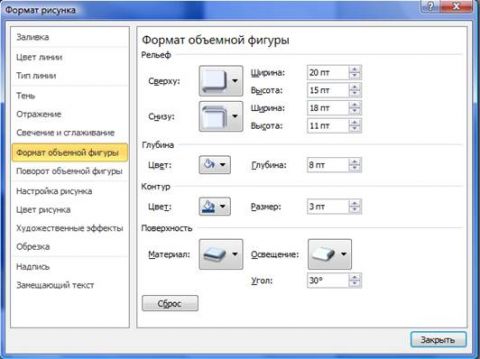
Рисунок 1 — Окно «Формат объемной фигуры» на вкладке «Формат объемной фигуры»
- «Рельеф» — позволяет настроить форму краев (границ) изображения, задать их ширину и высоту как сверху, так и снизу. Для верхнего и нижнего краев изображения всего заданы 12 образцов рельефа. По умолчанию значения задаются в «пунктах», но вы можете вводить и в других единицах измерения – миллиметрах, сантиметрах, дюймах, просто допишите их значение после цифр;
- «Глубина» — задает толщину трехмерного объекта. Наиболее наглядно это видно при задании объема фигуры в виде параллелепипеда с видом сбоку. Глубина в данном случае – это расстояние между вертикальными ребрами фигуры, т.е. чем больше глубина, тем «толще» параллелепипед;
- «Контур» — задает толщину линии подчеркивающей края фигуры;
- «Поверхность» — позволяет выбрать образец материала, из которого будет состоять объемная фигура (область «Материал»), и тип применяемого к ней освещения (и его цветовой схемы), а так же угол падения (области «Освещение» и Угол»);
Эффект объема «Рельеф»
Для применение эффекта объема «Рельеф» сделайте следующее:
- Одним из способов вставьте рисунок в документ Word 2010;
- Щелкните на рисунке, а затем на меню «Эффекты рисунка» в группе «Стили рисунка»;
- В раскрывшемся меню «Стили рисунка» подведите курсор к эффекту «Рельеф» и в раскрывшемся окне, в группе «Рельеф», выберите «Выпуклость» (одну из заготовок);
Примечание. Если вы перешли в окно «Формат рисунка», но не выделили сам рисунок, то все доступные меню и поля для настройки эффекта изображения будут серого цвета, что означает их недоступность. Чтобы их активировать, щелкните по рисунку (если окно открыто на той же странице, на которой находится рисунок). Если рисунок находится на другой странице, найдите его и щелкните правой кнопкой мыши, а затем в контекстном меню выберите пункт «Формат рисунка» (либо используйте меню «Эффекты рисунка» группы «Стили рисунка» на ленте); - Далее необходимо провести детальную настройку рельефа объемной фигуры. Для этого перейдите в окно «Формат рисунка», затем щелкните по вкладке «Формат объемной фигуры»;
- В группе «Рельеф» задайте значения ширины и высоты. Увеличение значений ширины увеличивает ширину «рамки» рисунка, визуально это выглядит так, будто рисунок помещен в красивую стеклянную рамку, что и вызывает такой эффект преломления цвета, по аналогии с реальной рамкой из стекла, хрусталя или оргстекла. Значение высоты также визуально увеличивает толщину «стеклянной рамки», что означает увеличение величины преломления цвета и частичного его поглощения. То есть, чем больше значение высоты, тем сильнее он поглощается в углах входа лучей света (которые тоже можно настроить), и тем сильнее свечение в углах выхода (эффект увеличительного стекла). Соответственно, если значения ширины больше высоты, тем светлее и шире выглядит «рамка», и наоборот, если высота преобладает, тем выше значение цветонасыщенности и эффекты поглощения света и сияния выше. Наглядно это можно увидеть на рисунках 1 и 2;
Рисунок 2 — Рисунок с эффектом рельефа с преобладающим значением ширины
Рисунок 3 — Рисунок с эффектом рельефа с большими значениями ширины и высоты
На мой взгляд, получилась вполне привлекательная картинка (рисунок 4).
Рисунок 4 Окончательный вид рисунка после применения эффекта объема «Рельеф»
Фокусировка на центре изображения при помощи эффекта объемной фигуры «Рельеф»
К эффекту «Рельеф» проявлять особый интерес следует тогда, когда вам необходимо подчеркнуть эксклюзивность изображения, создав красивую рельефную рамку. Более того, данный подход можно использовать для создания изображений рекламного характера, когда надо выделить определенный элемент изображения из общего его фона, например:
- Выберите изображение в документе Word 2010 и на вкладке «Формат» (работа с изображениями) откройте меню «Эффекты рисунка в группе «Стили рисунков»;
- Прейдите к вкладке «Рельеф» и в раскрывшемся окне выберите образец «Ямка», а затем откройте окно «Формат рисунка» и перейдите на вкладку «Формат объемной фигуры»;
- В окне формат объемной фигуры задайте следующие значения:
- Рельеф сверху: ширина – 120пт, высота – 60 пт;
- Контур: цвет – темно-синий, текст 2, более темный оттенок 25%;
- Поверхность: материал – «Темный край»;
- Освещение – «Светлая комната».
Остальные значения оставте без изменений. В итоге, получим следующее изображение (рисунок 5):
Рисунок 5 — Фокусировка на центре изображения при помощи эффекта объемной фигуры «Рельеф»
Если предварительно в данное изображение поместить контактные телефоны турфирмы, занимающейся организацией отдыха на горнолыжных курортах, получим рекламный коллаж с фокусировкой на определенном месте изображения, что будет невольно подталкивать просматривающего изображение человека, обратить внимание на эти детали. Таким образом, средствами Word 2010, в частности различными эффектами объема изображения, можно создать несложный рекламный буклет турфирмы с аккуратными качественными изображениями.
Поворот объемной фигуры
Если же мы добавим эффект поворота объемной фигуры к уже примененным эффектам, мы сможем получить совершенно другое изображение, которое будет не просто подчеркивать содержимое фигуры, но и будет иметь совершенно особый вид. Необходимо подчеркнуть, что умело применяя повороты, можно основательно изменить общий вид изображения, и даже обычный рисунок сделать невероятно интересным. Где это может быть применимо? Направлений масса: подготовка докладов по графическому дизайну, веб-дизайну, подготовка контрольных, курсовых и дипломных работ студентами, подготовка презентационных документов (с большим объемом текстовой информации), подготовка докладов с акцентом на наглядность и большое количество графического контента и так далее.
Для примера использования поворота объемной фигуры, возьмем прошлое изображение, с теми же настройками.
- Щелкните по изображению, затем по вкладке «Формат» и в группе «Стили рисунков» откройте меню «Эффекты рисунка»;
- В меню «Поворот объемной фигуры», в группе «Перспектива» выберите образец «Перспектива, контрастная, слева».
Как видите, изображение развернулось влево и стало несколько более контрастным, но главное, что теперь оно выглядит кардинально другим. По сути, мы видим уже не просто рисунок с эффектом объема, а трехмерную фигуру, имеющую свои формы, положение, а также тип и угол освещения.
Рисунок 6 — Поворот объемной фигуры
Вы можете выбирать различные заготовки из меню «Поворот объемной фигуры» на ленте, подбирая оптимальный вид для изображения. А в окне «Поворот объемной фигуры» окна «Формат рисунка» можно задать поворот по осям, вид в перспективе, расстояние от земли, а также оставить текст плоским (когда необходимо что бы текст оставался неизменным). Кроме того, можно выбирать различные образцы поворота объемной фигуры, не используя для этого ленту.
Проведя несложную настройку, можно добиться совершенно новых и почти непохожих друг на друга видов изображения, используя всего один образец рисунка (рисунок 6).
Рисунок 7 Различные эффекты рельефа и поворота объемной фигуры
Заключение
Работа с объемом изображений, равно как и с другими эффектами для рисунков, позволяет сделать из обычной картинки нечто новое, и если не шедевр, то что-то определенно необычное и яркое. Благодаря высокой наглядности меню и окон, с которыми приходиться работать, сам процесс добавления эффектов становится не только проще. Сам дух работы обретает творческую основу, позволяя активно включать фантазию и добиваться еще более ярких эффектов.
Тот арсенал, который нам доступен в Microsoft Word 2010, позволяет делать нечто такое, что раньше было под силу только графическим редакторам, теперь же мы все это можем делать «на месте». Благодаря этому, даже человек, не знающий ни один графический редактор, при помощи интуитивно понятного интерфейса Word 2010 сможет придать обычному документу более красочный вид или даже создать несложный документ презентационного или рекламного характера. Этого можно достичь, просто используя возможности эффекта объемной фигуры, в частности эффекта «Рельеф» и «Поворот объемной фигуры». Для студентов же данные возможности и вовсе трудно переоценить.
Хочется надеяться, что в следующих версиях Microsoft Word мы получим в распоряжение еще более мощные инструменты работы с графикой, а сама программа станет еще более универсальной, оставаясь при этом дружелюбной даже для начинающего пользователя.
Статья опубликована в рамках конкурса «Microsoft Office 2010 – эффективное воплощение ваших идей».
Методическая разработка по информатике «Word (графика)»
Цель разработки: научить использовать графические объекты в программе Microsoft Word.
Методическая разработка составлена для проведения уроков информатики в старших классах.
Требования к знаниям и умениям перед изучением темы.
До изучения темы учащиеся должны
1) Знать понятия: файл, папка, программа.
2) Уметь форматировать документы.
3) Уметь запускать программу Word.
4) Уметь выбирать нужную строку из раскрывающегося списка.
5) Уметь выбирать и менять шрифт и его размер.
6) Знать различные способы выделения участков текста.
7) Уметь использовать полужирное и курсивное начертание символа.
8) Уметь задавать поля и устанавливать размер и ориентацию бумаги.
Требования к знаниям и умениям после изучения темы.
После изучения темы учащиеся должны:
1)Уметь пользоваться инструментами панели «Рисование».
2)Уметь выбирать и вставлять готовый рисунок из коллекции Clipart.
3)Уметь редактировать готовый рисунок из коллекции Clipart.
Требования к аппаратному и программному обеспечению:
Операционная система Microsoft Windows 98/Me/2000/XP, процессор Pentium II 500 МГц, монитор не хуже SVGA, CD-ROM не менее двух скоростей, пакет программ Microsoft Office 2003.
Кол-во часов
Размещение графики в документе
Урок объяснения нового материала (урок-лекция)
Рисование в документе (лабораторная работа)
Урок закрепления изученного
Рисование в документе (индивидуальная лабораторная работа)
Урок применения знаний и умений
Контрольная работа по теме «Word (графика)»
Урок проверки и коррекции знаний и умений
1. Урок объяснения нового материала (урок-лекция)
Размещение графики в документе
Работа с графикой в процессоре Word может строиться по четырем направлениям.
1.Вставка объекта, созданного в другом графическом редакторе (например, Microsoft Drawing, Paintbrush и т.д.).
2.Рисование в самом документе (воспользовавшись инструментами панели «Рисование»).
3.Использование готовых рисунков из коллекции Clipart для оформления текстов.
4.Редактирование готового рисунка из коллекции Clipart.
1.Вставка графических объектов
Точечные рисунки (также называемые растровыми) образуются набором точек, наподобие того, как образуют рисунок закрашенные квадратики на листе миллиметровки. (BMP, PNG, JPG, GIF).
Многие импортированные рисунки, такие как точечные рисунки и рисунки в форматах GIF и JPEG, нельзя разгруппировать и преобразовать в графические объекты.
Для изменения импортированных рисунков используйте графический редактор, например Microsoft Photo Editor.
2. Рисование в документе
2.1. Рисование кривой
1)На панели инструментов Рисование нажмите кнопку Автофигуры , выберите команду Линии , а затем щелкните значок Кривая
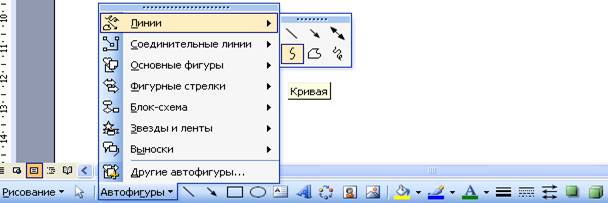
2)Щелкните в том месте, где кривая должна начинаться, после чего перемещайте указатель, щелкая в тех точках, в которых должны быть перегибы.
3)Чтобы завершить рисование кривой, дважды щелкните в любое время. (Чтобы замкнуть кривую и создать фигуру, щелкните рядом с ее начальной точкой.)
2.2. Рисование полилинии
1)На панели инструментов Рисование нажмите кнопку Автофигуры и выберите команду Линии .
2)Выполните одно из следующих действий.
1. Щелкните значок Полилиния , чтобы нарисовать объект, состоящий из криволинейных и прямолинейных отрезков.
- чтобы завершить рисование, оставив линию незамкнутой, дважды щелкните в любое время;
- чтобы замкнуть фигуру, щелкните рядом с начальной точкой.
2. Щелкните значок Рисованная кривая , чтобы с помощью перетаскивания нарисовать кривую или фигуру со сглаженными неровностями.
2.3. Рисование блок-схемы
1)Нажмите кнопку Автофигуры на панели инструментов Рисование , выберите команду Блок-схема , а затем щелкните нужную фигуру.
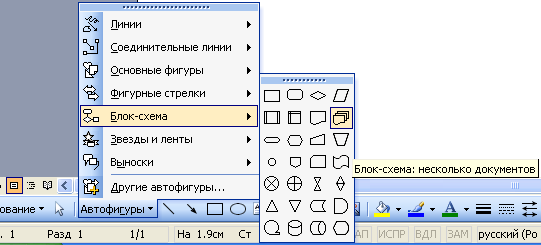
2)Щелкните в том месте, где требуется нарисовать фигуру блок-схемы.
3)Если требуется добавить фигуры в блок-схему, повторите шаги 1 и 2, а затем расположите фигуры нужным образом.
4)Добавьте соединительные линии между фигурами.
2.4. Рисование линии
1)На панели инструментов Рисование нажмите кнопку Автофигуры , выберите команду Линии , а затем щелкните нужный тип линий.
2)Нарисуйте линию с помощью перетаскивания.
3)Выполните одно или оба следующих действия:
- чтобы нарисовать линию под углом, кратным 15 градусам, при перетаскивании удерживайте нажатой клавишу SHIFT;
- чтобы линия продолжалась в обе стороны, при перетаскивании удерживайте нажатой клавишу CTRL.
2.5. Добавление фигуры
1)На панели инструментов Рисование нажмите кнопку Автофигуры , выберите категорию, а затем щелкните нужную фигуру.
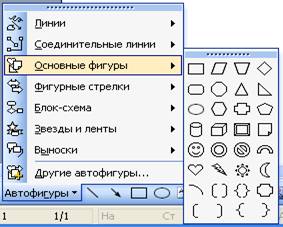
2)Щелкните место в презентации, в которое нужно вставить автофигуру. (Для добавления нескольких фигур дважды щелкните автофигуру, которую нужно вставить несколько раз, и последовательно щелкните мышью те места презентации, где требуется вставить эту автофигуру.)
Линии, кривые, фигуры можно редактировать (изменять тип линии, изменять цвет, заливку и др.) с помощью панели Рисование , для этого необходимо сначала выделить нужный объект.

3. Библиотека картинок Clipart
Microsoft Office XP предлагает обширную библиотеку рисунков, в которой можно найти подходящую картинку для оформления практически любого документа. Чтобы добавить рисунок библиотеки Clipart в документ Word, необходимо выполнить следующие шаги.
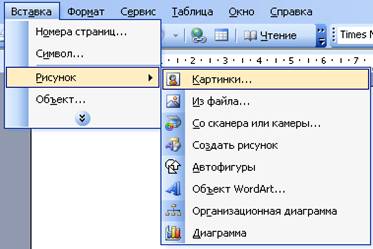
1)Выберите команду Вставка > Рисунок > Картинки .
2)Введите ключевое слово для поиска картинки в поле Искать и щелкните на кнопке Найти . (В поле Результаты появятся имеющиеся в коллекции картинки с изображениями того, что является ключевым словом.)
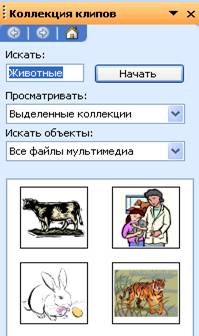
3)Наведите указатель мыши на понравившуюся картинку. Щелкните на стрелке, появившейся справа от картинки и в раскрывшемся меню выберите пункт Вставить .
4)Чтобы добавить в документ еще один рисунок, переместите текстовый курсор в ту точку, куда нужно вставить рисунок, и с помощью области задач переключитесь в окно Вставка картинки.
5)Щелкните на кнопке Изменить окна Вставка картинки , чтобы вернуться к разделу Поиск клипа , и повторите описанные выше действия.
4. Редактирование готового рисункаиз коллекции Clipart
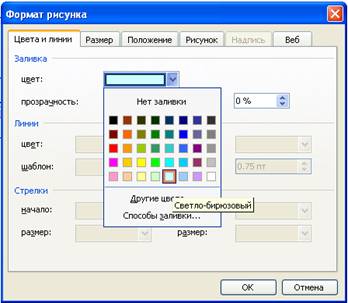
Готовый рисунок из коллекции Clipart можно редактировать. Можно изменять контрастность или яркость рисунка, изменять размеры и пропорции, изменять цвет и заливку, выполнять надписи на рисунке. Предварительно необходимо выделить рисунок. В контекстном меню выбрать строку Формат рисунка .
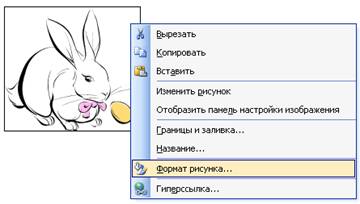
В появившемся окне, выбирая различные вкладки, изменяйте свойства рисунка.
2. Урок закрепления изученного. Рисование в документе
Фронтальная лабораторная работа
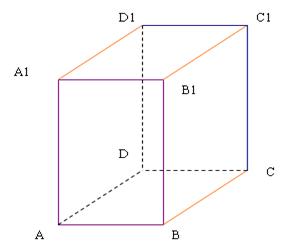
I. Параллелепипед
1.Создайте документ Microsoft Word и сохраните его в своей папке под именем «Параллелепипед».
2.С помощью панели инструментов Рисование нарисуйте прямоугольник и обозначьте его вершины A, B, B1, A1.
3.Проведите одну из наклонных линий, например, A1D1.
4.Скопируйте A1D1 и вставьте три раза BC, B1C1 и AD.
5.Проведите линии СС1, DD1, DC и D1C1.
6.Выделяя соответствующие отрезки (невидимые линии), выберите стиль линии – пунктирный.
7.Измените цвет линии по желанию.
8.Представьте получившуюся фигуру в виде единого графического объекта. Для этого, включив кнопку , растяните пунктирную рамку вокруг всего рисунка (выделите рисунок) и нажмите кнопку Сгруппировать . Теперь можно перемещать чертеж полностью по листу и изменять его пропорции.
9. Сохраните документ.
II. Геометрические фигуры
1. Создайте документ Microsoft Word и сохраните его в своей папке под именем «Геометрические фигуры».
2. В созданном документе выполните таблицу.
Геометрические фигуры
Подскажите пожалуйста, как в Word вставить рисунок параллелепипед и пирамиду, если в автофигурах их нет.
Нарисовать отдельно в графическом редакторе и вставить как рисунок.
Вопросы в агент.
Остальные ответы
Похожие вопросы
Ваш браузер устарел
Мы постоянно добавляем новый функционал в основной интерфейс проекта. К сожалению, старые браузеры не в состоянии качественно работать с современными программными продуктами. Для корректной работы используйте последние версии браузеров Chrome, Mozilla Firefox, Opera, Microsoft Edge или установите браузер Atom.